Googleフォーム使い方完全ガイド|作成9手順と回答率UPのコツ7選を解説
- 2026/03/17
- 2026/09/03
SHARE


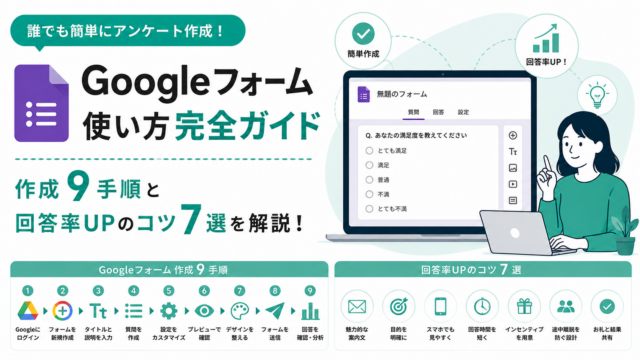
Googleフォームは、無料で本格的なアンケート・申込フォームを作成できるGoogle公式ツールです。専門知識もツール費用も不要で、回答は自動的にスプレッドシートへ集約されます。
一方で「作ったのに回答が集まらない」「デザインが自社サイトに合わない」「個人情報の扱いが不安」といった壁に当たる企業も少なくありません。ツールの機能を知るだけでは、成果は出ないからです。
本記事では、BtoB企業のマーケティング・営業・人事担当者に向けて、Googleフォームの基本的な使い方から作成9ステップ、回答率を上げる7つのコツ、2026年最新機能、セキュリティ対策、他ツールとの比較までを一気に解説します。読み終えれば、自社に最適なフォーム運用を自分で設計できる状態になります。
この記事の監修・運営情報
運営企業:ラーナーズ株式会社 Interviewz(インタビューズ)/ヒアリングDXブログ編集部
監修:Interviewz プロダクトチーム(ヒアリング・診断コンテンツ設計の支援実績をもとに監修)
専門領域:アンケート設計・ヒアリング設計・回答率改善・顧客インサイト分析の支援実績にもとづき、実務で再現できる手順のみを掲載しています。
['baseurl']; ?>/2023/04/1w.png)
Googleフォームとは?無料で使える理由と最新機能

まずは、Googleフォームがどのようなツールで、どこまで無料で使えるのかを正確に押さえます。「できること」と「できないこと」の線引きを最初に理解しておくことが、遠回りを防ぐ最短ルートです。
Googleフォームの基本機能と料金体系
GoogleフォームはGoogleが提供するフォーム作成サービスで、Googleアカウントさえあれば個人・法人を問わず無料で利用できます。作成できるフォーム数、質問数、回答数に実質的な上限はなく、小規模なアンケートから数千件規模の調査まで対応可能です。
搭載されている主な機能は、12種類の質問形式、セクション分割、回答内容に応じた条件分岐、必須設定、回答の検証(バリデーション)、テーマカラーとヘッダー画像のカスタマイズ、リアルタイム集計グラフ、Googleスプレッドシートへの自動連携などです。
Google Workspace(有料プラン)を契約している場合は、組織内限定公開、回答者の自動識別、Geminiによる高度な分析といった法人向け機能が追加されます。無料アカウントでも基本機能はほぼ制限なく使えるため、まずは無料で始めて必要に応じて移行する形が現実的です。
Googleフォームでできること・できないこと
できることは、「情報を集めて表に落とし込む」までの一連の作業です。アンケート、申込受付、問い合わせ受付、テスト・クイズ採点、社内申請、投票などが標準機能だけで完結します。回答は即座にスプレッドシートへ反映され、グラフも自動生成されます。
一方でできないことも明確です。郵便番号からの住所自動入力、独自ドメインでのフォーム公開、細かなCSSによるデザイン改変、回答者ごとの対応ステータス管理、決済連携、標準機能だけでの自動返信メールなどは対応していません。
つまりGoogleフォームは「収集ツール」であって「顧客管理ツール」ではありません。この境界を越える要件が出てきた時点が、専用ツールを検討すべきタイミングです。
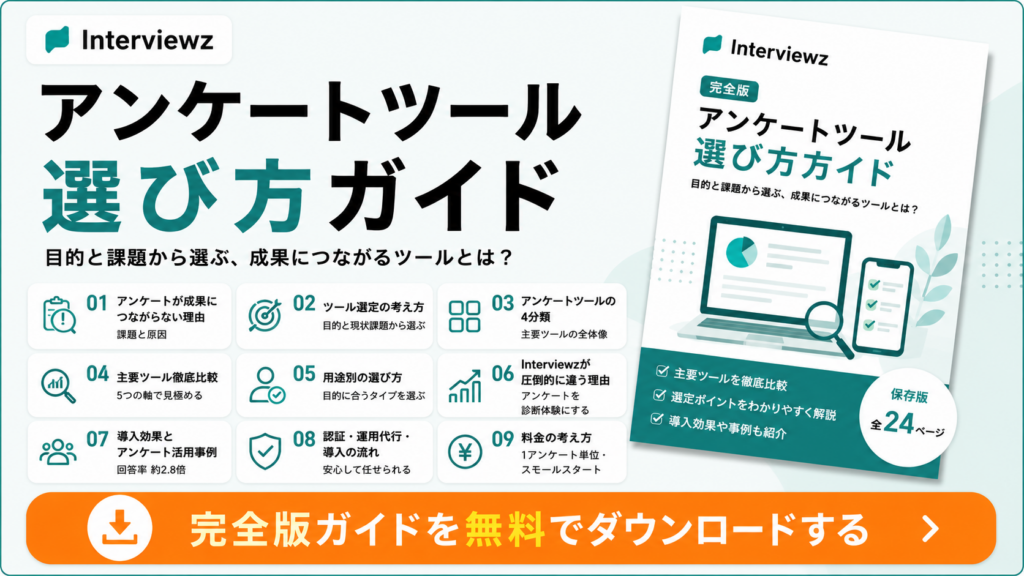
▼自社に合うアンケートツールの選び方を体系的に知りたい方はこちら
👉 アンケートツール選び方ガイド
【2026年最新】締切日・回答数上限の設定機能が標準搭載
2026年1月、Googleフォームに「回答の締切日」と「回答数の上限」をフォーム編集画面から直接設定できる機能が追加されました。即時リリースドメインでは2026年1月12日から、計画的リリースドメインでは同年1月29日から段階的に展開されています。
従来はセミナーの定員締切や先着順キャンペーンを実現するために、担当者が手動でフォームを閉じるか、Google Apps Scriptを書く必要がありました。この機能により、定員に達した時点で自動的に受付を終了できるようになり、運用工数と締め忘れリスクが大きく削減されています。
この機能はGoogle Workspaceユーザーだけでなく、個人のGoogleアカウントを持つ無料ユーザーも対象です。イベント運営や限定キャンペーンでGoogleフォームを使う企業にとっては、専用ツールを導入する理由がひとつ減ったといえます。
【2026年最新】Geminiによるフォーム自動生成とテキスト回答の定量分析
AI面でも進化が続いています。Gemini in Google フォームでは、作りたいアンケートの目的を文章で伝えるだけで、質問文と選択肢を含むフォームの下書きを自動生成できます。2026年4月には日本語を含む多言語に正式対応し、日本企業でも実用段階に入りました。
さらに2026年2月には、自由記述回答をGeminiが自動でテーマ分類し、「テーマごとの回答数」と「割合」をグラフで可視化する定量分析機能が追加されました。従来は要約と感情分析にとどまっていた分析が、定量的な意思決定材料まで踏み込めるようになっています。
ただしこの定量分析機能は、Business Standard/Plus、Enterprise Standard/Plus、AI Ultra Access、Google AI Pro for Educationなど特定の有料エディションが対象です。無料アカウントでは利用できないため、定性データの分析を重視する場合はプランの確認が必要です。
Googleフォームが向いている企業・向いていない企業
向いているのは、Google Workspaceをすでに導入していて、社内向けアンケートや小規模なリード獲得フォームを低コストで回したい企業です。IT部門を介さずに現場担当者が即日で公開できる手軽さは、他ツールにない強みです。
向いていないのは、ブランドイメージを重視したLPと一体化したフォームを作りたい企業、問い合わせ後の対応進捗まで管理したい企業、回答率の低さが事業KPIに直結している企業です。これらは「無料だから」という理由でGoogleフォームを選ぶと、かえって機会損失が大きくなります。
【比較表】Googleフォームと主要フォーム作成ツール6選の違い

Googleフォームを選ぶべきか判断するには、他ツールとの相対比較が欠かせません。下表は、BtoB企業でよく検討される主要ツールを「デザイン自由度」「回答者管理」「分析力」の観点で整理したものです。
| ツール | 無料プラン | デザイン自由度 | 条件分岐 | 回答者・対応管理 | 分析機能 | 向いている用途 |
|---|---|---|---|---|---|---|
| Googleフォーム | あり(実質無制限) | 低(テーマ色・ヘッダー画像のみ) | あり(セクション単位) | なし | 基本グラフ+スプレッドシート連携 | 社内アンケート、簡易調査、申込受付 |
| Microsoft Forms | あり(Microsoft 365) | 低 | あり | なし | Excel連携 | Microsoft 365環境の社内利用 |
| formrun | あり(機能制限) | 中〜高 | あり | あり(カンバン型で進捗管理) | 中 | 問い合わせ対応・カスタマーサポート |
| SurveyMonkey | あり(回答数制限) | 中 | あり(高度) | 限定的 | 高(統計分析・クロス集計) | 本格的な市場調査・定量リサーチ |
| Questant | あり(設問・回答数制限) | 中 | あり | 限定的 | 高(自動レポート) | マーケティングリサーチ |
| Interviewz | 無料トライアルあり | 高(ノーコードで自由設計) | あり(回答ごとの分岐・診断ロジック) | あり(回答者データを商談・CRMへ連携) | 高(定性データの構造化まで対応) | リード獲得、診断コンテンツ、営業ヒアリング |
比較表から読み取れる3つの判断軸
第一の軸は「デザインとブランド体験を重視するか」です。Googleフォームは無料である代わりに見た目がGoogle標準に固定されるため、自社サイトから遷移した瞬間に体験が途切れます。BtoBのリード獲得フォームでは、この違和感が離脱率に直結します。
第二の軸は「回答が集まった後の業務まで一気通貫にしたいか」です。Googleフォームは回答をスプレッドシートに落とすところで役割を終えます。問い合わせ対応、商談化、フォローメールまで含めて管理したい場合は、対応管理機能を持つツールが必要です。
第三の軸は「定性データをどこまで活かしたいか」です。自由記述の回答を人力で読み込んで分類する運用は、回答数が100件を超えた時点で破綻します。定性データの構造化を前提にするなら、専用ツールの導入コストは十分に回収できます。
▼主要なヒアリング・アンケートツールをまとめて比較したい方はこちら
👉 ヒアリングツール10選

【一覧表】Googleフォームで使える質問形式12種類と使い分け
Googleフォームには12種類の質問形式が用意されています。どの形式を選ぶかで回答のしやすさと集計のしやすさが大きく変わるため、目的別の使い分けを押さえておきましょう。
| 質問形式 | 入力方法 | 集計のしやすさ | おすすめの用途 |
|---|---|---|---|
| 記述式(短文) | 1行のテキスト入力 | △(表記ゆれが発生) | 氏名、会社名、メールアドレス |
| 段落(長文) | 複数行のテキスト入力 | ×(定性分析が必要) | ご意見・ご要望、課題の詳細 |
| ラジオボタン | 単一選択 | ◎ | 満足度、役職、検討フェーズ |
| チェックボックス | 複数選択 | ○(複数回答の集計に注意) | 利用中のツール、興味のある機能 |
| プルダウン | リストから単一選択 | ◎ | 都道府県、業種、従業員規模 |
| ファイルのアップロード | ファイル添付 | ― | 履歴書、提案資料、不具合の画像 |
| 均等目盛 | 1〜10などの尺度選択 | ◎(平均値算出が容易) | NPS、満足度スコア |
| 評価(スター) | 星などのアイコン選択 | ◎ | 商品・サービスの5段階評価 |
| 選択式(グリッド) | 行×列の単一選択 | ○ | 複数項目の一括評価 |
| チェックボックス(グリッド) | 行×列の複数選択 | △ | 参加可能な日程の複数選択 |
| 日付 | カレンダー選択 | ◎ | 希望日、来社予定日 |
| 時刻 | 時刻選択 | ◎ | 希望時間帯、所要時間 |
質問形式の選び方で回答率と分析精度が変わる理由
回答者にとって最も負担が大きいのは「段落(長文記述)」です。1問あるだけで離脱率が跳ね上がるため、自由記述はフォーム全体で1〜2問に絞り、必須設定にしないのが原則です。
逆に最も負担が小さいのはラジオボタンと均等目盛です。指1本でタップできる形式は、スマートフォンからの回答完了率を確実に押し上げます。フォームの前半にこれらを配置すると、回答者が「これなら答えられる」と判断しやすくなります。
集計面では、選択式に統一するほど後工程が軽くなります。記述式で業種を聞くと「IT」「it」「情報通信」と表記がばらつき、集計前に名寄せ作業が発生します。選択肢で聞けるものは必ず選択肢にするのが鉄則です。
▼目的別の質問項目例をテンプレートで確認したい方はこちら
👉 ヒアリングシートテンプレート集
Googleフォームの作り方・基本的な使い方9ステップ
ここからは実際の作成手順を、公開まで迷わず進められる9ステップに分解して解説します。所要時間は、シンプルなアンケートであれば15〜30分程度です。
STEP1:Googleアカウントでフォームを新規作成する
Googleドライブを開き、左上の「新規」→「Googleフォーム」を選択します。または、ブラウザで「forms.google.com」に直接アクセスしても同じ画面に到達できます。
Google Workspaceを利用している場合は、個人アカウントではなく必ず組織アカウントで作成してください。個人アカウントで作ると、担当者の異動・退職時にフォームと回答データごとアクセスできなくなるリスクがあります。
作成したフォームは自動保存され、Googleドライブ上でチームメンバーと共同編集できます。この共同編集機能は、上長のレビューを挟む企業アンケートで特に効果を発揮します。
STEP2:テンプレートを選ぶか白紙から作るかを決める
Googleフォームには「イベント参加者アンケート」「注文書」「連絡先情報」など複数の公式テンプレートが用意されています。初めて作成する場合は、目的に近いテンプレートを土台にしたほうが構成のヌケモレを防げます。
ただしテンプレートは英語圏の商習慣を前提にしたものも多く、日本のBtoB用途にはそのまま使えないケースがあります。「会社名」「部署名」「役職」といった法人向け項目は自分で追加する必要があると考えておきましょう。
要件が固まっているなら白紙からのほうが速いこともあります。判断基準は「聞くべき項目を紙に書き出せるかどうか」。書き出せるなら白紙、書き出せないならテンプレートから始めるのが効率的です。
STEP3:タイトルと説明文で回答の目的を伝える
フォーム上部のタイトルには、「何のアンケートか」が一目でわかる具体的な名称を入れます。「アンケート」だけでは回答者が身構えるため、「〇〇サービス改善のためのご利用アンケート」のように目的を明示します。
説明文には最低限、①調査の目的、②所要時間、③回答の取り扱い(匿名か実名か、利用範囲)、④回答期限の4点を記載してください。これらは回答率に直接影響する要素です。
特に「所要時間の明示」は効果が高く、「約3分で完了します」の一文があるだけで着手率が変わります。個人情報を取得する場合は、プライバシーポリシーへのリンクも忘れずに設置しましょう。
STEP4:質問を追加し質問形式を選ぶ
右側のツールバーにある「+(質問を追加)」をクリックし、質問文を入力してから、右上のプルダウンで質問形式を選択します。前章の一覧表を参照しながら、選択式を基本に据えて設計してください。
質問の並び替えはドラッグ&ドロップで自由に行えます。また、質問カード右下の複製アイコンを使えば、似た構造の質問を効率よく量産できます。
画像や動画を差し込むこともできるため、デザイン案の比較調査や商品パッケージの評価アンケートでは、選択肢に画像を添付すると回答精度が上がります。
STEP5:必須設定と回答の検証でデータ品質を担保する
各質問カードの右下にある「必須」トグルをオンにすると、未回答のままでは送信できなくなります。ただし必須項目を増やしすぎると離脱を招くため、本当に分析に使う項目だけに絞るのが原則です。
さらに重要なのが「回答の検証」機能です。質問カード右下の三点リーダーから設定でき、メールアドレス形式のチェック、数値の範囲指定、文字数の上限設定、正規表現によるパターン一致などを指定できます。
たとえば電話番号欄に「数値のみ・10桁以上」の検証をかけておけば、集計時に手作業でクレンジングする時間をほぼゼロにできます。データ品質は入口で決まるという意識を持ちましょう。
STEP6:セクション分割と条件分岐を設定する
質問が10問を超える場合は、ツールバーの「セクションを追加」でページを分割します。1画面あたりの質問数が減ることで心理的負担が下がり、進捗バーも表示されるため完了率が高まります。
条件分岐は、セクション末尾の三点リーダーから「セクションに基づいて移動先を指定」を選ぶか、ラジオボタン・プルダウン形式の質問で「回答に応じてセクションに移動」を設定することで実現します。
たとえば「当社サービスをご利用中ですか?」に「はい」と答えた人だけ利用満足度の設問へ、「いいえ」の人は検討状況の設問へ振り分ける、といった設計が可能です。関係のない質問を見せないことが、回答者体験の最大の改善策です。
STEP7:デザイン(テーマ・ヘッダー画像)を整える
画面上部のパレットアイコンから、ヘッダー画像、テーマカラー、背景色、フォントスタイルを変更できます。カスタマイズ範囲は限られますが、それでも初期状態のまま公開するのとは印象が大きく変わります。
最低限やっておきたいのは、①自社ロゴまたはブランドカラーに合わせたヘッダー画像の設定、②テーマカラーをコーポレートカラーに変更の2点です。この2つだけで「怪しいフォーム」に見えるリスクを回避できます。
なお、フォームのURLは「docs.google.com/forms/…」から変更できません。独自ドメインでの公開が要件に含まれる場合は、この時点で別ツールの検討が必要になります。
STEP8:設定タブでメール収集・回答上限・確認メッセージを調整する
上部の「設定」タブでは、回答に関する重要なオプションをまとめて制御します。ここの設定ミスが情報漏えい事故につながるため、公開前に必ず一つずつ確認してください。
主な設定項目は、メールアドレスの収集(回答者による入力/自動収集/収集しない)、回答のコピーを回答者に送信、ログインの必須化、回答の編集許可、結果の概要の表示、回答の締切日と回答数の上限です。
特に注意すべきは「結果の概要を表示する」です。これをオンにすると、回答者が他の人の回答一覧を閲覧できてしまいます。個人情報を含むフォームでは必ずオフにしてください。
STEP9:プレビューとテスト送信を経て公開・共有する
右上の目のアイコン(プレビュー)で実際の表示を確認し、自分でテスト送信を行います。このときPCだけでなく、必ずスマートフォンの実機とシークレットモードの両方で確認してください。
シークレットモードでの確認は、「ログインしていない第三者から本当に回答できるか」を検証するために不可欠です。ログイン必須設定を意図せず有効にしたまま公開し、社外の回答者が誰も回答できなかったという事故は珍しくありません。
公開は右上の「送信」から行い、メール送信、リンク共有(短縮URL可)、HTML埋め込みコード、QRコード生成、SNS共有の5つの経路を選べます。配布チャネルに応じて複数の経路を併用すると回収数が伸びます。
▼0から手順を追って学べるヒアリングシート作成ガイドはこちら
👉 ヒアリングシート作成ガイド(マーケティングリサーチ編)
Googleフォームの回答率を上げる7つのコツ
フォームは作って終わりではありません。一般的なWebアンケートの回答率は10〜30%程度にとどまり、設計次第でこの数字は2倍以上変わります。ここでは実務で効果が確認されている7つの改善策を紹介します。
コツ1:質問数は10問以内に絞り、所要時間を冒頭に明示する
回答者が離脱する最大の理由は「終わりが見えないこと」です。質問数が増えるほど完了率は下がり、特に15問を超えたあたりから急激に落ち込みます。まずは10問以内を目標に設計しましょう。
絞り込みの判断基準は「この設問の回答が、具体的にどんな意思決定に使われるか」を説明できるかです。説明できない設問は「あったら便利」程度の情報であり、削っても実害はほとんどありません。
そのうえで、フォーム冒頭の説明文に「所要時間:約2分(全8問)」と具体的に明記します。数字で終わりが見えることで、回答者は着手のハードルを大きく下げられます。
コツ2:最初の質問を「答えやすい選択式」にする
フォームの1問目は、回答を続けるかどうかを決める分岐点です。1問目に長文記述や個人情報を置くと、その時点で大半の回答者が離脱します。
最初に配置すべきは、ラジオボタンやプルダウンなど、考えずにタップできる質問です。「該当する職種をお選びください」「現在の利用状況をお選びください」といった設問が適しています。
人は一度アクションを起こすと最後までやり遂げたくなる心理(一貫性の原理)が働きます。1問目のハードルを極限まで下げることが、全体の完了率を押し上げる最も費用対効果の高い施策です。
コツ3:1画面1テーマでセクションを分割する
10問前後の質問でも、1画面にすべて並べるとスクロールバーが極端に短くなり、それだけで「長い」という印象を与えます。セクション機能を使って1画面3〜5問に分割してください。
分割の単位はテーマごとにします。「基本情報」「現在の課題」「今後のご予定」のようにセクションタイトルを付けると、回答者は文脈を理解しながら進められます。
セクションを分けると画面下部に進捗バーが表示されるのも大きな利点です。「あと2画面で終わる」と可視化されることで、途中離脱が減少します。
コツ4:条件分岐で「自分に関係ない質問」を消す
すべての回答者に同じ質問を見せると、「自分には関係ない質問」に遭遇した瞬間に回答意欲が急落します。条件分岐は、この体験を防ぐための最も効果的な機能です。
設計のコツは、フォーム前半で回答者を1〜2問でセグメント分けし、それ以降は各セグメント専用の設問だけを見せることです。「導入済み」「検討中」「未検討」で分岐させれば、それぞれに最適な質問を投げられます。
結果として、回答者一人あたりが目にする質問数は減るのに、取得できる情報の質は上がるという状態を作れます。1画面あたりの体感負荷を下げながら深い情報を取る、という発想が重要です。
コツ5:スマートフォンでの見え方を実機で確認する
BtoBのアンケートであっても、メール経由の回答は半数以上がスマートフォンからというケースが一般的です。PCのプレビューだけで公開判断をするのは危険です。
実機で確認すべきポイントは、①選択肢のテキストが折り返して読みにくくなっていないか、②グリッド形式の質問が横スクロールを強いていないか、③1画面に収まる情報量が多すぎないかの3点です。
特に選択式グリッドとチェックボックスグリッドはスマートフォンとの相性が悪く、離脱の温床になります。モバイル回答が中心のフォームでは、グリッドを避けてラジオボタンに分解するほうが確実です。
コツ6:依頼文とインセンティブを設計する
フォーム本体と同じくらい重要なのが、フォームに誘導するメール・チャットの依頼文です。件名に「所要2分」と入れる、本文冒頭で回答が何に使われるかを伝える、といった工夫で開封率とクリック率が変わります。
さらに強力なのがインセンティブの設計です。デジタルギフトや調査結果レポートの提供を約束すると、回答率は明確に向上します。BtoBでは金券よりも「業界の調査結果レポートを先行共有」のほうが響くケースも多くあります。
ただしインセンティブ目的の不真面目な回答が混ざるリスクもあります。スクリーニング設問を1問入れて対象外の回答を弾く設計を併せて行いましょう。
▼デジタルギフトを使った回答率向上の具体策を知りたい方はこちら
👉 Interviewzのデジタルギフト付きアンケート資料
コツ7:配信タイミングとリマインドを最適化する
同じフォームでも、配信するタイミングで回答率は大きく変わります。BtoBの場合、火曜〜木曜の午前中が最も反応が良く、月曜午前と金曜午後は避けるのが定石です。
1回の配信で回答が集まりきることはまずありません。初回配信から3〜4日後に1回、締切前日にもう1回、合計2回のリマインドを送ることで、回収数は1.5倍程度まで伸びるのが一般的です。
リマインドの際は、「まだご回答いただけていない方へ」と対象を明示し、締切日を再掲します。Googleフォームの回答数上限・締切日設定機能と組み合わせれば、締切管理の手間もかかりません。
▼回答率を高める6つのコツを事例付きで確認したい方はこちら
👉 ユーザーからの回答率の高いアンケートの作り方【6つのコツ】

Googleフォームの応用的な使い方|自動返信・埋め込み・セキュリティ設定
基本操作をマスターしたら、運用工数を削減し、事故を防ぐための応用設定に進みましょう。ここを押さえるかどうかで、Googleフォーム運用の完成度が変わります。
自動返信メールを設定する2つの方法
Googleフォームには本格的な自動返信メール機能が標準搭載されていません。実現するには2つの方法があります。
1つ目は「回答のコピーを回答者に送信」を有効にする方法です。設定タブから「常に表示」を選ぶと、回答内容がそのまま回答者のメールアドレスに送られます。手軽ですが、件名や本文を自社仕様にカスタマイズすることはできません。
2つ目はGoogle Apps Script(GAS)またはアドオンを使う方法です。回答送信をトリガーに任意の文面のメールを送信できるため、お礼文や次のアクションへの案内を含めた本格的な自動返信が可能になります。ただしスクリプトの保守を担う人材が社内に必要な点は考慮しておきましょう。
スプレッドシート連携とリアルタイム集計
「回答」タブからスプレッドシートのアイコンをクリックすると、回答データが自動で反映されるスプレッドシートが生成されます。以降、新しい回答は数秒以内に行として追加されます。
連携後は、COUNTIF関数やピボットテーブルを使った集計、QUERY関数による条件抽出、条件付き書式によるアラート表示など、スプレッドシートの機能をフルに活用できます。
注意点として、フォーム側で質問を削除・並び替えすると、スプレッドシートの列構成がずれる場合があります。回答収集を開始した後の質問構成変更は、極力避けるか、事前にバックアップを取ってから行ってください。
QRコード・Webサイト埋め込みで回収経路を増やす
「送信」ボタンから<>アイコン(HTMLを埋め込む)を選ぶと、iframeタグが取得できます。これを自社サイトやLPに貼り付けることで、外部サイトへ遷移させずにフォームを表示できます。
QRコードは、フォームのURLをQRコード生成サービスに通すだけで作成できます。展示会のブース、営業資料、店頭POP、名刺などに印刷すれば、オフライン接点からの回収経路を確保できます。
重要なのは回収経路を1つに絞らないことです。メール、Webサイト埋め込み、QRコード、チャットツールへの投稿を組み合わせると、同じフォームでも回収数が大きく変わります。
公開前に必ず確認したいセキュリティ設定チェックリスト
Googleフォームの情報漏えい事故は、ツールの脆弱性ではなくほぼすべてが設定ミスによるものです。実際に、設定ミスによって数百名分の個人情報が第三者から閲覧可能になった事例が複数報告されています。
公開前に、以下の項目を必ず確認してください。
- 「結果の概要を表示する」がオフになっているか(オンだと回答者に他人の回答が見えます)
- フォームの編集権限が「制限付き」になっているか(リンクを知る全員が編集可能になっていないか)
- 回答先スプレッドシートの共有範囲が適切か(フォーム本体とは別に設定されています)
- メールアドレスの収集設定が意図どおりか(不要な個人情報を集めていないか)
- ログイン必須設定が意図どおりか(社外向けフォームでオンになっていないか)
- 異動・退職者の編集権限が残っていないか(定期的な棚卸しが必要です)
- シークレットモードや別端末で実際の見え方を検証したか
また、GoogleフォームにはCAPTCHAなどのスパム対策機能が標準では備わっていません。公開URLに機械的な投稿が集中するリスクがあるため、重要なフォームではログイン必須化や回答数上限の設定を併用してください。
そもそもマイナンバー、クレジットカード情報、機微な健康情報などをGoogleフォームで収集するのは避けるべきです。これらは専用の安全な仕組みで扱うのが原則です。
集計・分析を効率化する3つの方法

回答が集まった後、分析に落とし込めるかどうかが成果の分かれ目です。Googleフォームの標準機能でどこまでできるか、どこから先が別の仕組みを要するかを整理します。
方法1:標準の「回答」タブでスピード把握する
「回答」タブでは、選択式の質問が自動で円グラフ・棒グラフに集計され、均等目盛は平均値まで自動算出されます。回答を集めながらリアルタイムで傾向を確認できるため、速報値の共有には十分です。
「概要」「質問」「個別」の3つのビューを切り替えられ、「個別」ビューでは1人分の回答をまとめて確認できます。営業ヒアリングの回答を商談前に読み返す用途では、このビューが役立ちます。
一方で、クロス集計(属性別の比較)は標準機能では一切できません。「役職別に満足度がどう違うか」を見たい時点で、スプレッドシートに移る必要があります。
方法2:スプレッドシートで単純集計とクロス集計を組む
スプレッドシート連携後は、ピボットテーブルを使うのが最短ルートです。行に属性(業種・役職など)、列に評価軸、値に件数を置くだけで、クロス集計表が数十秒で完成します。
チェックボックス(複数回答)の集計だけは注意が必要です。1セルに「A, B, C」とカンマ区切りで格納されるため、SPLIT関数やCOUNTIF関数のワイルドカード指定で分解してから集計します。
さらに、回答が追加されるたびに自動更新されるグラフをシート上に作っておくと、報告資料の作成工数を大幅に削減できます。定例レポートがある場合は初回に作り込む価値があります。
方法3:Looker Studioでダッシュボードを自動更新する
より本格的な可視化を求めるなら、Looker Studio(旧データポータル)との連携が有効です。回答先スプレッドシートをデータソースに指定するだけで、無料でBIダッシュボードを構築できます。
Looker Studioを使えば、期間フィルタ、属性フィルタ、複数グラフの同時表示、URLでの共有が可能になります。経営層や他部署への共有を前提とする調査では、この形が最も伝わります。
ただし、自由記述の定性データはLooker Studioでも構造化できません。ここがGoogleフォーム運用における最大の壁であり、次章で扱う課題につながります。
▼調査結果を報告資料にまとめる手順を知りたい方はこちら
👉 ヒアリング&診断コンテンツの実例集
Googleフォームの実践活用事例5選
ここでは、BtoB企業の実務でGoogleフォームがどう使われているかを、目的・設計のポイント・つまずきやすい点とセットで紹介します。
事例1:顧客満足度調査(CSAT・NPS)
既存顧客に対して四半期ごとに満足度を測る用途です。均等目盛(0〜10)でNPSスコアを取得し、その直後に自由記述で理由を聞くという2問構成が基本形になります。
設計のポイントは、スコアに応じて条件分岐させ、推奨者には事例取材の依頼、批判者には課題の深掘り設問を出し分けることです。同じフォームで異なる目的を同時に達成できます。
つまずきやすいのは、自由記述で集まった声を分類する工数です。回答が100件を超えると担当者の手作業では追いつかず、せっかくの定性データが「読まれないまま保存される」状態に陥りがちです。
事例2:セミナー・イベント申込フォーム
ウェビナーや展示会セミナーの申込受付です。氏名・会社名・メールアドレス・役職・参加動機を取得し、回答のコピー送信を有効にして受付確認とするのが定番の設計です。
2026年に追加された回答数上限・締切日設定機能により、定員管理が標準機能で完結するようになりました。先着50名のような企画でも、担当者が手動で締める必要がありません。
課題は、申込後のフォローメール送信やリマインド配信を別ツールで行う必要がある点です。MAツールやメール配信ツールとの二重管理になりやすいため、CSVエクスポートの運用ルールを決めておきましょう。
事例3:営業の初回商談ヒアリング
商談前に課題や検討状況を事前入力してもらい、商談時間を提案に集中させる使い方です。ヒアリング項目を標準化できるため、営業担当者ごとの品質のばらつきも抑えられます。
設計のポイントは、設問を5問以内に絞ることです。商談前の顧客はまだ関係性が浅く、質問数が多いと入力せずに商談当日を迎えます。「現在の課題」「導入時期」「予算感」「決裁関与者」あたりに絞るのが現実的です。
ただし、Googleフォームの見た目のまま送ると「事務的な印象を与えてしまう」という声も多く聞かれます。商談化率に直結する接点では、デザイン性の高い専用ツールを使う企業が増えています。
▼商談前のヒアリングを標準化するテンプレートはこちら
👉 初回商談ヒアリングシートテンプレート(営業編)

事例4:Web制作・受託案件の要件ヒアリング
Web制作会社や広告代理店が、案件着手前に要件を整理する用途です。目的、ターゲット、必要ページ、参考サイト、公開希望日、予算レンジを一括で取得します。
この用途では「ファイルのアップロード」形式が特に有効です。既存サイトのキャプチャや参考資料を最初に受け取れることで、初回打ち合わせの解像度が大きく上がります。
注意点は、ファイルアップロードを使うと回答者にGoogleアカウントでのログインが必須になることです。社外のクライアントに依頼する場合は、事前にその旨を伝えておく必要があります。
▼Web制作の要件ヒアリングをそのまま流用できるテンプレートはこちら
👉 Web制作ヒアリングシートテンプレート

事例5:採用エントリー・面談後アンケート
人事部門では、カジュアル面談の申込受付、面接後の候補者体験アンケート、内定者フォローアンケートなどにGoogleフォームが活用されています。
特に効果が高いのが面接後アンケートです。「選考プロセスの分かりやすさ」「面接官の印象」を匿名で聞くことで、候補者体験(CX)の改善点を継続的に把握できます。
ここでの必須設定は「メールアドレスを収集しない」「結果の概要を表示しない」の2点です。匿名性が担保されていないと本音は集まらず、逆にネガティブな印象を与えかねません。
Googleフォームの限界を超えるなら「Interviewz(インタビューズ)」がおすすめ!
ここまで見てきたように、Googleフォームは「無料で素早く情報を集める」用途では極めて優秀です。一方で、リード獲得の質、回答率、定性データの活用という3点では明確な限界があります。
Interviewzとは|タップ式で答えられるヒアリングDXツール
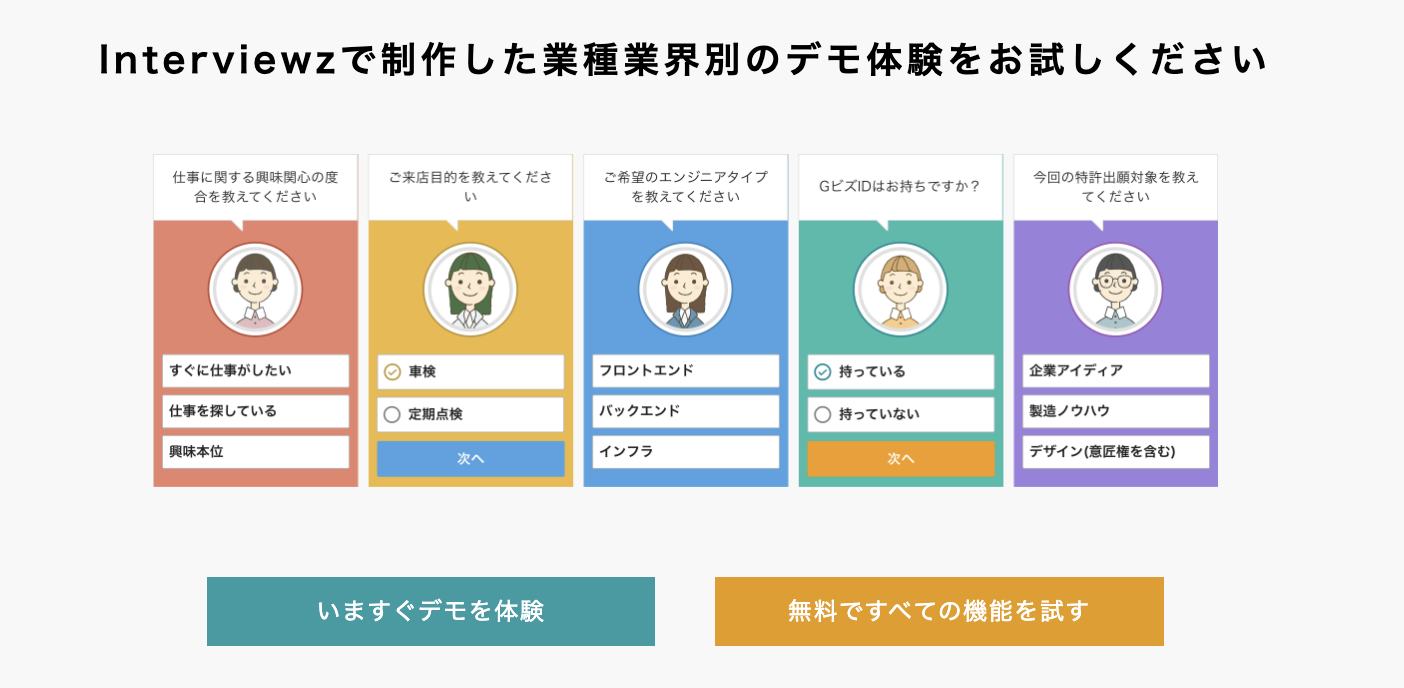
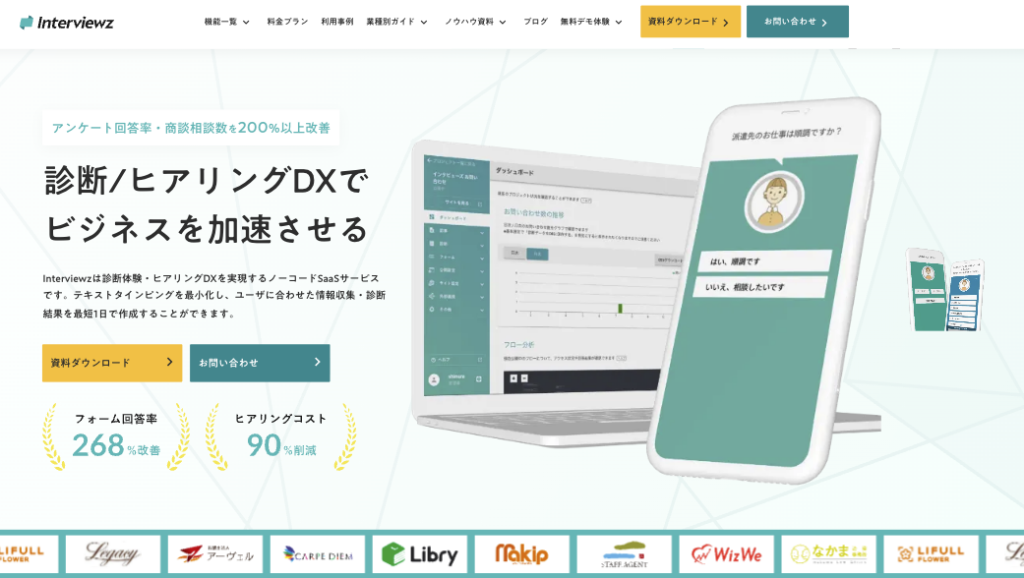
Interviewz(インタビューズ)は、ノーコードでヒアリングフォームや診断コンテンツを作成できるヒアリングDXツールです。回答者はテキストを入力するのではなく、選択肢をタップしていくだけでヒアリングが完了します。
取得した回答は自動で構造化され、属性・課題・検討フェーズごとにセグメントされた状態で蓄積されます。マーケティング、営業、人事、カスタマーサクセスなど、部門を横断して活用できる設計です。
Googleフォームからの乗り換えが向いている5つの理由
理由1:タップ型UIで入力負担を最小化し、離脱を防げる
Googleフォームの離脱要因の多くは「入力する」という行為そのものにあります。Interviewzはチャット形式で1問ずつ進むタップ型UIを採用しており、スマートフォンからでもストレスなく最後まで到達できます。
1画面に1問だけを表示する設計により、回答者は「あと少しで終わる」という感覚を維持したまま進めます。質問数が同じでも、体感の負担は大きく変わります。
理由2:診断コンテンツ化することでCVRを高められる
「アンケートにご協力ください」よりも「30秒でわかる〇〇診断」のほうが、圧倒的に参加されやすいのは実務者なら実感があるはずです。Interviewzは回答結果に応じた診断結果を出し分けられます。
回答者は「自分に合った答えをもらえる」という明確なメリットがあるため、企業側は情報を提供してもらいながら、同時にリードナーチャリングも進められます。単なる情報収集がコンテンツマーケティングに変わります。
▼診断コンテンツの具体的な作り方を知りたい方はこちら
👉 5ステップでできる診断コンテンツの作り方
理由3:デジタルギフト連携で回答率を引き上げられる
回答率が伸び悩む最大の理由は「回答者側のメリットが不明確」なことです。Interviewzはデジタルギフトの付与に対応しており、回答完了と同時にインセンティブを届けられます。
Googleフォームでこれを実現するには、別途ギフト配布サービスとの突合作業を手作業で行う必要があります。運用工数の差は、回答数が増えるほど大きくなります。
理由4:ノーコードでブランド体験を統一できる
自社サイトからフォームへ遷移した瞬間にGoogle標準のデザインが表示されると、ブランド体験が途切れ、信頼感が損なわれます。Interviewzはノーコードでデザインを自由に設計でき、自社サイトと一体化した見た目を実現できます。
エンジニアやデザイナーの工数を確保できないマーケティング担当者でも、管理画面上の操作だけでブランドカラーやロゴを反映できるため、施策のスピードが落ちません。
理由5:回答データを商談・CRMにそのままつなげられる
Googleフォームの回答はスプレッドシートに溜まりますが、そこから先の営業アクションにつなげるには人の手が必要です。Interviewzは回答内容に応じたセグメント分けや、CRM・MAへの連携を前提に設計されています。
結果として、「アンケートを取ったが商談につながらない」という最も多い失敗パターンを構造的に回避できます。回答データが資産として蓄積される点が、無料ツールとの決定的な差です。
導入までの流れ|まずは無料デモで体験する
Interviewzは14日間の無料トライアルを用意しており、実際の管理画面を触りながら自社の用途に合うかを検証できます。導入前に、既存のGoogleフォームをそのまま置き換えたイメージを確認するのが確実です。
▼実際の回答体験をその場で試してみたい方はこちら
👉 インタビューズ無料ヒアリングデモ
▼追加された最新機能をまとめて確認したい方はこちら
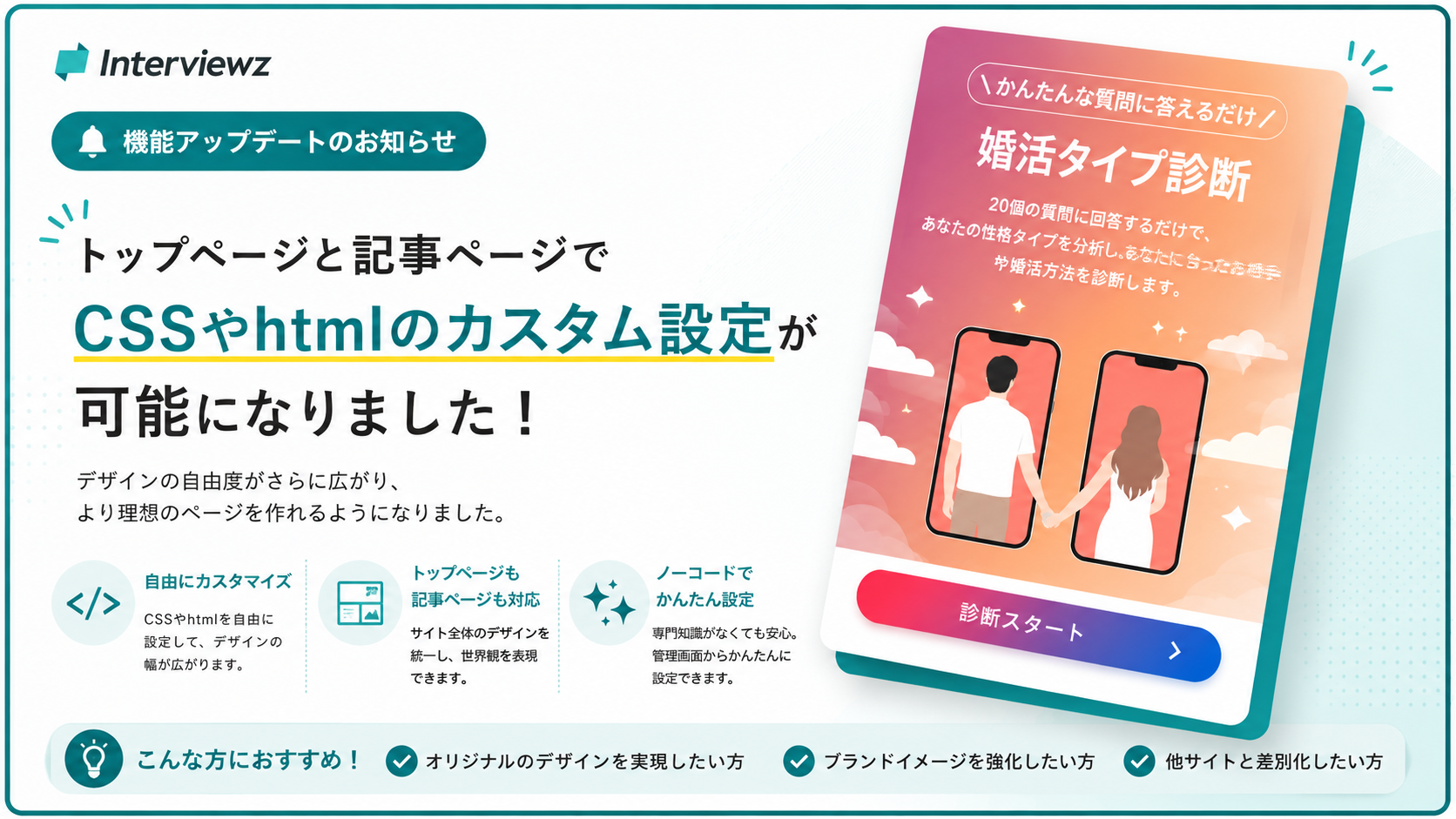
👉 インタビューズの新機能プレスリリース
Googleフォームの使い方に関するよくある質問(FAQ)

Q1. Googleフォームは本当に無料ですか?回答数の上限はありますか?
A. Googleアカウントがあれば完全に無料で利用でき、フォーム数・質問数・回答数に実質的な上限はありません。ただしファイルアップロードを使う場合は、回答先となるGoogleドライブの保存容量(無料は15GB)を消費する点にご注意ください。容量が上限に達すると、それ以降のファイル添付を受け付けられなくなります。
Q2. 回答者にGoogleアカウントは必要ですか?
A. 通常のアンケートであれば、Googleアカウントがなくても回答できます。ただし、①設定タブで「ログインを必須にする」を有効にした場合、②「ファイルのアップロード」形式の質問を含む場合、③メールアドレスを自動収集する設定にした場合は、回答者側にGoogleアカウントでのログインが求められます。社外向けフォームでは、公開前にシークレットモードで必ず検証してください。
Q3. 完全な匿名アンケートにできますか?
A. 設定タブで「メールアドレスを収集する」をオフにすれば、回答者を特定する情報は記録されません。あわせて「結果の概要を表示する」もオフにしてください。ただし社内アンケートの場合、部署名や役職を聞くと実質的に個人が特定できてしまうことがあります。匿名性を担保したいなら、属性設問の粒度も併せて調整する必要があります。
Q4. 回答を締め切ったり、先着で人数制限をかけたりできますか?
A. 2026年1月のアップデートにより、フォーム編集画面から「締切日」と「回答数の上限」を直接設定できるようになりました。この機能はGoogle Workspaceユーザーだけでなく、個人の無料アカウントでも利用可能です。従来必要だった手動での締め作業やGoogle Apps Scriptによる実装は不要になっています。
Q5. 自動返信メールは標準機能で送れますか?
A. カスタマイズされた自動返信メールは標準機能では送れません。設定タブの「回答のコピーを回答者に送信」を使えば回答内容の控えを送ることはできますが、件名や本文を自由に編集することはできません。お礼文や次のアクションへの案内を含めたい場合は、Google Apps Scriptまたはアドオンでの実装、もしくは自動返信機能を標準搭載したフォームツールの利用を検討してください。
Q6. 個人情報を扱っても問題ありませんか?
A. 氏名・メールアドレス程度であれば設定を正しく行えば運用可能ですが、マイナンバー、クレジットカード情報、機微な健康情報の収集は避けるべきです。実際に報告されている情報漏えい事故のほとんどは、「結果の概要を表示する」の設定ミスや、回答先スプレッドシートの共有範囲の誤設定によるものです。本記事のセキュリティチェックリストを公開前に必ず確認してください。
Q7. Googleフォームで集めた回答を営業活動に活かすには?
A. スプレッドシートからCSVでエクスポートし、CRMやMAツールに取り込むのが基本的な流れです。ただしこの作業は手動になるため、リード数が増えるほど工数とタイムラグが問題になります。獲得したリードへの初動スピードが重要な場合は、回答データをそのまま営業プロセスに連携できるヒアリングツールへの移行を検討する価値があります。
あわせて読みたい関連記事
アンケート設計・作成
- アンケートフォームの作り方8ステップと回答率を上げるコツ12選を徹底解説
- アンケート項目の作り方を徹底解説|目的別・質問例・作成のコツも紹介
- アンケートの作り方と回答率の高い質問事例をテンプレ付きで解説
- Webアンケートのメリットや作り方の流れ、回答率をあげるコツ4つを徹底解説
- ビジネスアンケートの作り方をすぐに使える業種別テンプレート付きで解説
Googleフォーム・他フォームツールの使い方
- Googleフォームでアンケート作成|回答率が上がる9手順と集計術を解説
- Googleフォームを使ったアンケートの作り方とメリット・デメリットを解説
- Googleフォームで複数回答できるアンケートの作り方を解説
- Googleアンケート匿名化ガイド|5つの設定手順・よくある落とし穴・実践コツまで完全解説
- LINEアンケートの作り方7ステップ|メリット・回答率を上げるコツ・ツール比較を完全網羅
ヒアリング・営業活用
- ヒアリングシートの作り方8ステップと必須項目5つ【無料テンプレ付き】
- 営業ヒアリングシートの必須項目7つと作り方をテンプレート付きで解説
- 営業ヒアリングのコツと流れ7ステップ|フレームワーク・質問例・おすすめツール8選
- ビジネスヒアリングの完全ガイド|必須項目10個・フレームワーク6選・質問例50
分析・調査レポート
- アンケートの分析方法5つと回答結果の集計、分析手順と質の高め方を徹底解説
- アンケートレポート(調査報告書)の書き方とビジネスに活かすコツを解説
- 複数回答アンケートの集計ツール8選|選び方と正しい集計方法を徹底解説
- ヒアリング・アンケート結果をパワポで作成する方法|調査報告書の作り方とテンプレート
顧客満足度・CX
- NPS®︎(ネットプロモータースコア)アンケートとは?質問例・作り方・分析・活用まで実務目線で完全解説
- 顧客満足度調査の方法10選|項目・テンプレート・事例を解説
- 顧客満足度の測り方・見るべき指標は?おすすめのツールと活用方法を解説
- CX(顧客体験価値)向上の完全ガイド|重要性・5つの要素・戦略の立て方・成功事例7選
回答率向上・インセンティブ
- アンケート回答率を上げる方法12選|平均・計算式・設計のコツを徹底解説
- アンケートのお願い文例16選と回答率を上げる書き方完全ガイド
- アンケートのお願いテンプレート12選|回答率を高める例文と書き方完全ガイド
- アンケートの有効回答数とサンプルの重要性、回答率の高め方5つを解説
診断コンテンツ・ナーチャリング
- 診断コンテンツとは?CVRを上げる作り方と成功事例10選
- 診断ツールの作り方|おすすめ10選と選び方、成功事例を徹底解説
- 診断コンテンツの作成におすすめのツール3選|ツール選びのポイントや必要な理由を解説
情報収集・周辺ツール
- アンケートアプリおすすめ11選比較|無料・有料ツールの違いと失敗しない選び方を解説
- アンケートフォームの作成に役立つツールの比較と選び方を解説
- アンケート調査会社おすすめ15社を徹底比較|失敗しない選び方と費用相場も徹底解説
- クラウドソーシングでアンケート調査|メリット7選と費用・注意点を徹底解説
まとめ|Googleフォームは「使い分け」で成果が決まる
Googleフォームは無料で高機能な、極めて完成度の高いツールです。2026年には締切日・回答数上限の設定やGeminiによる自動分析も加わり、活用の幅はさらに広がりました。
一方で、リード獲得の質、回答率、定性データの活用という3点では、無料ツールならではの限界があります。重要なのは「Googleフォームか、専用ツールか」ではなく、用途ごとに使い分けることです。
本記事の要点を整理します。
- 設問は10問以内・選択式中心に設計する。自由記述は1〜2問に絞る
- セクション分割と条件分岐で、関係のない質問を見せない
- 公開前に「結果の概要を表示する」と共有範囲を必ず確認する。事故はほぼ設定ミスが原因
- スマートフォンの実機とシークレットモードで検証してから公開する
- 社内アンケート・簡易調査はGoogleフォーム、リード獲得・営業ヒアリングは専用ツールと使い分ける
次のアクションとして、まずは今運用中のフォームをセキュリティチェックリストで点検してみてください。そのうえで、回答率や商談化率に課題を感じているフォームがあれば、専用ツールでの置き換えを検討する価値があります。
▼サービスの全体像を資料で確認したい方はこちら
👉 インタビューズサービス概要資料

▼まずは無料で試してみたい方はこちら
👉 無料トライアル資料&申し込み(14日間)

▼アンケート設計・ヒアリングに役立つ資料をまとめて入手したい方はこちら
👉 インタビューズお役立ち資料一覧
▼そのまま使えるヒアリングシート/アンケートテンプレートはこちら
👉 ヒアリングシート/アンケートテンプレート一覧
▼自社の要件に合うか個別に相談したい方はこちら
👉 インタビューズお問い合わせフォーム