Googleフォームでアンケート作成|回答率が上がる9手順と集計術を解説
- 2024/08/31
- 2026/08/14
SHARE


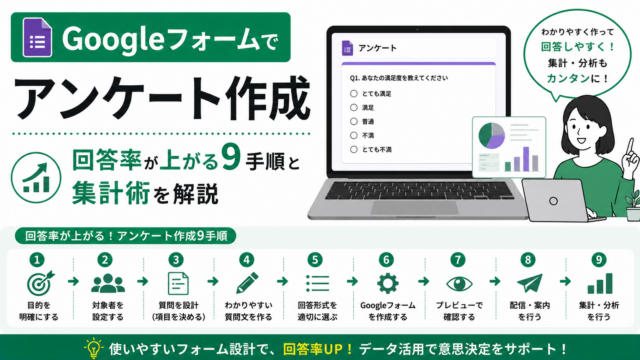
Googleフォームは、無料で本格的なアンケートを作成・集計できる最も手軽なツールです。ただ「作れる」だけで終わると、回答が集まらず、集めたデータも活用しきれないまま埋もれてしまいます。
この記事では、アンケートを10分で作る9つの手順から、目的別の質問テンプレート、クロス集計や条件分岐、匿名設定、そして回答率を大きく引き上げる7つのコツまでを、BtoB担当者の実務目線で網羅的に解説します。
読み終えるころには、「作って終わり」ではなく成果につながるアンケート運用までイメージできますので、ぜひ参考にしてください。
監修:Interviewz 編集部(LEARNERZ 株式会社)
ヒアリングDXツール「Interviewz(インタビューズ)」を運営。
2018年のサービス提供開始以来、累計1,000社以上の顧客ヒアリング/アンケート設計を支援。導入企業では平均リード数268%向上・ヒアリングコスト90%削減・サポートコスト50%削減を実現しています。
本記事は、現場で実際に成果が出た設計ノウハウのみを編集部が検証のうえ掲載しています。

Googleフォームのアンケートとは?特徴と選ばれる理由
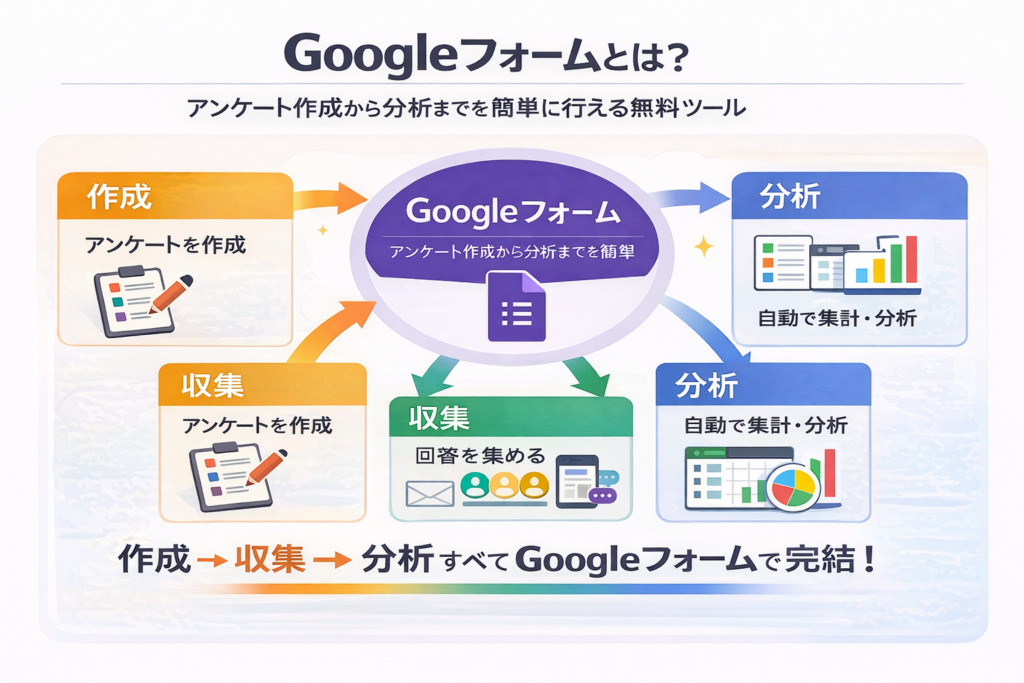
Googleフォームは、Googleが無料で提供するオンラインフォーム作成ツールです。プログラミングの知識がなくても、ブラウザ上のクリック操作だけでアンケートや申込フォーム、テストを作成できます。作成したフォームはURLを共有するだけで配布でき、回答は自動でグラフ化されるため、集計作業の手間を大きく削減できます。
個人利用から大企業の顧客調査まで幅広く採用されている理由は、「無料・手軽・自動集計」という3点が高い水準でそろっていることにあります。まずは基本的な特徴と、どんなケースに向くのかを整理しておきましょう。
Googleフォームが無料で使える仕組みと料金
GoogleフォームはGoogleアカウントさえあれば完全無料で利用できます。個人向けの無料アカウントでも、作成できるフォーム数や質問数、回答数に基本的な上限はなく、実務で十分に使えます。有料になるのは、法人向けの「Google Workspace」を契約して共有ドライブや管理機能を強化する場合であり、フォーム機能そのものに追加課金は発生しません。ただし回答データやアップロードファイルはGoogleドライブの容量(無料版は15GB)を消費する点だけは押さえておきましょう。
アンケートに使える主要機能
Googleフォームは、ラジオボタン・チェックボックス・プルダウン・記述式・均等目盛(スケール)など多様な質問形式に標準対応しています。回答は「回答」タブでリアルタイムに円グラフや棒グラフとして自動集計され、Googleスプレッドシートと連携すれば一次データをそのまま分析できます。さらに複数人での共同編集、スマホ最適化されたレスポンシブUI、必須回答や入力チェックといった機能も無料でそろっており、簡易なアンケートであれば専用ツールを導入しなくても完結します。
Googleフォームが向いているケース・向かないケース
向いているのは、単発・低コストで素早くアンケートを回したいケースです。社内アンケート、イベント後の感想収集、簡易な顧客満足度調査など、デザインや高度な分岐にこだわらない用途では最有力の選択肢になります。一方でブランドに合わせた作り込み、スコアリングを伴う診断コンテンツ、デジタルギフトの自動配布、CRMとの深い連携が必要な場合は不向きで、専用ツールの検討が必要になります。この向き不向きの見極めが、後半で解説するツール選定の出発点です。
【比較表】Googleフォームと主要アンケートツール5選の違い

「まずGoogleフォームで十分か、専用ツールが必要か」を判断するために、代表的なアンケートツール5つを比較しました。コスト・デザイン自由度・条件分岐・インセンティブ配布・外部連携の観点で見ると、それぞれの得意領域がはっきりします。
| ツール | 料金 | デザイン自由度 | 条件分岐 | ギフト配布 | 向いている用途 |
|---|---|---|---|---|---|
| Googleフォーム | 無料 | △(テーマ色程度) | △(セクション単位) | × | 単発・社内・簡易調査 |
| Microsoft Forms | Microsoft365に付属 | △ | ○(分岐設定可) | × | Microsoft環境の社内利用 |
| Typeform | 有料中心 | ◎(会話型UI) | ○ | × | デザイン重視のフォーム |
| Questant(クエスタント) | 無料〜有料 | ○ | ○ | △ | 本格的な市場調査 |
| Interviewz | 有料(無料トライアルあり) | ◎(完全カスタマイズ) | ◎(スコアリング型) | ◎(標準機能) | 回答率改善・診断・BtoBリード獲得 |
無料で手軽に済ませたいならGoogleフォーム、回答率やリード獲得までこだわるならInterviewzのような専用ツール、という住み分けが基本になります。まずは無料のGoogleフォームで作り方を押さえていきましょう。
▼すぐ使えるテンプレートから始めたい方はこちら
👉 ヒアリングシート/アンケートテンプレート集(無料)
【目的別】アンケート質問テンプレート5パターン一覧表
アンケートは「何を聞くか」で成果が決まります。ここではBtoBで使用頻度の高い5つの目的別テンプレートを、そのままGoogleフォームに転記できる形で用意しました。設問数はいずれも5問前後に絞り、回答負荷を抑えています。
顧客満足度(CS)調査テンプレート
既存顧客のロイヤルティを測る基本セットです。総合満足度とNPS(推奨度)をセットで聞くことで、満足度と行動意向の両面を把握できます。
| No. | 質問 | 回答形式 |
|---|---|---|
| Q1 | 当サービスの総合的な満足度をお聞かせください | 均等目盛(5段階) |
| Q2 | 当サービスを友人・同僚に薦める可能性は? | 均等目盛(0〜10/NPS) |
| Q3 | 最も満足している点はどこですか? | チェックボックス |
| Q4 | 改善してほしい点があれば教えてください | 段落(自由記述) |
| Q5 | 今後も継続して利用したいと思いますか? | ラジオボタン |
新商品・新機能ニーズ調査テンプレート
開発前の仮説検証に使うセットです。現状の不満と支払意欲(WTP)を同時に取得することで、優先度判断に直結する材料が得られます。
| No. | 質問 | 回答形式 |
|---|---|---|
| Q1 | 普段どのような用途で利用していますか? | チェックボックス |
| Q2 | 現在感じている不満や困りごとは? | 段落(自由記述) |
| Q3 | 新機能◯◯を利用したいと思いますか? | 均等目盛(5段階) |
| Q4 | 月額でいくらまで支払えますか? | プルダウン |
| Q5 | 詳細案内の送付先メールアドレス | 記述式(短文) |
イベント参加後アンケートテンプレート
セミナーや展示会後のフォローに使うセットです。満足度に加えて商談化の意向まで拾うことで、その後の営業アクションにつなげられます。
| No. | 質問 | 回答形式 |
|---|---|---|
| Q1 | イベント全体の満足度をお聞かせください | 均等目盛(5段階) |
| Q2 | 最も印象に残ったセッションは? | ラジオボタン |
| Q3 | 改善してほしい点があれば教えてください | 段落(自由記述) |
| Q4 | 次回参加したいテーマは? | チェックボックス |
| Q5 | 個別相談・デモを希望しますか? | ラジオボタン |
社内エンゲージメント調査テンプレート
組織状態を把握する人事向けセットです。属性(部署・年次)を最後にプルダウンで取得し、後のクロス集計に備えます。
| No. | 質問 | 回答形式 |
|---|---|---|
| Q1 | 現在の業務にやりがいを感じていますか? | 均等目盛(5段階) |
| Q2 | 上司との1on1は適切に行われていますか? | 均等目盛(5段階) |
| Q3 | 改善してほしい制度・環境は? | 段落(自由記述) |
| Q4 | 所属部署 | プルダウン |
| Q5 | 入社年次 | プルダウン |
採用候補者向け(カジュアル面談前)テンプレート
面談の質を高める採用向けセットです。事前に志向性と条件を把握しておくことで、限られた面談時間を有効に使えます。
| No. | 質問 | 回答形式 |
|---|---|---|
| Q1 | 当社に興味を持ったきっかけは? | チェックボックス |
| Q2 | 現在の転職活動のフェーズは? | ラジオボタン |
| Q3 | 現在の年収帯 | プルダウン |
| Q4 | 希望ポジション | プルダウン |
| Q5 | カジュアル面談の希望日時 | 段落(自由記述) |
▼回答率の高い設問設計を深めたい方はこちら
👉 ユーザーからの回答率の高いアンケートの作り方【6つのコツ】(無料DL)

Googleフォームでアンケートを作る9ステップ【図解手順】
ここからは実際の作成手順です。初めてでも約10分で公開まで到達できるよう、9つのステップに分けて解説します。手順どおりに進めれば、データの取りこぼしや設定ミスも防げます。
STEP1:Googleフォームを新規作成する
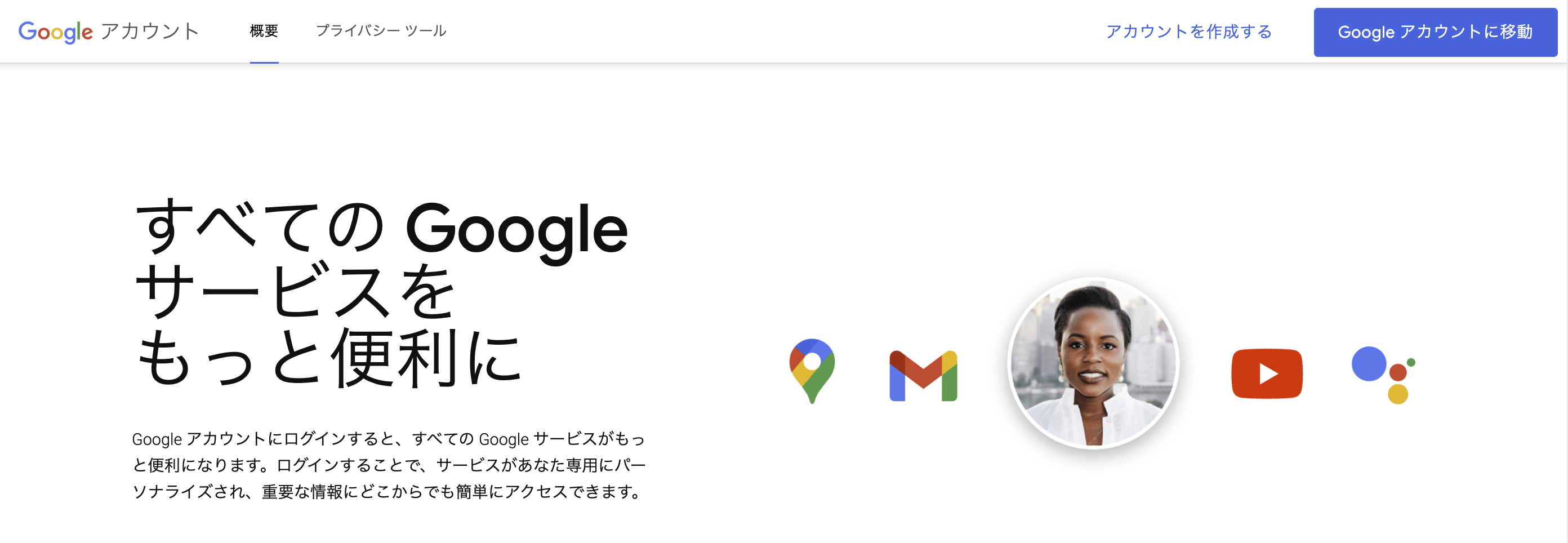
Googleアカウントにログインした状態で https://forms.google.com にアクセスし、「空白のフォーム」または「テンプレートギャラリー」から作成を開始します。レイアウトに迷う場合はテンプレートから着手するのが時短です。
Googleアカウントのログインや新規作成はこちらから
画像引用:Google より
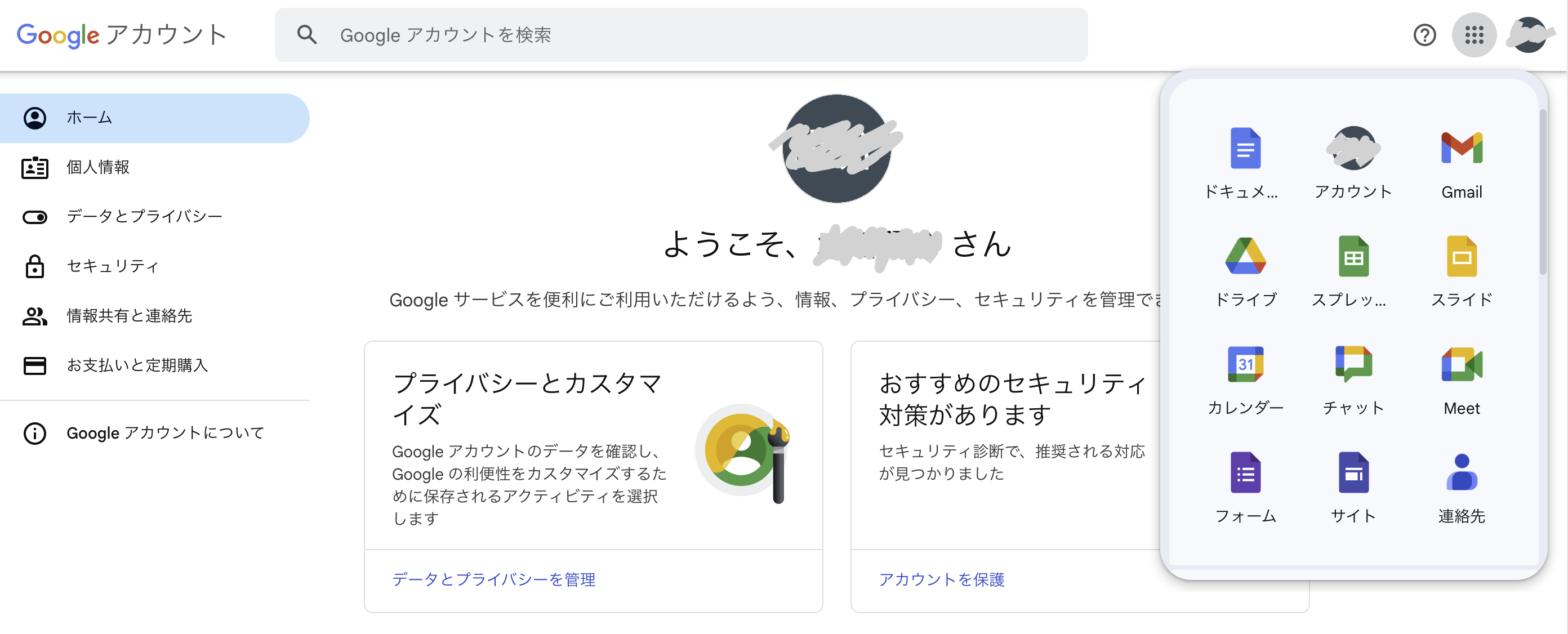
ログイン後、Googleフォームにアクセスします。
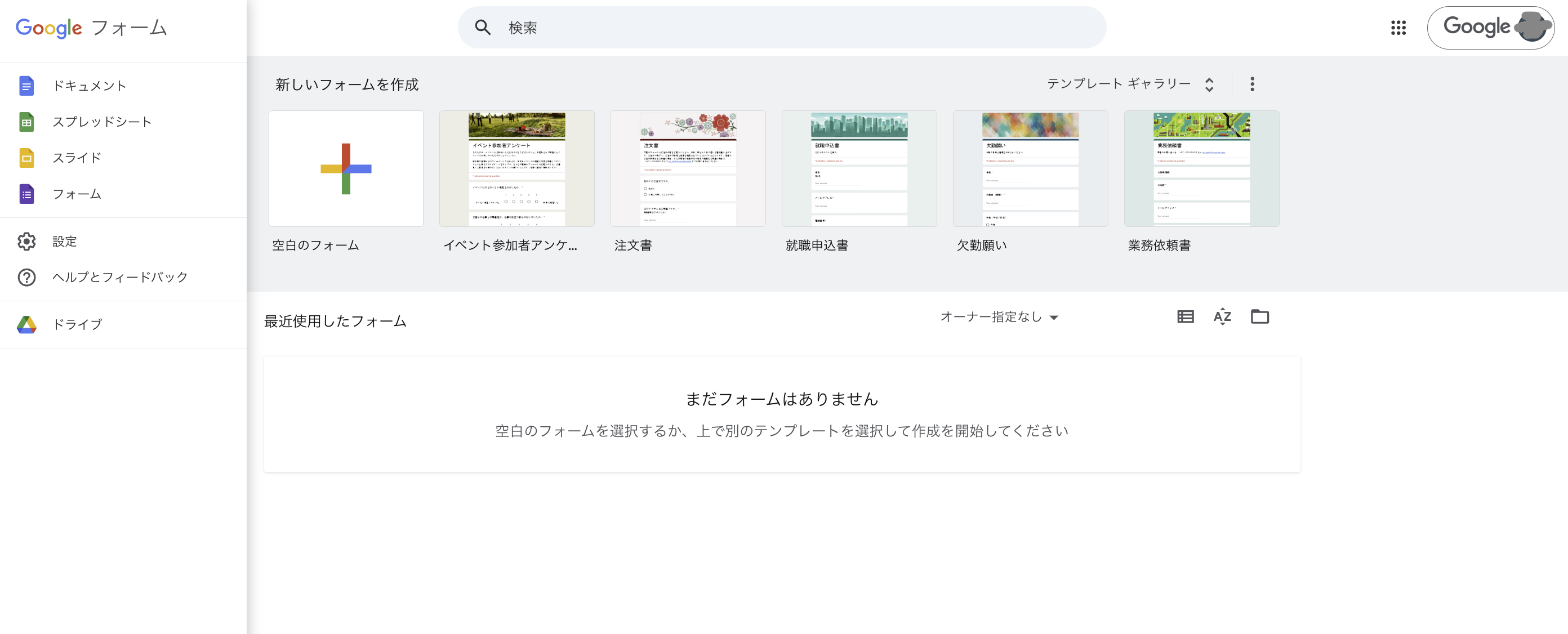
上・下画像引用:Google より
Googleドライブから「新規」ボタンをクリックし、「その他」から「Googleフォーム」を選択します。または、直接Googleフォームのウェブサイトにアクセスして新しいフォームを作成します。
STEP2:タイトルと説明文を入力する
フォーム上部のタイトル欄に調査名、説明欄に目的・所要時間・締切を明記します。ここは回答者が最初に目にする部分であり、「何のための調査で、何分で終わるのか」が伝わるかどうかで回答率が変わります。例えば「サービス改善のための3分アンケート(〇月〇日締切)」のように、具体的な数字を入れると安心感が生まれます。
タイトル例:「【3分で完了】サービス利用満足度アンケート」
説明文例:「今後のサービス改善のため、率直なご意見をお聞かせください。所要時間:約3分、回答は匿名で集計します。」
タイトルに所要時間と匿名性を明記すると、回答率が10〜15ポイント上がる傾向があります。
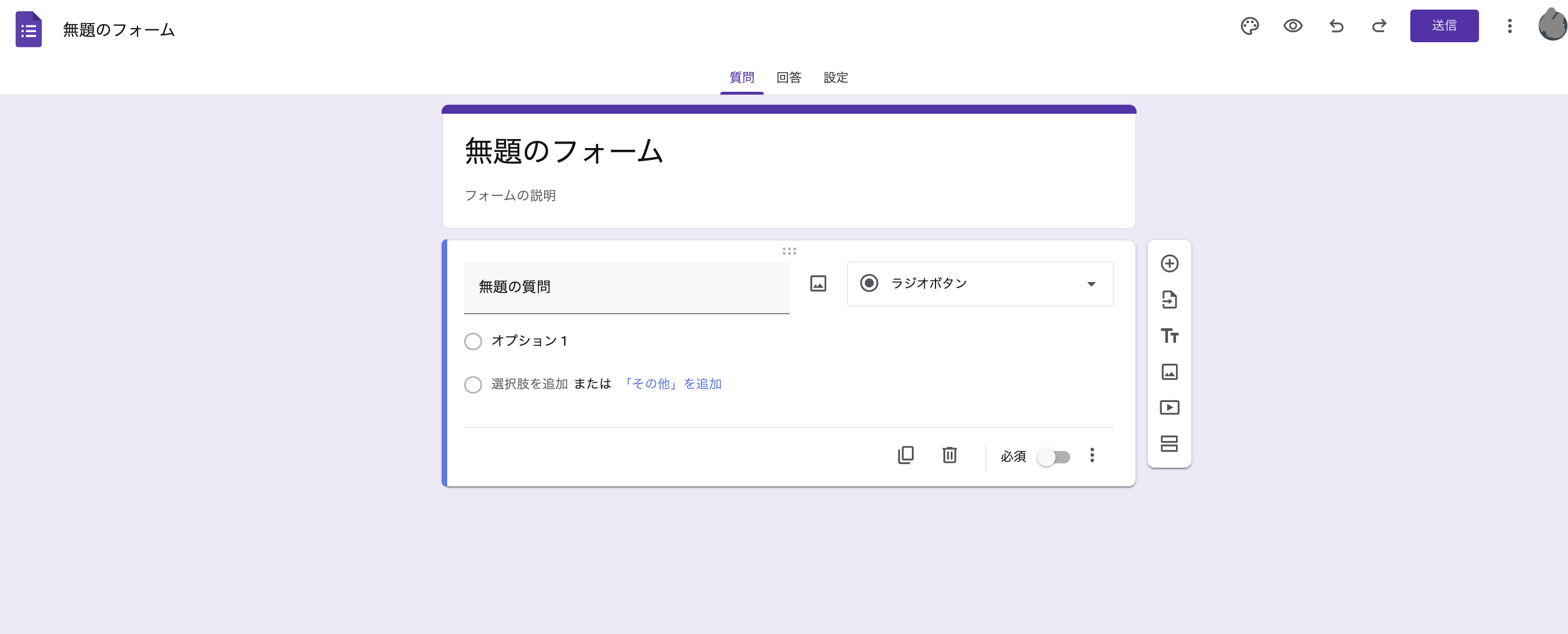
画像引用:Google より
STEP3:質問文と回答形式を設定する
質問追加ボタン(+)をクリックし、目的に応じて形式を選びます。
質問文を入力し、右側のメニューから回答形式を選択する、という操作の繰り返しです。1問ごとに「複製」機能を使うと、似た設問を効率よく量産できます。質問文はできるだけ短く、一つの設問で一つのことだけを聞く(ダブルバーレル質問を避ける)のが精度を高めるコツです。
| 質問形式 | 適した用途 | 集計のしやすさ |
|---|---|---|
| ラジオボタン | 単一回答(満足度、年代など) | ◎(自動グラフ化) |
| チェックボックス | 複数回答(利用機能、関心ジャンル) | ◎ |
| プルダウン | 選択肢が多い属性質問(都道府県など) | ○ |
| 記述式(短文) | 名前・メールなど短い自由回答 | △(手作業集計) |
| 段落 | 自由意見・感想 | △ |
| 均等目盛(5段階評価) | NPS・満足度の数値化 | ◎ |
STEP4:質問形式を目的別に使い分ける
Googleフォームには複数の回答形式があり、目的に合った形式を選ぶことで集計のしやすさが大きく変わります。迷ったら下表を目安にしてください。
| 質問形式 | 適した用途 | 集計のしやすさ |
|---|---|---|
| ラジオボタン | 単一回答(1つだけ選ぶ) | ◎ |
| チェックボックス | 複数回答(あてはまるものすべて) | ◎ |
| プルダウン | 選択肢が多い属性項目 | ○ |
| 均等目盛(スケール) | 満足度・NPSなどの段階評価 | ◎ |
| 記述式(短文) | 氏名・メールなど短い回答 | △ |
| 段落 | 自由意見・要望 | △ |
集計を重視するなら、自由記述は最小限にし、選択式・スケール中心で組み立てるのが鉄則です。
STEP5:必須設定・回答検証でデータ品質を担保する
各設問の右下で「必須」をオンにすると未回答を防げます。さらに、右下のメニュー(︙)から「回答の検証」を有効にすると、メールアドレス形式や数値範囲のチェックが可能です。例えば「0〜100の数値のみ」といった制約をかけることで、後の集計を狂わせる異常値の混入を未然に防げます。必須設定のかけすぎは離脱の原因になるため、本当に必要な項目だけに絞るのがポイントです。
STEP6:セクション分けと条件分岐を設定する
設問が多い場合は「セクションを追加」でページを分割すると、回答者の心理的負担が下がります。さらにラジオボタン/プルダウンの設問では、右下メニューから「回答に応じてセクションに移動」を選ぶことで条件分岐(回答者ごとに質問を出し分ける)が可能です。「はい」と答えた人だけに追加質問を見せる、といった設計で、不要な設問をスキップさせ回答率を高められます。ただしGoogleフォームの分岐はセクション単位の単純分岐に限られ、複数条件のAND/ORやスコア計算には対応していない点に注意しましょう。
STEP7:デザイン・テーマをブランドに合わせる
上部のパレットアイコンからテーマカラー・ヘッダー画像・フォントを変更できます。企業ロゴをヘッダーに設定するだけでも、回答者の安心感と回答率が上がります。ただしCSSレベルの細かなカスタマイズはできないため、ブランドイメージを厳密に反映したい場合は専用ツールが必要になります。
STEP8:設定タブで回答受付ルールを決める
上部の「設定」タブでメール収集の有無、回答回数の制限、回答後の編集可否、確認メッセージなどを設定します。社内調査で重複回答を防ぎたい場合は「回答を1回に制限する」を有効化します(Googleログインが必要になります)。逆に匿名性を優先する場合はメール収集をオフにします。この設定の選択が、後述する匿名/記名の扱いを左右します。
STEP9:プレビュー・テスト後に共有・公開する
右上のプレビュー(目のアイコン)で表示を確認し、必ず自分でテスト回答してから公開します。テスト回答は本番データに混ざるため、公開前にスプレッドシート側で削除しておきましょう。共有は「送信」ボタンからメール送信・リンク共有・Webページへの埋め込み(iframe)の3方法を選べます。リンクは短縮URLも生成でき、SNSやチャットでの配布に便利です。
▼手順の要点をまとめた実例集で作成イメージを固めたい方はこちら
👉 ヒアリング&診断コンテンツの実例集(無料DL)
AI(Gemini)でアンケート作成・分析を効率化する方法
近年はAIを使ったアンケート作成が実用段階に入っています。Google WorkspaceのAIアシスタント「Gemini」を使えば、質問のたたき台生成から回答分析までを大幅に時短できます。ゼロから設問を考える負担が減るため、企画に時間を割けるようになります。
Geminiでたたき台の質問を自動生成する
「新サービスの顧客満足度を測るアンケートを5問作って」といった自然文の指示(プロンプト)を与えるだけで、設問案が自動生成されます。生成された設問はそのまま使うのではなく、自社の用語や選択肢に合わせて必ず調整することが前提です。日本語対応や利用可否はアカウント種別・提供状況によって異なるため、利用前に自社環境で使えるかを確認しておきましょう。
回答データの要約・示唆出しにAIを活用する
集まった自由記述の回答は、手作業での読み込みに時間がかかります。スプレッドシートに集約した回答をAIに要約させれば、頻出する不満や要望を短時間で抽出できます。ただしAIの出力は必ず人がファクトチェックし、個人情報や機微な回答を外部AIに安易に入力しないなど、情報の取り扱いには十分注意してください。
Googleフォームのアンケートを匿名/記名で設定する方法
アンケートの信頼性は「匿名か記名か」の設計で大きく変わります。特に社内調査や本音を引き出したい調査では、匿名性の担保が回答の質を左右します。Googleフォームの匿名/記名は、設定の組み合わせでコントロールします。
匿名・記名の3つの設定パターンと使い分け
Googleフォームでは、メール収集の設定によって匿名性が変わります。用途に応じて次の3パターンを使い分けましょう。
| 設定パターン | 個人特定 | 重複防止 | 適した用途 |
|---|---|---|---|
| メール収集オフ | されない(匿名) | 不可 | 本音を集めたい社内調査・満足度調査 |
| 回答者が任意で入力 | 入力時のみ | 不可 | 希望者だけ連絡先を残す調査 |
| 確認済みメール収集+1回制限 | される(記名) | 可能 | 本人確認・重複防止が必要な調査 |
匿名アンケートでも個人が特定されるリスクと対策
「メール収集をオフにすれば完全に匿名」と考えるのは危険です。設問で部署・役職・年次などを細かく聞くと、回答の組み合わせから個人が推測できてしまうケースがあります。少人数の部署では特に注意が必要です。対策として、属性設問は集計に必要な粒度まで粗くする、自由記述で個人が特定される内容を書かないよう注記するといった配慮を入れましょう。匿名を約束したのに特定できてしまう状態は、信頼を損ないます。
Googleフォームの回答を集計・分析する5つの方法
アンケートは集めて終わりではなく、集計・分析して初めて価値が生まれます。Googleフォームは標準機能からスプレッドシート連携まで、分析の深さに応じた手段が用意されています。段階的に使い分けましょう。
回答タブでリアルタイムに全体傾向を把握する
フォーム編集画面の「回答」タブを開くだけで、設問ごとに円グラフ・棒グラフが自動生成されます。集計作業ゼロで全体傾向をつかめるため、速報値の確認に最適です。個別回答も1件ずつ閲覧でき、締切前の進捗チェックにも使えます。まずはこの標準集計で全体像を押さえるのが基本です。
スプレッドシート連携で一次データを扱う
「回答」タブのスプレッドシートアイコンから連携すると、回答が行単位で自動転記されます。タイムスタンプ(送信日時)も記録されるため、時系列分析も可能です。連携後は生データを自由に加工でき、関数やピボットを使った本格的な集計への入り口になります。以降の分析はこのスプレッドシート上で行います。
COUNTIF/COUNTIFS/QUERYで実務集計する
スプレッドシートの関数を使えば、特定回答の件数集計やクロス集計を自動化できます。代表的な関数を用途別にまとめました。
| 関数 | 用途 | 数式例 |
|---|---|---|
| COUNTIF | 特定回答の件数 | =COUNTIF(B:B,”非常に満足”) |
| COUNTIFS | 複数条件のクロス集計 | =COUNTIFS(C:C,”20代”,D:D,”満足”) |
| QUERY | SQL風の集計・平均 | =QUERY(A:E,”SELECT C, AVG(D) GROUP BY C”) |
| UNIQUE | 選択肢の一覧抽出 | =UNIQUE(B2:B) |
| FILTER | 条件に合う回答の抽出 | =FILTER(A:E, D:D>=4) |
「年代×満足度」のような掛け合わせはCOUNTIFSが最も手軽で、実務での使用頻度が高い関数です。
ピボットテーブルでクロス集計する
関数が苦手な場合はピボットテーブルを使えばドラッグ操作だけで多角的な集計ができます。行に「部署」、列に「満足度」、値に「件数」を置けば、部署別の満足度分布が一目で分かる表が完成します。集計軸を後から自由に入れ替えられるのがピボットの強みで、探索的な分析に向いています。
NPS・満足度スコアを正しく計算する
NPS(推奨度)は0〜10の11段階で聞き、「推奨者(9〜10)の割合」から「批判者(0〜6)の割合」を引いて算出します。単純平均ではない点に注意してください。満足度スコアも、5段階の平均値だけでなく「満足+やや満足」の合算比率(トップ2ボックス)を併記すると、経営層にも伝わりやすい指標になります。指標の定義を最初にそろえておくと、継続調査での比較がぶれません。
▼集計結果を資料にまとめる方法を知りたい方はこちら
👉 ヒアリングシート作成ガイド(マーケティングリサーチ編・無料DL)
アンケートの回答率を上げる7つのコツ

どれだけ良い設問を作っても、回答が集まらなければデータは活きません。ここでは実務で効果の高い7つのコツを、それぞれの理由と具体策とあわせて解説します。順に取り入れるだけで回答率は着実に改善します。
コツ1:設問は10問以内に絞る
設問数と回答率は反比例します。質問が多いほど途中離脱が増えるため、まずは「本当に必要な設問か」を1問ずつ見直しましょう。目安は10問以内、回答時間3〜5分です。「あったら便利」程度の設問は思い切って削り、意思決定に直結する設問だけを残すことが、結果的に多くの有効回答につながります。
コツ2:冒頭で所要時間と目的を伝える
回答者は「どれくらい時間がかかるのか」が分からないと回答をためらいます。フォーム説明欄に「所要時間3分」「いただいた声はサービス改善に活用します」と明記するだけで、着手率が上がります。回答が何に使われるのかを示すことは、回答の質を高める効果もあります。透明性が信頼を生み、信頼が回答率を押し上げるという関係を意識しましょう。
コツ3:選択式を中心に、自由記述は最後に1問だけ
自由記述は回答者にとって負担が大きく、離脱の原因になりがちです。基本は選択式・スケールで構成し、自由記述は最後に1問だけ配置するのが理想です。こうすることで、たとえ自由記述をスキップされても主要データは確保できます。自由記述を序盤に置くと、そこで離脱されて以降の設問データまで失う恐れがあります。
コツ4:配布チャネルをターゲットに合わせる
同じアンケートでも、届ける手段を誤ると回答は集まりません。BtoBの既存顧客ならメールやカスタマーサクセス経由、社内調査ならチャットツール、一般消費者ならSNSやLINEといった具合に、ターゲットが日常的に使うチャネルで配布します。複数チャネルを併用する場合は、チャネルごとにURLを分けておくと、どの経路の反応が良いかを後から検証できます。
コツ5:リマインドは1回だけ送る
回答は配布直後に集中し、その後は自然に減衰します。締切の2〜3日前に1回だけリマインドを送ると、未回答者の一定数を掘り起こせます。ただし何度も催促するとかえって心証を損ね、ブランド毀損につながるため、リマインドは1回にとどめるのが賢明です。件名に締切を入れると開封率が上がります。
コツ6:デジタルギフトなどインセンティブを用意する
回答へのお礼(インセンティブ)は、回答率を最も直接的に引き上げる施策です。コンビニ商品やギフト券などのデジタルギフトを用意すると、回答率が数倍に伸びるケースもあります。Googleフォーム単体ではギフト配布機能がないため手動対応が必要ですが、専用ツールなら回答完了と同時に自動配布でき、運用負荷を抑えながら回答率を高められます。
コツ7:回答後の体験まで設計する
回答して終わり、ではもったいない。回答直後のサンクスページで、関連資料の案内や個別相談への導線を用意すれば、アンケートをそのまま次のアクションにつなげられます。Googleフォームでも確認メッセージにURLを記載できます。「回答=顧客接点の入り口」と捉えることで、アンケートが単なる調査から成果創出の起点へと変わります。
▼デジタルギフトで回答率を伸ばす具体策はこちら
👉 Interviewzのデジタルギフト付きアンケート資料(無料DL)
Googleフォームのメリット・デメリット早見表
導入判断の材料として、Googleフォームの強みと弱みを観点別に整理しました。無料ゆえの制約もあるため、自社の要件と照らし合わせて確認してください。
| 観点 | メリット | デメリット・注意点 |
|---|---|---|
| コスト | 完全無料で使える | — |
| 操作性 | 直感的・共同編集が可能 | 複雑な設定はやや分かりにくい |
| 集計 | 自動集計・グラフ化・スプレッドシート連携 | グラフのカスタマイズに制約 |
| デザイン | テーマ色・ヘッダー画像の変更可 | ブランドに合わせた自由なCSS調整は不可 |
| 条件分岐 | セクション単位の単純分岐は可能 | 複数条件AND/OR・スコア計算は不可 |
| インセンティブ | — | デジタルギフトの自動配布機能なし |
| セキュリティ | SSL暗号化・共有範囲の制限が可能 | URLを知れば誰でもアクセス可・本人確認不可 |
| 容量 | Googleドライブに自動保存 | 無料版15GB上限・添付の多い調査で不足の恐れ |
Googleフォームでアンケートを運用する際の注意点

手軽さの裏で、個人情報やシステム連携まわりには見落としやすい落とし穴があります。トラブルを避けるため、運用前に次の3点を必ず確認しておきましょう。
個人情報の取得は同意取得とプライバシーポリシーが必須
氏名・メールアドレスなど個人情報を取得する場合は、利用目的の明示と同意取得が個人情報保護法上の前提になります。フォーム冒頭に利用目的とプライバシーポリシーへのリンクを置き、「同意する」のチェック設問を必須にするのが安全です。取得したデータの保管・削除ルール(保持期間、削除依頼への対応)も社内で決めておきましょう。海外居住者を対象にする場合はGDPRなど各国規制への配慮も必要です。
自動返信・外部連携・通知の落とし穴
Googleフォームには標準の自動返信機能がなく、回答者へお礼メールを送るにはアドオンやGoogApps Scriptが必要です。また、外部通知サービスは仕様変更や終了のリスクがあり、連携ツールが突然使えなくなることも起こり得ます。メール到達率を上げるためのDMARC対応など、送信元の設定も見落とされがちです。連携を組む場合は代替手段も想定しておくと安心です。
大規模配布・重複回答対策の限界
数千〜数万規模の配布では、回答管理やデータ処理でGoogleフォームの標準機能では手が回らなくなることがあります。重複回答の防止も「1回に制限」を使うとGoogleログインが必須となり、匿名性とトレードオフになります。大規模・厳密なパネル管理が必要な調査では、専用の調査ツールや調査会社の活用を検討しましょう。
Googleフォームのアンケート活用事例4選

実際の業務でGoogleフォームがどう使われているか、代表的な4つのシーンを紹介します。自社での活用イメージづくりに役立ててください。
マーケティング調査での活用
新商品の需要検証やブランド認知調査に活用できます。WebサイトやSNSでフォームを配布し、見込み客のニーズを低コストで収集。集まった回答はスプレッドシートで分析し、施策の優先順位づけに反映します。仮説検証を素早く回せる点が、スピードを求めるマーケティングと相性の良い理由です。
顧客満足度・CX向上での活用
購入後やサポート対応後にCS調査を送り、NPSや満足度を継続的にモニタリングします。定点観測することで、施策の効果や満足度の変化を数値で追えます。自由記述から拾った改善要望をプロダクト改善に反映すれば、顧客体験(CX)の向上サイクルを回せます。
社内調査・イベント運営での活用
社内エンゲージメント調査やイベント出欠・感想収集に活用されています。共同編集で複数の担当者が同時に準備でき、回答も自動集計されるため、運営工数を大きく削減できます。匿名設定を使えば、本音のフィードバックも引き出しやすくなります。
採用・人事での活用
採用候補者への事前アンケートや、内定者・入社者アンケートに活用できます。面談前に志向性や条件を把握しておくことで、限られた面談時間を質の高い対話に充てられます。人事データとして蓄積すれば、採用プロセスの改善にもつながります。
▼調査結果をマーケティングに活かす方法はこちら
👉 市場調査レポートとは?作成のメリットと書き方のコツ
Googleフォームの限界を超えるなら「Interviewz(インタビューズ)」がおすすめ!
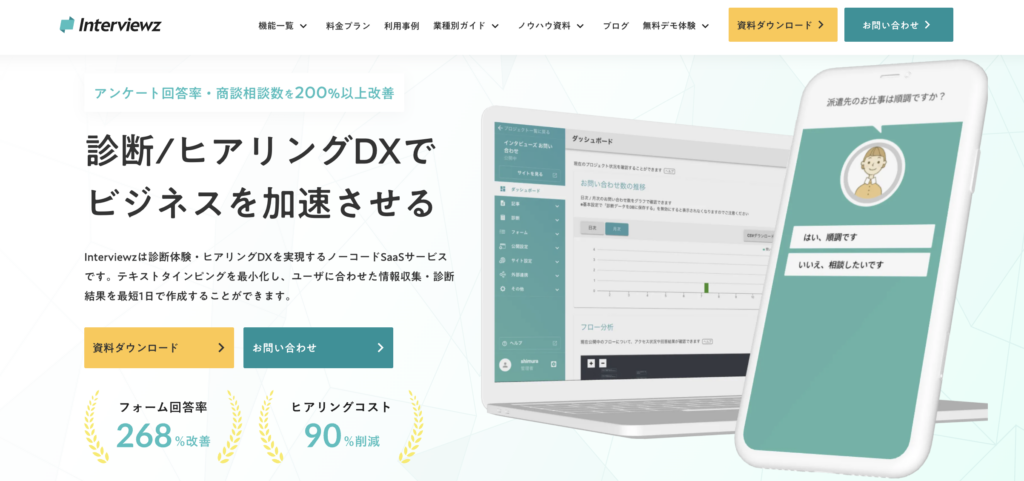
Googleフォームは優秀な無料ツールですが、「回答率をもっと上げたい」「診断コンテンツにしたい」「CRMと連携したい」という段階になると限界が見えてきます。そうしたBtoBの課題に応えるのが、ヒアリング・診断特化型ツール「Interviewz(インタビューズ)」です。
| 観点 | Googleフォーム | Interviewz |
|---|---|---|
| デザイン | テーマ色の変更程度 | CSS/HTMLで完全カスタマイズ可 |
| 条件分岐 | セクション単位の単純分岐のみ | スコアリング・多段ロジックで診断化 |
| 回答UI | フォーム入力中心 | タップ式UIで離脱を抑制 |
| デジタルギフト | なし(手動) | 標準機能で自動配布 |
| 外部連携 | スプレッドシートが中心 | HubSpot/Salesforce/Slack等とノーコード連携 |
| 実績 | — | 累計1,000社以上・リード数268%向上・コスト90%削減 |
理由1:タップ式UIで回答率・完了率が高い
Interviewzは、チャットのようにタップで進む対話型UIを採用しています。1画面1問で進むため回答者の負担が小さく、途中離脱を抑えて完了率を高められるのが最大の特長です。スマホでの回答が主流のBtoBリード獲得と好相性です。
理由2:スコアリング型の条件分岐で診断コンテンツ化できる
回答に応じて点数を付与し、結果を出し分ける「診断コンテンツ」を作れるのが強みです。Googleフォームでは不可能なスコア計算と多段分岐により、「あなたにおすすめのプランは○○」といった体験を設計でき、単なる調査を超えた集客・CVR向上施策になります。
理由3:デジタルギフトを標準で自動配布できる
回答完了と同時にデジタルギフトを自動で配布できるため、インセンティブ運用の手間がかかりません。Googleフォームで手動対応していたお礼配布を自動化でき、回答率を高めながら運用工数を削減できます。
理由4:HubSpot/Salesforce/Slackとノーコード連携
取得した回答を主要なCRM・MA・チャットツールへノーコードで連携できます。アンケートで獲得したリード情報をそのまま営業・マーケのワークフローに流し込めるため、「調査して終わり」から「商談化まで」を一気通貫で設計できます。
理由5:累計1,000社以上の導入実績と成果
2018年の提供開始以来、累計1,000社以上に導入され、導入企業では平均でリード数268%向上・ヒアリングコスト90%削減・サポートコスト50%削減という成果が出ています。実績に裏打ちされた設計ノウハウごと活用できる点も、専用ツールならではの価値です。
▼まずは無料で機能を試したい方はこちら
👉 Interviewz 無料トライアル資料&申し込み
よくある質問(FAQ)

Q1. Googleフォームでアンケートを作るのに費用はかかりますか?
A. 完全無料で作成・集計できます。必要なのはGoogleアカウントのみです。ただし回答データやアップロードファイルはGoogleドライブの容量(無料版は15GB)を消費するため、大量の画像添付を伴う調査では容量に注意してください。
Q2. Googleフォームのアンケート回答率はどれくらいですか?
A. 配布方法で大きく変わります。一般的にメール配布で5〜15%、社内配布で30〜50%、デジタルギフト付きでは60%を超えることもあります。設問を10問以内に絞り、所要時間を明示し、スマホ最適化することが回答率向上の基本です。
Q3. Googleフォームで条件分岐はできますか?
A. セクション機能を使えば、回答に応じて表示する質問を出し分ける単純な分岐は可能です。ただし複数条件のAND/ORやスコア計算による分岐は標準では行えません。診断コンテンツのような高度な分岐が必要な場合は、Interviewzなどの専用ツールを検討してください。
Q4. 回答結果をクロス集計するにはどうすればよいですか?
A. 回答をGoogleスプレッドシートに連携し、COUNTIFS関数またはピボットテーブルを使うのが最も簡単です。例えば「20代かつ満足」の件数は「=COUNTIFS(C:C,”20代”,D:D,”満足”)」で集計できます。
Q5. 回答にGoogleアカウントは必要ですか?重複は防げますか?
A. 回答者側はアカウントなしでも回答できます。重複を防ぎたい場合は設定で「回答を1回に制限する」を有効化しますが、その場合は回答者のGoogleログインが必要になり、匿名性とはトレードオフになります。
Q6. 匿名アンケートでも個人が特定されることはありますか?
A. メール収集をオフにしても、部署・役職・年次などを細かく聞くと回答の組み合わせから個人が推測される場合があります。特に少人数組織では、属性設問の粒度を粗くするなどの配慮が必要です。
Q7. GoogleフォームとInterviewzのような専用ツールはどう使い分ければよいですか?
A. 単発・無料・シンプルな調査ならGoogleフォームで十分です。回答率の改善、診断コンテンツ化、デジタルギフト配布、CRM連携までを求めるなら、Interviewzなどの専用ツールが適しています。
あわせて読みたい関連記事
アンケート設計・作成
- Googleフォームで作成するアンケート結果の集計と活用の方法を解説
- Googleフォーム分岐の作り方5STEP|設計のコツと注意点を徹底解説
- Googleアンケート匿名化ガイド|5つの設定手順・落とし穴・実践コツ
ヒアリング・営業活用
分析・調査レポート
顧客満足度・CX
回答率向上・インセンティブ
診断コンテンツ・ナーチャリング
情報収集・周辺ツール
まとめ|成果の出るアンケートづくりへ
Googleフォームは、無料で本格的なアンケートを作成・集計できる最も手軽なツールです。9つの手順に沿えば10分で公開でき、目的別テンプレートを使えば設問設計の迷いもなくせます。さらに集計・分析、匿名設定、回答率アップの7つのコツまで押さえれば、集めたデータを施策に活かせるようになります。
本記事の要点は次のとおりです。
- 作り方は9ステップ:新規作成→設問→分岐→設定→テスト→共有の流れで10分完成。
- 回答率は設計で決まる:設問10問以内・所要時間明示・インセンティブが効く。
- 集計はスプレッドシート連携が鍵:COUNTIFSやピボットでクロス集計。
- 限界もある:デザイン・スコアリング分岐・ギフト自動配布・CRM連携は専用ツールの領域。
まずはGoogleフォームで小さく始め、「回答率をもっと上げたい」「診断コンテンツで見込み客を獲得したい」と感じた段階で専用ツールへ——これが失敗しない進め方です。次の一歩として、以下の資料もぜひご活用ください。
▼サービス概要を詳しく知りたい方はこちら
👉 Interviewz サービス概要資料(無料DL)

▼無料で試したい方はこちら
👉 Interviewz 無料トライアル資料&申し込み

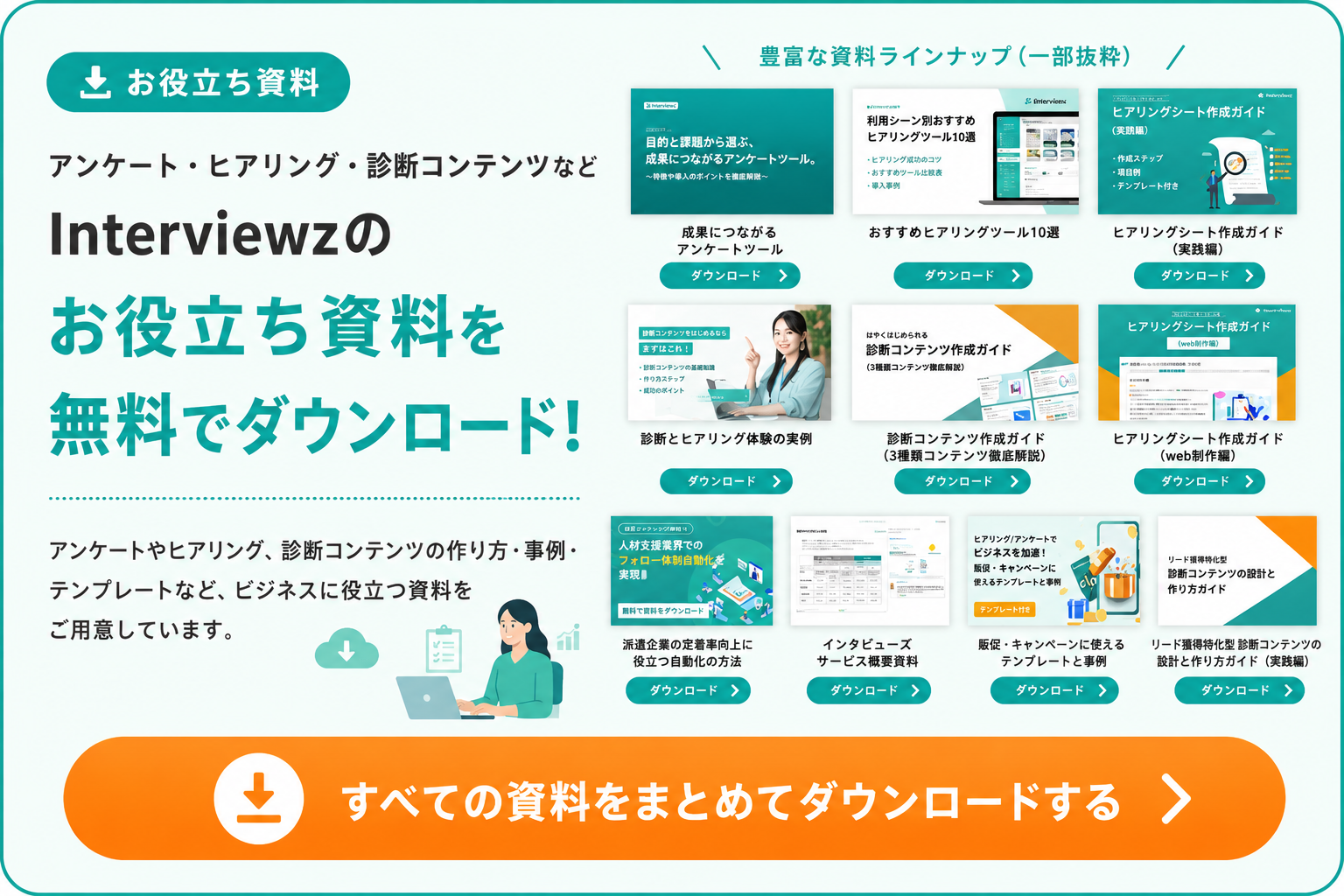
▼お役立ち資料をまとめて確認したい方はこちら
👉 Interviewz お役立ち資料一覧
▼導入前に相談したい方はこちら
👉 Interviewz お問い合わせフォーム
Interviewz(インタビューズ)をご活用いただくことで以下のことが解決できます。
• 新規お問い合わせ、相談数の向上
• ヒアリングの内容の最適化から受注率の向上
• ヒアリングコスト(人件費・タイムコスト)の削減
• 既存顧客のお問い合わせのセルフ解決(サポートコストの削減)
• サービス/プロダクトのマーケティングリサーチ
• 既存顧客、従業員のエンゲージメント向上
• データ登録負荷の軽減
• サイトにおけるユーザーの行動情報のデータ蓄積

▼Interviewz(インタビューズ)の主な活用方法
• 総合ヒアリングツール
• チャットボット
• アンケートツール
• カスタマーサポートツール
• 社内FAQツール
Interviewzの機能一覧|総合的なヒアリング活動を網羅
Interviewzでは、下記のような総合的なヒアリング活動を支援する機能を揃えております。