Microsoft Teams Forms連携7選|集計の効率化
- 2026/05/22
- 2026/10/25
SHARE



「Teamsでアンケートを取りたいが、PollsとFormsのどちらを使えばよいか分からない」「回答の集計や共有に毎回手間がかかる」。Microsoft TeamsとFormsは、連携のさせ方によって手軽さも活用の幅も大きく変わります。
本記事では、Microsoft TeamsとFormsの連携方法7選を手順付きで紹介し、PollsとFormsの違い、制限値、匿名設定、Power Automateによる自動化、外部ツールとの使い分けまでを解説します。社内アンケートや会議の投票を担当する情シス・人事・マーケティング担当者が、自社に合った運用方法をすぐに選べる内容です。

Microsoft Teams×Formsとは?基礎知識と連携でできること

Microsoft Formsは、アンケート・クイズ・投票をブラウザ上で作成できるMicrosoft 365のアプリです。Teamsと組み合わせることで、普段のチャットや会議の画面を離れずに、アンケートの配布・回答・結果確認まで行えます。
まずは、Teamsでアンケートを取る際に使う機能と、連携で実現できることを整理しましょう。
Microsoft Formsでできること
Formsでは、選択肢・テキスト・評価・日付・ランキング・リッカート・Net Promoter Score・ファイルのアップロードなど、さまざまな形式の質問を組み合わせたアンケートを作成できます。回答に応じて次の質問を変える分岐(ブランチ)にも対応しています。
回答は自動で集計され、グラフで確認できるほか、Excelに出力して詳しく分析することも可能です。職場・学校アカウントであれば、多くのMicrosoft 365プランで追加費用なしに利用できます。
Teamsでの投票機能「Polls」とは
Teamsで簡単な投票を行う機能が「Polls(投票)」アプリです。かつてTeams会議の投票に使われていたFormsアプリは、会議ではPollsアプリに置き換えられ、Formsアプリはアンケート向けの機能に役割が整理されました。
Pollsは、チャット・チャネル・会議のいずれでも使えます。会議では、複数選択投票、クイズ、ワードクラウド、評価、ランキングなどの形式で、参加者の意見をその場で集められます。
TeamsとFormsを連携させるメリット
最大のメリットは、回答者が普段使っているTeamsの画面のまま回答できることです。メールを開いたり別のサイトに移動したりする手間がないため、回答率が上がりやすくなります。
また、チャネルにフォームを固定すればチーム全員が結果を確認でき、会議中の投票ならその場で意見を集めて意思決定を早められます。Power Automateを使えば、回答の通知や記録も自動化できます。
TeamsとFormsでできないこと・苦手なこと
一方で、Formsはデザインの自由度が低く、テーマの変更やロゴの配置程度にとどまります。社外の顧客向けにブランドイメージをそろえたアンケートや、診断コンテンツのような体験型のヒアリングを作るのは得意ではありません。
また、回答データを顧客管理システム(CRM)と連携して営業やマーケティングに活用するには、Power Automateの設定などの追加の作業が必要です。目的によっては外部ツールの併用も検討しましょう。
Polls・Forms・外部ツールの比較表
Teamsでアンケートや投票を行う手段は複数あります。「誰に、何問を、どのように聞き、結果をどう使うか」で選ぶべき手段が変わります。
| 比較項目 | Polls(Teamsの投票) | Microsoft Forms | 専用ツール(例:Interviewz) |
|---|---|---|---|
| 主な用途 | チャット・会議での即時投票 | 複数の質問による調査・申請 | 顧客ヒアリング・診断・高度な調査 |
| 質問数 | 1投票につき1問が基本 | 1フォームあたり最大200問 | プランに応じて設計可能 |
| 質問形式 | 複数選択・クイズ・ワードクラウド・評価・ランキング | 選択肢・テキスト・評価・日付・ランキング・リッカート・NPS・ファイル | タップ回答・画像選択・診断形式など |
| 分岐 | 非対応 | 対応 | 対応(複雑な分岐も可) |
| デザイン | 変更不可 | テーマ・画像の変更程度 | CSS・HTMLで自由にカスタマイズ |
| 集計 | カード上でリアルタイム表示、Excel出力 | 自動集計・グラフ表示、Excel出力 | ダッシュボード・外部ツール連携 |
| 社外への配布 | 組織内が中心 | リンク共有で可能(管理者設定による) | URLやQRコードで自由に配布 |
| 費用 | Microsoft 365に含まれる | Microsoft 365に含まれる | 別途契約(無料トライアルあり) |
| 向いている場面 | 会議での意思確認・理解度チェック | 社内アンケート・申請・研修後調査 | 社外の顧客調査・リード獲得 |
社内の簡単な意見集めならPolls、複数の質問で回収・分析するならFormsが基本です。社外の顧客向けにブランド体験やデータ活用まで重視する場合は、専用ツールを組み合わせると効果的です。
▼アンケートツールの選び方を詳しく知りたい方はこちら
Microsoft Formsの質問形式と制限値一覧
アンケートを設計する前に、使える質問形式と上限値を確認しておきましょう。Microsoftの公式サポート情報をもとに整理しています。
Formsで使える質問形式
| 質問形式 | 特徴 | 向いている質問例 |
|---|---|---|
| 選択肢 | 単一・複数選択、ドロップダウン表示も可 | 所属部署、利用しているツール |
| テキスト | 短い回答・長い回答の自由記述 | 改善してほしい点、意見・要望 |
| 評価 | 星や数値で評価 | 研修の満足度、会議の有益度 |
| 日付 | カレンダーから日付を選択 | 希望日、参加可能日 |
| ランキング | 項目を並べ替えて順位付け | 優先して取り組むべき課題 |
| リッカート | 複数の項目を同じ尺度で評価 | 職場環境の各項目の満足度 |
| Net Promoter Score | 0〜10の11段階で推奨度を測定 | サービスや職場を勧めたい度合い |
| ファイルのアップロード | 回答者がファイルを添付(職場・学校アカウント) | 申請書類、作業報告の写真 |
| セクション | 質問をグループに分けて表示 | 長いアンケートの区切り |
迷った場合は、集計しやすい選択式や評価を中心に、深掘りしたい1〜2問だけを自由記述にするのが定石です。
Formsの主な制限値
| 項目 | 上限 |
|---|---|
| 1人が作成できるフォーム・クイズの数 | 400件(ごみ箱内を含む) |
| 1フォームあたりの質問数 | 200問 |
| 1フォームあたりの回答数(職場・学校アカウント) | 500万件 |
| 1フォームあたりの回答数(個人の無料アカウント) | 200件 |
| フォームのタイトル | 90文字 |
| 質問文 | 4,000文字 |
| 1つの質問への回答 | 4,000文字 |
| 投票の質問文 | 90文字 |
職場・学校アカウントであれば、一般的な社内アンケートで回答数の上限を気にする必要はほとんどありません。一方、個人の無料アカウントは200件が上限のため、業務では職場アカウントを使いましょう。制限値は変更されることがあるため、最新の情報はMicrosoftの公式サポートで確認してください。
Microsoft TeamsとFormsの連携方法7選

ここからは、TeamsとFormsを連携させる方法を目的別に7つ紹介します。手軽な投票から、回答の自動処理まで、自社の目的に合う方法を選びましょう。
連携方法1:チャット・チャネルでPollsの投票を作る
もっとも手軽なのが、チャットやチャネルの投稿欄からPollsで1問だけの投票を作る方法です。ランチの場所決めや会議日程の候補選びなど、ちょっとした意思確認に向いています。
手順は、(1)投稿欄の右側にある「アクションとアプリ」からPollsを選択、(2)質問と2つ以上の選択肢を入力、(3)必要に応じて複数選択・回答者名の記録・集計結果の共有を設定、(4)プレビューで確認して送信、の流れです。回答が集まるとカード上の集計がリアルタイムで更新され、結果はExcelでも開けます。
連携方法2:Teams会議でPollsのライブ投票を行う
会議中に参加者の意見を集めるなら、会議にPollsタブを追加します。会議の前に投票を作成して下書き保存しておけば、当日はボタン一つで開始できます。
手順は、(1)カレンダーから会議を開き「参加者とチャット」を選択、(2)タブの追加からPollsを追加、(3)新しい投票を作成して下書き保存、(4)会議中に「Polls」から投票を開始、の流れです。複数選択投票(選択肢は最大12個)、クイズ、ワードクラウド、評価、ランキングに対応しており、研修の理解度チェックや全社会議での意見集約に効果的です。投票を作成・開始できるのは主催者とプレゼンターのみです。
連携方法3:Formsのアンケートをチャット・チャネルで共有する
複数の質問で回答を集めたい場合は、FormsのWeb版でアンケートを作成し、リンクをTeamsに投稿するのが基本です。チャネルに投稿すればメンバー全員に通知でき、回答者はTeams上からそのまま回答できます。
共有前に、Formsの設定で回答できる人(組織内のみ、特定のユーザーなど)、名前の記録、回答期限を確認しましょう。メンションを付けて投稿すると、見落としを防げます。
連携方法4:チャネルにFormsタブを追加して共同管理する
チャネルの上部にある「+」からFormsタブを追加すると、新しいフォームを作成するか、既存のフォームを選んでチャネルに固定表示できます。チームのメンバーで共同編集したり、結果をいつでも確認したりできるのが利点です。
常設の改善提案箱や、定期的な週報アンケートなど、チームで継続的に運用するフォームに向いています。チームで作成したフォームは、個人のフォームとは別にチームのフォームとして管理されます。
連携方法5:Power Automateで新しい回答をTeamsに通知する
回答が届いたらすぐに対応したい場合は、Power Automateを使います。「新しい応答が送信されたとき」をきっかけに、回答内容をTeamsのチャネルやチャットに自動投稿するフローを作成できます。
テンプレートを選べば、プログラミングなしで設定できます。問い合わせフォームや障害報告、要望受付など、回答ごとに担当者が対応する業務で抜け漏れを防げます。
連携方法6:回答をExcelに蓄積してチームで分析する
Formsの回答は「Excelで開く」から一覧として確認できます。チームで作成したフォームの場合は、回答をチームのファイル(SharePoint)上のExcelで管理でき、メンバーが同じデータを見ながら分析できます。
Power Automateで回答をExcelの表やSharePointリストに自動で追記する仕組みを作れば、定期的なアンケートの結果を1か所に蓄積し、時系列で比較することも可能です。
連携方法7:Formsで申請を受け付け、Teamsで承認する
Formsは、アンケートだけでなく申請フォームとしても活用できます。Power Automateの承認機能と組み合わせると、Formsで受け付けた申請を承認者にTeamsで通知し、承認・却下まで完結させられます。
備品購入、休暇申請、研修参加申請など、紙やメールで行っていた申請業務のデジタル化に役立ちます。承認結果を申請者にTeamsで自動通知する設定も可能です。
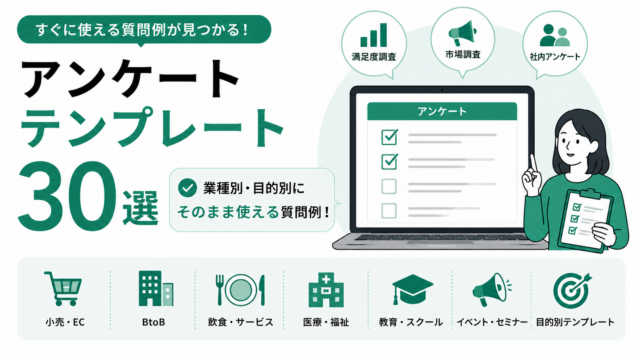
▼すぐに使えるアンケート・ヒアリングのテンプレートを探している方はこちら
Formsアンケートを作成・配布する手順5ステップ

連携方法3〜6で使うFormsのアンケートは、次の5ステップで作成・配布します。作成前の準備を丁寧に行うことで、配布後の手戻りを防げます。
STEP1:目的と回答者を決める
最初に「このアンケートで何を知り、結果をどう使うのか」を一文で書き出します。あわせて、回答者が組織内だけか、社外も含むかを決めておきましょう。社外に配布できるかどうかは、組織の管理者設定によって異なります。
STEP2:Formsで質問を作成する
FormsのWeb版で「新しいフォーム」を選び、タイトルと説明を入力して質問を追加します。説明には、目的・所要時間・回答期限・回答データの使い道を記載しましょう。
関係のない質問を省きたい場合は、分岐の設定で回答に応じて次の質問を変えられます。セクションで質問をまとめると、長いアンケートでも答えやすくなります。
STEP3:回答の設定を確認する
設定画面で、回答できる人、名前の記録、1人1回の回答制限、回答期限、回答の通知を確認します。匿名で回答してほしい場合は、「組織内のユーザーのみ」を選んだうえで「名前を記録」をオフにします。
STEP4:プレビューでテストする
配布前に、パソコンとスマホの両方でプレビューし、表示崩れや分岐の動作を確認します。同僚にテスト回答してもらい、所要時間や分かりにくい質問がないかもチェックしましょう。テスト回答は配布前に削除しておきます。
STEP5:Teamsで共有し、リマインドする
回答用のリンクをコピーしてTeamsのチャネルやチャットに投稿するか、Formsタブとして追加します。回答期限の数日前には、メンションを付けてリマインドすると回答率が上がります。
▼回答率の高いアンケートの作り方を資料で確認したい方はこちら

Teams×Formsで回答率を高める6つのコツ

Teamsで配布するアンケートは手軽な分、他の投稿に埋もれて見落とされやすいという弱点もあります。回答率を高めるためのコツを6つ紹介します。
コツ1:目的と所要時間を投稿文に書く
Teamsの投稿文に「所要時間3分」「〇〇の改善に活用します」と書くだけで、回答を始めるハードルが下がります。リンクだけを投稿すると、何のアンケートか分からず後回しにされがちです。
コツ2:設問数を絞り、選択式を中心にする
設問は10問以内を目安にし、選択式や評価を中心に構成しましょう。自由記述は負担が大きいため、任意回答にするか、1〜2問に絞ります。
コツ3:1つの質問で聞くことは1つにする
「研修の内容と講師に満足しましたか?」のように2つのことを同時に聞くと、回答者が迷い、結果も解釈できなくなります。1問1論点を徹底しましょう。
コツ4:匿名かどうかを明記する
社内アンケートでは、名前が記録されるかどうかが回答の本音度を大きく左右します。設定と一致する形で、「このアンケートは匿名です」「回答者名が記録されます」と説明文に明記しましょう。
コツ5:上長や主催者から呼びかけてもらう
担当者からの案内だけでなく、部門長や会議の主催者から協力を呼びかけてもらうと回答率が上がります。会議の最後の数分を回答時間に充てるのも効果的です。
コツ6:結果を共有して次回の協力につなげる
アンケート結果と、それをもとにした対応をチャネルで共有しましょう。「答えたら何かが変わる」と感じてもらえれば、次回以降の回答率も高まります。
▼回答率を高める謝礼付きアンケートの方法を知りたい方はこちら
Teams×Formsを使う際の注意点5つ

TeamsとFormsは手軽な反面、設定の確認不足によるトラブルも起きやすいツールです。配布前に確認すべき注意点を押さえておきましょう。
注意点1:回答できる人の範囲を確認する
Formsでは、回答できる人を「組織内のユーザー」「組織内の特定のユーザー」「全員(リンクを知っている人)」などから選べます。範囲を誤ると、対象者が回答できない、あるいは意図せず社外に公開される恐れがあります。社外への公開可否は組織の管理者設定にも左右されます。
注意点2:匿名設定は配布前に確定する
匿名で回答を集めたい場合は、「名前を記録」をオフにしてから配布しましょう。配布後に設定を変えると、回答者に説明した条件と実際の扱いが食い違い、信頼を損ないます。Pollsでも、回答者名を記録するかどうかを投票作成時に設定できます。
注意点3:会議の投票は社外の参加者に表示されない場合がある
Teams会議のPollsでは、別の組織のメンバーにライブ投票が表示されないなどの制約があります。社外の参加者がいるウェビナーなどでは、Formsのリンクをチャットに共有する方法も併用しましょう。
注意点4:回答データの管理ルールを決める
Formsの回答はMicrosoft 365の組織内に保存されますが、Excelに出力した後のファイル管理は担当者に委ねられます。個人情報や機微な意見を扱う場合は、保存場所・閲覧できる人・保管期間を事前に決めておきましょう。
注意点5:デザインや外部連携の制約を理解する
Formsのデザインはテーマの変更が中心で、ブランドに合わせた細かなデザイン調整はできません。また、CRMなど外部システムとの連携にはPower Automateの設定が必要です。社外向けの調査やリード獲得が目的なら、専用ツールの活用も検討しましょう。
情シス・管理者が確認しておきたい設定

Teams×Formsを全社で活用する場合は、利用者任せにせず、管理者があらかじめ設定と運用ルールを確認しておくとトラブルを防げます。
Formsの外部共有の可否
Microsoft 365の管理センターでは、組織外のユーザーにフォームを共有・回答させることを許可するかを設定できます。社外アンケートを使う部署がある場合は、許可する範囲と申請ルールを決めておきましょう。
PollsやFormsアプリの利用可否
Teams管理センターのアプリ管理で、PollsやFormsのアプリが組織で利用可能になっているかを確認します。利用者から「アプリが見つからない」という問い合わせがあった場合は、まずこの設定を確認しましょう。
Power Automateの利用ルール
Power Automateは便利な反面、各自が自由にフローを作ると、担当者の異動や退職で通知が止まるといった問題が起きがちです。業務で使うフローは共有アカウントやチームで管理するなど、運用ルールを整えておきましょう。
回答結果の確認・集計・分析方法
アンケートは、回答を集めて終わりではありません。結果を確認・分析し、次の行動につなげることで初めて価値が生まれます。
Teams上でリアルタイムに結果を確認する
Pollsの投票は、投票カードや会議のPollsペインでリアルタイムに結果を確認できます。会議中であれば、結果を参加者に共有してその場で議論を進められます。
Formsの「応答」タブで詳細を確認する
FormsのWeb版やFormsタブの「応答」タブでは、質問ごとの集計グラフと、回答者ごとの個別回答を確認できます。自由記述の内容をじっくり読み込みたいときに便利です。
Excelでクロス集計・時系列比較を行う
「Excelで開く」を選ぶと、すべての回答が一覧で表示されます。ピボットテーブルを使えば、「部署×満足度」のクロス集計や、前回の調査との比較も簡単にできます。
Power Automateで集計・通知を自動化する
定期的なアンケートでは、回答をSharePointリストやExcelに自動で蓄積し、一定の条件に当てはまる回答(低評価など)だけを担当者に通知するフローを作ると、対応のスピードが上がります。
結果は「分かったこと」と「次の行動」をセットで共有する
チームに結果を共有するときは、数値を並べるだけでなく、「何が分かったか」と「次に何をするか」をセットで伝えましょう。アンケートが改善行動につながっていることを示すことが、継続的な協力の土台になります。
▼ヒアリングツールでの集計・分析の効率化を比較したい方はこちら

Microsoft Teams×Formsの活用事例(モデルケース)
ここでは、Teams×Formsの代表的な活用シーンをモデルケースで紹介します。自社の業務に近いケースを参考に、運用のイメージをつかんでください。
人事部:研修直後にPollsで理解度を確認
オンライン研修を実施している人事部では、研修の終盤にPollsのクイズで理解度を確認し、正答率の低い内容をその場で補足説明します。研修後の満足度はFormsのリンクを会議チャットに共有して回収します。
回答はPower Automateで研修ごとのExcelに蓄積し、研修内容の改善と講師へのフィードバックに活用する運用です。
総務部:備品申請をFormsとTeamsの承認で電子化
紙の申請書とメールで備品購入を受け付けていた総務部は、Formsで申請フォームを作成し、Power Automateの承認機能と連携しました。申請があると承認者にTeamsで通知が届き、承認・却下の結果が申請者に自動で返信されます。
申請状況が一覧で確認できるため、問い合わせ対応や確認の手間を減らせる設計です。
マーケティング部:社内向けはForms、顧客向けは専用ツールで使い分け
マーケティング部では、社内の意見集めや企画のアイデア募集にはTeamsとFormsを使い、顧客向けの満足度調査や診断コンテンツには専用のヒアリングツールを使い分けています。
顧客向けの調査では、ブランドに合わせたデザインと分岐による深掘りで回答率を高め、回答データをCRMに連携して営業活動に活用する運用です。
▼ヒアリングで成果を上げた企業の実例を知りたい方はこちら
社外向けの調査・ヒアリングならInterviewz(インタビューズ)もおすすめ!
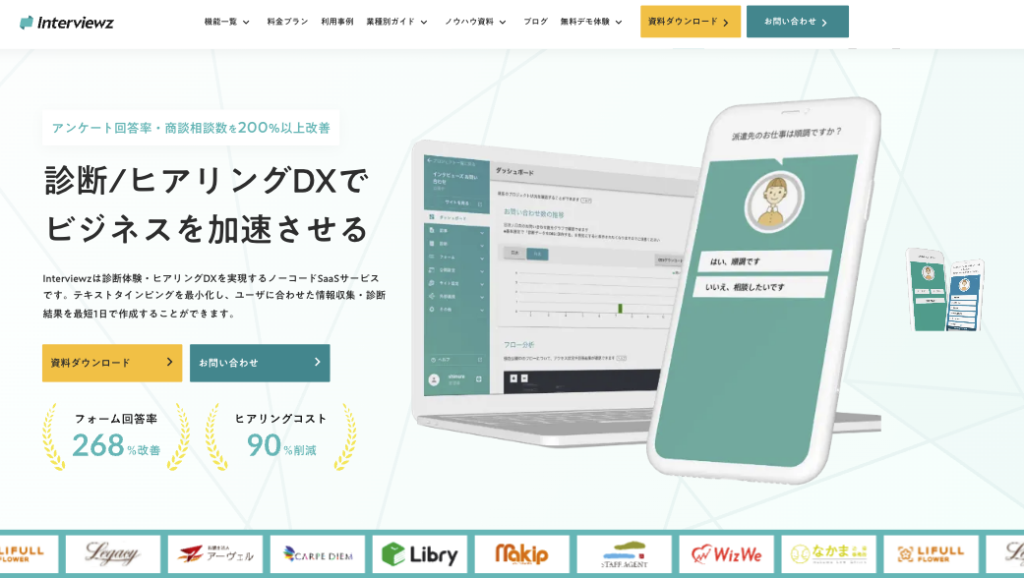
社内のアンケートや会議の投票はTeams×Formsで十分に対応できます。一方、顧客向けの調査、リード獲得、ブランドを意識したヒアリングでは、Formsでは物足りない場面もあります。そこで併用をおすすめしたいのが、ノーコードでアンケート・ヒアリング・診断コンテンツを作成できるInterviewz(インタビューズ)です。
InterviewzがFormsと併用されている理由
Formsの手軽さを活かしつつ、社外向けの調査で求められる回答率やデータ活用を補える点が特長です。具体的な理由を5つ紹介します。
理由1:タップ中心のUIで回答率を高められる
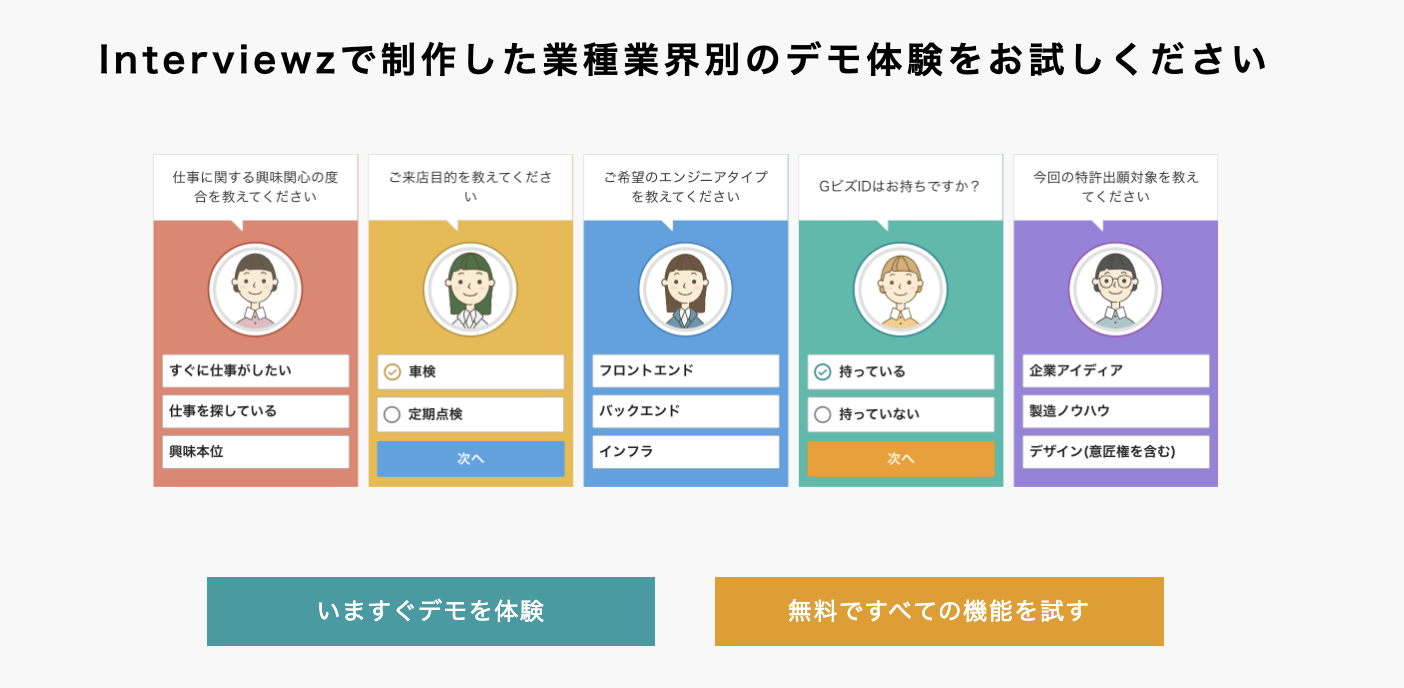
テキスト入力を最小化し、タップで答えられるUIを採用しているため、スマホからでも回答者の負担が小さく済みます。社外の顧客にも答えやすいアンケートを作成できます。
理由2:分岐設計で回答者ごとに最適な質問を出せる
回答に応じて次の質問を出し分ける分岐設計により、関心や課題に合わせた質問だけを提示できます。診断コンテンツのような体験型のヒアリングも作成できます。
理由3:ブランドに合わせてデザインを自由に調整できる
CSSカスタマイズやHTMLタグの埋め込みに対応しており、自社サイトやブランドに合わせたデザインで回答画面を作成できます。Formsでは難しい細かな表現も可能です。
理由4:CRMやSlackなど外部ツールとノーコードで連携できる
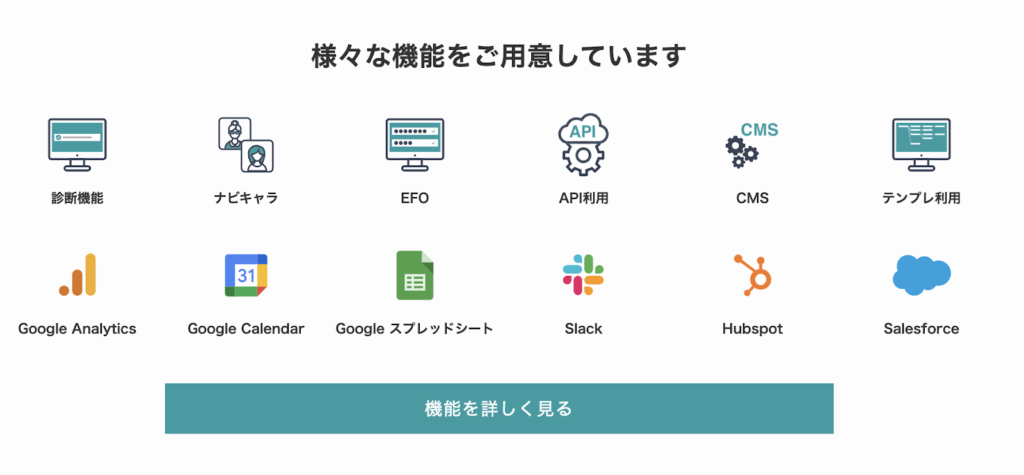
HubSpot・Salesforce・Googleスプレッドシート・Slackなどとノーコードで連携でき、回答データをそのまま営業やマーケティングに活用できます。
理由5:最短1日で利用を開始できる
プログラミング知識は不要で、テンプレートを使えば最短1日で調査を立ち上げられます。14日間の無料トライアルで、全機能を試してから導入を判断できます。
▼実際のヒアリング画面を体験したい方はこちら
Microsoft Teams Formsに関するよくある質問(FAQ)

Q. Microsoft Teams Formsは無料で使えますか?
A. Microsoft Formsは多くのMicrosoft 365の職場・学校向けプランに含まれており、契約していれば追加費用なしで利用できます。個人の無料アカウントでも使えますが、1フォームあたりの回答数が200件までなどの制限があります。
Q. PollsとFormsはどう使い分ければよいですか?
A. チャットや会議でその場で1問だけ聞くならPolls、複数の質問で回答を集めて分析するならFormsが基本です。分岐や詳細な集計が必要な場合はFormsを選びましょう。
Q. Teamsのアンケートを匿名にできますか?
A. できます。Formsでは「組織内のユーザーのみ」を選んだうえで「名前を記録」をオフにすると、回答者名が記録されません。Pollsでも、作成時に回答者名を記録しない設定を選べます。配布前にテスト回答で確認すると安心です。
Q. 社外の人にもTeamsからFormsのアンケートを配布できますか?
A. Formsの回答範囲を「全員(リンクを知っている人)」にすれば、社外の人もリンクから回答できます。ただし、組織の管理者が外部への共有を制限している場合は選択できません。会議のPollsは、別の組織の参加者に表示されない場合があります。
Q. 回答が届いたらTeamsに自動で通知できますか?
A. できます。Power Automateで「新しい応答が送信されたとき」をきっかけにTeamsへ投稿するフローを作成すれば、回答のたびにチャネルやチャットに通知されます。テンプレートを使えばプログラミングは不要です。
Q. Formsと専用のアンケートツールはどちらを選ぶべきですか?
A. 社内のアンケートや申請など、手軽さとコストを重視するならFormsが適しています。社外の顧客調査やリード獲得で、デザイン・回答率・CRM連携を重視するなら専用ツールが向いています。用途に応じて併用するのも有効です。
あわせて読みたい関連記事
アンケート設計・作成(直接的な関連)
- Teamsアンケートの作り方3選|Forms・投票・Polls比較も解説
- Microsoft Formsの使い方7手順|活用場面9選と失敗回避策を徹底解説
- Webアンケートの作り方5ステップ|回答率を上げるコツと比較表を徹底解説
- 社内アンケートの作り方完全ガイド|本音を引き出す質問例50選をテンプレート付きで解説
- アンケート分岐の作り方7ステップ|離脱を防ぐ設計のコツ12選を徹底解説
ヒアリング・営業活用
- 営業ヒアリングのコツ7選と質問例40選|成約率を高める流れも徹底解説
- ビジネスヒアリングとは?成果直結の質問例60選とステップ7つを徹底解説
- 1on1アンケートの質問例100選|テンプレートと実践的な活用ガイド
分析・調査レポート
- アンケート結果のまとめ方7ステップ|集計・分析のコツとツール5選を解説
- アンケート分析の手法12選|集計から示唆抽出までを徹底解説
- ピボットテーブルの作り方5ステップ|集計・分析の時短技12選を徹底解説
顧客満足度・CX
回答率向上・インセンティブ
診断コンテンツ・ナーチャリング
情報収集・周辺ツール
- アンケートツールおすすめ15選|選び方と料金比較を徹底解説
- アンケートアプリおすすめ12選と失敗しない選び方を徹底比較
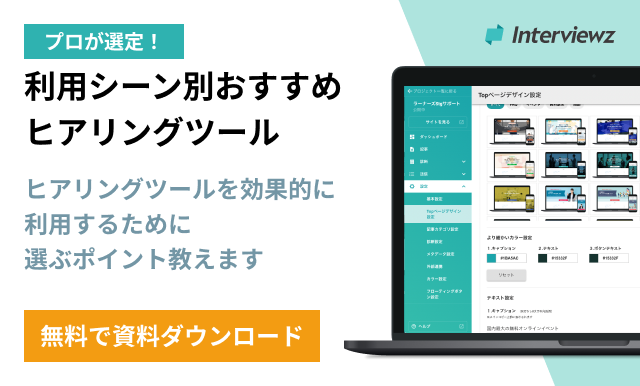
- ヒアリングツールおすすめ11選|失敗しない選び方を比較表で解説
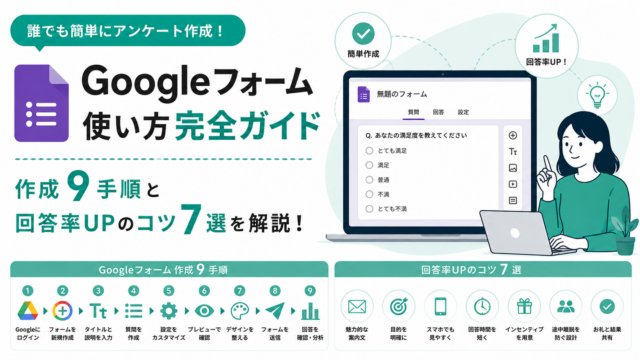
- Googleフォーム使い方完全ガイド|作成9手順と回答率UPのコツ7選を解説
まとめ:目的に合ったTeams×Formsの連携でアンケート業務を効率化しよう
Microsoft TeamsとFormsを連携させれば、普段の業務画面のままアンケート・投票・申請を完結でき、追加費用をかけずに社内の声を集めて活用できます。本記事の要点を振り返ります。
- その場の意思確認はPolls、複数の質問による調査はFormsと使い分ける
- 連携方法は投票・会議投票・リンク共有・タブ追加・通知・Excel蓄積・承認の7つ
- 職場アカウントなら1フォーム200問・回答500万件まで対応できる
- 配布前に回答できる人の範囲と匿名設定を必ず確認する
- Power Automateで通知・蓄積・承認を自動化すると運用負担が大きく減る
- 社外向けの調査やリード獲得では専用ツールとの併用も検討する
まずは次のアクションとして、次の定例会議にPollsタブを追加して1問の投票を試し、あわせてチームで使っているアンケートをFormsタブとしてチャネルに固定してみてください。小さく始めて効果を確かめてから、Power Automateによる自動化へ広げていくのが失敗しない進め方です。
▼Interviewzのサービス内容を3分で知りたい方はこちら

▼まずは無料で全機能を試したい方はこちら
インタビューズは14日間のトライアル期間中もすべての機能を無料でお試しいただけますので、ぜひこの機会にご利用ください

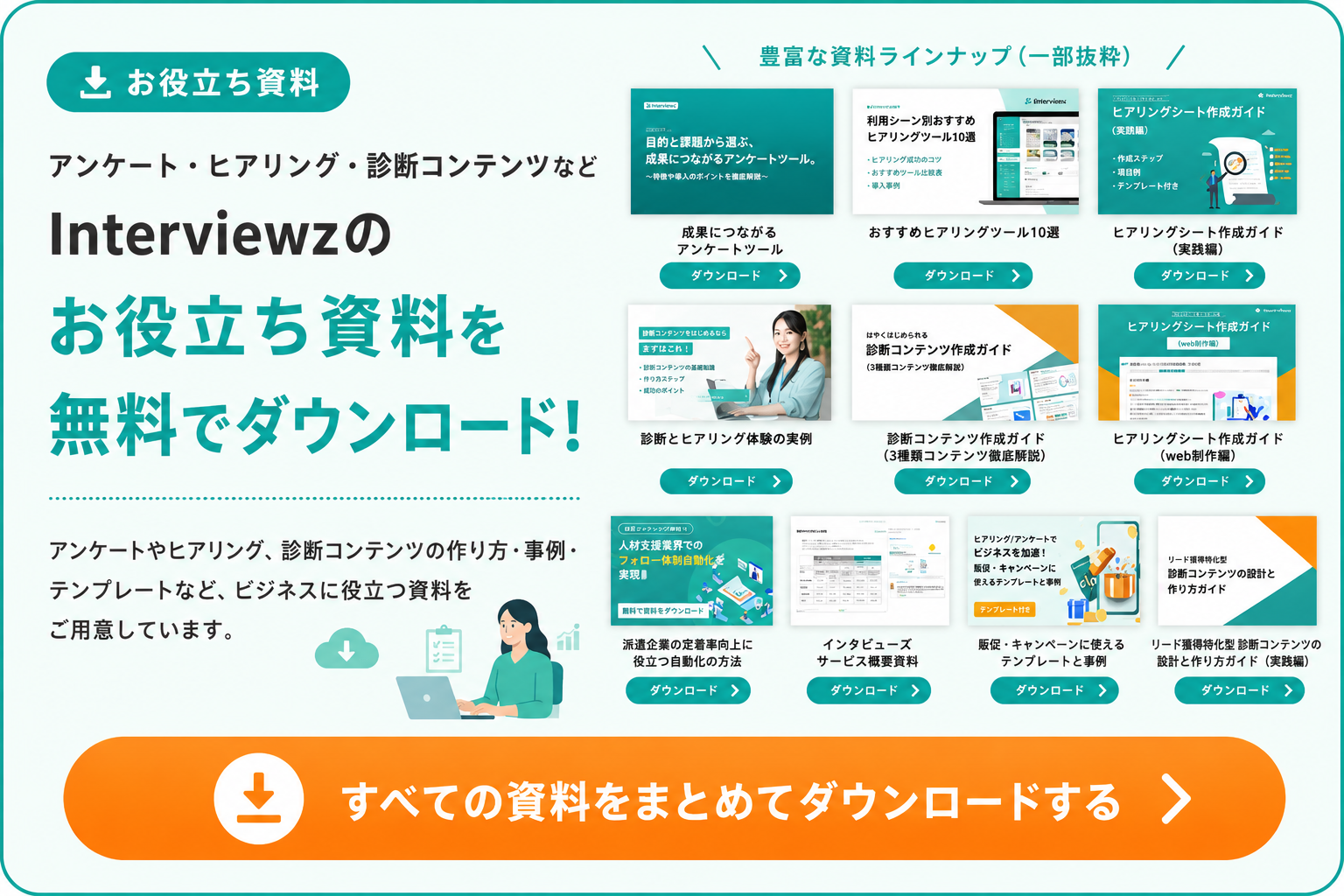
▼アンケート・ヒアリングに役立つ資料をまとめて入手したい方はこちら
▼導入や活用方法について相談したい方はこちら
['baseurl']; ?>/2023/04/1w.png)