ピボットテーブルの作り方5ステップ|集計・分析の時短技12選を徹底解説
- 2026/05/22
- 2026/08/30
SHARE


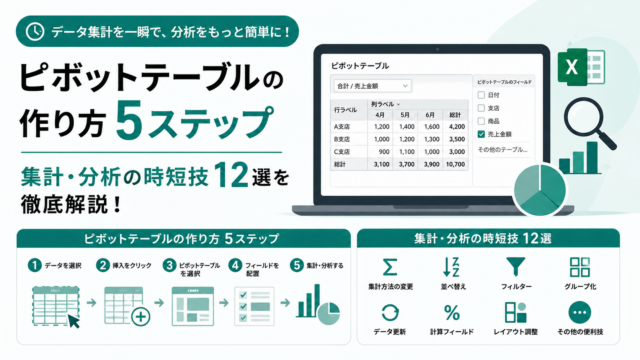
数千件のアンケート回答や売上データを前に、「どこから集計すればいいのか分からない」と手が止まっていませんか。ピボットテーブルを使えば、関数を一切書かずにドラッグ操作だけで集計表とクロス集計表が完成します。
本記事では、ピボットテーブルの作り方を5ステップで解説したうえで、元データの整え方、集計・分析の時短技12選、業務別の実践事例、つまずいたときの対処法までをまとめました。
読み終えるころには、手作業の集計にかけていた数時間を数分に短縮し、「年代×満足度」のような多面的な分析まで自力で回せる状態になります。Excel初心者の方でも、上から順に読み進めれば迷わず作成できる構成です。
この記事の監修・運営情報
運営企業:ラーナーズ株式会社 Interviewz(インタビューズ)/ヒアリングDXブログ編集部
監修:Interviewz プロダクトチーム(ヒアリング・診断コンテンツ設計の支援実績をもとに監修)
専門領域:BtoB/BtoCのヒアリング設計、アンケートUX、診断コンテンツによるCVR改善
本記事は、実際にアンケートデータの集計・分析支援を行う編集部が、Microsoft公式ヘルプの仕様および実務での検証結果をもとに執筆しています。画面名称・操作手順はMicrosoft 365版Excel(Windows)を基準に記載し、Mac版・Googleスプレッドシートとの差分も併記しました。

ピボットテーブルとは|関数なしでデータを集計・分析できる機能

ピボットテーブルは、Excelに標準搭載されている集計・分析機能です。表形式で並んだ大量のデータを、マウスのドラッグ操作だけで自由な切り口の集計表に組み替えられます。
「ピボット(pivot)」は英語で「回転軸」を意味します。同じデータを軸を変えて何度でも見直せることが、この機能の本質です。
ピボットテーブルの定義と仕組み
ピボットテーブルとは、1行1件で蓄積された明細データ(リスト形式のデータ)を、指定した項目ごとに自動で分類・集計し、表として出力する機能を指します。元データの1列を「フィールド」と呼び、そのフィールドを「行」「列」「値」「フィルター」という4つのエリアに配置するだけで集計表が完成します。
重要なのは、ピボットテーブルが元データを一切書き換えないという点です。集計結果は元データとは別の場所に生成されるため、何度切り口を変えても元のデータが壊れる心配がありません。数式を書き換えるたびに検算が必要な関数集計と比べ、心理的なハードルが圧倒的に低いのが特徴です。
また、Excel内部では元データを「ピボットキャッシュ」というメモリ領域に読み込んでから集計します。そのため数万行規模のデータでも、軸を切り替えた瞬間に再集計が完了します。
ピボットテーブルでできること5つ
ピボットテーブルでできることは、大きく5つに整理できます。それぞれ実務でどう使うかをあわせて押さえておくと、機能を無駄なく引き出せます。
1つ目は単純集計です。「満足度別の回答件数」「商品別の売上合計」のように、1つの項目で分類して件数や合計を求められます。アンケートでいうGT集計(全体集計)にあたる、分析の出発点です。
2つ目はクロス集計です。「年代×満足度」「地域×利用頻度」のように2つ以上の項目を掛け合わせ、層ごとの違いを表にできます。ピボットテーブルが最も価値を発揮する使い方です。
3つ目はデータの抽出・絞り込みです。フィルターエリアやスライサーを使えば、「関東エリアのみ」「2026年上期のみ」といった条件で集計表全体を瞬時に切り替えられます。
4つ目はグループ化です。日付を「月別」「四半期別」にまとめたり、年齢を「10歳刻み」の階級にまとめたりする処理を、元データを加工せずに実行できます。
5つ目は可視化です。ピボットグラフを使えば、集計結果をそのまま棒グラフ・円グラフ・折れ線グラフに変換でき、報告資料づくりまで一気通貫で進められます。
ピボットテーブルを使う4つのメリット
ピボットテーブルが多くの現場で選ばれる理由は、次の4点に集約されます。
メリット1:数千件のデータを数秒で集計できる。手作業でフィルターをかけて件数を数える方法では、設問1つあたり数分かかります。ピボットテーブルなら、フィールドを配置した瞬間に全項目の集計が終わります。
メリット2:関数の知識が不要。SUMIF関数やCOUNTIFS関数の構文を覚える必要はありません。「どの項目を、どの軸で見たいか」だけ決まっていれば操作できるため、Excelに苦手意識がある担当者でも扱えます。
メリット3:切り口をすぐ変更できる。「年代別で見たが、地域別ではどうか」という追加依頼に、フィールドをドラッグし直すだけで対応できます。関数集計では表を作り直す必要がある場面です。
メリット4:集計ミスが起きにくい。範囲指定のズレや式のコピー漏れといった、関数集計で起きがちなヒューマンエラーが構造的に発生しません。数字の信頼性が担保されるため、そのまま社内報告に使えます。
ピボットテーブルの3つのデメリットと注意点
万能に見えるピボットテーブルにも、事前に知っておくべき制約があります。
デメリット1:元データが乱れていると使えない。空白行・結合セル・表記ゆれがあると、正しく集計できません。実務では「ピボットテーブルの操作」よりも「元データの整形」に時間を取られるケースがほとんどです。
デメリット2:自動更新されない。元データを修正しても、ピボットテーブル側は手動で「更新」しない限り古い数字のままです。この仕様を知らずに誤った数字を報告してしまう事故が起こりがちです。
デメリット3:複数回答(MA)設問をそのまま集計できない。「A,C,D」のように1セルに複数の選択肢が入っていると、その文字列全体が1つの項目として数えられてしまいます。事前にデータ構造を変える必要があります。
これら3つはいずれも、データを集める段階の設計次第で大部分を回避できます。詳しくは4章と9章で解説します。
▼回答データが最初から集計しやすい形で貯まる仕組みを知りたい方はこちら
👉 インタビューズサービス概要資料

SUMIF関数・COUNTIF関数との違い
ピボットテーブルと関数集計の違いは、「1つの答えを出す」か「表全体を組み立てる」かにあります。
たとえば「5つの年代 × 3段階の満足度」でクロス集計する場合、COUNTIFS関数では15通りの数式をセルごとに書き分ける必要があります。行と列の参照方式(絶対参照・相対参照)を1か所でも間違えれば、表全体の数字がずれます。
一方ピボットテーブルなら、「年代」を行、「満足度」を列、「回答ID」を値に置くだけで、15マスの集計表が一度に完成します。所要時間は10秒ほどです。
ただし関数が不要になるわけではありません。「特定の1セルにだけ動的な数値を表示したい」「他の表と連動させたい」場面では関数が有利です。両者は競合ではなく、役割分担の関係にあると理解しておくと使い分けを誤りません。
アンケート集計でピボットテーブルが真価を発揮する理由
アンケートの回答データは、「1行=1人の回答者」「1列=1つの設問」という構造で出力されるのが一般的です。この構造は、ピボットテーブルが想定する理想的な元データの形と完全に一致します。
そのため、フォームツールから書き出したCSVをほぼそのまま読み込ませるだけで、単純集計もクロス集計も即座に作れます。「年代×商品×満足度」のような3軸の複合分析でさえ、数クリックで完成します。
さらにアンケート分析では、「まず全体を見て、気になった層を深掘りする」という往復作業が発生します。軸の入れ替えが自由なピボットテーブルは、この探索的な分析プロセスと相性が抜群です。
ピボットテーブルの基本用語一覧
操作を覚える前に、Excelの画面に表示される用語の意味を押さえておくと、手順の理解が一気に早くなります。
| 用語 | 意味 | 実務での役割 |
|---|---|---|
| フィールド | 元データの1列(=項目) | 「年代」「満足度」など集計の材料になる |
| アイテム | フィールド内の個々の値 | 「20代」「30代」など分類の単位になる |
| 行エリア | 集計表の縦軸を作る領域 | 主要な分析軸を置く |
| 列エリア | 集計表の横軸を作る領域 | 比較したい軸を置く |
| 値エリア | 集計される数値の領域 | 件数・合計・平均などを表示する |
| フィルターエリア | 表全体を絞り込む領域 | 「調査回」「商品」で表を切り替える |
| ピボットキャッシュ | 集計用に保持される内部データ | 高速な再集計を支える仕組み |
| スライサー | ボタン形式の絞り込みパネル | クリック操作で表を切り替える |
| ピボットグラフ | 集計結果を連動表示するグラフ | 報告資料の作成を効率化する |
| 計算の種類 | 構成比・累計などの表示方法 | 実数を割合に変換して比較しやすくする |
ピボットテーブルと他の集計手段の比較表|どれを選ぶべきか

集計手段はピボットテーブルだけではありません。データ量・分析頻度・共有範囲によって最適解は変わりますので、まず全体像を比較表で押さえてください。
| 手段 | 費用 | 習得しやすさ | 適したデータ量 | クロス集計 | 共同編集 | 向いているケース |
|---|---|---|---|---|---|---|
| Excelピボットテーブル | Excel費用のみ | ◎ 数十分で習得 | 〜数十万行 | ◎ | △ | 手元のデータを素早く多面的に集計したい |
| Excel関数(SUMIFS等) | Excel費用のみ | △ 構文の理解が必要 | 〜数万行 | △ 式が煩雑 | △ | 決まった帳票を自動更新したい |
| Googleスプレッドシートのピボットテーブル | 無料〜 | ◎ | 〜数万行 | ◎ | ◎ | チームで同時に集計結果を確認したい |
| アンケート集計ツール | 月額数千円〜 | ◎ 自動集計 | ツール依存 | ◎ | ◎ | 収集から集計までを一気通貫にしたい |
| BIツール(Looker Studio等) | 無料〜高額 | △ 設定に工数 | 大規模 | ◎ | ◎ | 定点観測のダッシュボードを作りたい |
| 統計解析ソフト | 高額 | × 専門知識が必要 | 大規模 | ◎ 検定も可 | × | 有意差検定など高度な分析をしたい |
| 集計代行サービス | 1調査数万円〜 | ― 依頼のみ | 制限なし | ◎ | ― | 社内リソースが確保できない |
比較表の結論|まずピボットテーブルから始めるべき理由
結論として、数万行以下のデータを社内で分析するなら、ピボットテーブルが最もコストパフォーマンスに優れます。追加費用がかからず、習得に必要な時間も30分程度で済むためです。
BIツールや統計解析ソフトは強力ですが、導入・設定・運用ルールの整備に工数がかかります。「まずピボットテーブルで分析を回してみて、定点観測の必要性が明確になったらBIツールを検討する」という順番が、失敗の少ない進め方です。
一方で、データの収集そのものに手間がかかっている場合は、集計手段を変えても解決しません。この見極めについては9章と10章で詳述します。
ピボットテーブルが向いているケース・向かないケース
向いているケースは、明細データが1行1件で揃っており、切り口を変えながら傾向を探りたい場面です。アンケート回答の分析、売上明細の商品別・エリア別集計、問い合わせログの分類集計などが該当します。
向かないケースは3つあります。1つ目は、データが数十万行を超えて動作が重くなる場合(この場合はパワーピボットやデータベースの利用を検討します)。2つ目は、複数人が同時に同じ集計表を編集したい場合。3つ目は、有意差検定など統計的な判断が必要な場合です。
また、毎月まったく同じフォーマットの帳票を出力するだけなら、関数やマクロで自動化したほうが運用は安定します。ピボットテーブルの強みは「探索」にあると覚えておいてください。
▼自社に合うアンケート・集計ツールの選び方を体系的に知りたい方はこちら
👉 アンケートツール選び方ガイド
アンケート設問タイプ別|質問項目と集計方法の対応一覧表
ピボットテーブルの操作を覚えても、設問タイプごとの正しいデータの持たせ方を知らないと、集計結果が意味をなさなくなります。ここでは設問タイプ別に、質問項目の例とピボットテーブルでの扱い方を一覧化しました。
| 設問タイプ | 質問項目の例 | 元データの持たせ方 | ピボットでの配置 | 集計方法 | 注意点 |
|---|---|---|---|---|---|
| 単一回答(SA) | 「総合満足度を5段階で教えてください」 | 1設問=1列、選択肢名をそのまま格納 | 行または列エリア | データの個数 | 選択肢の表記を完全に統一する |
| 複数回答(MA) | 「利用したことのあるサービスをすべて選択」 | 選択肢ごとに列を分け、選択=1/未選択=0 | 各列を値エリアに配置 | 合計 | 1セルに「A,C,D」とまとめない |
| 数値・尺度 | 「0〜10点で推奨度を評価してください(NPS)」 | 数値のみを格納(単位は列名に含める) | 値エリア | 平均/合計 | 「10点」など文字を混ぜない |
| マトリクス設問 | 「項目別(価格・品質・対応)の満足度」 | 項目ごとに列を分ける | 各列を値エリアに配置 | 平均 | 列名で項目を明確に区別する |
| 順位付け設問 | 「重視する点を1位から3位まで選択」 | 「1位」「2位」「3位」で列を分ける | 行=選択肢/列=順位 | データの個数 | 順位ごとに重みづけを検討する |
| 自由記述(FA) | 「サービスへのご意見をご記入ください」 | 原文の列+分類タグの列を用意 | 分類タグ列を行エリア | データの個数 | 原文のままでは集計できない |
| 属性(デモグラ) | 「年代」「性別」「地域」「役職」 | 選択式で列を分けて格納 | 行またはフィルターエリア | データの個数 | クロス集計の軸になるため必須 |
| 日付 | 「回答日時」「購入日」 | 日付シリアル値として格納 | 行エリア(グループ化) | データの個数 | 文字列日付だとグループ化不可 |
単一回答(SA)設問の集計設計
単一回答設問は、ピボットテーブルと最も相性の良い形式です。1つの設問を1つの列に格納し、選択肢名をそのまま値として持たせるだけで準備は完了します。
集計時は、その列を行エリアに配置し、回答IDなど必ず値が入る列を値エリアに置いて「データの個数」で集計します。これで選択肢ごとの回答件数が一覧になります。
注意すべきは表記の統一です。「満足」と「満足 」(末尾に半角スペース)は別項目として集計されます。フォームツールの選択式で回答を集めていれば自動的に統一されますが、Excelに手入力した場合は事前にチェックが必要です。
複数回答(MA)設問の集計設計
複数回答設問は、ピボットテーブル初心者が最もつまずくポイントです。多くのフォームツールは「A,C,D」のようにカンマ区切りの文字列で出力しますが、この状態では「A,C,D」という組み合わせ全体が1つの選択肢として数えられてしまいます。
正しい持たせ方は、選択肢ごとに列を分け、選択されていれば1、されていなければ0を入れる「0/1形式(ダミー変数)」です。たとえば選択肢が5つなら5列を用意します。
この形式にすれば、各列を値エリアに配置して「合計」で集計するだけで、選択肢ごとの選択件数がそのまま得られます。0/1形式は属性別のクロス集計にも対応できるため、後工程の自由度が段違いに高まります。
カンマ区切りで出力されてしまった場合は、Excelの「区切り位置」機能やPower Query、あるいはCOUNTIF関数を使って0/1形式に変換します。ただし変換作業自体に時間がかかるため、可能な限り収集段階で列を分けて出力できるツールを選ぶのが得策です。
▼複数回答の集計方法とツールの違いを詳しく知りたい方はこちら
👉 複数回答アンケートの集計ツール8選|選び方と正しい集計方法を徹底解説
数値・尺度設問(NPS・5段階評価)の集計設計
NPSや5段階評価のような数値設問は、必ず「数値」として格納することが鉄則です。「5点」「★★★★★」のように単位や記号を含めると文字列扱いになり、平均値が計算できなくなります。
数値として格納されていれば、値エリアに配置して集計方法を「平均」に変更するだけで平均スコアが算出できます。行エリアに属性を置けば、「年代別の平均満足度」といったスコア比較表が即座に完成します。
NPSの場合は、0〜10の点数を「推奨者(9〜10)」「中立者(7〜8)」「批判者(0〜6)」に分類する列を元データに追加しておくと、ピボットテーブルで分類別の構成比をそのまま出せます。分類はIF関数を使えば1行の式で自動化できます。
自由記述(FA)設問の扱い方
自由記述は、そのままではピボットテーブルで集計できません。すべての回答が異なる文字列であるため、「1件ずつ1項目」として並ぶだけの表になってしまうからです。
実務での定石は、原文の列とは別に「分類タグ」の列を追加する方法です。たとえば「価格」「機能」「サポート」「その他」といったカテゴリを人力またはAIで付与し、そのタグ列を行エリアに配置します。
これにより「どのカテゴリの意見が何件あるか」が定量化でき、自由記述が単なる読み物ではなく分析対象に変わります。さらに属性列とクロス集計すれば、「解約者は価格への言及が突出して多い」といった発見につながります。
属性設問(年代・地域・役職)の持たせ方
属性設問は、クロス集計の軸そのものです。ここで取得する項目の設計が、分析で得られる示唆の幅を決めます。
設計時のポイントは3つあります。1つ目は、必ず選択式にすること。「年齢」を自由入力にすると「35」「35歳」「三十五」が混在し、集計前の整形が必要になります。
2つ目は、分析したい粒度で選択肢を設計することです。年代を10歳刻みで取得しておけば後から統合できますが、最初から「20〜40代」とまとめてしまうと細分化できません。迷ったら細かく取る、が原則です。
3つ目は、設問数を増やしすぎないことです。属性設問が多すぎると回答者の離脱を招きます。分析仮説に照らして「本当にクロス集計に使う項目か」を吟味し、必要最小限に絞り込んでください。
▼回答者に負担をかけずに必要な属性を集める設問設計を学びたい方はこちら
👉 ヒアリングシート作成ガイド(マーケティングリサーチ編)
ピボットテーブルを作る前の準備|元データの整え方
ピボットテーブルの成否は、操作スキルではなく元データの状態で9割決まります。ここを整えておけば作成は数分で終わり、整っていなければ何度エラーと格闘しても正しい集計表は出てきません。
集計しやすい元データ5つの基本ルール
ピボットテーブルが正しく読み込める元データには、明確な条件があります。次の5つを満たしているか、作成前に必ず確認してください。
ルール1:1行目にすべての項目名(ヘッダー)を入れる。ヘッダーはフィールド名としてそのまま使われます。1つでも空欄があるとエラーの原因になります。
ルール2:2行目以降は1件のデータを1行で並べる。「1行=1人の回答」「1行=1件の受注」という構造を崩さないことが大前提です。
ルール3:1列には1種類の情報だけを入れる。「東京都渋谷区」を1列にまとめず、「都道府県」「市区町村」に分けておくと、後から都道府県別の集計ができます。
ルール4:同じ列にはデータ型を混在させない。日付の列に「未定」という文字列が1つ混ざるだけで、日付のグループ化ができなくなります。
ルール5:小計行や合計行を元データに入れない。集計済みの行が混在すると、二重計上によって数字が実態と乖離します。集計はピボットテーブルの仕事、元データは明細に徹するのが原則です。
やってはいけない元データの作り方
逆に、次のような作り方をしているとピボットテーブルは正しく動きません。心当たりがないか確認してください。
空白行の挿入は、範囲の自動認識をそこで打ち切ってしまいます。「見やすくするために部署の区切りで1行空ける」という配慮が、集計漏れを生む最大の原因です。
セルの結合は、項目名の認識失敗と分類の欠落を引き起こします。見出しを目立たせたい場合は、結合ではなく「選択範囲内で中央」の書式設定を使ってください。
表記のゆれは、集計結果を静かに壊します。「東京」と「東京都」、「株式会社A」と「(株)A」は別項目として集計されるため、本来1つであるべき数字が分散します。エラーが出ないぶん、発見が遅れる最も危険なミスです。
横持ちのデータ構造も避けるべきです。「1月」「2月」「3月」を列に並べた形は人間には読みやすいものの、ピボットテーブルは「月」という軸を認識できません。「日付」「金額」の縦持ち構造に変換してから使います。
元データを「テーブル」に変換しておくメリット
元データの範囲を選択して「Ctrl+T」を押すだけで、Excelの「テーブル」機能に変換できます。この一手間が、後々の運用を大きく楽にします。
最大のメリットは、データが追加されても集計範囲が自動的に拡張されることです。通常の範囲指定では、行を追加するたびに「データソースの変更」で範囲を指定し直す必要がありますが、テーブル化しておけば更新ボタンを押すだけで新しいデータが反映されます。
加えて、テーブルには名前が付くため、複数のピボットテーブルを作成しても参照元が明確になります。フィルターボタンが自動で付与され、行の色分けも自動化されるなど、元データそのものの扱いやすさも向上します。
アンケートのように回答が随時追加されるデータでは、テーブル化は事実上の必須設定と考えて差し支えありません。
元データ準備チェックリスト
作成前に、次の10項目をチェックしてください。すべてクリアしていれば、ピボットテーブルは一度で正しく作成できます。
| # | チェック項目 | 問題があるとどうなるか |
|---|---|---|
| 1 | 1行目にすべてのヘッダーが入っている | フィールドが認識されずエラーになる |
| 2 | ヘッダー名が重複していない | Excelが自動で連番を付与し混乱する |
| 3 | データ範囲に空白行・空白列がない | 範囲が途中で途切れ集計漏れが出る |
| 4 | セルの結合がない | 項目名や分類が正しく読めない |
| 5 | 同一列のデータ型が統一されている | グループ化・平均計算ができない |
| 6 | 表記のゆれがない | 同じ項目が別々に集計される |
| 7 | 不要な前後の空白が入っていない | 見た目が同じでも別項目になる |
| 8 | 小計・合計行が混ざっていない | 二重計上で数字が過大になる |
| 9 | 複数回答が0/1形式になっている | 組み合わせ単位で集計されてしまう |
| 10 | 元データがテーブル化されている | 追加データが自動反映されない |
アンケート回答を集計用に整える3つのコツ
アンケートデータ特有の整え方として、押さえておきたいコツが3つあります。
コツ1:選択式を基本にして表記をそろえる。自由入力を減らすほど、集計前の名寄せ作業がゼロに近づきます。設問設計の段階で選択肢を用意しておくことが、最も効率的な時短策です。
コツ2:回答IDを必ず持たせる。値エリアで「データの個数」を集計する際、確実に値が入っている列が1つあると安心です。回答IDは重複チェックにも使えます。
コツ3:未回答の扱いを事前に決めておく。空欄のままだとピボットテーブル上で「(空白)」と表示されます。「未回答」という文字列で埋めておくか、分析対象から除外するかを最初に決めておくと、集計結果の解釈がぶれません。
▼回答率を落とさずに集計しやすいデータを集める設計のコツはこちら
👉 ユーザーからの回答率の高いアンケートの作り方【6つのコツ】

ピボットテーブルの作り方5ステップ|画面操作の手順
元データが整ったら、いよいよ作成です。操作自体はわずか5ステップ、慣れれば1分もかかりません。
5ステップの全体像
まず全体の流れを俯瞰しておきます。各ステップで「何を決めるのか」を意識すると、迷いなく進められます。
| ステップ | 操作内容 | ここで決めること | 目安時間 |
|---|---|---|---|
| STEP1 | 元データの範囲を選択する | どのデータを集計対象にするか | 10秒 |
| STEP2 | 「挿入」タブからピボットテーブルを作成する | 集計表をどこに配置するか | 10秒 |
| STEP3 | 行・列・値・フィルターにフィールドを配置する | どの軸で何を見るか | 30秒 |
| STEP4 | 集計方法を切り替える | 件数・合計・平均のどれで見るか | 15秒 |
| STEP5 | レイアウトと表示形式を整える | 誰にどう見せるか | 1分 |
STEP1 元データの範囲を選択する
最初に、集計したいデータの範囲を指定します。ヘッダー行を含めて全データを選択することが必須です。ヘッダーを外すと、Excelが1件目のデータを項目名として扱ってしまいます。
元データをテーブル化してある場合は、テーブル内のいずれかのセルを1回クリックするだけで自動的に範囲が認識されます。範囲選択の手間もミスもなくなるため、この方法を強く推奨します。
テーブル化していない場合は、先頭セルをクリックして「Ctrl+Shift+End」を押すと、データの終端まで一括選択できます。選択後は、意図した行数・列数が選ばれているかステータスバーで確認してください。空白行があると、そこで範囲が途切れます。
STEP2 「挿入」タブからピボットテーブルを作成する
範囲を選択したまま、画面上部の「挿入」タブ →「ピボットテーブル」をクリックします。ショートカットなら「Alt → N → V → T」の順にキーを押すことでも同じ操作が実行できます。
表示されるダイアログでは、集計表の配置先を選びます。「新規ワークシート」を選ぶのが基本です。元データと同じシートに配置すると、行の増減で表が重なり、レイアウトが崩れる原因になります。
どの項目を配置すべきか迷う場合は、「挿入」タブの「おすすめピボットテーブル」を使う手もあります。Excelがデータ構造を解析して集計表の候補を複数提示してくれるため、たたき台として活用し、後から自分の見たい軸に調整するとスムーズです。
なお、複数のテーブルを関連付けて分析したい場合は、ダイアログ下部の「このデータをデータモデルに追加する」にチェックを入れます。データモデルを使うと「重複しない値の数(ユニークカウント)」が集計できるようになり、実人数ベースの分析が可能になります。
STEP3 行・列・値・フィルターにフィールドを配置する
ピボットテーブルの心臓部がこのステップです。画面右側の「ピボットテーブルのフィールド」作業ウィンドウに、元データの項目名が一覧表示されます。これを下部の4つのエリアにドラッグするだけで集計表が組み上がります。
4つのエリアには、それぞれ明確な役割があります。ここを理解すれば、どんな集計表でも自在に作れるようになります。
行エリア|表の縦軸を決める
行エリアには、最も見たい分析軸を配置します。「年代」「商品名」「部署」「地域」などが典型例です。ここに置いた項目のアイテムが、集計表の各行として縦に展開されます。
複数のフィールドを重ねて配置すると、階層構造の集計表になります。たとえば「地域」の下に「都道府県」を置けば、地域ごとに折りたたみ可能な入れ子表が作れます。ドリルダウン分析をしたい場合に有効な使い方です。
列エリア|表の横軸を決める
列エリアには、行と掛け合わせて比較したい項目を配置します。「満足度」「性別」「年度」などが該当します。行エリアと列エリアの両方に項目を置いた瞬間、クロス集計表が完成します。
注意点として、列エリアに選択肢の多い項目を置くと表が横に長くなり読みづらくなります。目安として、列エリアには選択肢が5〜7個以下の項目を置くと、画面内に収まり比較しやすい表になります。
値エリア|集計する数値を決める
値エリアには、実際に計算される対象を配置します。「売上金額」「回答ID」「点数」などです。ここに置いた項目が、表の中身となる数値になります。
Excelは配置した項目のデータ型を見て集計方法を自動判定します。数値なら「合計」、文字列なら「データの個数」がデフォルトです。アンケートの件数を数えたい場合は、回答IDのような必ず値が入る列を置いて「データの個数」で集計します。
同じ項目を値エリアに2回配置し、一方を「合計」、もう一方を「平均」にすることも可能です。1つの表で複数の指標を並べたいときに使えるテクニックです。
フィルターエリア|表全体の絞り込み条件を決める
フィルターエリアには、集計表全体を切り替えるための条件を配置します。「調査回」「商品カテゴリ」「実施年度」などが典型です。表の上部にドロップダウンが表示され、選択に応じて表全体の数字が切り替わります。
行や列に置くと表が複雑になりすぎる項目を、あえてフィルターに逃がすという判断もよく使われます。「表の構造は変えたくないが、条件だけ変えて何度も見たい」場面で威力を発揮します。より直感的に操作したい場合は、後述するスライサーへの置き換えを検討してください。
STEP4 集計方法を切り替える
初期状態の集計方法が意図と違う場合は、簡単に変更できます。値エリアに配置した項目をクリックし、「値フィールドの設定」を選択すると、集計方法の一覧が表示されます。
選択できる主な集計方法は次のとおりです。目的に応じて使い分けてください。
| 集計方法 | 内容 | 使いどころ |
|---|---|---|
| 合計 | 数値を足し上げる | 売上金額、複数回答の選択件数 |
| データの個数 | 値が入っているセル数を数える | 回答件数、受注件数 |
| 平均 | 数値の平均を求める | 平均満足度、平均単価 |
| 最大値/最小値 | 範囲内の最大・最小を返す | 最高評価、最低売上の把握 |
| 数値の個数 | 数値が入ったセル数のみ数える | 未回答を除いた有効回答数 |
| 標本標準偏差 | ばらつきの大きさを示す | 評価の割れ方の把握 |
| 重複しない値の数 | ユニークな値の個数を数える | 実顧客数、実回答者数(要データモデル) |
また、「値フィールドの設定」の「計算の種類」タブを使うと、実数を割合や累計に変換できます。「列集計に対する比率」を選べば構成比が一発で出せるため、アンケート分析では極めて使用頻度の高い機能です。
STEP5 レイアウトと表示形式を整える
数字が出たら、最後に読みやすさを整えます。ここを丁寧に行うかどうかで、報告資料としての完成度が大きく変わります。
まず表示形式です。値エリアのセルを右クリックして「表示形式」を選び、桁区切りカンマや小数点以下の桁数を設定します。平均値は小数点第1位まで、金額は整数でカンマ区切り、といったルールを決めておくと表全体に統一感が出ます。
次にレポートのレイアウトです。「デザイン」タブの「レポートのレイアウト」から「表形式で表示」を選ぶと、各階層の項目名が独立した列に表示され、他の表への転記やデータの再利用がしやすくなります。初期設定の「コンパクト形式」は省スペースですが、階層が入れ子になり転記には向きません。
さらに、「デザイン」タブのスタイルギャラリーから配色を選べば、罫線や見出しの書式が一括で整います。総計・小計の表示有無も同じタブから制御できるため、報告目的に応じて調整してください。
最後に、フィールド名の書き換えも忘れずに行いましょう。「合計 / 売上金額」のような自動生成名は読みづらいため、「売上(円)」のように編集すると、そのまま資料に貼れる品質になります。
Googleスプレッドシートで作る場合の手順
Googleスプレッドシートにも同等の機能があり、チームで同時に集計結果を確認したい場合はこちらが便利です。基本の流れはExcelとほぼ同じです。
データ範囲を選択し、メニューの「挿入」→「ピボットテーブル」を選択します。挿入先(新しいシート/既存のシート)を指定すると、右側にエディタが開きます。
Excelとの違いは、エリアの名称が「行」「列」「値」「フィルタ」となっている点と、各エリアで「追加」ボタンから項目を選ぶ操作方式である点です。また、「候補」機能がAIベースで集計表を提案してくれるため、初心者にはむしろ扱いやすい面もあります。
一方で、スライサーの表現力や大規模データの処理速度、集計方法の種類ではExcelに分があります。共同編集を優先するならスプレッドシート、分析の深さを優先するならExcelという使い分けが実務的です。
Mac版Excel・スマホアプリで作る場合の違い
Mac版Excelでもピボットテーブルは問題なく作成できます。「挿入」タブから「ピボットテーブル」を選ぶ流れは同一で、おすすめピボットテーブル、スライサー、ピボットグラフも利用可能です。
ただし、リボンの構成やダイアログの表示位置がWindows版と異なるほか、一部の詳細設定(データモデル関連の高度な機能など)はWindows版のほうが充実しています。手順書をWindows前提で作成している場合は、Mac利用者向けに補足を添えておくと親切です。
スマートフォンのExcelアプリでは、作成済みのピボットテーブルの閲覧とフィルター操作は可能ですが、新規作成や複雑な設定変更には向きません。移動中に数字を確認する用途に限定し、作成作業はPCで行うのが現実的です。
ピボットテーブルの時短技12選|スピードと精度を上げるコツ

基本操作を覚えたら、次は実務での効率を高める段階です。ここで紹介する12のコツを押さえれば、集計にかける時間をさらに半減できます。使用頻度の高い順に解説します。
コツ1. 元データは必ず「テーブル」化してから作成する
最も効果が大きく、最も見落とされがちなのがこの一手です。元データ範囲で「Ctrl+T」を押してテーブルに変換してからピボットテーブルを作成すると、以降の運用コストが劇的に下がります。
アンケート回答が追加されても、売上明細が積み上がっても、範囲の指定し直しは不要です。「更新」ボタンを押すだけで最新データが反映されるため、月次レポートのような繰り返し業務では毎回数分の削減になります。
また、テーブルには「テーブル1」のような名前が自動付与され、任意の名前に変更できます。参照元が明示されるため、複数のピボットテーブルを運用する際の混乱も防げます。
コツ2. ショートカットキーで作成と更新を高速化する
ピボットテーブル関連の操作には、覚えておくと効くショートカットキーがいくつかあります。マウス操作を減らすだけで、作業のリズムが大きく変わります。
作成は「Alt → N → V → T」、元データのテーブル化は「Ctrl+T」、アクティブなピボットテーブルの更新は「Alt+F5」、ブック内すべての更新は「Ctrl+Alt+F5」です。
特に更新のショートカットは使用頻度が高く、「数字を見る前にAlt+F5」を習慣にするだけで、古い数字で報告してしまう事故を防げます。データ範囲の一括選択に使う「Ctrl+Shift+End」もあわせて覚えておくと便利です。
コツ3. 日付は「グループ化」で月・四半期単位にまとめる
日付データをそのまま行エリアに置くと、1日単位で膨大な行数の表になってしまいます。ここで使うのがグループ化です。
行エリアの日付項目を右クリックして「グループ化」を選び、「月」「四半期」「年」から必要な単位を選択します。複数選択すれば、「年 → 四半期 → 月」の階層表も作れます。
この操作は元データを一切変更せずに実行できる点が優れています。「月別集計用の列」を元データに追加する必要はありません。なお、日付が文字列として格納されているとグループ化できないため、その場合は日付型への変換が先に必要です。
コツ4. 数値は「階級」でグループ化して分布を見る
グループ化は数値にも使えます。年齢や金額のような連続値を行エリアに置き、右クリックから「グループ化」を選ぶと、開始値・終了値・単位を指定して階級にまとめられます。
たとえば年齢を「0を開始、100を終了、10を単位」と設定すれば、10歳刻みの年代別集計が一瞬で完成します。購入金額を1万円刻みにまとめれば、価格帯別の購入者分布が見えてきます。
「平均値だけを見て判断していたが、実は二極化していた」といった発見は、この階級グループ化から生まれます。分布を確認する癖をつけることで、分析の精度が一段上がります。
コツ5. 「計算の種類」で構成比・累計・前年比を出す
実数だけでは、母数の異なる層同士を比較できません。そこで使うのが「値フィールドの設定」→「計算の種類」タブです。
よく使うのは「列集計に対する比率」で、これを選ぶと各列の合計を100%とした構成比が自動計算されます。アンケートで「20代の70%が満足、50代は40%」といった比較を行う際の必須設定です。
ほかにも「総計に対する比率」「累計」「基準値に対する比率」「順位」などが選べます。「基準値に対する比率」で前年の値を基準に指定すれば、前年比の表がそのまま作れます。同じ項目を値エリアに2回置き、一方を実数、もう一方を構成比にすると、実数と割合を並べた実務的な表が完成します。
コツ6. 集計フィールドで独自の指標を作る
既存の集計方法では出せない指標が必要な場合は、集計フィールドを使います。「ピボットテーブル分析」タブ →「フィールド/アイテム/セット」→「集計フィールド」から作成できます。
ここで「=売上金額 / 受注件数」のような数式を定義すれば、平均単価という新しい指標が集計表に追加されます。「利益 = 売上 − 原価」のような計算も同様に定義できます。
集計フィールドの利点は、元データに計算列を追加せずに済むことです。元データを触らないため、他の集計への影響がありません。ただし、集計後の値に対して計算が行われる仕様のため、比率同士の平均などは意図しない結果になることがあります。定義後は必ず1件検算してください。
コツ7. 並べ替えと「トップテン」で優先順位を可視化する
集計表は、初期状態では項目が五十音順や元データ順に並びます。値の大きい順に並べ替えるだけで、注目すべき項目が一目で分かるようになります。
操作は、値エリアのいずれかのセルを右クリックして「並べ替え」→「降順」を選ぶだけです。行ラベルのフィルターボタンから「その他の並べ替えオプション」を開けば、特定の列を基準にした並べ替えも設定できます。
さらに、行ラベルのフィルター →「値フィルター」→「トップテン」を使うと、上位N件だけを抽出表示できます。「売上上位10商品」「問い合わせの多い上位5カテゴリ」といった資料が数秒で作れるため、報告資料づくりで重宝します。
コツ8. レポートのレイアウトを「表形式」に変更する
初期設定のコンパクト形式は省スペースですが、複数の行フィールドが1列に入れ子で表示されるため、データを他所へ転記する用途には不向きです。
「デザイン」タブ →「レポートのレイアウト」→「表形式で表示」を選ぶと、各フィールドが独立した列に分かれます。あわせて「アイテムのラベルをすべて繰り返す」を選択すれば、空欄が埋まって完全な明細表になります。
この状態でコピーして値貼り付けすれば、そのまま二次加工可能なデータとして使えます。他部署へ数字を渡す場面が多い方は、この設定を標準にしておくと手戻りが減ります。
コツ9. 小計・総計の表示をコントロールする
階層構造の集計表では、小計行が自動挿入されて表が間延びすることがあります。「デザイン」タブの「小計」→「小計を表示しない」で非表示にできます。
同様に「総計」ボタンから、行のみ・列のみ・両方・なしを選択できます。構成比を見たいときは総計を表示し、明細を渡すときは非表示にするといった使い分けが実務的です。
細かな点ですが、小計・総計が残ったまま他の表に貼り付けると、二重計上の原因になります。データを渡す前に必ず表示設定を確認してください。
コツ10. スライサーとタイムラインで「動く集計表」にする
スライサーは、フィルター条件をボタン形式のパネルで操作できる機能です。「ピボットテーブル分析」タブ →「スライサーの挿入」から、絞り込みに使いたいフィールドを選ぶだけで設置できます。
ドロップダウン式のフィルターと違い、現在どの条件で絞り込まれているかが常に画面上に見えている点が優れています。会議中に「関東だけで見せて」と言われた際、クリック1つで応えられます。
タイムラインは日付専用のスライサーで、「ピボットテーブル分析」タブ →「タイムラインの挿入」から設置します。スライダーを動かすだけで期間を絞り込めるため、月次推移の確認に最適です。
さらに、1つのスライサーを複数のピボットテーブルに連動させることもできます(「レポートの接続」から設定)。これを使えば、Excel上に簡易的なダッシュボードを構築できます。
コツ11. ファイルを開くときに自動更新する設定にする
「更新を忘れて古い数字を見てしまう」という事故は、設定1つで防げます。ピボットテーブル上で右クリック →「ピボットテーブルオプション」→「データ」タブ →「ファイルを開くときにデータを更新する」にチェックを入れてください。
この設定を入れておけば、ブックを開いた瞬間に最新の元データが反映されます。定期的に更新される売上データやアンケート回答を扱う場合、必ず設定しておきたい項目です。
同じダイアログの「レイアウトと書式」タブでは、「更新時に列幅を自動調整する」のチェックを外すことも推奨します。せっかく整えた列幅が更新のたびにリセットされる、というストレスから解放されます。
コツ12. GETPIVOTDATA関数と「レポートフィルターページの表示」を使いこなす
ピボットテーブルの外のセルで「=」を入力し、ピボットテーブル内のセルをクリックすると、GETPIVOTDATA関数が自動生成されます。この関数は、集計表のレイアウトが変わっても指定した条件の値を正しく取得し続けます。
報告書のサマリー欄に「今月の総回答数」を表示するような使い方に向いています。一方で、単純に隣接セルへ数式をコピーしたいだけの場合は邪魔になるため、「ピボットテーブル分析」タブの「オプション」右の▼から「GetPivotDataの生成」をオフにできます。
もう1つ知っておきたいのが「レポートフィルターページの表示」です。フィルターエリアに項目を配置した状態で、「オプション」右の▼からこれを選ぶと、フィルターの選択肢ごとにシートが自動生成されます。「部署別に個別シートを作って配布する」といった作業が、手作業なら30分かかるところを数秒で完了できます。
▼集計後の分析設計まで含めて体系的に学びたい方はこちら
👉 アンケートの分析方法5つと回答結果の集計、分析手順と質の高め方を徹底解説
ピボットテーブルの分析活用|単純集計からクロス集計まで

ここからは、作った集計表を「数字の羅列」から「意思決定に使える示唆」に変えるための考え方を解説します。分析には定石の順番があり、それに沿って進めるだけで発見の質が変わります。
単純集計(GT)で全体の傾向をつかむ
分析の第一歩は、設問ごとに回答全体の件数と割合を見る単純集計(GT集計)です。ピボットテーブルでは、設問の列を行エリア、回答IDを値エリアに置いて「データの個数」で集計するだけで作れます。
ここで必ず行いたいのが、「計算の種類」で構成比を併記することです。「満足が120件」より「満足が全体の48%」のほうが、規模の異なる調査との比較や社内共有に耐えます。
単純集計の目的は、細かい発見ではなく「どこを深掘りすべきかの当たりをつけること」です。全体で不満が多い設問、回答が二極化している設問を見つけたら、そこを次のクロス集計の入口にします。
クロス集計で属性別の違いを見る
クロス集計は、2つ以上の項目を掛け合わせて層ごとの違いを可視化する手法で、ピボットテーブルが最も価値を発揮する使い方です。行エリアと列エリアに項目を1つずつ置くだけで完成します。
全体では「満足が48%」でも、年代別に分解すると「20代は70%、50代は30%」というように、平均値に隠れていた差が見えてきます。施策の打ち手は、この差分から生まれます。
実務でよく使われる組み合わせと、そこから得られる示唆を整理しました。
| 組み合わせ(行×列) | 読み取れること | つながるアクション |
|---|---|---|
| 年代 × 満足度 | 世代ごとの満足傾向の差 | 訴求メッセージの世代別最適化 |
| 性別 × 購入意向 | 性別による関心度の違い | クリエイティブの出し分け |
| 地域 × 利用頻度 | エリアごとの使われ方の差 | エリア別の販促強化・在庫配分 |
| 流入経路 × 申込率 | チャネルごとの成約力 | 広告予算の再配分 |
| 契約プラン × 解約意向 | プラン別の離脱リスク | プラン設計の見直し・先回りフォロー |
| 利用期間 × NPS | 継続年数と推奨度の関係 | オンボーディング施策の改善 |
| 役職 × 導入決裁の関与度 | 意思決定者の所在 | 営業アプローチ先の見直し |
クロス集計を読むときの3つの注意点
クロス集計は強力ですが、読み方を誤ると誤った意思決定を招きます。次の3点は必ず確認してください。
注意点1|サンプル数(n数)の少ないセルを鵜呑みにしない
「60代の満足度が20%」という結果も、回答者が5人しかいなければ偶然の産物である可能性が高くなります。一般に、1セルあたり30件を下回る場合は参考値として扱うのが実務上の目安です。
ピボットテーブルでは実数と構成比を並べて表示できるため、必ず実数も併記して母数を確認できる状態にしてください。割合だけの表は、判断を誤らせます。
注意点2|相関を因果と取り違えない
「利用期間が長い層ほどNPSが高い」という結果は、「長く使うと好きになる」とは限りません。「もともと好きな層だけが残っている(生存者バイアス)」という逆の解釈も成り立ちます。
クロス集計が示すのは関連の有無であり、原因の特定ではありません。示唆を得たら、追加調査やインタビューで裏を取る姿勢が欠かせません。
注意点3|差が「意味のある差」かを見極める
「A層が52%、B層が48%」という4ポイントの差は、サンプル数によっては誤差の範囲です。厳密に判断するには統計的な検定が必要で、ピボットテーブル単体では対応できません。
実務では、「10ポイント以上の差があり、かつ両層のn数が十分にある場合に注目する」といった社内基準を設けておくと、解釈のブレを防げます。
複数回答(MA)を正しく集計する
3章でも触れたとおり、複数回答は0/1形式に変換したうえで、各選択肢の列を値エリアに配置し「合計」で集計します。これで選択肢ごとの選択件数が並びます。
ここで重要なのが、母数の取り方です。複数回答の構成比は「延べ回答数を分母にする方法」と「回答者数を分母にする方法」の2通りがあり、後者のほうが直感的に理解しやすくなります。「回答者の65%がAを選択した」という表現です。
この計算はピボットテーブル単体では自動化しづらいため、集計表の横に「÷全回答者数」の列を1つ追加するのが実務的な解決策です。どちらの母数を使ったかは、必ず表の注記に明記してください。
スコア化と加重平均で意思決定につなげる
5段階評価のような尺度設問は、件数の分布を見るだけでなくスコア化すると比較がしやすくなります。「非常に満足=5点」のように点数を割り当てた列を用意し、値エリアで「平均」を選べば平均スコアが算出できます。
平均スコアの利点は、複数の項目を1つの軸で横並び比較できることです。「価格3.2点/品質4.1点/サポート2.8点」と並べれば、改善すべき優先順位が即座に見えます。
ただし平均値は分布を隠します。「3.0点」が「全員が3点」なのか「5点と1点が半々」なのかで、打つべき手はまったく変わります。平均スコアと件数分布は必ずセットで確認してください。
ピボットグラフでレポート化する
集計表ができたら、「ピボットテーブル分析」タブ →「ピボットグラフ」から、そのままグラフ化できます。表とグラフが連動するため、フィルターを変えるとグラフも自動的に切り替わります。
グラフの選び方には定石があります。項目間の量を比較するなら棒グラフ、時系列の推移なら折れ線グラフ、構成比なら100%積み上げ棒グラフが基本です。円グラフは項目数が3〜5個以内のときに限定して使うと読みやすくなります。
クロス集計の結果を見せる場合は、100%積み上げ棒グラフが最も伝わりやすい形式です。年代を横軸、満足度の構成比を積み上げにすると、世代による傾向の違いが視覚的に一目で伝わります。
▼調査結果を報告資料としてまとめる流れを詳しく知りたい方はこちら
👉 アンケート結果のまとめかた|集計・分析・報告書作成の流れとツール活用の効果も解説
ピボットテーブルの実践事例5選|業務別の使い方

ここからは、実務でピボットテーブルがどう使われているかを業務別に紹介します。自社の業務に近い事例から読み進めてください。
事例1. 顧客満足度調査|改善すべき項目の優先順位を決める
顧客満足度調査では、設問数が20問を超えることも珍しくありません。手作業では集計だけで数時間かかりますが、ピボットテーブルなら設問ごとの平均スコアを一覧化するまで10分程度で到達できます。
まず各評価項目を値エリアに配置し、集計方法を「平均」に設定して全項目のスコアを並べます。次に行エリアへ「契約プラン」や「利用期間」を置き、層別のスコア差を確認します。
ある企業では、この分析によって「全体では平均3.8点と良好だが、契約1年未満の層だけサポート満足度が2.5点と突出して低い」という事実が判明しました。結果として、オンボーディング期間の伴走支援を強化する施策につながりました。全体平均だけを見ていては、決して気づけない発見です。
事例2. 営業ヒアリング|受注につながる要因を特定する
商談時のヒアリング内容をデータ化しておくと、受注率を左右する要因をピボットテーブルで特定できます。行エリアに「課題カテゴリ」、列エリアに「受注/失注」を配置し、構成比で集計する形が基本です。
この分析では、「予算の話が初回商談で出た案件は受注率が2倍」「決裁者が同席した商談は失注率が半減」といった、営業活動の優先順位に直結する示唆が得られます。
ポイントは、ヒアリング項目を最初から選択式で統一しておくことです。自由記述のメモを後から分類する方法では、担当者ごとの記録粒度がばらつき、集計に耐えるデータになりません。ヒアリングシートの設計段階が勝負を分けます。
▼受注率を高めるヒアリング項目の設計方法はこちら
👉 初回商談ヒアリングシートテンプレート(営業編)

事例3. 従業員サーベイ|部署別の課題を可視化する
エンゲージメントサーベイや採用アンケートでは、「部署 × 設問項目」のクロス集計が定番です。行エリアに部署、値エリアに各設問の平均スコアを配置すれば、部署別の強み・弱みが一覧になります。
従業員サーベイ特有の注意点として、少人数部署では個人が特定されるリスクがあります。n数が5名未満の部署は表示しない、あるいは近い部署と統合するといったルールを事前に決めておく必要があります。
また、時系列での変化を追うことが重要です。同じ設問で年次調査を続け、「年度」を列エリアに置いて推移を見ることで、施策の効果測定が可能になります。単年度のスコアだけでは、良し悪しの判断ができません。
事例4. EC・小売の売上データ|商品別・エリア別の傾向を掴む
売上明細は、ピボットテーブルの最も古典的な活用対象です。行エリアに「商品カテゴリ」、列エリアに「月」(日付をグループ化)、値エリアに「売上金額」の合計を置けば、商品別の月次推移表が数十秒で完成します。
ここに「計算の種類」で「列集計に対する比率」を適用すれば、各月の売上構成比の変化が見えます。「特定カテゴリの構成比が3か月連続で低下している」といった兆候の早期発見につながります。
さらにスライサーで「地域」「販売チャネル」を設置しておけば、会議の場でその場の質問に即答できるインタラクティブな資料になります。事前に何十枚もグラフを用意する必要がなくなります。
事例5. セミナー・イベント|参加者属性と満足度の関係を分析する
セミナー後アンケートでは、「参加動機 × 満足度」「役職 × 商談化率」のクロス集計が有効です。どの層に響いたコンテンツだったのかが定量的に把握できます。
複数回開催している場合は、フィルターエリアに「開催回」を配置します。回ごとの比較が瞬時にでき、「テーマAの回は満足度が高いが商談化しない」「テーマBは参加者数は少ないが決裁者比率が高い」といった質的な違いが浮かび上がります。
この分析結果は、次回の集客ターゲットとコンテンツ設計に直結します。開催のたびに同じ設問で計測し続けることで、データが資産として蓄積されていきます。
▼実際のヒアリング・診断コンテンツの活用事例をまとめて見たい方はこちら
👉 ヒアリング&診断コンテンツの実例集

ピボットテーブルでよくあるつまずきと対処法
最後に、実務で頻発するトラブルと対処法をまとめます。原因さえ分かれば、いずれも数十秒で解決できるものばかりです。
| 症状 | 主な原因 | 対処法 |
|---|---|---|
| 数字が変わらない | 手動更新の仕様 | 「更新」ボタン(Alt+F5)を押す |
| データソースの参照が正しくありません | 範囲指定・ヘッダーの不備 | ヘッダーと範囲を確認し再指定する |
| 「(空白)」が表示される | 元データの空欄 | 「未回答」で埋めるかフィルターで除外 |
| 同じ項目が別々に集計される | 表記ゆれ・余分な空白 | 置換・TRIM関数で統一する |
| 合計にならず個数になる | 数値が文字列として格納 | データ型を数値に変換する |
| 新しいデータが反映されない | 集計範囲が固定されている | 元データをテーブル化する |
| 動作が重い | データ量過多・キャッシュ肥大 | 不要な列を削り集計単位を見直す |
集計結果が更新されないときの対処法
最も多い相談がこれです。原因はバグではなく仕様で、ピボットテーブルは元データを変更しても自動では再集計されません。内部のピボットキャッシュに読み込まれたデータを参照しているためです。
対処は簡単で、ピボットテーブル上で右クリック →「更新」、または「ピボットテーブル分析」タブの「更新」ボタンをクリックします。ショートカットの「Alt+F5」を使えば一瞬です。
根本的な対策としては、コツ11で紹介した「ファイルを開くときにデータを更新する」設定を有効にしておくことを推奨します。「数字を見る前に更新」を習慣化するだけで、誤った報告の大半は防げます。
「データソースの参照が正しくありません」が出るとき
このエラーは、集計範囲の指定に問題がある場合に表示されます。まず確認すべきは、選択範囲のすべての列にヘッダー(項目名)が入っているかどうかです。1列でも空欄のヘッダーがあると、このエラーが発生します。
次に、範囲内に完全に空の列や行が含まれていないかを確認します。見た目には分かりづらいため、「Ctrl+Shift+End」で実際に選択される範囲を目視確認するのが確実です。
修正は、「ピボットテーブル分析」タブ →「データソースの変更」から正しい範囲を選び直します。なお、ファイル名に角括弧「[ ]」などの記号が含まれている場合にも同じエラーが出ることがあるため、その際はファイル名を変更してください。
「(空白)」が表示されるときの整え方
集計表に「(空白)」という項目が現れるのは、元データにその項目が空欄の行が存在するためです。アンケートの任意設問では頻繁に発生します。
対処法は2つあります。1つは、元データの空欄を「未回答」という文字列で埋める方法です。未回答が何件あるかも重要な情報になるため、分析の観点ではこちらを推奨します。
もう1つは、ピボットテーブルの行ラベルのフィルターから「(空白)」のチェックを外して非表示にする方法です。手軽ですが、母数が変わることを意識せずに構成比を出すと数字の解釈を誤ります。除外した場合は、必ず注記に残してください。
同じ項目が別々の行に分かれてしまうとき
「東京」と「東京 」が別行に表示される場合、原因は目に見えない余分な空白や全角・半角の違いです。エラーが出ないため、気づかないまま誤った数字を報告してしまう危険なパターンです。
対処は、元データ側でTRIM関数(前後の空白を削除)やSUBSTITUTE関数を使って表記を統一するか、「検索と置換」で一括修正します。全角・半角の統一にはASC関数・JIS関数が使えます。
ただし、これらはすべて対症療法です。根本的には、収集段階で選択式にして表記が揺れない仕組みを作るほうが、はるかに低コストです。
合計したいのに「データの個数」になってしまうとき
数値の列を値エリアに置いたのに集計方法が「データの個数」になる場合、その列に文字列が混在しているか、数値が文字列型として格納されています。
元データを確認し、「1,000円」のように単位が含まれていないか、セルの左寄せになっていないか(文字列は既定で左寄せ)をチェックしてください。1つでも「不明」「―」などの文字が混ざっていると、列全体が文字列扱いになります。
修正後は、値フィールドの設定から集計方法を「合計」に変更します。この症状は、データ型の混在という4章のルール4に違反しているサインだと捉えると、原因究明が早くなります。
ピボットテーブルの動作が重いとき
数十万行を扱う場合や、複数のピボットテーブルを1ブックに持たせている場合、動作が重くなることがあります。まず試すべきは、分析に使わない列を元データから削除することです。列数の削減は、行数の削減以上に効果があります。
次に、ピボットテーブルオプションの「データ」タブで「ソースデータをファイルに保存する」のチェックを外すとファイルサイズが軽くなります。また、同じ元データから複数のピボットテーブルを作る場合は、コピー&ペーストで複製するとキャッシュが共有され、ファイルの肥大化を防げます。
それでも改善しない場合は、Power Pivot(データモデル)やPower Queryの利用、あるいはBIツールへの移行を検討する段階です。Excelの快適な処理範囲を超えているというサインと考えてください。
集計の精度は、最終的に「データ収集」で決まる
ここまで対処法を挙げてきましたが、本質的な事実を1つ共有します。集計作業に時間がかかっている企業の多くは、ピボットテーブルの操作が原因ではありません。
表記ゆれの修正、複数回答の変換、未回答の穴埋め、複数ファイルの結合──これらはすべて、データを集める段階の設計不足が生んだ手戻りです。実務では、集計にかかる時間の7〜8割がこの整形作業に費やされているケースも珍しくありません。
逆に言えば、選択式の徹底、表記の統一、項目設計の整理を収集段階で行っておけば、ピボットテーブルの作業は文字通り数分で終わります。操作の習熟だけでは、この整形時間は1秒も減りません。
「毎回の集計が重い」と感じているなら、見直すべきはExcelのスキルではなく、データの集め方そのものです。
集計しやすいアンケートデータを集めるなら「Interviewz(インタビューズ)」がおすすめ!
9章で述べたとおり、集計の効率と精度を決めるのはデータを集める段階の設計です。ここでは、その課題を解決するヒアリングDXツール「インタビューズ」を紹介します。
インタビューズとは|ヒアリングから集計までを一気通貫にするツール
インタビューズは、アンケート・ヒアリング・診断コンテンツをノーコードで作成し、回答データを一元管理できるツールです。営業ヒアリング、顧客満足度調査、採用アンケート、Web制作の要件ヒアリングなど、幅広い用途で活用されています。
最大の特徴は、「集計しやすい形でデータが貯まる」ことを前提に設計されている点です。選択式の設問テンプレートによって表記ゆれが構造的に発生せず、複数回答も集計に適した形式で書き出せます。ピボットテーブルに取り込んだ瞬間から分析を始められる状態が標準になります。
インタビューズがピボットテーブル運用に向いている5つの理由
Excelでの集計を前提とした運用において、インタビューズが適している理由を5つの観点から解説します。
理由1|設問テンプレートで表記ゆれが構造的に発生しない
用途別の設問テンプレートが用意されており、選択式を基本とした設計になっています。回答者が自由入力する余地が最小限に抑えられるため、「東京」と「東京都」が混在するような表記ゆれが原理的に起こりません。
これにより、9章で挙げた「同じ項目が別々に集計される」というトラブルが、収集段階で消滅します。集計前の名寄せ作業がゼロになることの効果は、設問数が多い調査ほど大きくなります。
理由2|回答データが一元管理され、集計用に書き出せる
メール返信、Excelファイル、紙のアンケートといった複数チャネルに回答が散在すると、集計前の取りまとめだけで数時間を要します。インタビューズでは、すべての回答が自動的に一元管理されます。
さらに、ピボットテーブルにそのまま取り込める形式でデータを書き出せるため、ファイル結合や列の並べ替えといった前処理が不要です。「回答が集まった直後から分析に入れる」状態が実現します。
理由3|ノーコードで作成でき、URL共有だけで配布できる
フォームの作成は、ドラッグ&ドロップ中心の直感的な操作で完結します。専門知識やIT部門への依頼は不要で、担当者が自分のタイミングで調査を開始できます。
配布もURLを共有するだけです。「調査を思い立ってから回答が集まり始めるまでのリードタイム」が大幅に短縮されるため、施策のPDCAを高速で回せるようになります。
理由4|対面・オンラインの双方に対応し、データ形式が統一される
商談時の対面ヒアリングと、Web上でのオンラインアンケート。この2つを別々のツールで運用すると、データ形式がそろわず横断的な集計ができません。
インタビューズは同一の仕様で対面ヒアリングとオンラインアンケートの両方に対応します。結果として、チャネルをまたいだクロス集計が可能になり、「対面で聞いた層とWeb回答層で回答傾向がどう違うか」といった分析まで実施できます。
理由5|専門知識がなくても、分析に集中できる
ツールの操作習得に時間を取られると、本来注力すべき分析と施策立案の時間が削られます。インタビューズは専門知識を前提としない画面設計のため、導入から実運用までの立ち上がりが早いのが特徴です。
加えて、デジタルギフトを回答インセンティブとして付与する機能もあり、回答率そのものを引き上げる打ち手までカバーしています。十分なサンプル数が集まらなければ、どれほど精緻な集計をしても意味のある示唆は得られません。
▼デジタルギフト付きアンケートで回答率を高める仕組みを知りたい方はこちら
👉 Interviewzのデジタルギフト付きアンケート資料

まずは無料デモとテンプレートから試せます
「自社のアンケートでどこまで集計が楽になるのか」を確かめたい場合は、実際のフォームに触れてみるのが最短です。無料デモでは、設問設計から回答データの書き出しまでの流れを実際に体験できます。
すぐに使えるヒアリングシート・アンケートのテンプレート集も公開しているため、設問設計のたたき台としてご活用ください。
▼実際の操作感を無料で試したい方はこちら
👉 インタビューズ無料ヒアリングデモ
▼そのまま使えるテンプレートから始めたい方はこちら
👉 ヒアリングシートテンプレート集
ピボットテーブルに関するよくある質問(FAQ)

Q1. ピボットテーブルはExcelの何年版から使えますか?
A. Excel 2003以前から搭載されている歴史の長い機能で、現行のすべてのバージョンで利用できます。本記事で解説した基本操作(4つのエリアへの配置、集計方法の変更、グループ化)は、Excel 2016以降であればほぼ同じ手順で実行可能です。
ただし、「重複しない値の数」やデータモデル関連の機能はExcel 2013以降、一部の高度な機能はMicrosoft 365版でのみ提供されています。スライサーはExcel 2010以降、タイムラインはExcel 2013以降で利用できます。
Q2. ピボットテーブルで何行まで扱えますか?
A. 理論上はExcelシートの上限である約104万行まで扱えますが、実用的には数万〜十数万行が快適に操作できる範囲です。
それを超えると、更新や軸の切り替えに時間がかかるようになります。数十万行を超える場合は、Power Pivot(データモデル)を使う、集計単位を粗くする、BIツールやデータベースに移行するといった選択肢を検討してください。
Q3. 元データを修正したのに集計結果が変わりません。なぜですか?
A. ピボットテーブルは自動更新されない仕様のためです。バグではありません。ピボットテーブル上で右クリック →「更新」、またはショートカット「Alt+F5」を実行してください。
行を追加したのに反映されない場合は、集計範囲が古いままである可能性が高いです。元データをテーブル化(Ctrl+T)しておけば、範囲が自動で拡張され、更新だけで反映されます。詳しくは9-1をご覧ください。
Q4. 複数回答(MA)のアンケートはどう集計すればよいですか?
A. 「A,C,D」のようなカンマ区切りのままでは正しく集計できません。選択肢ごとに列を分け、選択されていれば1、されていなければ0を入れる「0/1形式」に変換してください。
変換後は、各列を値エリアに配置して「合計」で集計すれば、選択肢ごとの選択件数が得られます。収集段階で列を分けて出力できるツールを使えば、この変換作業自体が不要になります。詳しくは3-2と7-4で解説しています。
Q5. ピボットテーブルとクロス集計は何が違うのですか?
A. クロス集計は「分析手法の名前」、ピボットテーブルは「それを実行するExcelの機能名」です。両者は対立する概念ではありません。
クロス集計は専用の集計ツールや統計ソフトでも実行できますし、ピボットテーブルはクロス集計以外に単純集計やグループ化にも使えます。「クロス集計をするための最も手軽な道具がピボットテーブル」と理解しておくと混乱しません。
Q6. Googleスプレッドシートでも同じことができますか?
A. 基本的な集計・クロス集計・フィルターは同等に実行できます。挿入メニューからピボットテーブルを選び、行・列・値・フィルタに項目を配置する流れもほぼ同じです。
違いは、共同編集はスプレッドシートが優位、大規模データの処理速度と機能の細かさはExcelが優位という点です。チームで同時に数字を確認する運用ならスプレッドシート、深く掘り下げる分析ならExcelを選ぶのが実務的な使い分けです。
Q7. 作ったピボットテーブルを他の人に共有するときの注意点は?
A. ピボットテーブルは元データと一体で機能するため、集計表のシートだけを送っても相手側では更新できません。ブック全体を共有するか、集計結果を値貼り付けして静的な表として渡す必要があります。
また、元データに個人情報が含まれる場合は特に注意が必要です。ピボットテーブルのセルをダブルクリックすると、その集計値の元となった明細行が新しいシートに展開される(ドリルスルー)ため、意図せず個人情報が閲覧できてしまうリスクがあります。共有前には必ずデータの中身を確認してください。
Q8. 集計作業そのものを効率化するには何から手をつけるべきですか?
A. 最も効果が大きいのは、データの収集方法を見直すことです。集計にかかる時間の大半は、操作ではなく「集める段階の設計不足による整形作業」に費やされています。
具体的には、自由入力を選択式に変える、複数回答を列分割で出力する、回答を一元管理する、の3点です。この3つを実現できるフォームツールを導入するだけで、集計時間は数分の1になります。
▼ヒアリング・アンケートツールの比較検討を始めたい方はこちら
👉 ヒアリングツール10選

あわせて読みたい関連記事
分析・調査レポート(本記事と最も関連が深い記事)
- アンケートの分析方法5つと回答結果の集計、分析手順と質の高め方を徹底解説
- アンケートの分析方法4ステップで解説|分析のコツから活用方法まで
- アンケートの分析方法8選と分析の質を高める方法を徹底解説
- アンケート結果のまとめ方と流れ|効果的な情報収集と分析方法も解説
- アンケート結果のまとめかた|集計・分析・報告書作成の流れとツール活用の効果も解説
- 複数回答アンケートの集計ツール8選|選び方と正しい集計方法を徹底解説
アンケート設計・作成
- アンケートフォームの作り方8ステップと回答率を上げるコツ12選を徹底解説
- ビジネスアンケートの作り方をすぐに使える業種別テンプレート付きで解説
- Webアンケートのメリットや作り方の流れ、回答率をあげるコツ4つを徹底解説
- Googleフォームで複数回答できるアンケートの作り方を解説
ヒアリング・営業活用
- ヒアリングシートの作り方8ステップと必須項目5つ【無料テンプレ付き】
- 営業ヒアリングシートの必須項目7つと作り方をテンプレート付きで解説
- 営業ヒアリングの例文と使い方の4ステップと必須項目を徹底解説
- 商談成功の必須ツール!営業ヒアリングシートの作り方と活用法を徹底解説
- 【無料テンプレ付】Web制作のヒアリングシート必須項目12個|作り方と質問例を徹底解説
- テレアポで効果的なヒアリングシートの作成方法と活用のコツを解説
顧客満足度・CX
- 顧客満足度調査の方法10選|項目・テンプレート・事例を解説
- NPS®︎アンケートとは?質問例・作り方・分析・活用まで実務目線で完全解説
- NPS®︎とは?顧客満足度とどう違うの?調査・分析・計算方法を徹底解説
回答率向上・インセンティブ
- アンケート回答率を上げる方法12選|平均・計算式・設計のコツを徹底解説
- アンケートのプレゼントにデジタルギフトがおすすめな理由|選び方や注意点も解説
- デジタルギフトの効果的な使い方|種類や選び方、活用シーンを徹底解説
診断コンテンツ・ナーチャリング
情報収集・周辺ツール
- Googleフォームアンケートの作り方と使い方、集計方法やメリットも解説
- Googleフォームを使ったアンケートの作り方とメリット・デメリットを解説
- Googleフォームアンケートの作り方|メリットや効果的な活用法も解説
- Teamsアンケートの作り方3選|Forms・投票・Polls比較も解説
- アンケートアプリおすすめ11選比較|無料・有料ツールの違いと失敗しない選び方を解説
- アンケート調査会社おすすめ15社を徹底比較|失敗しない選び方と費用相場も徹底解説
- クラウドソーシングでアンケート調査|メリット7選と費用・注意点を徹底解説
まとめ|ピボットテーブルは「作る前」で9割決まる
ピボットテーブルの作り方から時短技、分析活用、トラブル対処までを解説してきました。最後に、明日から実践するための要点を整理します。
- ピボットテーブルは、関数なしでドラッグ操作だけで集計表とクロス集計表を作れるExcelの標準機能である
- 作成は5ステップ(範囲選択 → 挿入 → フィールド配置 → 集計方法の変更 → レイアウト調整)で、慣れれば1分で完成する
- 成否の9割は元データで決まる。空白行・結合セル・表記ゆれをなくし、必ず「Ctrl+T」でテーブル化しておく
- 複数回答は「0/1形式」に変換してから集計する。カンマ区切りのままでは正しい件数が出ない
- グループ化・計算の種類・スライサーの3つを覚えると、分析の幅とスピードが一段上がる
- 更新は手動が仕様。「数字を見る前にAlt+F5」を習慣にし、自動更新設定も有効にしておく
- 集計時間の大半は整形作業。操作の習熟ではなく、データの集め方を変えることが根本的な解決策になる
まず取り組むべき次のアクションは、手元の元データを4-4のチェックリストで点検することです。10項目をすべてクリアしていれば、本記事の5ステップに沿って今日から集計を自動化できます。
そして、もし点検の結果「そもそも集めたデータが集計に向いていない」と分かったなら、見直すべきはExcelのスキルではなく調査設計です。収集の段階を整えるだけで、毎月の集計作業は数時間から数分に変わります。
▼サービスの全体像を把握したい方はこちら
👉 インタビューズサービス概要資料
▼14日間の無料トライアルで実際に試したい方はこちら
👉 無料トライアル資料&申し込み

▼設問設計に役立つ資料をまとめて入手したい方はこちら
👉 インタビューズお役立ち資料一覧
▼自社の課題に合わせて相談したい方はこちら
👉 インタビューズお問い合わせフォーム
Interviewz(インタビューズ)をご活用いただくことで以下のことが解決できます。
• 新規お問い合わせ、相談数の向上
• ヒアリングの内容の最適化から受注率の向上
• ヒアリングコスト(人件費・タイムコスト)の削減
• 既存顧客のお問い合わせのセルフ解決(サポートコストの削減)
• サービス/プロダクトのマーケティングリサーチ
• 既存顧客、従業員のエンゲージメント向上
• データ登録負荷の軽減
• サイトにおけるユーザーの行動情報のデータ蓄積

▼Interviewz(インタビューズ)の主な活用方法
• 総合ヒアリングツール
• チャットボット
• アンケートツール
• カスタマーサポートツール
• 社内FAQツール
Interviewzの機能一覧|総合的なヒアリング活動を網羅
Interviewzでは、下記のような総合的なヒアリング活動を支援する機能を揃えております。