LINEリッチメニュー診断の作り方5STEPとCV導線10例を解説
- 2026/08/09
- 2026/09/18
SHARE


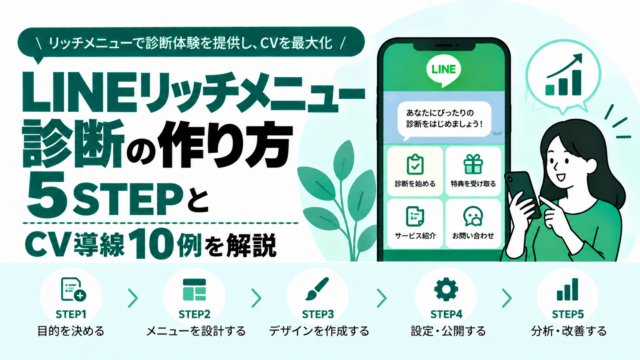
LINE公式アカウントを運用していると、「リッチメニューに診断を置きたいが、どう作ればいいのか分からない」「設置してみたが、回答されるだけで成果につながらない」という壁に必ずぶつかります。
結論から言えば、LINEリッチメニュー診断は「診断を作ること」ではなく「回答データをLINEユーザーIDに紐づけ、次のアクションへ運ぶこと」で成果が決まります。
本記事では、リッチメニューの仕様・設置方法5パターンの比較から、そのまま使える設問テンプレート、作り方5STEP、CV導線10例、KPI設計、業種別事例までを一気通貫で解説します。読み終えたときには、自社の目的に合う設置方法とCV導線を選び、今日から着手できる状態になっているはずです。
この記事の監修・運営情報
運営企業:ラーナーズ株式会社 Interviewz(インタビューズ)/ヒアリングDXブログ編集部
監修:Interviewz プロダクトチーム(ヒアリング・診断コンテンツ設計の支援実績をもとに監修)
専門領域:BtoB/BtoCのヒアリング設計、アンケートUX、診断コンテンツによるCVR改善
本記事は、ヒアリングと診断コンテンツの活用支援を行うインタビューズ編集部が制作しています。LINE公式アカウントの運用支援や、診断を起点とした見込み顧客獲得の現場で得た知見をもとに、実務で再現できる手順と設計の勘所をまとめました。ツール選定から導線設計まで、担当者がすぐに動ける情報をお届けすることを心がけています。

LINEリッチメニュー診断とは?基本の仕組みを3分で整理する

まずは前提となる用語と仕組みを揃えます。ここが曖昧なまま設置すると、「画像は作ったがタップされない」「回答は集まるが誰の回答か分からない」という典型的な失敗に直結します。
LINEリッチメニューとは|トーク画面下部に常設されるタップ型メニュー
LINEリッチメニューとは、LINE公式アカウントのトーク画面下部に固定表示される、タップ可能な画像型メニューです。友だちがトークを開いた瞬間に必ず視界に入るため、LINE公式アカウント内で最も視認性が高い一等地と言えます。
通常のメッセージ配信がタイムラインのように流れて埋もれていくのに対し、リッチメニューは設定を変えない限り消えない「常設の導線」として機能します。配信通数を消費せずに接点を維持できる点も、運用コスト面での大きな利点です。
1枚の画像を1〜6個の領域に分割し、領域ごとに「リンク」「クーポン」「テキスト送信」「ショップカード」「設定しない」のいずれかの動作を割り当てられます。
リッチメニュー診断とは|メニューから診断コンテンツへ送客する常設導線
リッチメニュー診断とは、リッチメニューの1枠を診断コンテンツの入口として使い、友だちを診断へ送客して回答データを取得する設計を指します。「あなたに合うプランは?」「1分でわかる◯◯タイプ診断」といったバナーを置き、タップするとWeb診断が立ち上がる形が一般的です。
ポイントは、診断が「楽しませるコンテンツ」であると同時に「ヒアリングの代替手段」である点です。営業担当が1件ずつ聞いていた「課題は何か」「予算感はどれくらいか」「いつ検討しているか」を、選択式の設問に置き換えて自動で収集できます。
さらにLINE内で完結させれば、回答とLINEユーザーIDを紐づけられるため、「誰が・どの診断で・どんな結果だったか」が残ります。ここが、単にWebサイトに診断を置く場合との決定的な違いです。
LINEリッチメニュー診断が2026年に注目される3つの背景
診断コンテンツ自体は以前から存在しますが、2026年に入って「LINE×診断」の重要度が一段上がっています。背景にあるのは、利用者規模の拡大・配信コスト構造の変化・データ取得環境の変化という3つの環境変化です。
これらはいずれも一過性のトレンドではなく、今後の運用設計の前提条件になるものです。順に確認していきます。
背景1:LINEの国内月間利用者数が1億人を突破した
LINEヤフー株式会社の2026年1月29日発表によれば、LINEの国内月間利用者数は1億人を突破しました(2025年12月末時点)。日本の総人口に迫る規模であり、年齢・地域を問わず「ほぼ全員が使っているインフラ」になったことを意味します。
自社サイトへの流入が広告費に比例して上下するのに対し、LINE公式アカウントの友だちは一度つながれば追加費用なしで接点を維持できる資産です。その資産を「見ているだけ」から「回答してくれる状態」へ引き上げる装置が、リッチメニュー診断です。
背景2:2026年10月の追加メッセージ料金改定で「配信精度」が問われる
LINE公式アカウントは、2026年10月1日に追加メッセージ料金の改定が予定されています(加えて2026年12月1日にはプレミアムIDの料金改定も告知されています)。無料メッセージ通数を超えた分の単価が動くということは、「全員に一斉配信する運用」のコスト効率がこれまで以上にシビアになるということです。
ここで効いてくるのが診断データです。結果タイプ別にセグメントを切り、興味のある層にだけ配信できれば、通数を増やさずに反応率を上げられます。料金改定への最も現実的な備えは、配信量を減らしながら成果を維持する「精度の設計」であり、その原資となるのが診断で得た回答データです。
背景3:ゼロパーティデータの価値が上がり、推測より「本人の申告」が強くなった
サードパーティCookieの利用制限が進み、行動履歴からの推測に頼ったターゲティングは精度が落ちています。対して診断は、ユーザー本人が自発的に申告した情報=ゼロパーティデータを、同意のもとで受け取れる手法です。
「肌が乾燥しやすい」「来期に予算を確保予定」といった申告情報は、閲覧履歴からの推測よりはるかに精度が高く、そのまま提案の根拠に使えます。診断が単なる集客コンテンツではなく、データ基盤づくりの手段として見直されているのはこのためです。
リッチメニューの画像サイズ・分割・入稿ルール一覧
設置前に必ず押さえるべき仕様を一覧にまとめました。サイズ違反や容量オーバーは入稿時にエラーとなり、当日公開できない事故の原因になります。
| サイズ区分 | 画像サイズ | アスペクト比 | 表示の高さ | 主な用途 |
|---|---|---|---|---|
| 大(推奨) | 2,500 × 1,686 px | 約1.48:1 | フル | 診断を主役にする標準構成 |
| 大・ハーフ | 2,500 × 843 px | 約2.97:1 | ハーフ | 導線を絞った1〜3枠構成 |
| 中 | 1,200 × 810 px | 約1.48:1 | フル | 軽量化したいとき |
| 中・ハーフ | 1,200 × 405 px | 約2.96:1 | ハーフ | 簡易メニュー |
| 小 | 800 × 540 px | 約1.48:1 | フル | 容量制約が厳しいとき |
| 小・ハーフ | 800 × 270 px | 約2.96:1 | ハーフ | 簡易メニュー |
| 項目 | 要件 | つまずきやすいポイント |
|---|---|---|
| ファイル形式 | JPG/PNG | GIF・WebP・HEICは非対応 |
| ファイル容量 | 1MB以下 | 写真多用で超過しやすい。書き出し設定で圧縮する |
| カラーモード | RGB | CMYKのまま書き出すとエラーになる |
| 透過 | 非対応 | 透過PNGは背景を敷いてから書き出す |
| 分割数 | 1〜6分割(管理画面のテンプレート) | Messaging API利用時はより自由な領域設定が可能 |
| 表示期間 | 開始・終了日時を指定可能 | 終了日時を設定し忘れると古い訴求が残り続ける |
| メニューバーテキスト | 任意文言を設定可能 | 「メニュー」のままにせず「診断する」等に変更するとタップ率が上がる |
分割パターンごとのセルサイズ(2,500×1,686pxの場合)も把握しておくと、デザイン発注が一度で済みます。
| 分割数 | レイアウト | 1セルのサイズ | 診断設置の適性 |
|---|---|---|---|
| 1分割 | 1×1(全面) | 2,500 × 1,686 px | ◎ 診断キャンペーン期間中の集中訴求に最適 |
| 2分割(上下) | 1×2 | 2,500 × 843 px | ◎ 上段に診断、下段に問い合わせ |
| 2分割(左右) | 2×1 | 1,250 × 1,686 px | ○ 二者択一の導線に |
| 3分割 | 3×1 | 833 × 1,686 px | ○ 縦長バナーで訴求文を入れやすい |
| 4分割 | 2×2 | 1,250 × 843 px | ◎ 診断+主要3導線のバランス型 |
| 6分割 | 3×2 | 833 × 843 px | △ 1枠が小さく、診断は面積・色で差別化が必須 |
特に注意したいのが、デザイン上の区切り線と、実際のタップ領域の座標がずれる事故です。ずれると「見た目はボタンなのに押せない」「隣の枠に飛ぶ」といった体験が発生し、診断の開始率がそのまま落ちます。テンプレートのグリッドに沿って制作するのが最も確実です。
標準機能とMessaging APIでできることの違い
「どこまで自社の管理画面だけでできるのか」を先に把握しておくと、ツール検討の手戻りがなくなります。
| できること | LINE公式アカウント管理画面(標準機能) | Messaging API/拡張ツール |
|---|---|---|
| リッチメニュー画像の設置 | ◎ テンプレートから選択 | ◎ 領域を自由に設定可能 |
| 診断ページへのリンク設置 | ◎ URLを貼るだけ | ◎ |
| 回答とLINEユーザーIDの紐づけ | × 原則できない | ◎ LIFF/APIで実現 |
| 回答履歴の保存・完了率の集計 | × 標準では非対応 | ◎ |
| 診断結果別のセグメント配信 | × 標準では非対応 | ◎ |
| ユーザーごとのメニュー出し分け | × 全員に同じメニュー | ◎ ユーザー単位のリッチメニューをリンク可能 |
| メニューのタブ切り替え | × 手動で差し替え | ◎ リッチメニューエイリアスで切替可能 |
| CRM/MAへのデータ連携 | △ 手作業のエクスポート中心 | ◎ 自動連携 |
つまり、「診断を置く」だけなら標準機能で足りるが、「成果につなげる」には識別と連携の仕組みが要るというのが実態です。この差が、後述する設置方法5パターンの選択軸になります。
LINEリッチメニューに診断を設置する6つのメリット

診断をリッチメニューに常設することで得られる効果を、実務上のインパクトが大きい順に6つ整理します。
メリット1:友だち全員に「常設の入口」を届けられる
メッセージ配信は開封タイミングを逃せば埋もれますが、リッチメニューは友だちがトークを開くたびに必ず表示されます。診断は「今すぐ検討中」の人だけでなく「なんとなく気になっている」層にも届く必要があるため、常設であることの価値は非常に大きいです。
しかも表示に配信通数を消費しません。追加メッセージ料金の改定が控える2026年以降、通数を使わずに接点を作れる導線の価値はさらに上がります。
メリット2:フォームより心理的ハードルが低く回答率が高い
問い合わせフォームは「名前」「会社名」「メールアドレス」を最初に求めるため、検討初期のユーザーは高確率で離脱します。一方、診断は選択肢をタップしていくだけで進むため、ユーザーの主観的な負担が圧倒的に軽いのが特徴です。
「入力」ではなく「選択」に置き換えるだけで、同じ情報量でも完了率は大きく変わります。先に情報を取りに行くのではなく、先に価値(診断結果)を渡してから情報を受け取るという順序の逆転が、回答率を押し上げます。
メリット3:興味関心をゼロパーティデータとして蓄積できる
診断の設問は、そのままヒアリング項目になります。「現在の課題」「導入時期」「社内の検討体制」といった、営業が本来1件ずつ聞いていた情報を、ユーザー本人の申告として構造化されたデータで受け取れます。
推測ベースのターゲティングと違い、本人が選んだ選択肢は根拠として提示できます。「先日の診断で◯◯とご回答いただいた方向けに」と切り出せるので、その後の提案の納得感も高まります。
メリット4:LINEユーザーIDと回答を紐づけて個人を識別できる
Web上の診断の最大の弱点は、「回答してもらった後、その人とつながれない」ことでした。回答者が誰か分からないまま、その場で関係が切れてしまいます。
LINE連携に対応した診断ツールを使えば、回答データにLINEユーザーIDが紐づくため、診断を入口に接点が残ります。複数の診断をまたいでも同一ユーザーは同じIDに蓄積されるので、見込み顧客を「点」ではなく「線」で理解できるようになります。
メリット5:結果タイプ別のセグメント配信で無駄打ちを減らせる
診断結果は、そのままセグメントの定義になります。「価格重視タイプ」「機能重視タイプ」「情報収集段階」と分かれていれば、それぞれに響く内容だけを配信できます。
全員に同じ内容を送る運用と比べ、ブロック率を抑えながら反応率を高められるのが最大の効果です。配信通数あたりの成果で見ると、セグメント配信の経済合理性は改定後さらに際立ちます。
メリット6:シェア・拡散で友だち獲得の入口が増える
診断は結果をシェアしたくなるコンテンツです。「私はこのタイプでした」という投稿は自然な口コミとして機能し、広告費をかけずに新規の友だち獲得につながります。
LINE外でシェアされた場合も、LIFF URL(LINEアプリ内でWebページを開く仕組み)を経由すれば公式アカウントへの導線を挟めます。診断を複数本用意すればテーマごとに入口が増え、獲得できるIDは1か所に集約されます。
▼診断で成果を出した企業の実例をまとめて見たい方はこちら
👉 ヒアリング&診断コンテンツの実例集
【比較表】LINEリッチメニューに診断を設置する5つの方法
診断の設置方法は大きく5つに分かれます。判断軸は「診断の作りやすさ」「LINEユーザーIDと紐づくか」「データ連携の自動化度」「費用」の4点です。
| 方法 | 診断作成のしやすさ | LINEユーザーID紐づけ | データ連携 | 費用感 | 向いている企業 |
|---|---|---|---|---|---|
| ①標準機能でリンク直貼り | △ 外部で診断を用意する必要あり | × されにくい | 手作業中心 | 無料〜 | まず試したい小規模事業者 |
| ②LINE公式アカウント拡張ツール | ○ 配信シナリオと一体で作れる | △ 一部可能 | 中程度 | 月額数千円〜数万円 | 配信シナリオを作り込みたい企業 |
| ③診断特化ツール | ◎ ノーコードで短時間 | ◎ 標準対応 | ◎ CRM/MA自動連携 | 月額約9,800円〜 | 獲得と育成を両立したい企業 |
| ④ノーコード診断+LIFF連携 | ◎ 作成自体は容易 | △ 設定次第 | ツール依存 | 月額数千円〜+実装工数 | 自由度を重視する企業 |
| ⑤Messaging APIでスクラッチ開発 | × 開発リソース必須 | ◎ 自由設計 | ◎ 自由 | 数十万円〜+保守費 | 独自要件が強い大規模企業 |
方法1:標準機能でリンクを直貼りする
LINE公式アカウント管理画面のリッチメニュー設定で、タップ領域のアクションを「リンク」にし、外部で用意した診断ページのURLを貼るだけの方法です。初期費用ゼロで今日から始められるのが最大の利点で、まずは反応を見たいフェーズに適しています。
一方で、回答者が誰なのかを識別できないという致命的な弱点があります。回答数は分かっても「どの友だちが回答したのか」が分からないため、結果に応じた追客ができません。回答履歴の保存や完了率の集計も標準では行えず、改善のための材料が残らない点も課題です。
まずは無料で試し、反応が確認できた段階で識別できる方式へ移行する、という進め方が現実的です。
方法2:LINE公式アカウント拡張ツール(Lステップなど)を使う
拡張ツールは、ステップ配信・タグ付け・回答フォームといったLINE運用機能を一括で提供します。診断的な分岐シナリオを配信の中で組めるため、配信オペレーションと診断を一体で設計したい企業に向いています。
ただし、本格的な診断ロジック(複数軸のスコアリング、結果タイプの自動判定、結果ページのデザイン)を作り込もうとすると、シナリオが急速に複雑化します。設定の属人化が進み、担当者の異動で運用が止まるリスクにも注意が必要です。
また、取得データを自社のCRM/MAへ流す部分は別途設計が必要になるケースが多く、「LINE内では完結するが、社内のデータ基盤とはつながらない」状態に陥りやすい点も押さえておきましょう。
方法3:診断特化ツールでLINE連携する
診断コンテンツの作成に特化したSaaSを使い、LINE公式アカウントと連携させる方法です。ノーコードで診断を作成でき、回答データとLINEユーザーIDの紐づけ、CRM/MAへの自動連携までが標準機能として用意されているのが特徴です。
設問の追加・結果タイプの変更といった改善をマーケティング担当者だけで回せるため、PDCAのサイクルが圧倒的に速くなります。開発リソースを確保できない、しかしデータはきちんと活用したい、という多くの企業にとって最もバランスの取れた選択肢です。
費用は月額1万円前後から。診断を1本作って終わりではなく、複数本を並行運用して入口を増やしていく前提なら、この方式が最もスケールします。
方法4:ノーコード診断ツール+LIFF連携で構築する
汎用のノーコードツールやフォームビルダーで診断を作り、LIFFを使ってLINE内で開く方式です。デザインの自由度が高く、既存のWeb診断をそのままLINEに持ち込みたい場合に選択されます。
注意点は、LINEユーザーIDの取得・保持を自前で設計する必要があることです。LIFFの初期化処理やアクセストークンの扱いなど、最低限のフロントエンド実装が発生します。「ノーコードだから簡単」と見積もると、連携部分で想定外の工数が出ます。
加えて、ツールの仕様変更やLIFFのバージョン更新に追従する保守も継続的に発生します。社内に実装できる人がいるかどうかが、採否の分かれ目です。
方法5:Messaging APIでスクラッチ開発する
Messaging APIを直接叩き、診断ロジックからリッチメニューの出し分けまでを自社開発する方法です。ユーザー単位のリッチメニューのリンクや、リッチメニューエイリアスによるタブ切り替えなど、標準機能では実現できない体験を作り込めます。
診断結果に応じて表示するメニューそのものを変える、といった高度なパーソナライズが可能になる一方、初期開発に数十万円〜、加えて継続的な保守費が発生します。
独自の基幹システムとの密結合が要件にある大規模企業以外では、投資対効果が見合わないケースがほとんどです。まずは既製ツールで成果を確認し、その後に内製化を検討する順序をおすすめします。
目的別に見る、設置方法の選び方
5つの方法を、目的から逆引きで整理します。重要なのは「最初から完璧な方式を選ぶ」ことではなく、自社が今どのフェーズにいるかを見極め、そのフェーズに必要十分な方式を選ぶことです。
検証・獲得・育成という3つのフェーズごとに、適した方式と、その段階で押さえるべき論点を整理しました。自社がどれに当てはまるかを確認してください。
目的A:とにかく反応を確かめたい(検証フェーズ)
予算も工数もかけずに、リッチメニューに診断を置いたときのタップ率を知りたい段階です。この場合は①標準機能でのリンク直貼りで十分です。2週間ほど掲出してタップ数を見るだけでも、診断という切り口が自社の友だちに刺さるかどうかは判断できます。
ただし検証で終わらせず、「反応があったら次はどの方式に移るか」を最初に決めておくことが重要です。決めていないと、識別できないまま半年が過ぎます。
目的B:獲得したリードを商談・購入につなげたい(獲得フェーズ)
診断を単体のコンテンツではなくリード獲得チャネルとして使う段階です。回答者の識別と、結果に応じた追客が必須になるため、③診断特化ツールが第一候補になります。
この段階で重要なのは、診断データが営業チームの見るCRMに自動で流れることです。マーケが集めたデータを営業が手作業で転記している限り、鮮度は必ず落ちます。
目的C:既存顧客の育成・アップセルまで含めて設計したい(育成フェーズ)
友だち数が一定規模あり、セグメント別の配信で成果を伸ばすフェーズです。③診断特化ツール+②拡張ツールの併用、あるいは⑤スクラッチ開発が視野に入ります。
複数の診断を並行運用し、テーマ別に入口を増やしながらIDを1か所に集約する設計が効きます。ここまで来ると、診断は「コンテンツ」ではなく「データ収集の常設インフラ」として機能します。
▼ツール選定の比較軸をまとめて確認したい方はこちら
👉 ヒアリングツール10選

▼アンケート・診断ツールの選び方を体系的に知りたい方はこちら
👉 アンケートツール選び方ガイド
【質問項目一覧表】LINEリッチメニュー診断でそのまま使える設問テンプレート
診断づくりで最も時間がかかるのが設問設計です。ここでは業種別に、そのままコピーして使える設問テンプレートを用意しました。設問数はいずれも5〜7問に収めています。
BtoB向け|課題ヒアリング型診断の設問例
商談化を目的とする場合、「課題」「検討時期」「決裁関与度」の3点を必ず含めるのが鉄則です。この3点が揃えば、営業が優先順位をつけられる状態でリードが渡ります。
| No. | 設問 | 選択肢の例 | 取得できる情報 |
|---|---|---|---|
| Q1 | 現在、最も課題に感じていることは? | リード数が足りない/商談化率が低い/工数が足りない/データが活用できていない | 課題カテゴリ(提案軸の起点) |
| Q2 | その課題に取り組み始めてどれくらい? | 情報収集を始めたばかり/3か月以内/半年以上/1年以上 | 検討の深さ |
| Q3 | 導入を検討している時期は? | 今すぐ/3か月以内/半期中/未定 | ホットリード判定 |
| Q4 | 社内での関わり方に近いものは? | 決裁者/推進担当/情報収集役/相談を受けた立場 | 決裁関与度 |
| Q5 | 現在使っているツールは? | Excel・スプレッドシート/専用ツール/外部委託/特になし | リプレイス余地 |
| Q6 | 一番知りたい情報は? | 料金/導入事例/他社比較/導入の進め方 | 結果ページで渡す資料の出し分け |
Q6を最後に置くのがポイントです。「一番知りたい情報」をユーザー自身に選んでもらえば、結果ページで渡す資料をそのまま出し分けられ、CVRが上がります。
▼商談の初回ヒアリングで使える質問設計を知りたい方はこちら
👉 初回商談ヒアリングシートテンプレート(営業編)

EC・小売向け|商品レコメンド型診断の設問例
ECでは「どの商品を買えばいいか分からない」という迷いが最大の離脱要因です。診断で悩み・使用シーン・好みの3軸を取り、候補を1〜3点に絞り込む設計が効果的です。
| No. | 設問 | 選択肢の例 | 取得できる情報 |
|---|---|---|---|
| Q1 | いま一番気になっている悩みは? | 乾燥/べたつき/ハリ不足/くすみ | 主訴(レコメンドの主軸) |
| Q2 | 使うシーンは? | 朝のみ/夜のみ/朝晩/外出先でも | 使用頻度・容量提案 |
| Q3 | 好みのテクスチャーは? | さっぱり/しっとり/こってり/こだわらない | 商品タイプ絞り込み |
| Q4 | 1か月あたりの予算は? | 〜3,000円/3,000〜5,000円/5,000〜10,000円/10,000円〜 | 価格帯の出し分け |
| Q5 | これまで使ったことがあるのは? | 当ブランドのみ/他社製品/初めて/覚えていない | 新規/リピート判定 |
予算を聞く設問(Q4)は選択式にすることで抵抗感が下がります。自由入力にすると離脱率が跳ね上がるため、必ずレンジの選択肢にしてください。
人材・採用向け|適性・キャリア診断の設問例
人材領域では、診断が「応募前の自己理解」を助けるため相性が良い分野です。希望条件を聞くだけでなく、価値観を問う設問を混ぜると、結果の納得感が大きく変わります。
| No. | 設問 | 選択肢の例 | 取得できる情報 |
|---|---|---|---|
| Q1 | いまの働き方で変えたいことは? | 収入/勤務地・時間/仕事内容/人間関係 | 転職動機 |
| Q2 | 仕事で大事にしたい価値観は? | 安定/成長/裁量/チームワーク | カルチャーフィット |
| Q3 | 希望する働き方は? | フルタイム/時短/週3〜4/スポット | 案件マッチング |
| Q4 | 経験年数は? | 未経験/1〜3年/3〜5年/5年以上 | スキルレベル |
| Q5 | 転職活動の状況は? | 情報収集中/応募を始めた/選考中/内定保有 | 温度感 |
| Q6 | 次に受け取りたい情報は? | 求人紹介/年収相場/面接対策/キャリア相談 | 結果ページの出し分け |
設問設計で守りたい3つの原則
業種を問わず共通する設計原則を押さえておくと、初回から完了率の高い診断が作れます。設問設計の失敗は、公開後にデータを見ても「なぜ落ちたか」が分かりにくく、修正コストが高くつきます。
逆に言えば、次の3原則を守るだけで、大きく外すことはありません。着手前に必ず確認してください。
原則1:設問は5〜7問、1画面1問に収める
設問が増えるほど途中離脱は増えます。5〜7問が「答えきれる」と感じてもらえる上限で、8問を超えると完了率が明確に落ち始めます。どうしても聞きたい項目が多い場合は、診断を2本に分けて別々の入口として設置するほうが、結果的に得られるデータ量は増えます。
また、1画面に複数問を並べると圧迫感が出ます。スマートフォンでの閲覧が前提となるLINE内では、1画面1問・タップで次へ進む形式が最も完了率が高くなります。
原則2:冒頭は軽い設問、核心は中盤に置く
1問目に「予算は?」「会社名は?」と置くと、その時点で離脱します。1〜2問目は誰でも即答できる軽い設問(現在の悩み、興味のあるテーマなど)でリズムを作り、答える流れができた中盤に核心の設問を配置します。
人は一度答え始めると最後まで答えたくなる傾向があります。この心理を利用し、負担の重い設問ほど後半に置くのが定石です。
原則3:選択式を基本とし、自由記述は最後に任意で
自由記述はスマートフォンでの入力負担が大きく、完了率を下げる最大の要因です。原則すべて選択式にし、自由記述は最終画面に「任意」として1つだけ置くのが安全です。
どうしても定性情報が欲しい場合は、「その他(自由入力)」を選択肢の一つとして混ぜる方法があります。全員に入力を求めるのではなく、書きたい人だけが書ける設計にしてください。
▼設問設計のテンプレートをまとめて手に入れたい方はこちら
👉 ヒアリングシートテンプレート集
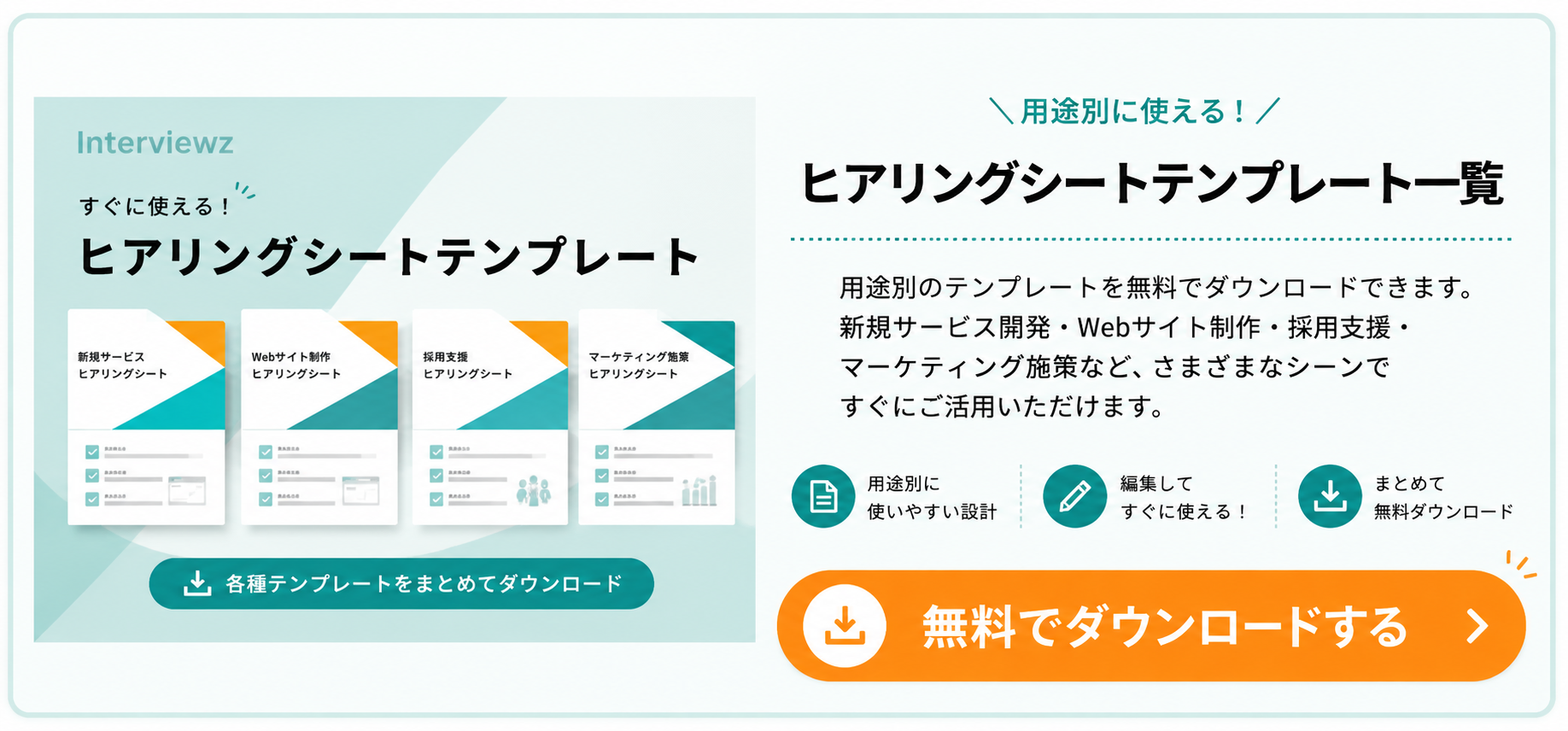
▼Web制作のヒアリング設計に流用したい方はこちら
👉 Web制作ヒアリングシートテンプレート

LINEリッチメニューに診断を設置する方法5STEP
ここからは実際の設置手順です。作業自体は最短で1〜2営業日、診断の設計を含めても1週間あれば公開できます。
STEP1:診断コンテンツを設計・作成する
最初に決めるのは「診断のゴール」です。資料ダウンロードなのか、商談予約なのか、商品購入なのか。ゴールから逆算して結果タイプを3〜5つ設計し、そこに向かうための設問を組み立てます。
結果タイプが2つだと単調になり、6つ以上だと設問数が増えすぎて離脱します。3〜5タイプが、納得感と完了率のバランスが最も良いレンジです。
この段階では完璧を目指さないでください。設問の精度は公開後の回答データを見ながら改善するものであり、机上で議論を重ねるより、小さく公開して1週間分のデータを見るほうが遥かに早く正解に近づきます。
STEP2:診断とLINE公式アカウントを連携する
本記事で最も重要な工程です。ここで連携を省くと、回答は集まるのに誰の回答か分からないという状態が確定します。
診断特化ツールを使う場合は、管理画面でLINE公式アカウントと接続し、回答データにLINEユーザーIDを紐づける設定を有効にします。自前実装の場合は、LIFFアプリとして診断ページを開き、初期化時に取得したユーザーIDを回答データに付与する処理を実装します。
連携が完了したら、テスト回答を1件送り、管理画面側で「どの友だちが」「いつ」「どの結果だったか」を確認できるかを必ず検証してください。ここが通っていれば、後工程はすべて動きます。
STEP3:リッチメニュー画像を制作する
推奨の2,500×1,686pxで制作し、選んだ分割テンプレートのグリッドに合わせて要素を配置します。デザインの区切り線とタップ領域の境界を一致させることが、押せないボタンを防ぐ唯一の方法です。
診断枠に入れる文言は、「診断」の2文字だけにしないでください。「1分でわかる」「3問で診断」のように所要時間を明示し、「あなたに合うプランが分かる」のように得られる結果を書くと、タップ率が明確に変わります。
書き出し時はJPGまたはPNG、RGB、1MB以下を厳守します。写真を多用すると容量超過しやすいため、書き出し設定の品質で調整してください。
STEP4:タップ領域に診断リンクを設定して公開する
LINE公式アカウント管理画面の「トークルーム管理」からリッチメニューを作成し、テンプレートを選択して画像をアップロード。各領域のアクションに「リンク」を選び、診断ページのURLを設定します。
LINE内での識別を確実にするため、診断のURLは通常のWeb URLではなくLIFF URL(https://liff.line.me/◯◯)を設定するのが基本です。これによりLINEアプリ内でページが開き、ユーザーIDの取得が可能になります。
あわせて、メニューバーのテキストを「メニュー」から「診断する」「自分に合うプランを見る」などに変更し、デフォルトの表示を「表示(展開)」に設定しておきます。折りたたみ状態が初期値だと、そもそも診断枠が目に入りません。表示期間の開始・終了日時もこの画面で設定します。
STEP5:テスト配信で動作と計測を検証する
公開前に、自分自身とチームメンバーの実機で、診断を最後まで回答しきる検証を行ってください。確認すべきは次の5点です。
- すべてのタップ領域が意図した先へ遷移するか(特に隣接領域の誤タップ)
- 診断が最後まで進み、結果ページが正しく表示されるか
- 管理画面側でLINEユーザーIDと回答が紐づいているか
- 結果ページのCTAボタンが機能し、計測タグが発火しているか
- iOS/Androidの両方で表示崩れがないか
特に見落としやすいのが計測です。「何人がタップし、何人が診断を開始し、何人が完了し、何人がCVしたか」を分解して見られる状態にしてから公開しないと、改善の打ち手が決められません。
公開後1週間でやるべきチェックリスト
公開して終わりにしないために、初週の確認項目を決めておきます。
| タイミング | 確認すること | 問題があったときの打ち手 |
|---|---|---|
| 公開1日目 | エラー・表示崩れの報告がないか | 即座に画像・リンクを差し替え |
| 3日目 | 診断のタップ数と開始率 | バナー文言・配置・色を変更 |
| 5日目 | 設問ごとの離脱ポイント | 離脱の多い設問を削除・簡略化 |
| 7日目 | 結果タイプの分布の偏り | ロジックの閾値を調整 |
| 7日目 | 結果ページからのCV率 | 次のアクションを1つに絞る |
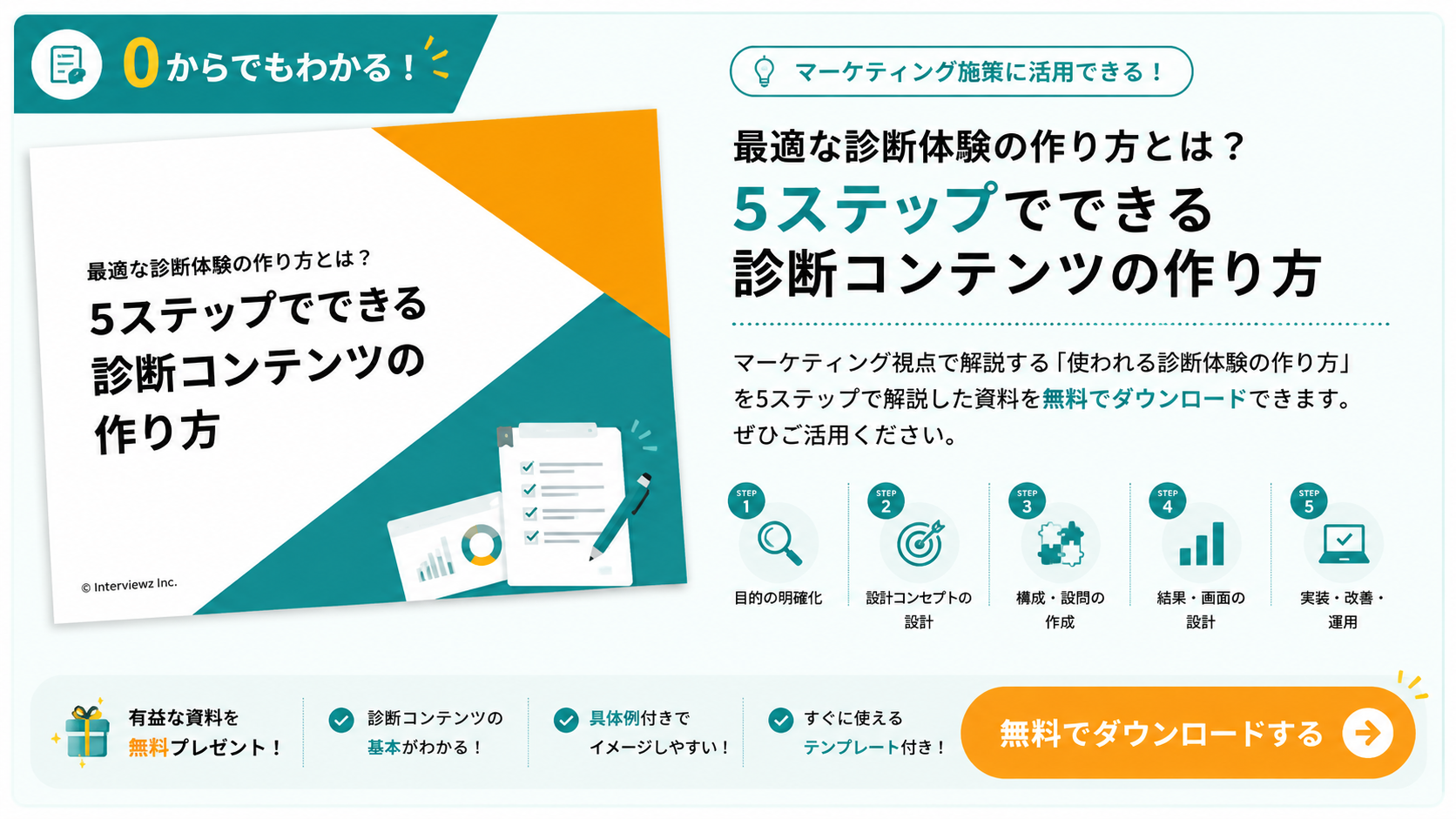
▼診断づくりの手順を5ステップで体系的に確認したい方はこちら
👉 5ステップでできる診断コンテンツの作り方
LINEリッチメニュー×診断のCV導線10例
診断を設置しただけでは成果にはつながりません。成果は「診断結果のあとに何を提示するか」で決まります。ここでは目的別に10の導線を紹介します。
| # | CV導線 | 主目的 | 主なKPI | 難易度 |
|---|---|---|---|---|
| 1 | 診断→結果→資料ダウンロード | リード獲得 | 資料DL数 | 低 |
| 2 | 診断→結果→無料相談・商談予約 | 商談化 | 予約数・商談化率 | 中 |
| 3 | 診断→特典・クーポン→初回購入 | 購買促進 | クーポン利用率 | 低 |
| 4 | 診断→セグメント配信→育成 | ナーチャリング | 再訪率・返信率 | 中 |
| 5 | 診断→シェア・LIFF拡散→友だち獲得 | 認知・友だち獲得 | 友だち増加数 | 中 |
| 6 | 診断→結果別リッチメニュー出し分け | 体験のパーソナライズ | メニュータップ率 | 高 |
| 7 | 診断→ショップカード・来店予約 | O2O送客 | 来店数・予約数 | 中 |
| 8 | 診断→ウェビナー・イベント申込 | 接点の深化 | 申込数・参加率 | 中 |
| 9 | 診断→既存顧客のアップセル提案 | LTV向上 | 追加購入率 | 中 |
| 10 | 診断→アンケート→NPS・CX改善 | 顧客理解 | 回答率・NPS | 低 |
導線1:診断→結果→資料ダウンロードでリード獲得
最も導入しやすく、BtoBで最も成果が安定する王道パターンです。診断結果の画面に、そのタイプに最適化された資料へのリンクを1つだけ配置します。
重要なのは、結果の内容と資料のテーマを一致させることです。「リード数不足タイプ」と診断された人に汎用のサービス資料を渡しても反応しませんが、「リード獲得チャネルの作り方」という資料なら高確率でダウンロードされます。
結果タイプを3〜5に分け、それぞれに対応する資料を用意しておけば、1本の診断で複数のテーマのリードを獲得できます。
導線2:診断→結果→無料相談・商談予約で商談化
検討度の高い層だけに商談予約を提示する導線です。全員に「相談する」を出すと反応率は下がるため、「導入検討タイプ」「今すぐ解決したいタイプ」と判定された人にのみ予約リンクを表示します。
診断の回答内容がそのまま商談前のヒアリング結果になるため、営業側は初回から具体的な提案ができます。「何を聞くか」から始まる商談と、「課題はこれですね」から始まる商談では、受注率が明確に変わります。
予約リンクは日程調整ツールを使い、タップから確定までを3タップ以内に収めてください。フォーム入力を挟むと、ここで大きく落ちます。
導線3:診断→特典・クーポン→初回購入を促す
ECや店舗ビジネスで効果的なパターンです。診断を楽しんだ直後の満足度が高いタイミングで、「あなたのタイプ限定クーポン」として特典を提示します。
LINE公式アカウントのクーポン機能を使えば、リッチメニューのタップ領域にクーポンを直接割り当てることも可能です。有効期限を「7日以内」など短めに設定すると、行動までの時間が縮まります。
割引率を上げるより、「診断結果に合った商品が割引になる」という文脈を作るほうが、購入単価を落とさずに転換率を上げられます。
導線4:診断→セグメント配信→育成でナーチャリングする
すぐには購入・商談に至らない層を、時間をかけて育てる導線です。診断結果をタグとして保存し、タイプごとに異なるシナリオで情報を配信します。
注意点は、診断直後に強い売り込みをしないことです。診断は「役に立った」という体験で終わらせ、売り込みは3〜4通目以降に置きます。役立つ情報と提案を交互に配信するリズムが、ブロック率を抑えながら関係を深めます。
「診断結果で◯◯タイプだった方の多くが、次にこの課題に直面しています」といった切り口は、セグメントを活かした配信の典型例です。
導線5:診断→シェア・LIFF拡散→友だち獲得につなげる
診断結果を「シェアしたくなる」形に設計し、拡散から新規友だちを獲得する導線です。結果ページに画像付きのシェアボタンを置き、シェア先からの流入をLIFF URL経由にすることで、公式アカウントへの導線を挟めます。
「シェアするともう1つ診断が受けられる」といったインセンティブ設計も有効です。テーマの違う診断を複数用意しておけば、入口が増えるほど集まるIDは1か所に蓄積されていきます。
導線6:診断→結果別リッチメニュー出し分けでパーソナライズする
本記事で最も再現性の高い上級テクニックです。Messaging APIのユーザー単位のリッチメニュー機能を使い、診断結果に応じてリッチメニューそのものを差し替えます。
たとえば「情報収集タイプ」には資料一覧とお役立ち記事を並べたメニューを、「導入検討タイプ」には料金表と商談予約を並べたメニューを表示します。全員に同じメニューを見せる運用と比べ、メニュー全体のタップ率が構造的に上がります。
さらにリッチメニューエイリアスを使えば、タブのように複数メニューを切り替える体験も作れます。実装難易度は高いものの、診断→メニュー→再診断という循環が生まれ、LINEアカウント全体がパーソナライズされた導線に変わります。
導線7:診断→ショップカード・来店予約でO2O送客する
実店舗を持つビジネス向けの導線です。診断結果に「あなたに合うメニュー/コース」を提示し、そのまま来店予約へつなげます。リッチメニューの別枠にショップカードを配置しておけば、来店時のポイント付与まで一気通貫で設計できます。
「どの店舗が近いか」を設問に含めておくと、結果ページで最寄り店舗の予約リンクを出し分けられます。店舗選択の手間を1タップ削るだけで、予約完了率は目に見えて変わります。
導線8:診断→ウェビナー・イベント申込で接点を深める
資料ダウンロードよりもう一段深い接点を作る導線です。診断結果のタイプごとに、そのテーマに対応したウェビナーを案内します。
「課題が明確になったタイミングで、その課題を扱うセミナーを案内される」という流れは自然で、汎用的なセミナー告知よりも申込率が高くなります。開催前日のリマインド配信もLINEで行えるため、メール経由の告知に比べて参加率(申込→参加の歩留まり)が改善しやすいのも利点です。
導線9:診断→既存顧客のアップセル・クロスセルを提案する
診断は新規獲得だけの手法ではありません。既存顧客に対して「活用度チェック」「最適プラン診断」を実施し、現在のプランと利用実態のギャップを可視化して上位プランや周辺サービスを提案できます。
売り込み色が出にくいのが診断形式の強みです。「あなたの活用度は現在60%です。残り40%を引き出すには」という提示は、単なるアップセル案内よりはるかに受け入れられます。
導線10:診断→アンケート→NPS・CX改善につなげる
獲得ではなく顧客理解を目的とした導線です。診断の最後にNPS設問(推奨度を0〜10で聴取)を置き、スコアに応じて「レビュー投稿の依頼」と「改善ヒアリング」を出し分けます。
高スコアの人にはレビュー・紹介を依頼し、低スコアの人には何が不満だったかを尋ねる。この分岐を診断の中に組み込むだけで、従来のアンケートより高い回答率でCX改善の材料が集まります。
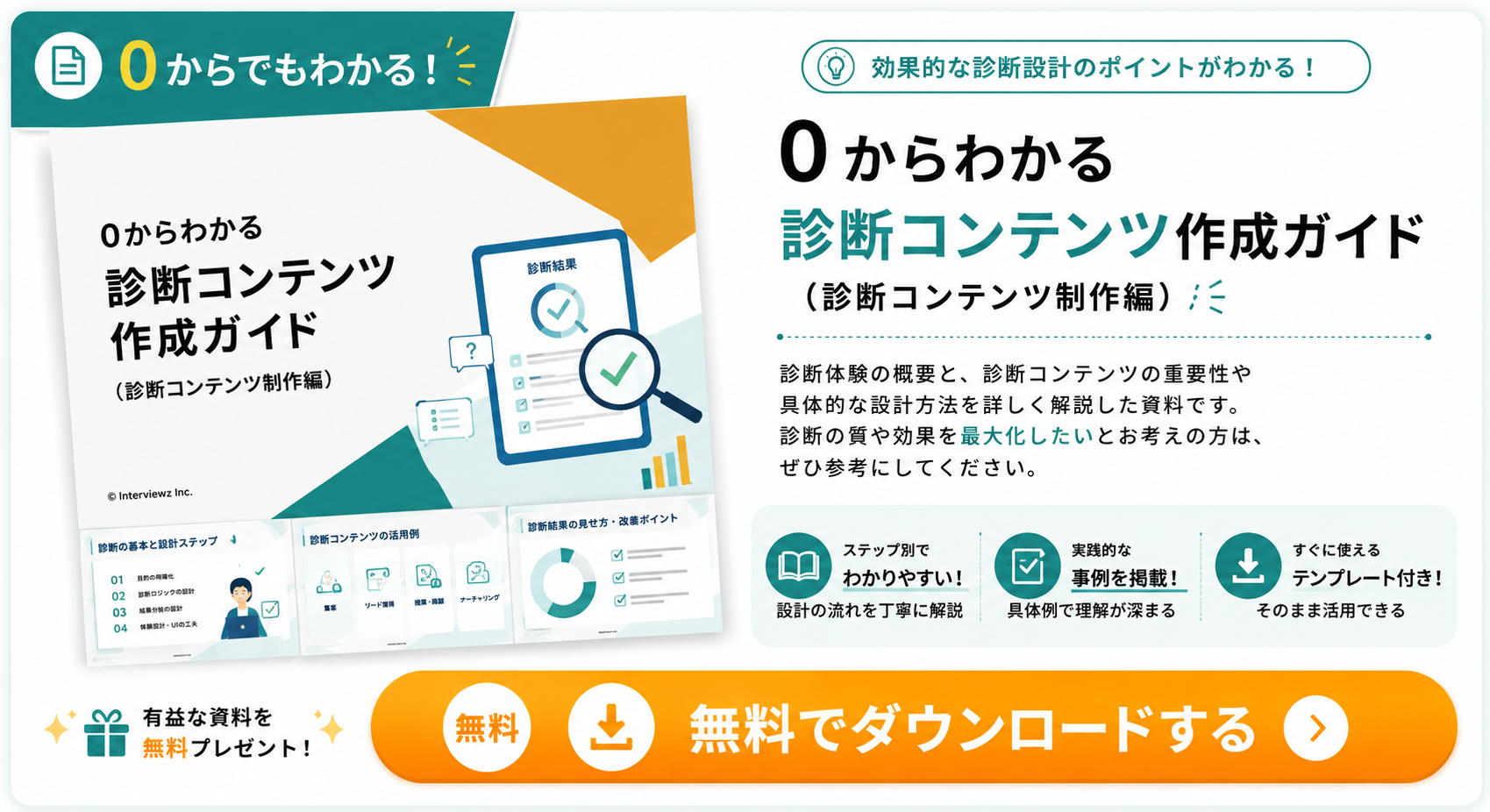
▼診断コンテンツの基本から作り方までを1冊で押さえたい方はこちら
👉 0からわかる診断コンテンツ作成ガイド
診断×リッチメニューの効果を高める7つのコツ
同じ診断でも、見せ方と設計次第で成果は数倍変わります。ここでは実装後すぐに効果が出やすい改善策を7つに絞って解説します。
コツ1:バナー文言に「所要時間」と「得られる結果」を書く
「診断はこちら」だけでは、ユーザーは何分かかるのか、何が得られるのかが分かりません。人は負担が見えないものをタップしません。
「1分でわかる」「3問だけ」のように所要時間や設問数を明示し、あわせて「あなたに合うプランが分かる」「今の課題タイプが分かる」といった得られる結果を書いてください。この2点を入れるだけで、文言変更のみでタップ率が改善するケースは珍しくありません。
さらに「無料」の一言を添えると、費用への不安を先回りして消せます。
コツ2:診断枠は上段・左上に置き、面積と色で差をつける
リッチメニューは上段、特に左上から視線が入ります。最も獲得したいアクションである診断は、上段または左上に配置するのが原則です。
6分割で1枠が小さくなる場合は、診断枠だけ背景色を変える、枠線をつける、アイコンを大きくするなどで視覚的に差をつけます。全枠が同じトーンで並んでいると、結局どこもタップされません。
思い切って診断を1枠ではなく上段2枠分(横長)に広げる構成も効果的です。導線が多すぎるメニューより、獲得したい行動が一目で分かるメニューのほうが成果は出ます。
コツ3:設問は5〜7問に絞り、冒頭は軽い質問から始める
前述のとおり、設問数は完了率に直結します。5〜7問を上限とし、1問目は誰でも即答できる軽い設問にするのが鉄則です。
「聞きたいこと」を全部入れたくなりますが、聞けば聞くほど完了率が下がり、結果として得られるデータ総量は減ります。「完了してもらえる範囲で最大限に聞く」という発想に切り替えてください。
どうしても項目が多い場合は、診断を分けるか、結果ページ後の追加アンケートに回す設計が有効です。
コツ4:結果ページの次アクションは1つに絞る
結果ページに「資料DL」「商談予約」「サービス詳細」「他の診断」を並べると、選択肢が多すぎて何も選ばれません。主導線は1つだけをボタンとして目立たせ、それ以外はテキストリンク等で補助的に置くのが正解です。
どれを主導線にするかは、結果タイプごとに変えて構いません。検討度の高いタイプには商談予約、情報収集段階のタイプには資料ダウンロード、というように出し分けるのが最も成果につながります。
コツ5:LIFF URLを使って友だち追加の導線を挟む
診断をLINE外の通常URLで公開してしまうと、せっかく流入してもLINEユーザーIDが取得できません。LIFF URLを使い、LINEアプリ内でページを開く形にすることで、識別と友だち追加の導線が成立します。
SNSやメールマガジンから診断へ送客する場合も、リンク先をLIFF URLにしておけば、LINE外からの流入を友だち獲得に変換できます。拡散されるほど入口が増える設計になっているかを確認してください。
コツ6:タップ領域と画像のデザイン境界をピクセル単位で合わせる
デザイン上の区切り線と実際のタップ領域がずれると、「押せないボタン」「隣の枠に飛ぶ」という現象が起きます。この不具合は管理画面のプレビューでは気づきにくく、公開後に開始率の低さとして現れます。
対策はシンプルで、選択したテンプレートのグリッドをそのままデザインの下地に使うことです。デザイナーに依頼する際も、テンプレート名とセルサイズ(例:2×2、1セル1,250×843px)を明記して発注してください。
コツ7:月1回はメニューと診断を入れ替えてマンネリを防ぐ
リッチメニューは常設だからこそ、同じ内容が続くと「背景」になって視界から消えます。既存の友だちに対しては、月1回程度の更新が目安です。
診断そのものを入れ替えるのが理想ですが、難しければバナーの色・コピー・アイコンを変えるだけでも反応は戻ります。季節やキャンペーンに合わせたテーマ診断を用意しておけば、入れ替えのたびに新しい回答データが集まり、セグメントの解像度も上がっていきます。
▼回答率を高める具体的なテクニックを知りたい方はこちら
👉 ユーザーからの回答率の高いアンケートの作り方【6つのコツ】

LINEリッチメニュー診断でよくある5つの失敗と回避策
成果が出ない診断には共通のパターンがあります。着手前に知っておくだけで避けられる失敗を5つ挙げます。
失敗1:回答者を識別できず、データが「数」で終わる
最も多い失敗です。標準機能でリンクを直貼りしただけの状態では、「回答数100件」は分かっても「誰が回答したか」が残りません。結果に応じた追客ができず、診断が集客コンテンツのまま終わります。
回避策は、検証フェーズを終えたら早期にLINEユーザーIDと紐づく方式へ移行することです。「反応が出たら移行する」という判断基準を、公開前に決めておいてください。
失敗2:診断直後に強く売り込み、ブロックされる
診断を終えた直後は満足度が高い一方、購買意欲が高いとは限りません。そこで「今すぐお問い合わせを」と強く出すと、体験の良さが一気に営業色に上書きされ、ブロックにつながります。
回避策は、診断直後は「役に立つ情報」で終わらせ、提案は3〜4通目以降に置くこと。結果ページのCTAも、検討度の低いタイプには資料ダウンロードなど負担の軽い選択肢を提示します。
失敗3:設問が多すぎて、完了率が半分以下になる
「どうせなら全部聞こう」と10問以上の診断を作ってしまうケースです。完了率が落ちるだけでなく、途中離脱した人のデータは中途半端にしか残らず、活用もできません。
回避策は5〜7問への削減と、設問ごとの離脱率の計測です。どの設問で落ちているかが分かれば、削るべき設問は自ずと決まります。
失敗4:結果タイプが曖昧で、次のアクションが設計できない
「あなたは慎重派タイプです」だけで終わる診断は、面白くても成果につながりません。結果タイプは、その後に渡すコンテンツと1対1で対応している必要があります。
回避策は、設計の順番を逆にすることです。先に「渡したい資料・提案」を3〜5個並べ、そこから逆算して結果タイプと設問を作ります。この順序なら、結果と次のアクションが必ず噛み合います。
失敗5:データがLINEの中に閉じ、営業・CRMに届かない
診断データがLINE運用ツールの中だけに溜まり、営業が見るCRMには手作業で転記されている状態です。転記が発生する運用は必ず遅延し、鮮度が落ちたリードは商談化しません。
回避策は、回答データがCRM/MA/スプレッドシートへ自動で流れる仕組みを最初から組み込むことです。「新しい管理画面を覚えなくても、いま使っているツールの中で診断データが見られる」状態がゴールになります。
診断データの分析とセグメント活用の進め方

診断は回答を集めて終わりではなく、「分類→連携→施策→改善」まで回して初めて投資対効果が出ます。ここでは実務で使える分析の型を提示します。
追うべきKPIと計測ポイント
ファネルを分解して計測しないと、どこを直せばいいかが判断できません。最低限、次の5指標は分けて見てください。
| 指標 | 定義 | 下がっているときの主因 | 打ち手 |
|---|---|---|---|
| メニュータップ率 | 診断枠のタップ数 ÷ メニュー表示数 | バナー文言・配置・視認性 | 文言に所要時間と結果を明記、上段へ移動 |
| 診断開始率 | 1問目回答数 ÷ タップ数 | 読み込み速度、トップ画面の説明過多 | 説明を3行以内に、すぐ1問目を表示 |
| 診断完了率 | 結果表示数 ÷ 開始数 | 設問数、自由記述、設問の重さ | 5〜7問へ削減、選択式に統一 |
| 結果ページCV率 | CV数 ÷ 結果表示数 | CTAが複数、結果と提案の不一致 | 主導線を1つに、タイプ別に出し分け |
| 設問別離脱率 | 各設問での離脱数 ÷ 到達数 | 特定設問への抵抗感 | 該当設問を削除・選択肢を追加 |
特に「タップ率」と「完了率」を混ぜて見ないことが重要です。タップされていないのに設問を削っても意味がなく、逆もまた然りです。
収集から改善までの5段階フロー
データ活用は、次の5段階で運用に落とし込みます。
| 段階 | やること | 使う情報 | 担当 |
|---|---|---|---|
| 1. 収集 | 回答とLINEユーザーIDを蓄積する | 回答データ・ユーザーID | マーケ |
| 2. 分類 | 結果タイプでセグメント化する | 診断結果 | マーケ |
| 3. 連携 | CRM/MA/スプレッドシートへ流す | ユーザーID・回答項目 | マーケ+情シス |
| 4. 施策 | セグメント別の配信・提案を実行する | セグメント情報 | マーケ+営業 |
| 5. 改善 | KPIを見て設問・文言・導線を修正する | ファネル指標 | マーケ |
結果タイプをセグメントに変換する考え方
診断結果は「ラベル」にすぎません。成果につなげるには、ラベルを「次に何を送るか」の指示に変換する必要があります。
実務では、結果タイプに加えて「検討時期」「決裁関与度」の2軸を掛け合わせるとセグメントの解像度が上がります。たとえば「課題明確 × 3か月以内 × 決裁者」なら営業へ即パス、「課題明確 × 未定 × 情報収集役」ならナーチャリング配信へ、という振り分けです。
複数の診断をまたいでも同一ユーザーは同じIDに蓄積されるため、「1回目は情報収集タイプ、3か月後の診断では導入検討タイプ」といった変化を時系列で追えるのが、LINE連携の大きな利点です。
CRM・MA・スプレッドシートへの連携設計
診断データは、すでに社内で使われているツールの中に流し込むのが原則です。新しい管理画面を増やすと、必ず見られなくなります。
LINEユーザーIDは回答データの一項目として扱えるため、HubSpot・Salesforce・Googleスプレッドシート・Slack・Webhook/APIといった主要ツールへ連携できます。営業はCRMの中で、マーケはMAの中で、それぞれ普段どおりの画面で診断データを参照できる状態が理想です。
Slack通知を組み合わせ、「導入検討タイプが回答したら営業チャンネルに即通知」という運用を組めば、反応速度が上がり商談化率が改善します。
個人情報・同意取得で押さえておくべき注意点
診断で取得する情報は、個人情報保護法上の取り扱い対象になり得ます。LINEユーザーIDと回答内容を紐づけて保存する場合は、利用目的の明示と同意取得を必ず行ってください。
実務上のポイントは次の3点です。
- 利用目的を診断の開始前に明示する(「回答内容は◯◯のご案内に利用します」を1行で提示)
- プライバシーポリシーへのリンクを結果ページまたは開始画面に置く
- センシティブな情報(健康状態・信条など)を扱う場合は、取得の必要性を再検討する
健康・医療・金融といった領域では、診断結果の表現が断定的にならないよう配慮も必要です。「診断」という言葉が医学的判断と誤認されないよう、「あくまで目安であり、専門家の判断に代わるものではない」旨の注記を添えておくと安全です。
なお、法令の解釈や自社の運用が適法かどうかについては、最終的に弁護士等の専門家にご確認ください。本記事は一般的な情報提供であり、法的助言ではありません。
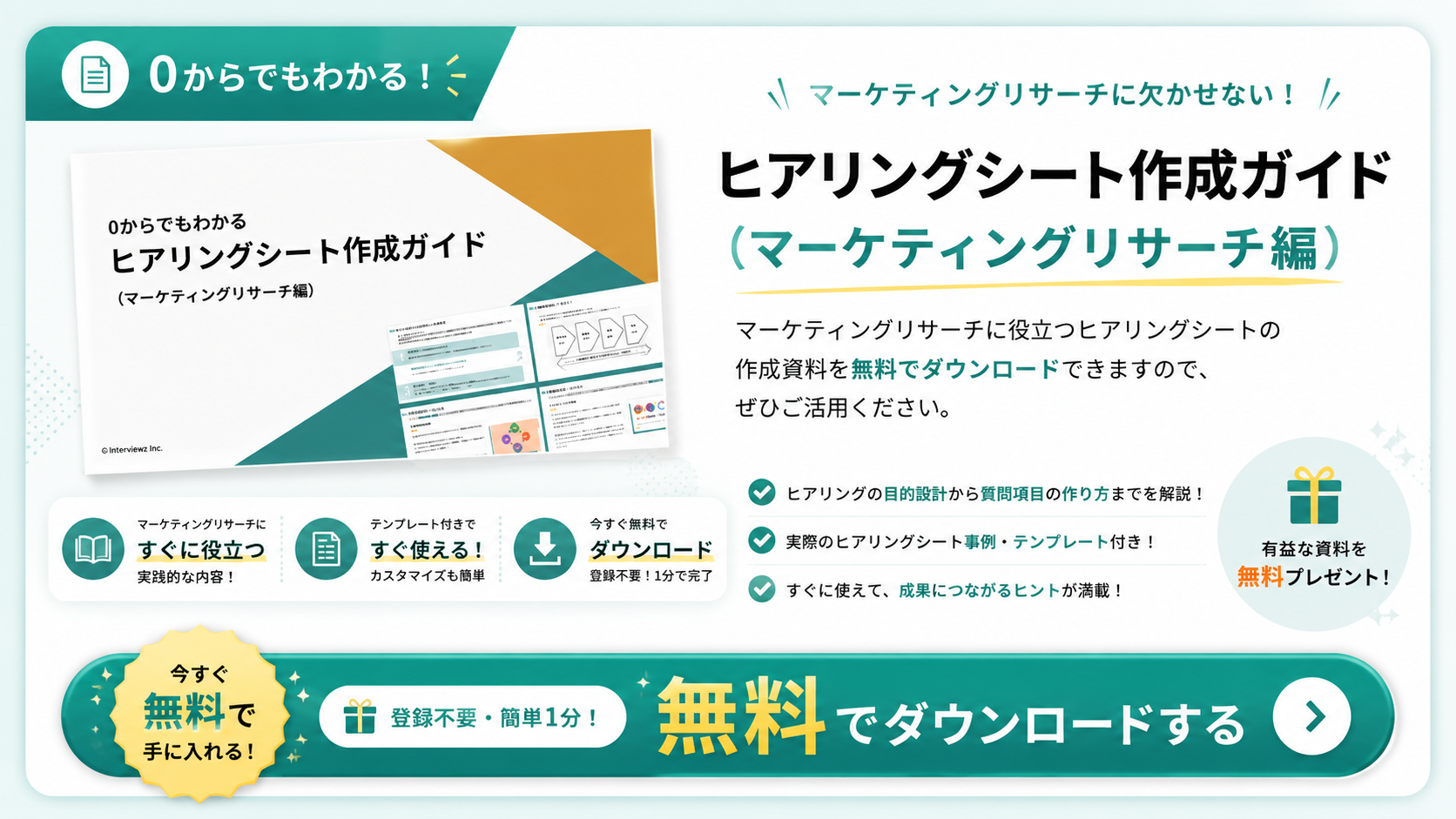
▼マーケティングリサーチ視点でのヒアリング設計を学びたい方はこちら
👉 ヒアリングシート作成ガイド(マーケティングリサーチ編)
▼回答インセンティブでデータ取得を加速したい方はこちら
👉 Interviewzのデジタルギフト付きアンケート資料
LINEリッチメニュー診断の実践事例と業種別活用シーン
実際にLINE×診断で成果を上げた事例と、業種別の活用パターンを見ていきます。
事例1:オガトレ|友だち数2.5倍、診断回答者の約4割が申し込みへ
ストレッチ・健康分野で発信を行うオガトレでは、LINE上で体の状態に関する診断を実施。診断をきっかけに友だち数が約2.5倍に伸び、診断に回答したユーザーの約4割がサービス申し込みに至りました。
成功要因は、診断の内容とサービス内容が完全に一致していた点です。「自分の体の課題が分かる」→「その課題に対応するプログラムがある」という流れに無理がなく、診断結果がそのまま購入理由になる設計でした。
リッチメニューに常設したことで、既存の友だちが思い立ったタイミングで回答でき、キャンペーン期間に依存しない継続的な獲得につながっています。
事例2:リクルートスタッフィング|友だち約10万人増、約3割が求人閲覧へ
人材サービスのリクルートスタッフィングでは、キャリアや働き方に関する診断コンテンツをLINEで展開。友だち数が約10万人増加し、診断回答者の約3割が実際の求人閲覧に進みました。
人材領域は「自分に何が向いているか分からない」という悩みが深く、診断との相性が非常に高い分野です。診断で自己理解が進んだ直後に、その理解に合う求人を提示するという導線が、閲覧率を押し上げました。
求人という「選択肢が多すぎて選べない」商材ほど、診断による絞り込みの価値は大きくなります。
事例3:BtoB SaaS|課題診断から商談化までを1メニューで完結させる
BtoB領域では、リッチメニューの上段に「3分でわかる課題診断」を常設し、結果タイプごとに資料ダウンロードと商談予約を出し分ける構成が定着しつつあります。
この構成の強みは、診断の回答内容がそのまま商談前のヒアリングシートになることです。営業は「何にお困りですか」から始めずに済み、初回商談から具体的な提案に入れます。
検討度の低い層には資料ダウンロードで接点を残し、セグメント配信で育成。1本の診断で「今すぐ客」と「そのうち客」を同時に扱えるのが、BtoBでこの導線が支持される理由です。
業種別に見る活用シーンとおすすめ導線
自社の業種に近いパターンを起点に設計すると、立ち上げが早くなります。
| 業種 | 診断テーマの例 | おすすめのCV導線 | 主なKPI |
|---|---|---|---|
| BtoB SaaS・IT | 課題診断/最適プラン診断 | 導線1・2(資料DL+商談予約) | 商談化率 |
| EC・D2C | 商品レコメンド/肌質・好み診断 | 導線3(クーポン→購入) | 初回購入率 |
| 人材・採用 | 適性診断/キャリアタイプ診断 | 導線1・8(求人紹介+説明会) | 応募数・面談予約 |
| 飲食・小売 | 好み診断/おすすめメニュー診断 | 導線3・7(クーポン+来店予約) | 来店数・再来店率 |
| 美容・サロン | 悩み診断/施術メニュー診断 | 導線7(来店予約) | 予約率 |
| 教育・スクール | レベル診断/学習タイプ診断 | 導線1・8(資料+体験申込) | 体験申込率 |
| 不動産・住宅 | 住まいタイプ診断/予算診断 | 導線2・4(相談予約+育成) | 相談数 |
| 金融・保険 | 保障診断/ライフプラン診断 | 導線2(相談予約) | 面談数 |
▼実際の診断体験を試してから判断したい方はこちら
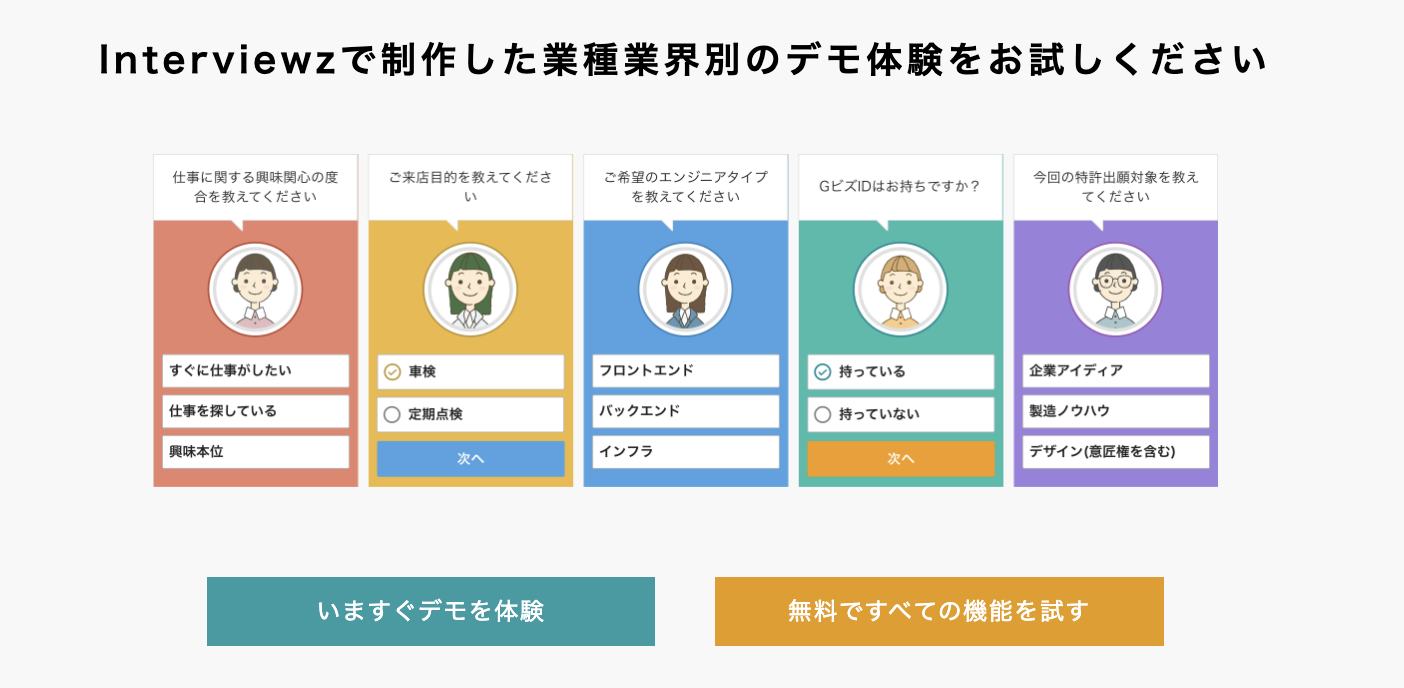
👉 インタビューズ無料ヒアリングデモ
課題解決におすすめのソリューション「Interviewz(インタビューズ)」
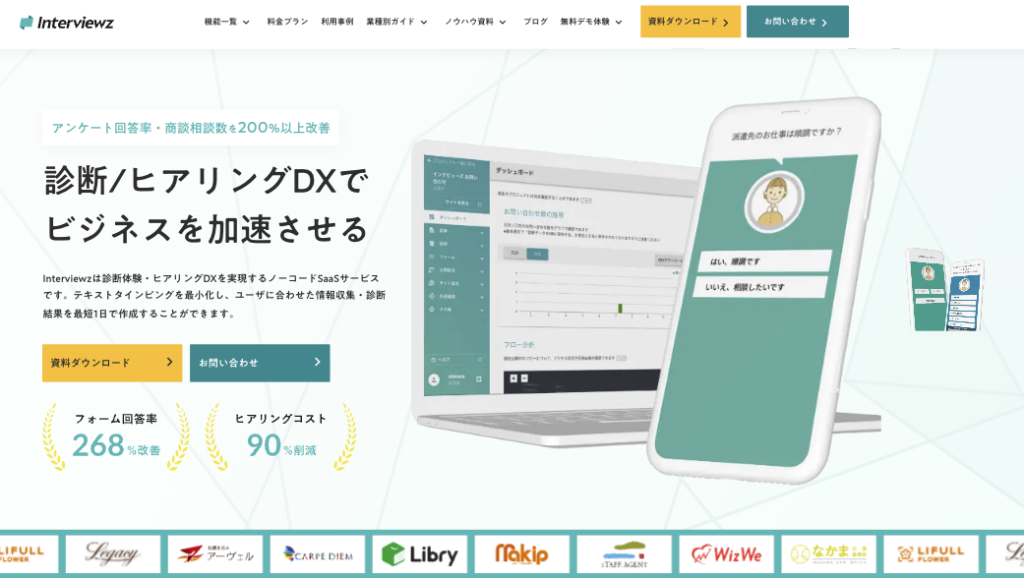
ここまで見てきたとおり、LINEリッチメニュー診断の成否は「回答者を識別できるか」と「データが社内のツールに流れるか」で決まります。この2点をノーコードで解決するのが、診断・ヒアリングDXツールのInterviewz(インタビューズ)です。
Interviewz(インタビューズ)とは
Interviewzは、ノーコードで診断コンテンツ・ヒアリングフォーム・アンケートを作成できるSaaSです。タップ形式のシンプルなUI/UXで回答者の負担を抑えながら、回答データをHubSpot・Salesforce・Googleスプレッドシート・Slack・Webhook/APIといった主要ツールへ連携できます。
新規問い合わせ数の向上、ヒアリング内容の最適化による受注率改善、ヒアリング・カスタマーサポートコストの削減、マーケティングリサーチ、顧客・従業員エンゲージメント向上まで、幅広い用途で活用されています。
LINEリッチメニュー診断にInterviewzが向いている理由
診断ツールは数多く存在しますが、「LINEリッチメニューに常設し、回答者を識別してCRMへつなぐ」という用途に絞ると、条件を満たすツールは一気に絞り込まれます。
ここでは、本記事で挙げてきた失敗パターンを一つずつ潰せるかという観点から、Interviewzの優位性を5つに分けて説明します。
理由1:回答データとLINEユーザーIDが標準で紐づく
本記事で繰り返し述べてきた最大の課題である「回答者が誰か分からない」問題を、追加開発なしの標準機能で解消できます。LIFFの実装やアクセストークンの管理を自前で行う必要がなく、管理画面の設定だけで識別が成立します。
理由2:ノーコードでマーケ担当者だけで作れる
設問の追加・選択肢の変更・結果タイプの調整を、開発リソースを待たずにマーケティング担当者だけで完結できます。診断は公開後の改善で成果が伸びるコンテンツのため、「直したいときにすぐ直せる」ことが実務上の大きな差になります。
理由3:1つの公式アカウントで最大30診断まで並行配信できる
テーマ別に診断を増やせば、それだけ入口が増えます。1つのLINE公式アカウントで最大30診断まで並行して配信でき、集まるIDは1か所に蓄積されます。季節キャンペーン用の診断と常設の課題診断を同時に走らせる、といった運用も可能です。
理由4:いま使っているCRM・MAにそのままデータが流れる
診断データが専用の管理画面に閉じてしまうと、営業もマーケも見なくなります。Interviewzは既存のCRM/MAの中で診断データを扱える設計のため、新しいツールを覚えるコストが発生しません。Slack通知と組み合わせれば、ホットリードの検知から対応までの時間も短縮できます。
理由5:14日間の無料トライアルで自社データを使って検証できる
Interviewzは14日間の無料トライアルを用意しています。資料上の機能比較ではなく、実際に自社の設問で診断を1本作り、リッチメニューに設置して反応を見たうえで判断できます。
Interviewz(インタビューズ)のLINE連携の強み
診断を「面白かった」で終わらせず、見込み顧客とつながる
診断コンテンツは回遊やシェアに強い一方で、「回答してもらった後、その人とつながれない」という弱点がありました。InterviewzのLINE連携は、回答データとLINEユーザーIDを紐づけることで、この弱点を解消します。診断が、そのまま見込み顧客の獲得チャネルになります。
1. 回答したその瞬間に、接点が残る
通常のWeb診断は、回答者が誰か分からないまま、その場で関係が切れます。Interviewzなら回答データにLINEユーザーIDが紐づくため、診断を入口に接点が残ります。友だち追加はフォーム入力より心理的ハードルが低く、診断の体験を途切れさせません。
2. 誰が・どの診断で・どんな結果だったかが分かる
回答者をLINEユーザーIDで識別できるので、診断結果をそのままセグメント情報として扱えます。複数の診断をまたいでも同一ユーザーは同じIDに蓄積されるため、見込み顧客を「点」ではなく「線」で理解できます。取得したIDは診断結果ごとのセグメント設計の起点となり、実際の配信はお使いのLINE公式アカウントの運用と組み合わせて行います。
3. 取得したデータは、いま使っているツールにそのまま流れる
LINEユーザーIDは回答データの一項目として、HubSpot・Salesforce・Googleスプレッドシート・Slack・Webhook/APIなど主要ツールに連携。新しい管理画面を覚える必要はなく、既存のCRM/MAの中で診断データを活かせます。
4. 拡散されるほど、入口が増える
LINE外でシェアされても、LIFF URL(LINEアプリ内でWebページを開く仕組み)を経由すれば公式アカウントへの導線を挟めます。1つの公式アカウントで最大30診断まで並行配信できるので、テーマ別に入口を増やしながら、集まるIDは1か所に蓄積されます。
診断を「楽しいコンテンツ」から「見込み顧客とつながる獲得チャネル」へ。InterviewzのLINE連携の詳細は資料にまとめています。
▼InterviewzのLINE連携の詳細を確認したい方はこちら
👉 インタビューズサービス概要資料(資料請求はこちら)

▼最新機能のアップデート情報はこちら
👉 インタビューズの新機能プレスリリース
よくある質問(FAQ)

LINEリッチメニューに診断を設置する費用はどれくらいかかる?
A. 標準機能でリンクを直貼りするだけなら無料で設置できます。ただし回答者の識別やCRM連携まで行う場合は、診断特化ツールの利用料として月額1万円前後からが目安です。まずは無料の方法で反応を確かめ、成果が見えた段階で識別できる方式へ移行する進め方が現実的です。なお、LINE公式アカウント自体の利用料は別途発生し、2026年10月1日に追加メッセージ料金の改定が予定されている点も踏まえて試算してください。
診断はリッチメニューのどの位置に置くのが効果的?
A. 上段、特に左上が最も効果的です。リッチメニューは左上から視線が入るため、最も獲得したい行動をここに配置します。6分割で1枠が小さくなる場合は、診断枠だけ面積を広げる、背景色を変える、といった差別化が必須です。あわせてバナー文言に「1分でわかる」など所要時間と得られる結果を明記すると、タップ率が改善します。
診断の質問数は何問くらいが最適?
A. 5〜7問が目安です。8問を超えると途中離脱が明確に増え、結果として得られるデータ総量はむしろ減ります。すべて選択式にし、1問目は誰でも即答できる軽い設問から始めると完了率が上がります。聞きたい項目が多い場合は、診断を2本に分けて別々の入口として設置するほうが効率的です。
標準機能だけでLINEユーザーIDと回答を紐づけられる?
A. 原則できません。LINE公式アカウント管理画面の標準機能でリンクを貼っただけでは、回答履歴の保存・完了率の集計・診断結果別のセグメント配信にも対応できません。識別を行うには、LIFFを利用した実装か、LINE連携に対応した診断ツールの利用が必要です。ここを省くと「回答数は分かるが誰の回答か分からない」状態になります。
リッチメニューの画像サイズと分割数の制限は?
A. 推奨は大サイズ2,500×1,686pxで、ほかに2,500×843px/1,200×810px/1,200×405px/800×540px/800×270pxが指定できます。ファイル形式はJPGまたはPNG、容量は1MB以下、カラーモードはRGBのみで、透過PNGは使えません。分割は管理画面のテンプレートで1〜6分割まで対応しています。
診断結果ごとにリッチメニューを出し分けられる?
A. 標準機能ではできませんが、Messaging APIを使えば可能です。ユーザー単位のリッチメニューをリンクすることで、診断結果に応じて表示するメニューそのものを切り替えられます。さらにリッチメニューエイリアスを使えば、タブのように複数メニューを切り替える体験も実現できます。実装難易度は高いため、まずは結果ページでの出し分けから始めるのが現実的です。
Interviewzの無料トライアル期間はどれくらい?
A. 14日間です。実際に自社の設問で診断を作成し、LINEリッチメニューに設置して反応を確認したうえで導入可否を判断できます。ノーコードで操作できるため、開発リソースがなくてもトライアル期間内に検証を完了できます。
▼14日間の無料トライアルはこちら
👉 無料トライアル資料&申し込み

あわせて読みたい関連記事
診断コンテンツ・ナーチャリング
- LINE診断とは?導入メリットや作り方、効果的な活用方法を徹底解説
- 診断Bot×LINE比較8選|料金と選び方がわかる完全ガイド
- LINE診断ツール比較12選|失敗しない選び方と作り方を徹底解説
- LINE公式アカウント拡張ツール15選比較|診断機能の有無で選ぶ基準を徹底解説
- 診断コンテンツの作り方7ステップ|CVRを高める事例16選と設計術を徹底解説
- 診断コンテンツとは?CVRを高める作り方7ステップと事例12選を徹底解説
- 面白い診断コンテンツを作るコツとユーザーに興味を持ってもらう方法
アンケート設計・作成
ヒアリング・営業活用
分析・調査レポート
- 診断コンテンツのロジックや形式を解説
- 診断コンテンツが人気な理由と自社製品の認知度を高める方法を徹底解説
- 診断コンテンツがアパレル業界で必須な理由と効果的な活用事例を解説
- 広告のコンバージョン率(CVR)の平均値は?計算・改善方法を徹底解説
顧客満足度・CX
回答率向上・インセンティブ
情報収集・周辺ツール
まとめ|LINEリッチメニュー診断は「識別」と「連携」で成果が決まる
LINEリッチメニューに診断を設置する方法と、成果につなげるCV導線を解説してきました。最後に要点を整理します。
- リッチメニューは配信通数を消費しない常設導線。2026年10月の追加メッセージ料金改定を控え、その価値はさらに高まる
- 画像は2,500×1,686px・JPG/PNG・1MB以下・RGBが基本。デザインの区切りとタップ領域を一致させる
- 設置方法は5つ。判断軸は「診断の作りやすさ」「LINEユーザーIDと紐づくか」「データ連携」「費用」
- 設問は5〜7問・選択式・1画面1問。冒頭は軽い設問、核心は中盤に置く
- 成果は「診断結果のあとに何を提示するか」で決まる。結果ページの主導線は必ず1つに絞る
- 最大の失敗は「回答者を識別できず、データが数で終わる」こと。検証後は早期に識別できる方式へ移行する
- データはいま使っているCRM/MAへ自動で流す。転記が発生する運用は必ず遅延する
まず取るべき次のアクションはシンプルです。①診断のゴール(資料DL/商談予約/購入)を1つ決める、②結果タイプを3〜5個書き出す、③そこから逆算して設問を5〜7問作る。この3つが済めば、リッチメニューへの設置作業は1〜2営業日で完了します。
「識別と連携まで含めて最短で立ち上げたい」という場合は、以下の資料とトライアルをご活用ください。
▼サービスの全体像を把握したい方はこちら
👉 インタビューズサービス概要資料
▼14日間の無料トライアルを試したい方はこちら
👉 無料トライアル資料&申し込み
▼診断・ヒアリングの資料をまとめて確認したい方はこちら
👉 インタビューズお役立ち資料一覧
▼自社の要件に合うか個別に相談したい方はこちら
👉 インタビューズお問い合わせフォーム
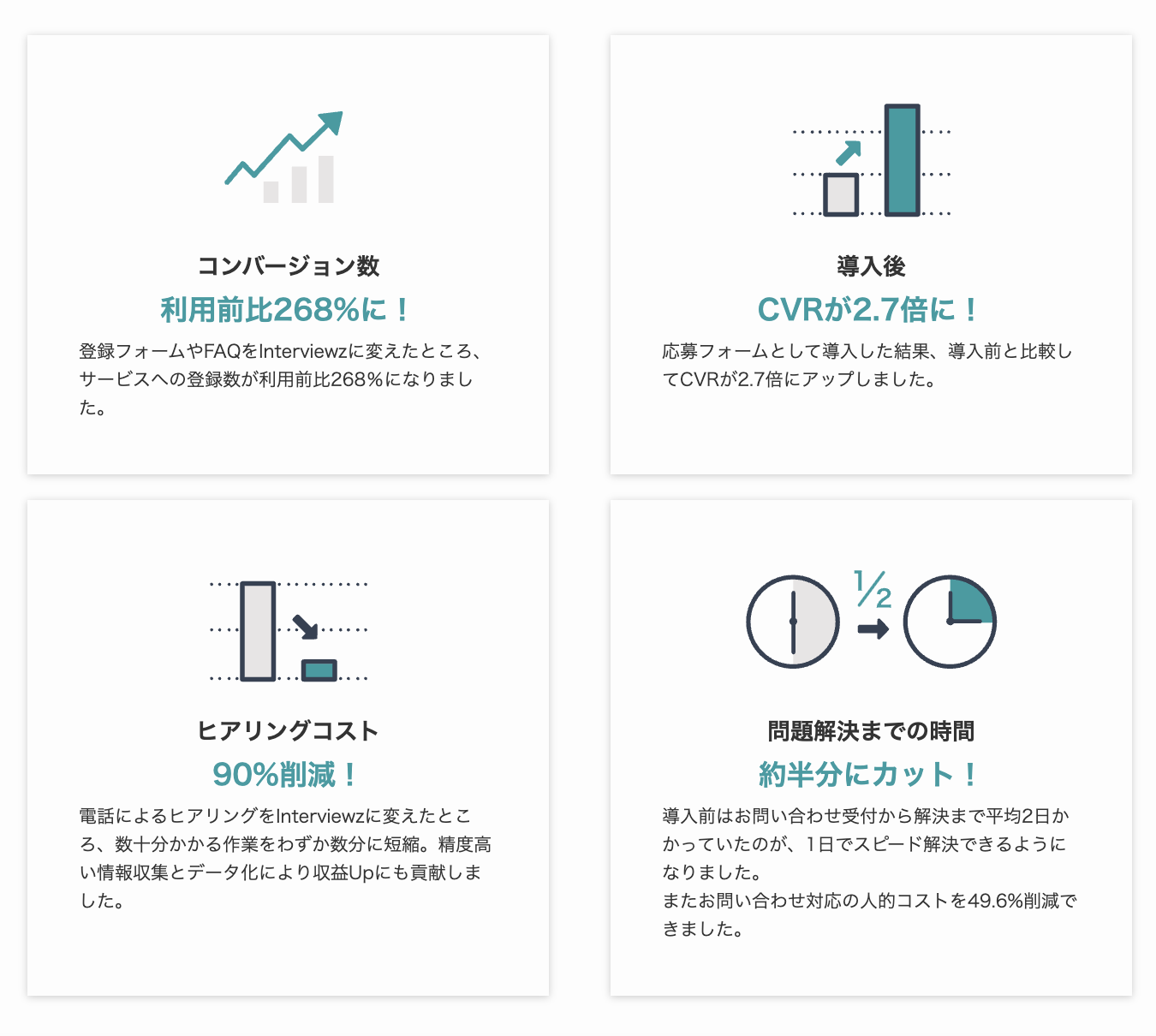
Interviewz(インタビューズ)をご活用いただくことで以下のことが解決できます。
• 新規お問い合わせ、相談数の向上
• ヒアリングの内容の最適化から受注率の向上
• ヒアリングコスト(人件費・タイムコスト)の削減
• 既存顧客のお問い合わせのセルフ解決(サポートコストの削減)
• サービス/プロダクトのマーケティングリサーチ
• 既存顧客、従業員のエンゲージメント向上
• データ登録負荷の軽減
• サイトにおけるユーザーの行動情報のデータ蓄積
▼Interviewz(インタビューズ)の主な活用方法
• 総合ヒアリングツール
• チャットボット
• アンケートツール
• カスタマーサポートツール
• 社内FAQツール
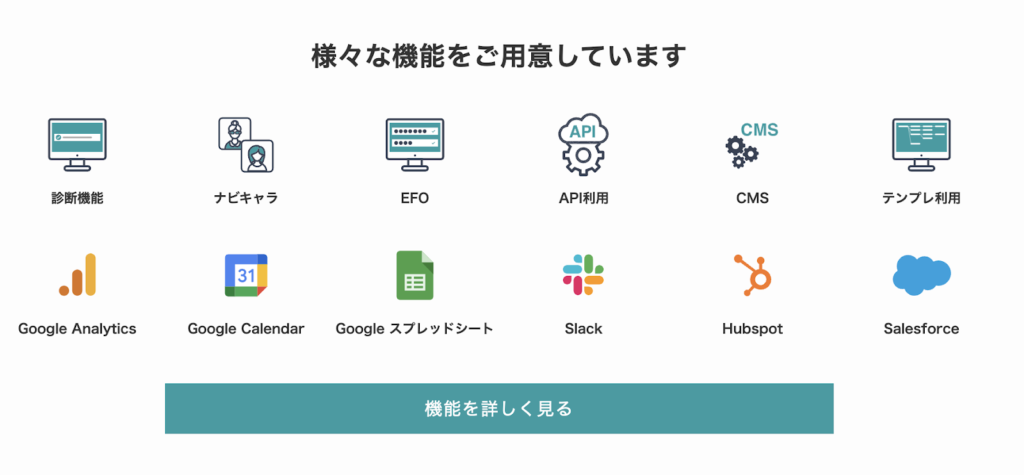
Interviewzの機能一覧|総合的なヒアリング活動を網羅
Interviewzでは、下記のような総合的なヒアリング活動を支援する機能を揃えております。