エクセルでヒアリングシートを作る方法|項目例と無料テンプレ7選も解説
- 2023/04/29
- 2026/08/14
SHARE


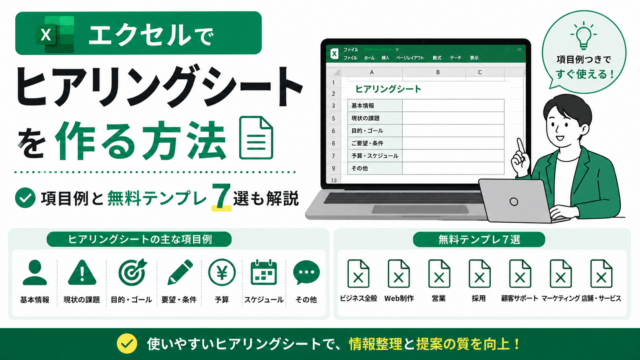
「エクセルでヒアリングシートを作りたいけど、どの項目を入れれば成約や採用につながるのか分からない」
そんな悩みを持つBtoB企業のマーケティング・営業・人事担当者に向けた記事です。
本記事では、コピペで使える質問項目の一覧表と、誰でも失敗しないエクセル作成の8ステップを、業界別テンプレート付きで解説します。
さらに、入力規則やプルダウンといった回答精度を一気に高めるエクセル機能、集めた情報を提案・分析に活かす方法、そしてエクセル運用が限界を迎えたときの次の一手までを網羅。読み終える頃には、今日からそのまま使えるヒアリングシートが手に入りますので、ぜひ参考にしてください。
著者:Interviewz編集部(運営:LEARNERZ株式会社)
ヒアリング/診断コンテンツのDX領域で200本以上の記事を制作・監修。ノーコードヒアリングツール「Interviewz」の運営で得た現場知見をもとに、BtoBの営業・マーケ・人事の実務に役立つ情報を発信しています。

ヒアリングシートとは?エクセルで作る意味を解説

ヒアリングシートとは、顧客や取引先、応募者などから必要な情報を抜け漏れなく・効率的に聞き取るためのフォーマットです。あらかじめ質問項目を整理しておくことで、担当者のスキルや経験に左右されず、誰が対応しても一定の品質で情報を収集できます。
営業の初回商談、Web制作の要件定義、採用面接、セミナー参加者の属性把握など、活用シーンは幅広く存在します。共通するのは「相手の状況・課題・ニーズを構造的に引き出し、次のアクションにつなげる」という目的です。
効果的なヒアリングシートの3つの特徴
成果につながるヒアリングシートには共通点があります。第一に、質問が目的から逆算して設計されていること。「何を提案するために、どの情報が必要か」が明確なシートは、聞くべきことがブレません。第二に、回答者が答えやすい順序と粒度になっていること。基本情報から入り、徐々に核心へ進む構成が理想です。第三に、集めた情報をそのまま提案書や分析に転用できる構造になっていること。ここが曖昧だと、ヒアリングが「聞いただけ」で終わってしまいます。
なぜエクセルでヒアリングシートを作るのか
エクセルは追加コストなしで多くの企業に導入済みであり、行・列・セルの自由なレイアウトで項目を柔軟に設計できるのが最大の強みです。プルダウンや入力規則を使えば回答のばらつきを抑えられ、フィルターや並べ替えで蓄積データを簡易的に分析することもできます。
一方で、エクセルは同時編集や自動集計、スマホからの入力、CRM連携といった点では専用ツールに劣ります。まずはエクセルで型を作り、運用が拡大したら専用ツールへ移行する、という段階的アプローチが現実的です。本記事の後半では、その見極め方も解説します。
▼まずは項目設計の型を手に入れたい方はこちら
👉 ヒアリングシート作成ガイド(マーケティングリサーチ編)を無料でダウンロード
【比較表】エクセル・専用ツール・クラウドフォームの違い
ヒアリングシートを作る手段はエクセルだけではありません。目的や運用規模に応じて、Googleフォームなどのクラウドフォーム、Interviewzのような専用ヒアリングツールという選択肢もあります。まずは全体像を比較表で押さえましょう。
| 比較項目 | エクセル | クラウドフォーム (Googleフォーム等) |
専用ヒアリングツール (Interviewz等) |
|---|---|---|---|
| 導入コスト | ◎ 既存ライセンスで無料 | ◎ 基本無料 | △ 月額課金が中心 |
| 項目設計の自由度 | ◎ レイアウトを自由に設計 | ○ テンプレート内で調整 | ◎ 分岐・条件表示に対応 |
| スマホからの回答 | △ 崩れやすい | ◎ 最適化済み | ◎ チャット形式で快適 |
| 回答の自動集計 | △ 手動・関数が必要 | ○ 自動グラフ化 | ◎ ダッシュボードで可視化 |
| 同時編集・共有 | △ 競合しやすい | ◎ リアルタイム共有 | ◎ チーム共有前提 |
| CRM・MA連携 | × 手動転記 | △ 一部連携 | ◎ 標準連携 |
| 回答率・完了率 | △ 離脱しやすい | ○ 標準的 | ◎ 対話型で高い |
| 向いている場面 | 社内利用・少量・初期設計 | アンケート・広く浅く収集 | 継続運用・成約/CVR重視 |
結論として、「まず型を作って社内で使う」ならエクセル、「回答率とデータ活用まで重視する」なら専用ツールが適しています。エクセルで運用を始め、回答数の増加や集計の手間が課題になったタイミングで専用ツールを検討するのが、失敗の少ない進め方です。
▼エクセル運用の限界と専用ツールを詳しく比較したい方はこちら
👉 ヒアリングツール10選(比較資料)を無料でダウンロード

【コピペOK!】ヒアリングシートの質問項目一覧表
ここでは、業界・用途を問わず土台になる共通の必須項目を一覧表にまとめました。まずはこの項目をエクセルに落とし込み、そのうえで自社の業界特有の質問を追加していくのが効率的です。「なぜ聞くのか(目的)」まで把握しておくと、質問の取捨選択に迷いません。
| カテゴリ | 質問項目 | 聞く目的(なぜ必要か) |
|---|---|---|
| 基本情報 | 会社名・部署名 | 相手の規模感・決裁ラインの把握 |
| 担当者名・役職 | 決裁権の有無と窓口の特定 | |
| 連絡先(電話・メール) | フォローアップ・提案送付 | |
| 業種・事業内容 | 課題仮説と提案内容の方向づけ | |
| 現状・課題 | 現在の状況・使用中のツール | ベースライン(現状把握) |
| 抱えている課題・不満 | 提案の切り口・訴求点の特定 | |
| 課題の優先順位・緊急度 | 提案タイミングと確度の見極め | |
| 要望・条件 | 実現したいこと・理想の状態 | ゴール設定と一貫した提案設計 |
| 予算・投資可能額 | 提案プランの価格帯の調整 | |
| 希望納期・導入時期 | スケジュール提示とクロージング | |
| 意思決定 | 決裁者・検討メンバー | キーマンへのアプローチ設計 |
| 比較検討中の他社・懸念点 | 差別化ポイントの訴求 |
ポイントは、「予算」「決裁者」「他社比較」といった聞きにくい項目こそ、成約を左右するという点です。対面で聞きづらい場合は、後述のプルダウンや選択式にすることで、相手の心理的ハードルを下げられます。
▼商談前にそのまま送れる項目設計を使いたい方はこちら
👉 初回商談ヒアリングシートテンプレート(営業編)を無料でダウンロード

エクセルでヒアリングシートを作る8ステップ

ここからは、エクセルでヒアリングシートをゼロから作る手順を8つのステップに分けて解説します。順番どおりに進めれば、レイアウトが崩れず、回答もしやすい実用的なシートが完成します。
STEP1:目的とゴールを1行で決める
最初に取り組むべきは、シート作成ではなく「このヒアリングで何を達成したいか」を1行で言語化することです。たとえば「初回商談で提案に必要な予算・課題・決裁者を把握する」といった具合です。ゴールが決まれば、必要な質問項目が自動的に絞り込まれ、不要な質問による離脱も防げます。ここを飛ばすと、聞きたいことを詰め込みすぎた使いにくいシートになりがちです。
STEP2:新規ブックを作成しシート名を付ける
エクセルを起動し、「ファイル」→「新規作成」→「空白のブック」を選択します。作成したシートには「初回商談用_ヒアリングシート」など用途が一目で分かる名前を付けておきましょう。複数の業界・用途で使い回す場合は、シートタブを分けて1つのブックに集約すると管理が楽になります。
STEP3:タイトルと基本レイアウトを整える
最上部にシートのタイトル(例:「〇〇株式会社 御中 ヒアリングシート」)を入力し、複数セルを結合して中央揃えにします。列幅は「項目名の列は狭め・回答記入の列は広め」に設定すると、記入欄が見やすくなります。A列を余白として1列空けておくと、印刷時に端が詰まらず、体裁が整います。
STEP4:質問項目をカテゴリごとに並べる
先ほどの質問項目一覧表を参考に、「基本情報」「現状・課題」「要望・条件」「意思決定」といったカテゴリ見出しを立ててから項目を並べます。カテゴリ見出しの行は背景色を付けて区切ると、回答者がどこを答えているか迷いません。関連する質問はまとめて配置し、話の流れが自然になる順序を意識します。
STEP5:回答欄に罫線とセルの塗りつぶしを設定する
項目名と回答欄を罫線で区切り、記入すべきセルに薄い色を付けると、「どこに書けばよいか」が直感的に分かるシートになります。項目名のセルはグレー系、回答欄は白または薄い黄色にするなど、色にルールを持たせると全体の統一感が出ます。装飾は最小限にとどめ、情報の見やすさを最優先しましょう。
STEP6:プルダウン・入力規則で回答をコントロールする
「業種」「予算帯」「緊急度」などの項目は、自由記入ではなくプルダウン(ドロップダウンリスト)にすると、回答のばらつきがなくなり集計もしやすくなります。設定は「データ」タブ→「データの入力規則」→「リスト」から行います。メールアドレス欄には入力規則で形式チェックをかけるなど、ミスを未然に防ぐ工夫も有効です(詳しい機能は次章で解説します)。
STEP7:印刷範囲とヘッダー・フッターを設定する
対面ヒアリングで紙に印刷して使う場合は、「ページレイアウト」タブで印刷範囲を指定し、1ページに収まるよう調整します。フッターに日付欄や担当者名欄を入れておくと、記録の管理がしやすくなります。PDFで顧客に送付する場合も、この設定をしておくとレイアウト崩れを防げます。
STEP8:テンプレートとして保存し運用ルールを決める
完成したシートは「Excelテンプレート(.xltx)」形式で保存すると、毎回まっさらな状態から使えて上書きミスを防げます。あわせて「保存先フォルダ」「ファイル名の命名規則」「記入後の共有先」といった運用ルールも決めておきましょう。ルールがないと、同じシートが乱立し、情報が散逸する原因になります。
▼ゼロから作る手間を省きたい方はこちら
👉 ヒアリングシートテンプレート集(Web制作・採用・営業・ブランディング網羅)を無料でダウンロード
回答精度を高めるエクセルの便利機能5選

エクセルは「表を作るだけ」で終わらせるともったいないツールです。以下の5つの機能を使いこなすと、回答のばらつきや入力ミスを減らし、後の集計・分析まで一気に楽になります。ここでは各機能を個別に詳しく解説します。
機能1:プルダウン(ドロップダウンリスト)で選択式にする
業種・予算帯・緊急度など、選択肢が決まっている項目はプルダウンにするのが鉄則です。「データ」タブ→「データの入力規則」→「入力値の種類:リスト」で選択肢を設定します。自由記入をなくすことで表記ゆれ(例:「株式会社」と「(株)」)が消え、後述のフィルターや関数での集計が正確になります。選択肢は別シートにマスタとして持たせると、メンテナンスが容易です。
機能2:入力規則で誤入力を防ぐ
入力規則は、プルダウン以外にも「文字数の上限」「日付の範囲」「数値のみ許可」などを設定でき、回答者が誤ったデータを入れられないようにガードできます。たとえば予算欄を「整数のみ」にすれば、文字混じりの回答を防げます。エラーメッセージに「半角数字で入力してください」と補足を添えると、回答者が迷わず入力できます。
機能3:条件付き書式で重要項目を可視化する
条件付き書式を使うと、特定の条件を満たすセルを自動で色分けできます。たとえば「緊急度=高」の行を赤く強調したり、予算が一定額以上の案件を色付けしたりすれば、優先すべき顧客が一目で分かります。未記入セルを赤くする設定にしておけば、聞き漏れの防止にも役立ちます。
機能4:セルの保護でレイアウト崩れを防ぐ
回答者に記入してもらう欄以外は、「校閲」タブの「シートの保護」で編集をロックしておきましょう。項目名や見出しを誤って上書き・削除される事故を防げます。記入欄だけロックを解除しておけば、回答者は必要なセルにのみ入力でき、シートの体裁が常に保たれます。共有して使う場面ほど効果を発揮します。
機能5:テーブル機能とフィルターで蓄積データを扱う
複数の回答を1枚のシートに蓄積していく運用なら、「挿入」タブの「テーブル」機能が便利です。テーブル化すると行を追加しても書式が自動で引き継がれ、フィルターや並べ替えもワンクリックで行えます。「業種別」「予算帯別」に絞り込んで傾向を見るなど、簡易的な分析基盤としても機能します。
回答率と精度を高める6つのコツ

せっかくヒアリングシートを作っても、相手が答えてくれなかったり、内容が浅かったりすれば意味がありません。ここでは回答率と回答の質を同時に高める6つのコツを、それぞれ具体的に解説します。
コツ1:質問数は必要最小限に絞る
質問が多いほど回答率は下がります。目安として、事前記入型なら10〜15問、対面補助型でも20問以内に収めるのが理想です。STEP1で決めたゴールに直結しない質問は思い切って削りましょう。「あったら便利」ではなく「なければ提案できない」項目だけを残すことが、離脱を防ぐ最大のコツです。
コツ2:答えやすい順序で並べる
いきなり予算や課題の核心を聞くと、相手は身構えてしまいます。会社名や役職などの答えやすい基本情報から始め、徐々に踏み込んだ質問へ移るのが鉄則です。心理的なハードルが低い順に並べることで、回答者は自然に手を動かし続け、最後まで記入してくれる確率が高まります。
コツ3:選択式と自由記述をバランスよく使う
すべて自由記述だと回答者の負担が大きく、すべて選択式だと本音が拾えません。属性や条件は選択式、課題や要望は自由記述と使い分けるのが効果的です。自由記述欄には「例:〇〇でお困りではありませんか?」といった記入例を添えると、回答のハードルが下がり、内容も具体的になります。
コツ4:専門用語を避けて誰でも分かる表現にする
社内では当たり前の用語でも、相手にとっては意味が通じないことがあります。質問文は中学生でも理解できる平易な言葉で書くことを心がけましょう。どうしても専門用語を使う場合は、括弧書きで簡単な補足を添えます。質問の意味が伝わらないと、回答者は適当に答えるか、記入をやめてしまいます。
コツ5:回答するメリットを明示する
人は「なぜ答える必要があるのか」が分からないと動きません。シートの冒頭に「ご記入いただくことで、貴社に最適なご提案が可能になります」といった一文を添えましょう。回答が自分の利益につながると分かれば、記入の質も量も向上します。インセンティブ(デジタルギフト等)を用意するのも有効な手段です。
コツ6:記入形式を相手に合わせて選ぶ
相手がPCに不慣れな場合は紙やPDF、スマホ中心の相手にはクラウドフォームというように、回答者の環境に合わせて記入形式を選ぶことも回答率を左右します。エクセルをそのまま送るとレイアウトが崩れたり、開けなかったりするケースもあるため、送付前にPDF化しておくと安心です。
▼回答率を高める設計をさらに詳しく知りたい方はこちら
👉 回答率の高いアンケートの作り方【6つのコツ】を無料でダウンロード

集めた情報を分析・提案に活かす方法

ヒアリングは「聞いて終わり」では成果になりません。集めた情報を分析し、提案・改善につなげてこそ意味があるのです。ここでは、エクセルで集めた回答を実務に活かす3つの流れを紹介します。
回答をデータベース化して傾向を掴む
1件ごとにシートを分けるのではなく、1回答=1行の形で蓄積するマスタシートを用意しましょう。テーブル機能とピボットテーブルを使えば、「業種別に多い課題」「予算帯ごとの受注率」といった傾向を簡単に可視化できます。個別対応では見えない全体の傾向が掴め、営業戦略やサービス改善のヒントになります。
ヒアリング内容から提案書へ落とし込む
提案書は、ヒアリングで得た「課題→理想→制約条件(予算・納期)」の順に構成すると説得力が増します。相手が語った言葉をそのまま引用しながら「御社の〇〇という課題に対し」と切り出せば、「自社のことを理解してくれている」という信頼が生まれます。ヒアリングシートの項目と提案書の構成を対応させておくと、転記の手間も減ります。
収集した情報を安全に管理する
ヒアリングシートには会社名・連絡先などの個人情報・機密情報が含まれます。アクセス権限の設定、パスワード保護、保管期間のルール化は必須です。個人情報保護法に配慮し、利用目的の明示や不要データの削除ルールも定めておきましょう。エクセルのローカル保存は紛失・誤送信のリスクがあるため、共有フォルダやツールでの一元管理が安全です。
▼調査結果を報告資料にまとめる方法はこちら
👉 ヒアリング・アンケート結果をパワポで作成する方法を見る
業界別ヒアリングシートの実践事例7選
ヒアリングシートは、業界や用途によって聞くべき項目が変わります。ここでは代表的な7つのシーンについて、各業界で特に重要になる質問項目を具体例とともに紹介します。共通項目に、これらの業界固有項目を追加して活用してください。
事例1:IT・システム開発
IT・システム開発では、現状のシステム環境と実現したい要件の解像度が提案の質を左右します。「現在利用中のツール・システム」「連携が必要な既存システム」「想定ユーザー数」「セキュリティ要件」「保守運用の希望」などを具体的に聞き出しましょう。要件が曖昧なまま進むと後工程で手戻りが発生するため、技術的制約や優先度も併せて確認しておくと安全です。
事例2:不動産
不動産の場合は、希望条件の優先順位を明確にすることが成約への近道です。「希望物件タイプ(賃貸/売買)」「希望エリア・沿線」「予算(賃料/価格)」「間取り・広さ」「入居/契約希望時期」「譲れない条件と妥協できる条件」を整理します。特に「妥協できる条件」を聞いておくと、条件に完全一致する物件がない場合でも代替提案がしやすくなります。
事例3:サービス業・コンサルティング
サービス業やコンサルティングでは、現状の不満と理想のギャップを丁寧に掘り下げます。「現在のサービス利用状況」「感じている課題・不満」「期待する改善結果(KGI/KPI)」「予算・契約期間」「意思決定の体制」などが中心です。目に見えにくい価値を提供する業種だからこそ、成果イメージを言語化してもらうことが提案の説得力につながります。
事例4:Web制作・広告
Web制作では、目的・ターゲット・参考イメージの3点を外さないことが重要です。「サイトの目的(集客/採用/ブランディング)」「ターゲットユーザー」「必要なページ・機能」「参考サイト・トンマナ」「公開希望日」「予算」「更新体制」などを確認します。参考サイトを複数挙げてもらうと、言葉では伝わりにくいデザインの方向性を共有しやすくなります。
事例5:採用面接
採用面接では、評価基準を統一し、応募者を公平に比較できるようにします。「基本情報(氏名・連絡先)」「学歴・職歴」「志望動機」「自己PR・強み」「希望条件(勤務地・給与)」「入社可能時期」を項目化し、評価欄を設けておきます。面接官によるばらつきを抑えるため、5段階評価などの共通スケールをプルダウンで用意すると効果的です。
事例6:セミナー・説明会
セミナーや説明会では、参加者の属性と関心を把握し、後追いにつなげることが目的です。「氏名・所属・役職」「参加目的」「関心のあるテーマ」「現在の課題」「今後の情報提供の希望(メルマガ/個別相談)」を収集します。参加後のフォローアップ可否を確認しておくと、見込み顧客の育成(ナーチャリング)にスムーズに移行できます。
事例7:人材派遣・スタッフ定着
人材派遣では、派遣者のスキルと就業環境のミスマッチを防ぐことが定着率を左右します。「保有スキル・経験」「希望する業務内容」「勤務条件(時間・曜日)」「就業後の悩み・不安」「キャリア希望」などを継続的にヒアリングします。就業開始後も定期的にヒアリングを行うことで、早期離職の兆候を察知し、フォローにつなげられます。
▼業界別の実例と改善事例をまとめて見たい方はこちら
👉 ヒアリング&診断コンテンツの実例集を無料でダウンロード
エクセルの限界とおすすめソリューション「Interviewz(インタビューズ)」
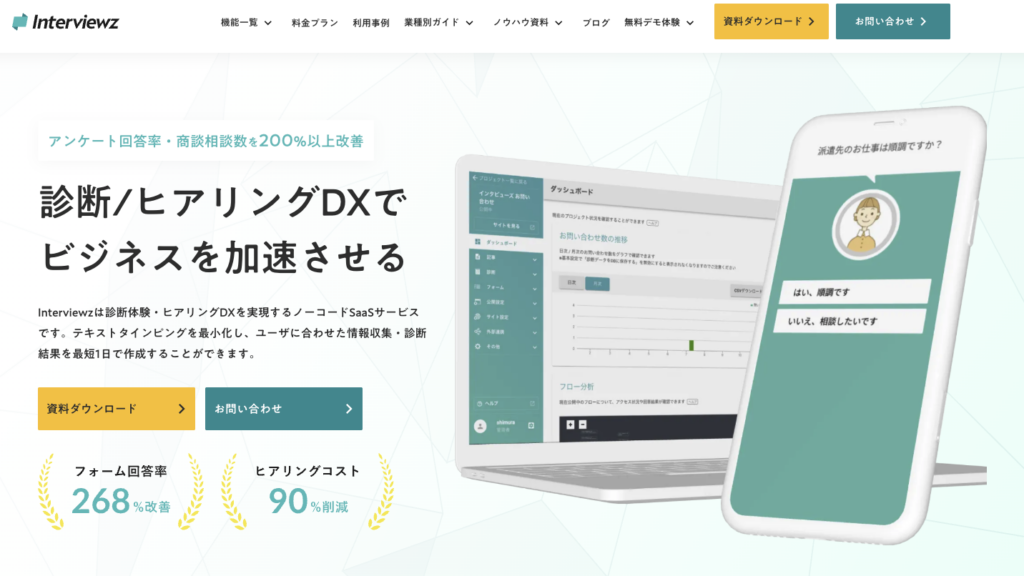
エクセルは手軽で優秀なツールですが、運用が拡大すると「集計が手作業で追いつかない」「スマホで回答してもらえない」「回答率が伸びない」といった壁にぶつかります。こうした課題を解決するのが、ノーコードヒアリングツール「Interviewz(インタビューズ)」です。ここでは、Interviewzがエクセル運用の課題解決に向いている理由を要素ごとに解説します。
Interviewzがエクセルの課題解決に向いている理由
理由1:対話型UIで回答率と完了率が高い
Interviewzは、質問を1問ずつ表示するチャット形式のUIを採用しています。長い表を前にした心理的負担がなく、スマホでもストレスなく最後まで回答できるため、エクセルやフォームで課題になりがちな途中離脱を抑えられます。回答率の向上は、そのまま商談数やリード獲得数の増加につながります。
理由2:回答の自動集計・可視化で分析工数を削減
集まった回答はダッシュボードで自動的に集計・可視化されます。エクセルのように手作業で関数を組んだり、転記したりする必要がなく、リアルタイムで傾向を把握できます。分析にかけていた時間を、提案づくりや顧客対応といった本質的な業務に振り向けられます。
理由3:分岐設計で一人ひとりに最適な質問ができる
回答内容に応じて次の質問を出し分ける「分岐(条件分岐)」に対応しています。全員に同じ質問を並べるエクセルと違い、相手に関係のない質問を飛ばせるため、回答者の負担が減り、必要な情報だけを的確に集められます。診断コンテンツのように「回答するほど自分ごと化する」体験も設計できます。
理由4:CRM・MA連携で情報が自動でつながる
収集した回答は各種CRM・MAツールと連携でき、手動転記の手間やヒューマンエラーなく、そのまま顧客管理・ナーチャリングに活用できます。エクセルで発生しがちな「シートが個人のPCに散在する」「最新版が分からない」といった管理課題も解消されます。
▼まずは無料で使用感を確かめたい方はこちら
👉 Interviewzの無料トライアルに申し込む(クレジットカード登録不要)

▼機能や料金を資料でじっくり検討したい方はこちら
👉 Interviewzサービス概要資料を無料でダウンロード

よくある質問(FAQ)

Q. ヒアリングシートにはどんな項目を入れればよいですか?
A. まずは「基本情報(会社名・担当者・連絡先・業種)」「現状・課題」「要望・条件(予算・納期)」「意思決定(決裁者・他社比較)」の4カテゴリを土台にしてください。そのうえで、業界や用途に応じた固有項目を追加します。「その情報がないと提案できないか」を基準に取捨選択すると、過不足のないシートになります。本記事の項目一覧表をそのままコピーして使うのが最短です。
Q. エクセルとGoogleフォーム、どちらで作るべきですか?
A. 社内で少量を扱う・レイアウトを細かく作り込みたいならエクセル、スマホ回答や自動集計を重視するならGoogleフォームが向いています。対面商談の補助として使うならエクセル(印刷・PDF)、Web上で広く回答を集めるならフォーム、というように用途で使い分けるのが現実的です。回答率とデータ活用を本格的に追求する段階では、専用ツールも選択肢に入ります。
Q. 回答してもらえない・記入が浅いときはどうすれば?
A. 多くの場合、原因は「質問が多すぎる」「答えるメリットが伝わっていない」「専門用語で分かりにくい」のいずれかです。質問を必要最小限に絞り、冒頭に回答するメリットを明記し、平易な言葉に書き換えてみてください。それでも改善しない場合は、対話型UIで離脱を抑えられる専用ツールの導入が効果的です。
Q. 集めた情報はどのように管理すればよいですか?
A. 個人情報・機密情報を含むため、アクセス権限の設定、パスワード保護、保管期間のルール化を必ず行ってください。個人のPCへのローカル保存は紛失・誤送信のリスクがあるため、共有フォルダやツールでの一元管理を推奨します。利用目的の明示や不要データの削除など、個人情報保護法への配慮も欠かせません。
Q. 業界ごとにシートを作り直す必要がありますか?
A. ゼロから作り直す必要はありません。共通項目をベースに、業界固有の質問だけを差し替えるのが効率的です。1つのエクセルブック内に業界別のシートタブを用意しておけば、案件に応じて使い分けられます。本記事の業界別事例やテンプレート集を活用すれば、作成の手間を大幅に減らせます。
あわせて読みたい関連記事
アンケート設計・作成
- アンケートフォームの作り方8ステップ完全ガイド|回答率を上げるコツ・テンプレート8選
- Webアンケートのメリットや作り方の流れ、回答率をあげるコツ4つを徹底解説
- Googleフォームでアンケートを作る方法|手順・集計・質問テンプレ集
ヒアリング・営業活用
- ヒアリングシートの作り方8ステップと必須項目5つ【無料テンプレ付き】
- 営業ヒアリングシートの必須項目7つと作り方をテンプレート付きで解説
- 営業ヒアリングのコツと流れ7ステップ|フレームワーク・質問例・おすすめツール8選
- ビジネスヒアリングの完全ガイド|必須項目10個・フレームワーク6選・質問例50
分析・調査レポート
顧客満足度・CX
回答率向上・インセンティブ
診断コンテンツ・ナーチャリング
- 診断コンテンツとは?CVRを上げる作り方と成功事例10選【ツール比較】
- 診断コンテンツで顧客を育成!ナーチャリング効果を高める方法を解説
- 診断ツールの作り方|おすすめ10選と選び方、成功事例を徹底解説
情報収集・周辺ツール
- ヒアリングツールの選び方とは?おすすめツール11選を徹底比較!
- ユーザーインタビューツール比較15選|機能・料金・選び方を徹底解説
- ヒアリングとインタビューの違いは?比較表で分かる使い分け方とシーン別の活用法
まとめ
エクセルのヒアリングシートは、目的から逆算して項目を設計し、プルダウンや入力規則で回答をコントロールすれば、コストをかけずに成果につながるツールになります。本記事のポイントを振り返りましょう。
- まず「何を達成したいか」を1行で決めてから項目を設計する
- 共通項目一覧表をベースに、業界固有の質問だけを差し替えると効率的
- プルダウン・入力規則・条件付き書式で回答精度と集計しやすさを高める
- 質問は必要最小限に絞り、答えやすい順序と平易な言葉で離脱を防ぐ
- 集めた情報はデータベース化して分析し、提案・改善に活かす
- 回答率・集計・連携が課題になったら専用ツールへの移行を検討する
まずは本記事の項目一覧表とテンプレートを使って、今日からヒアリングシートを作ってみてください。そして「回答率をもっと上げたい」「集計や管理を自動化したい」と感じたら、専用ツールの導入が次の一手になります。
▼今日から使えるテンプレートが欲しい方はこちら
👉 ヒアリングシート/アンケートテンプレート一覧を無料でダウンロード
▼サービスの機能・料金を詳しく知りたい方はこちら
👉 Interviewzサービス概要資料を無料でダウンロード
▼まずは無料で使い勝手を試したい方はこちら
👉 Interviewz無料トライアルに申し込む(クレジットカード登録不要)
▼その他の資料をまとめて探したい方はこちら
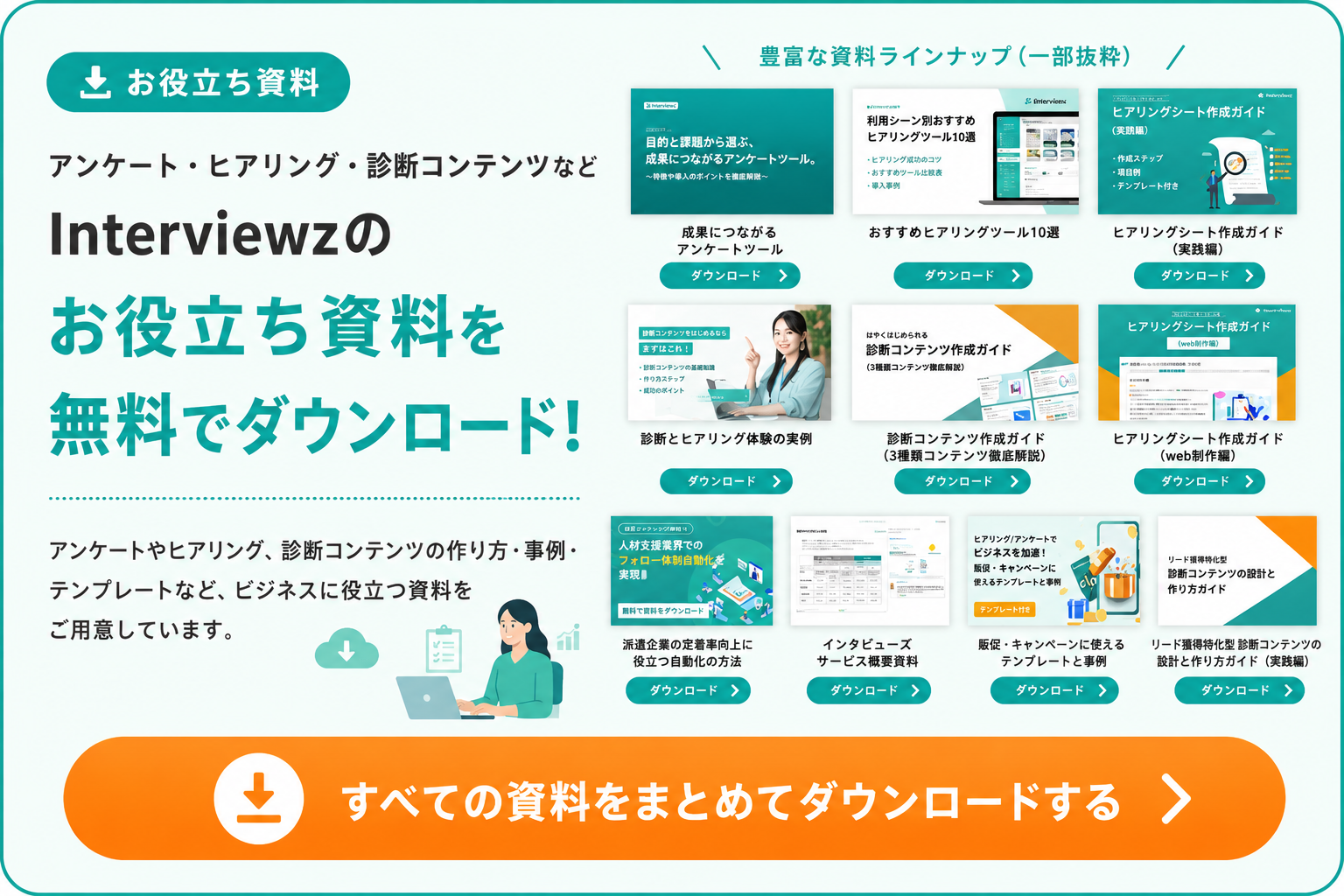
👉 Interviewzお役立ち資料一覧を見る
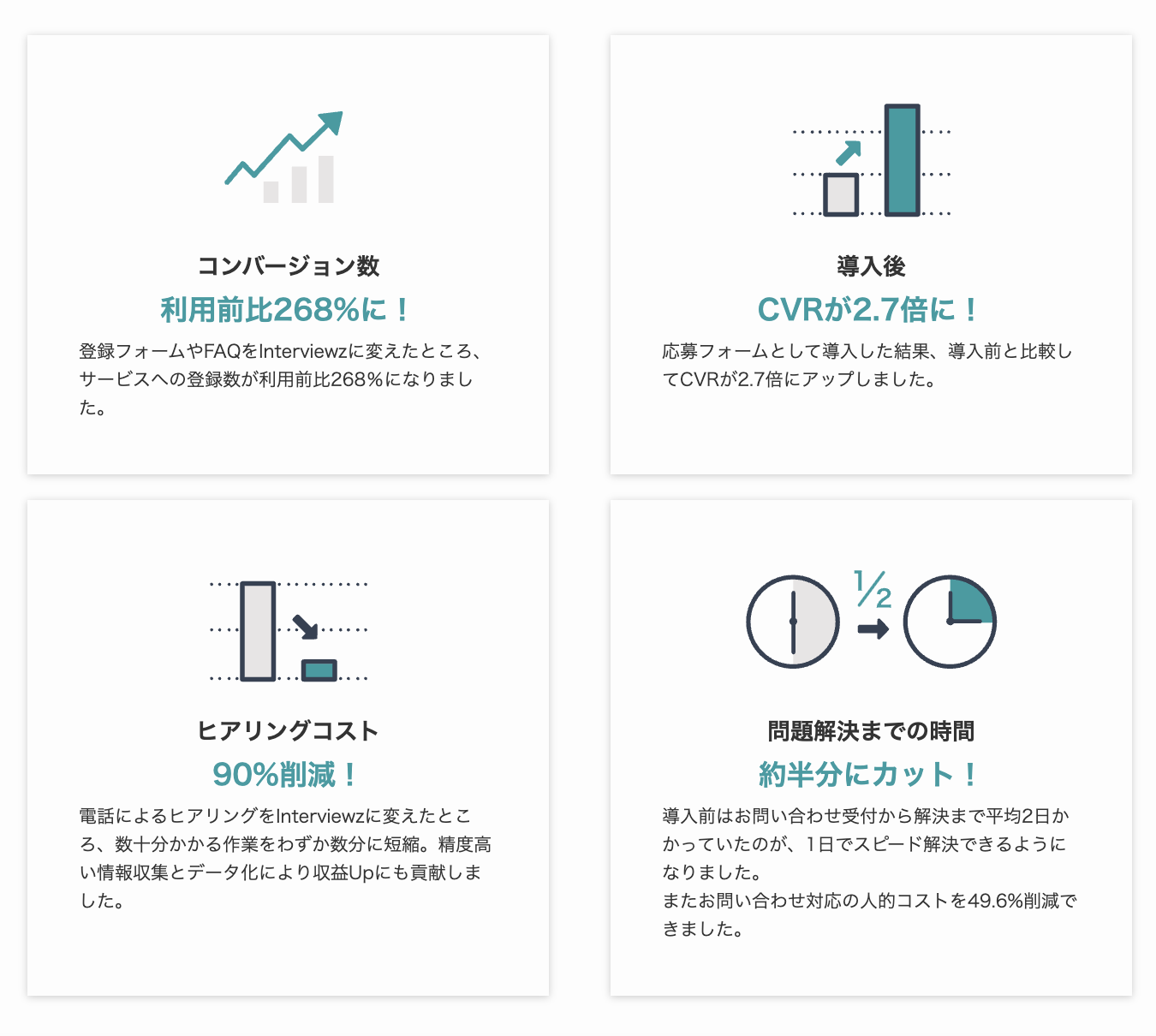
Interviewz(インタビューズ)をご活用いただくことで以下のことが解決できます。
• 新規お問い合わせ、相談数の向上
• ヒアリングの内容の最適化から受注率の向上
• ヒアリングコスト(人件費・タイムコスト)の削減
• 既存顧客のお問い合わせのセルフ解決(サポートコストの削減)
• サービス/プロダクトのマーケティングリサーチ
• 既存顧客、従業員のエンゲージメント向上
• データ登録負荷の軽減
• サイトにおけるユーザーの行動情報のデータ蓄積
▼Interviewz(インタビューズ)の主な活用方法
• 総合ヒアリングツール
• チャットボット
• アンケートツール
• カスタマーサポートツール
• 社内FAQツール
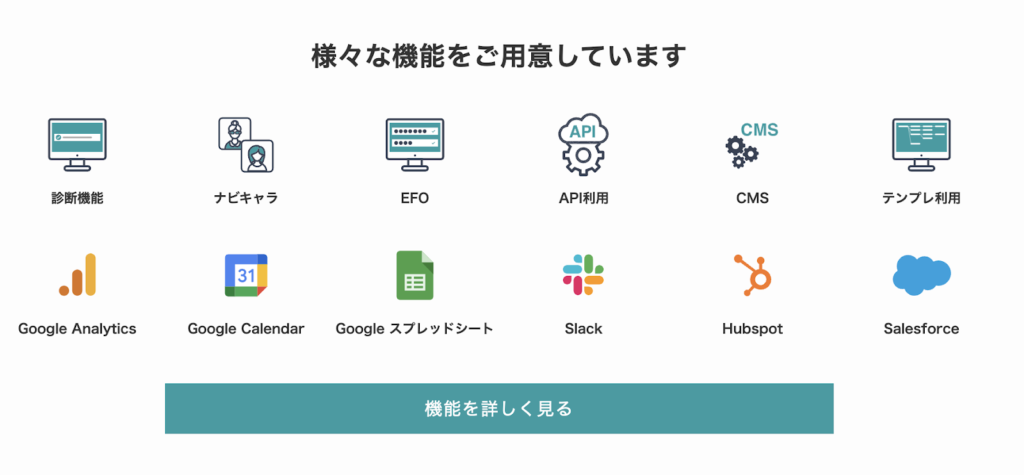
Interviewzの機能一覧|総合的なヒアリング活動を網羅
Interviewzでは、下記のような総合的なヒアリング活動を支援する機能を揃えております。