Googleフォームで診断を作る手順5つ|できる事から限界まで徹底解説
- 2026/08/09
- 2026/08/09
SHARE


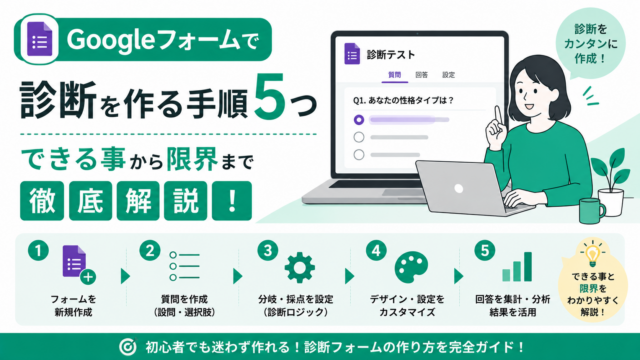
無料で診断コンテンツを作りたいものの、Googleフォームでどこまでの診断が作れるのか、専用ツールと比べて何が違うのか分からず迷っているマーケティング担当の方も多いのではないでしょうか。
Googleフォームを使えば、費用をかけずに回答へ応じて分岐する診断を作成し、見込み客の課題や関心を可視化できます。
そこで今回は、Googleフォームで診断を作る5つの手順と、できることや限界、専用の診断ツールとの違いまでを解説します。
この記事を読めば、診断の設計から公開後のデータ活用、目的に合ったツールの選び方までを一通り理解できるようになりますので、ぜひ参考にしてください。
著者情報
この記事は、BtoB企業のヒアリング・診断コンテンツ支援に携わるインタビューズ編集部が作成しました。フォームツールを用いたリード獲得や、回答データを起点とした商談化の現場で得た知見をもとに、Googleフォームの実務的な使い方から専用ツールとの使い分けまでを、営業とマーケティングの視点で分かりやすくまとめています。ツール選定に迷う担当者が、自社の目的に合う一歩を踏み出せる内容を目指しました。

Googleフォームの診断とは

Googleフォームの診断とは、Googleが無料で提供するフォーム作成ツールを使い、回答者の入力内容に応じて結果を返す仕組みを作ることを指します。この章では、そもそも診断コンテンツがどのようなものか、そしてGoogleフォームのどの機能を組み合わせれば診断が成立するのかを整理します。仕組みを理解しておくと、後半の手順や限界の話が具体的につかめるようになります。
診断には大きく2つの型があります。
- スコア型:設問の点数を合計し、総合点に応じて結果を出す形式
- タイプ型:回答の分岐によって、あてはまる結果へ振り分ける形式
診断コンテンツとは何か
診断コンテンツとは、いくつかの質問に答えるだけで、回答者の状態やタイプ、おすすめの選択肢を提示するコンテンツのことです。
マーケティングの領域では、来訪者が気軽に参加できる入り口として使われ、回答の過程で関心や課題を引き出しながら、見込み客の情報を獲得する役割を担います。リードとは、将来顧客になる可能性のある見込み客のことです。
たとえば「自社に合う営業手法が分かる3分診断」のように、5問前後の設問に答えると結果が表示される形式が代表的です。参加のハードルが低く回答が集まりやすいため、まずは接点を作りたい段階のBtoBマーケティングと相性がよい施策だといえます。目的を「情報提供」ではなく「見込み客との対話」に置くと、診断の設計がぶれにくくなります。
Googleフォームで診断が作れる仕組み
Googleフォームで診断が作れるのは、大きく2つの機能があるからです。1つはテスト機能、もう1つはセクションと分岐の機能です。
テスト機能とは、質問ごとに点数と正解を設定し、回答を自動で採点できる機能のことです。セクションとは、フォームをページ単位で区切るまとまりのことで、選択肢に応じて別のセクションへ移動させることで分岐を作れます。
具体的には、設問の回答が「はい」ならセクションA、「いいえ」ならセクションBへ進ませ、それぞれ異なる結果画面を見せられます。点数を合計して結果を出す「スコア型」と、回答の分岐で結果を変える「タイプ型」のどちらも、これらの機能の組み合わせで表現できます。まずはスコア型かタイプ型のどちらを作るのかを決めてから設計に入ると、迷わず進められます。
Googleフォームで診断を作る5つのメリットと注意点

Googleフォームで診断を作る最大の魅力は、費用と手間をかけずに始められる手軽さにあります。この章では、担当者がGoogleフォームを選ぶ理由になりやすい4つのメリットと、着手前に知っておきたい1つの注意点を紹介します。強みと弱みの両方を把握しておくと、専用ツールと迷ったときの判断材料になります。
導入前に確認したいポイントは次のとおりです。
- 無料で今すぐ始められるか
- 専門知識がなくても運用できるか
- 集めた回答データを分析に回せるか
- 自動採点や結果表示まで完結できるか
- 本格的なマーケ活用に耐える設計か
無料で今すぐ始められる
コストをかけずに診断を試せないかと考える担当者は多いのではないでしょうか。Googleフォームは、Googleアカウントがあれば無料で利用でき、初期費用も月額費用もかかりません。
有料の診断ツールが月額3万円から5万円程度かかるのに対し、Googleフォームは0円で始められます。予算の承認を待たずに検証を回せるため、施策の効果を小さく試したい初期段階に向いています。まずは無料で作って反応を見てから投資判断をする、という進め方ができます。
ノーコードで直感的に作れる
プログラミングの知識がないと診断は作れないのではと不安に感じる方もいるはずです。Googleフォームはノーコードで操作できるため、専門的な開発スキルは必要ありません。ノーコードとは、コードを書かずに画面操作だけでツールやコンテンツを作れる仕組みのことです。
質問の追加や選択肢の入力は、画面上のボタンをクリックして進められます。5問程度の診断であれば、操作に慣れた担当者なら30分ほどで形にできます。まず1問だけ作って公開イメージをつかむと、その後の作成がスムーズに進みます。
スプレッドシート連携でデータ管理できる
集めた回答をどう管理すればよいか悩む場面は少なくありません。Googleフォームは、Googleスプレッドシートと連携させることで、回答内容を自動で表形式に蓄積できます。
回答が送信されるたびに1行ずつ追加されるため、集計や並べ替えを手作業でやり直す必要がありません。回答数や選択肢ごとの傾向を関数やグラフで可視化すれば、簡易的なダッシュボードとして使えます。ダッシュボードとは、複数のデータを1画面で見渡せるように整理した管理画面のことです。回答項目に日付や流入元のメモ欄を足しておくと、後の分析がしやすくなります。
自動採点・結果表示ができる
診断結果を自動で返す仕組みまで無料で作れるのかと気になる方もいるでしょう。Googleフォームのテスト機能を使えば、選択式の設問は自動で採点され、点数に応じたフィードバックを表示できます。
正解や配点を設定しておけば、送信直後に合計点や解説を提示することも可能です。記述式の設問だけは手動採点になりますが、選択式中心の診断であれば運用の手間はほとんどかかりません。結果画面に一言のコメントと次の行動への案内を添えると、診断で終わらせずに次につなげられます。
注意点:本格的なマーケ活用には設計の工夫が必要
手軽に作れる一方で、そのまま本格運用してよいのか迷う方もいるはずです。Googleフォームは汎用のフォームツールであり、診断専用に作られてはいないため、複雑なロジックやブランドに合わせた見せ方には限界があります。
たとえば複数の観点を重み付けして総合的にタイプを判定したり、結果ごとに異なるフォローメールを自動送信したりする用途には向きません。まずは検証用と割り切り、成果が見えた段階で専用ツールへの移行を検討する進め方が現実的です。詳しい限界は後半の章で整理します。
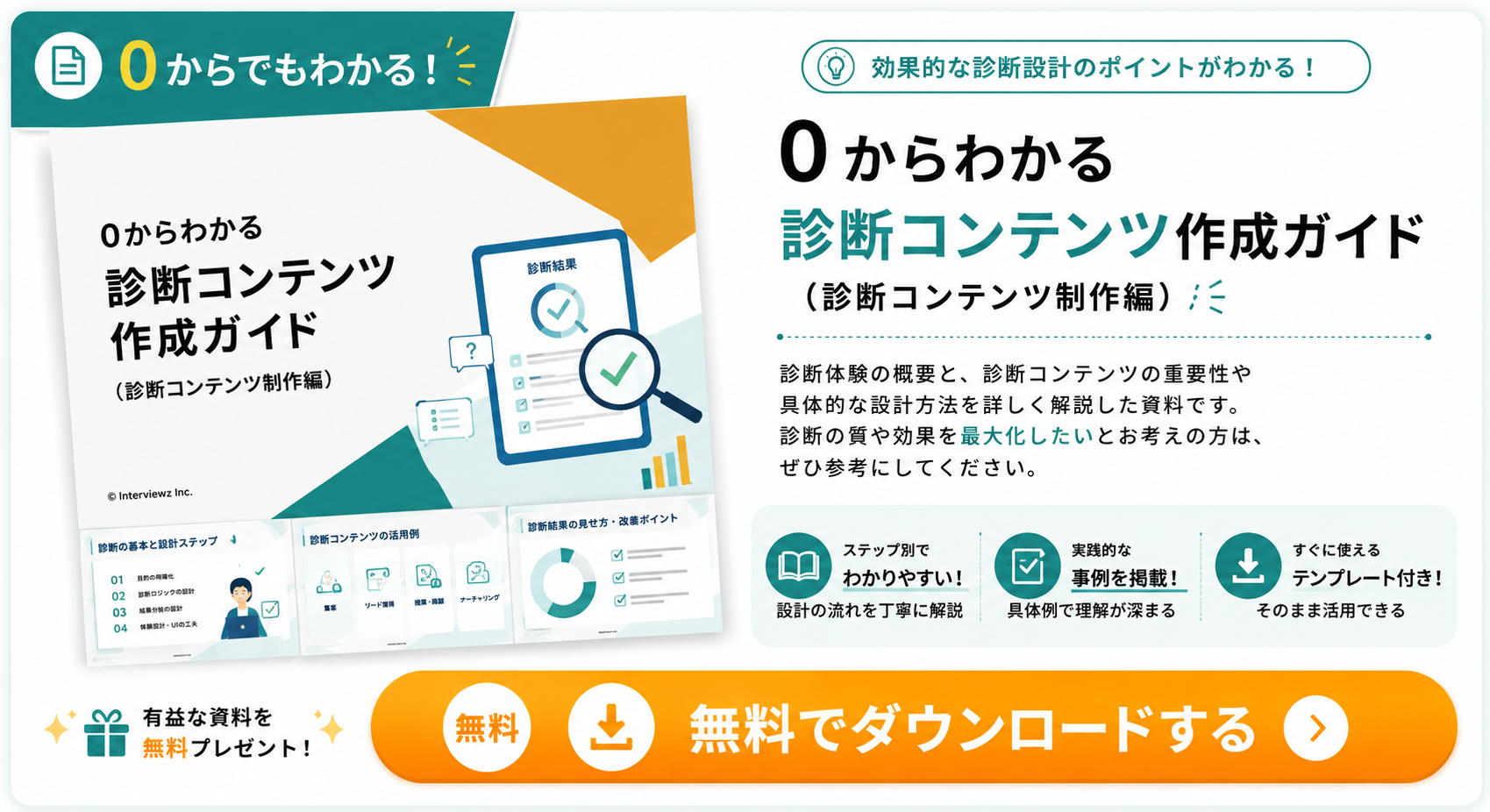
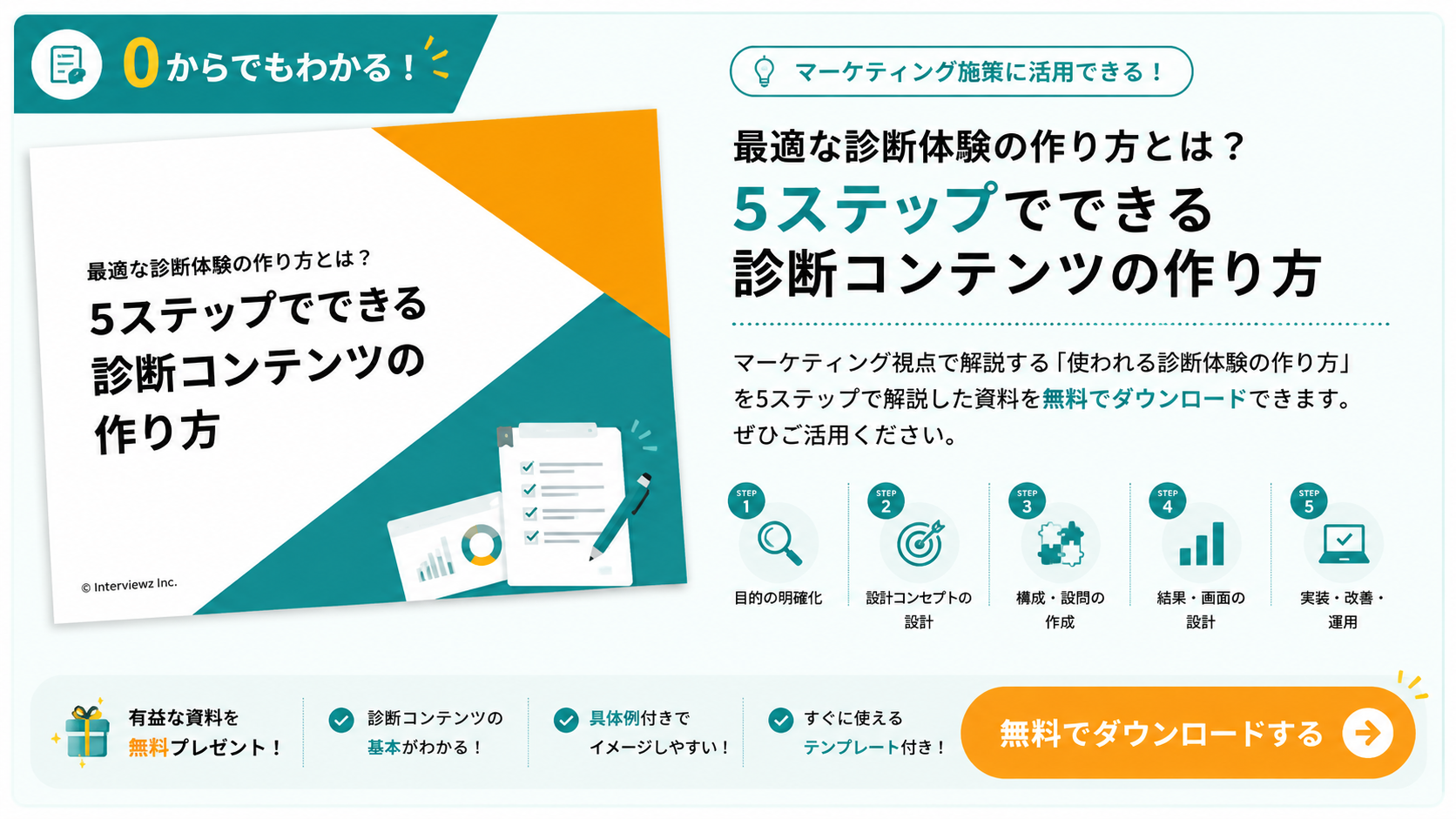
▼ 診断づくりの型を体系的に押さえたい方へ
Googleフォームで診断を作る5手順

ここからは、Googleフォームで診断を実際に作る手順を5つのステップに分けて解説します。設計からデータ活用までを順番に進めれば、初めての方でも迷わず1つの診断を完成させられます。各ステップで押さえるべきポイントも添えるので、手を動かしながら読み進めてみてください。
作成の全体像は次のとおりです。
- 診断の目的とゴールを設計する
- テスト機能をオンにしてフォームを新規作成する
- 質問とセクションを作成する
- 回答に応じた分岐とスコア・正解を設定する
- 結果画面を設定し公開・分析する
手順1 診断の目的とゴールを設計する
いきなり質問を作り始めてよいのか迷う方も多いはずです。最初にやるべきは、診断で何を達成したいのかというゴールの設計です。
ここで決めるのは、診断のテーマ、想定する回答者、結果として提示する内容、そして回答後に取ってほしい行動の4点です。たとえば「BtoB企業の営業担当が、自社に合うヒアリング方法を知り、資料請求に進む」といった一連の流れを言葉にします。スコア型かタイプ型かもこの段階で決めておきます。ゴールを1文で書き出してから設問を考えると、質問の抜け漏れや脱線を防げます。
手順2 テスト機能をオンにしてフォームを新規作成する
診断を作るには特別な準備が必要なのかと身構える方もいるでしょう。実際には、Googleフォームで新規フォームを作成し、テスト機能をオンにするだけで準備が整います。
フォーム編集画面の設定タブを開き、「テストにする」を有効にすると、点数や正解、フィードバックの設定項目が表示されます。あわせて成績の発表方法を「送信直後」にしておくと、回答者にその場で結果を見せられます。タイトルと説明文に診断の所要時間と得られる結果を明記すると、回答者の離脱を抑えられます。
手順3 質問とセクションを作成する
質問はどのように並べればよいのか悩む場面は少なくありません。診断の質問は、セクションで区切りながら作っていくのが基本です。
冒頭のセクションに導入と最初の設問を置き、以降は結果の分かれ方に合わせてセクションを追加します。ラジオボタンやプルダウンなど、選択肢が固定される形式を使うと、後の分岐設定がしやすくなります。設問は5問前後にとどめ、1画面あたりの質問数を絞るのが離脱を防ぐコツです。結果パターンの数だけ結果表示用のセクションを先に用意しておくと、分岐設定がスムーズに進みます。
手順4 回答に応じた分岐とスコア・正解を設定する
回答によって結果を変えるにはどうすればよいのかが、多くの方のつまずきどころです。分岐は、セクション末尾の**「回答に応じてセクションに移動」という設定**で作ります。
選択肢ごとに移動先のセクションを指定すれば、回答内容に沿って別の結果画面へ進ませられます。スコア型の場合は、各設問に点数を割り当て、合計点に応じた結果セクションへ誘導します。正解を設定すれば選択式は自動採点され、解説フィードバックも表示できます。分岐を1本設定するたびにプレビューで動作を確認すると、遷移ミスを早い段階で見つけられます。
手順5 結果画面を設定し公開・分析する
作った診断をどう届け、どう振り返ればよいのかが最後の論点です。結果画面のセクションに診断結果の説明を記載し、次の行動への案内を添えてから公開します。
公開はフォーム右上の送信ボタンからリンクを発行し、メールやサイト、SNSで共有します。回答はスプレッドシートに連携し、回答数や結果パターンの偏り、離脱の多い設問を確認します。結果画面に資料ダウンロードや相談への導線を置くと、診断をリード獲得につなげられます。公開後は数値を見ながら設問や分岐を改善していきます。
▼ 5ステップの作り方をテンプレートで確認したい方へ
Googleフォームの診断でできること・できないこと

Googleフォームで診断を作れると分かっても、どこまで実現できるのかが気になるところです。この章では、Googleフォームの診断でできることと、できないこと(限界)を対比して整理します。境界線を知っておくと、無料で進めるべきか専用ツールを使うべきかの判断がしやすくなります。
| 項目 | できること | できないこと(限界) |
|---|---|---|
| 採点・判定 | 選択式の自動採点と合計点によるスコア型診断 | 複数軸を重み付けした総合タイプ判定の自動化 |
| 分岐 | 選択肢に応じたセクション移動による分岐 | 回答の組み合わせで動的に変わる複雑なロジック |
| 結果の届け方 | 結果画面での説明とフィードバック表示 | 結果ごとに異なる自動フォローメールの出し分け |
| デザイン | テーマ色や画像による簡単な装飾 | ブランドの世界観に合わせた自由なデザイン |
| データ活用 | スプレッドシートでの集計と簡易分析 | リード情報と紐づく高度な分析と伴走サポート |
Googleフォームの診断でできること
無料の範囲でどこまでやれるのかを知りたい方は多いはずです。Googleフォームでは、選択式設問の自動採点、合計点によるスコア型診断、選択肢に応じた分岐、結果画面でのフィードバック表示までを無料で実現できます。
スプレッドシート連携による回答の蓄積と集計も可能で、簡易的な分析まで一通りまかなえます。5問前後のスコア型診断や、はい・いいえで進む単純なタイプ型診断であれば、Googleフォームだけで十分に成立します。小さく作って反応を検証する用途には過不足のない機能がそろっています。
Googleフォームの診断でできないこと(限界)
一方で、どこに限界があるのかを見極めたい方もいるでしょう。Googleフォームは、複数の観点を重み付けして総合的にタイプを判定したり、回答の組み合わせで結果を動的に生成したりする複雑なロジックには対応しきれません。
さらに、送信後に届けられるメールは1種類しか設定できないため、診断結果ごとに異なるフォローメールを自動で出し分けることはできません。ブランドに合わせた自由なデザインや、リード情報と紐づく高度な分析、導入時の伴走サポートも備わっていないのが実情です。本格的なマーケティング活用や商談化を狙う段階では、専用の診断ツールが選択肢に入ってきます。
診断ツールの比較|Googleフォームと専用ツール8選

Googleフォームだけで足りるのか、それとも専用ツールを使うべきか。判断のために、代表的な診断ツールをGoogleフォームと並べて比較します。この章では8つのツールを一覧表で見渡したうえで、それぞれの特徴を個別に解説します。料金と向いている用途を軸に、自社の目的に近いものを探してみてください。
| ツール名 | 特徴 | 料金の目安 | 向いている用途 |
|---|---|---|---|
| Googleフォーム | テスト機能とセクション分岐で簡易診断を作成 | 無料 | 社内検証・小規模な運用 |
| 診断クラウド ヨミトル | 豊富なロジックとAI自動生成、データ分析に強い | 月額5万円〜 | 本格的なマーケ活用 |
| Judge | 最短10分で作成、Googleアナリティクス連携 | 月額2800円〜 | スピード重視で小さく始める |
| Makko | フローチャート型と点数方式、レポート機能が充実 | 月額3万円〜 | 精緻なロジック設計 |
| Lステップ(LINE診断) | LINE連携で診断結果を自動配信 | 月額5000円〜 | LINE経由の顧客獲得 |
| クロワッサン | 診断・ガチャ・アンケートに対応、SNS連携 | 月額38500円〜 | SNS拡散を重視する施策 |
| インタビューズ | ヒアリングと診断でリード獲得と商談化を支援 | 要問い合わせ | BtoBのリード獲得・商談化 |
| 診断メーカー | 手軽に診断を作成、無料プランあり | 無料〜 | 個人利用やお試し |
※注:Googleフォームと専用診断ツール8選の比較は2026年8月時点の各社公開情報をもとに作成
Googleフォームと診断メーカー:無料で試せるツール
まず費用をかけずに試したいという方に向くのが、Googleフォームと診断メーカーです。どちらも無料で診断を作成でき、思いついた企画をすぐ形にできます。
Googleフォームはテスト機能と分岐で汎用的に使え、診断メーカーは診断作成に特化した手軽さが持ち味です。ただし無料ツールは、デザインの自由度やデータ分析、サポートの面で制約があります。まず反応を確かめる検証フェーズに位置づけると割り切って使いやすくなります。
Judgeとヨミトル:スピードとロジックで選ぶツール
早く作りたいのか、精緻に作りたいのかで迷う方もいるはずです。スピードを重視するならJudge、ロジックとデータ分析を重視するならヨミトルが候補になります。
Judgeは最短10分で診断を公開でき、月額2800円からと始めやすい価格帯です。ヨミトルは月額5万円からとなるものの、豊富なロジックとAIによる自動生成、データ分析まで備え、本格的なマーケ活用に向きます。求める完成度と予算のバランスで選ぶと納得感のある判断ができます。
MakkoとLステップ・クロワッサン:目的特化で選ぶツール
配信経路や見せ方にこだわりたい方もいるでしょう。設計の精緻さならMakko、LINE活用ならLステップのLINE診断、SNS拡散ならクロワッサンが選択肢になります。
Makkoはフローチャート型と点数方式に対応し、レポート機能が充実しています。Lステップは月額5000円からLINEで結果を自動配信でき、クロワッサンはガチャやアンケートを含む多彩な形式とSNS連携が強みです。診断を届けたいチャネルを先に決めると、この中から選びやすくなります。
インタビューズ:BtoBの商談化まで見据えたツール
診断を成果や商談につなげたい方に向くのがインタビューズです。ヒアリングと診断を組み合わせ、回答を通じて見込み客の課題を引き出しながらリード獲得と商談化までを支援します。
回答データを蓄積し、次の営業アクションに活かせる設計になっている点が、汎用フォームとの大きな違いです。リード獲得の先にある商談化までを一気通貫で設計したいBtoB企業に適しています。詳しくは後半の章で紹介します。
▼ 主要な診断・ヒアリングツールを横断で比較したい方へ

診断ツールの選び方7つのポイント
比較表を見ても、結局どれを選べばよいか迷う場面は少なくありません。この章では、Googleフォームを含めた診断ツールを選ぶ際に確認したい7つのポイントを整理します。自社の目的や体制に照らして優先順位をつけると、判断がぶれにくくなります。
チェックすべき観点は次のとおりです。
- 目的に合うロジックや形式に対応しているか
- ノーコードで運用できるか
- データ分析機能が備わっているか
- ブランドに合うデザインを表現できるか
- 初期費用を含めて予算内に収まるか
- サポート体制が整っているか
- 同業種での導入実績があるか
目的とロジック・運用体制で選ぶ
何を基準に選べばよいか分からないという方は多いはずです。最初に見るべきは、診断の目的に合うロジックや形式に対応しているか、そしてノーコードで運用を続けられるかです。
スコア型かタイプ型か、分岐の複雑さはどの程度かによって、必要なツールは変わります。運用を担当者だけで回すなら、専門知識がいらないノーコードであることも欠かせません。作った後に誰が更新するのかまで想定して選ぶと、運用が止まりにくくなります。
データ分析・デザイン・実績で選ぶ
成果につながるかを見極めたい方もいるでしょう。回答傾向や離脱率を可視化できるデータ分析機能、ブランドの世界観を表せるデザインの自由度、そして同業種での導入実績は、成果を左右する要素です。
分析機能があれば設問や分岐を改善でき、デザインが整えば回答者の信頼を得やすくなります。予算とサポート体制もあわせて確認し、初期費用まで含めた総額で比較するのが安全です。気になるツールは資料請求や無料トライアルで実際に触れてから決めると、導入後のミスマッチを防げます。
Googleフォームの診断を成果につなげる活用シーン

診断は作って終わりではなく、成果につなげてこそ意味があります。この章では、Googleフォームで作った診断をBtoBのマーケティングや営業でどう活かすか、代表的な活用シーンを紹介します。自社の課題に近い使い方から取り入れてみてください。
代表的な活用シーンは次のとおりです。
- 見込み客の関心を引き出すリード獲得の入り口
- 回答内容に応じた情報提供によるナーチャリング
- 商談前のヒアリングを兼ねた事前診断
リード獲得の入り口として使う
新しい接点をどう作ればよいか悩む担当者は多いはずです。診断は、気軽に参加できる入り口として、見込み客との最初の接点を作るのに向いています。
「3分で分かる自社の課題診断」のような企画をサイトやSNSに置き、結果画面で資料ダウンロードや相談への導線を提示します。回答の過程で関心のある領域が分かるため、獲得したリードの質を見極めやすくなります。結果画面の案内文を1行変えるだけでも、次の行動への転換率は変わります。
ナーチャリングと事前ヒアリングに使う
獲得した見込み客をどう育てればよいかという課題もよく聞かれます。診断の回答内容は、その後のナーチャリングや商談前のヒアリングに活用できます。ナーチャリングとは、見込み客と継続的に関係を築き、購買意欲を高めていく活動のことです。
回答から関心領域を把握しておけば、送る情報や提案を相手に合わせて調整できます。商談前に診断で状況を聞いておくと、初回の打ち合わせを本題から始められます。診断の回答項目を営業が使いやすい形で残しておくと、獲得から商談までがスムーズにつながります。
本格的な診断コンテンツならインタビューズ
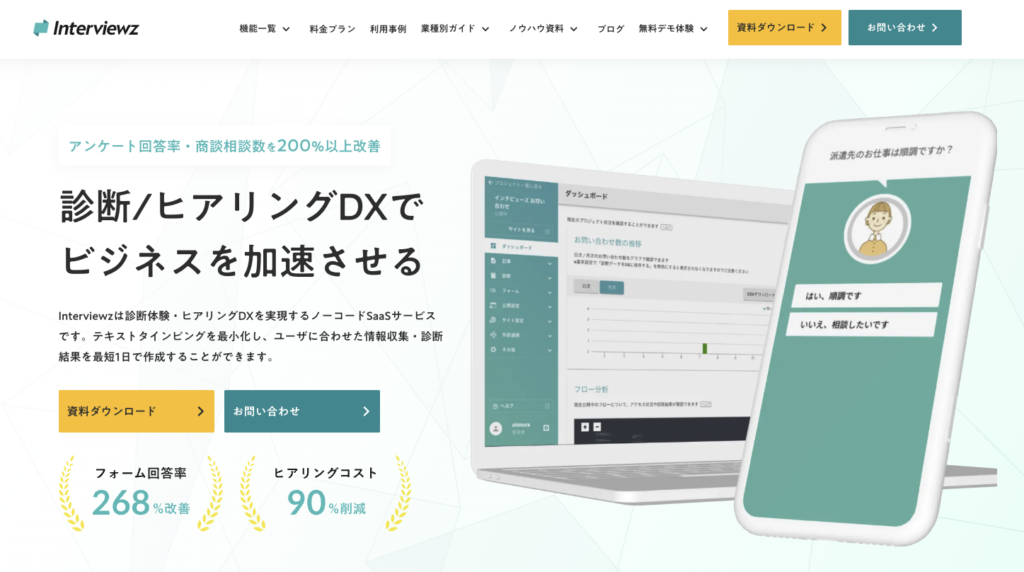
Googleフォームで検証を進め、診断の手応えを感じた段階で検討したいのが、専用ツールへの移行です。ここでは、BtoBのリード獲得と商談化を見据えた診断・ヒアリングツールであるインタビューズを紹介します。無料ツールの限界を超えて成果を伸ばしたい場合の選択肢として捉えてください。
インタビューズは、ヒアリングと診断を組み合わせ、回答を通じて見込み客の課題を引き出しながら、リード獲得から商談化までを支援するツールです。回答データを蓄積して次の営業アクションに活かせるため、診断を「作って終わり」にせず成果につなげられます。
Googleフォームでは難しかった、複雑な分岐ロジックや回答データと紐づく分析、導入時の伴走支援まで整っている点が特徴です。まずは検証をGoogleフォームで、本格運用を専用ツールでという使い分けを考えている担当者に適しています。
インタビューズで実現しやすくなる主な点は次のとおりです。
- 複数の観点を踏まえた診断ロジックの設計
- 回答データの蓄積と、次の営業アクションへの活用
- リード獲得から商談化までを見据えた導線づくり
- 導入から運用までの伴走サポート
▼ 診断とヒアリングの実例を具体的に知りたい方へ

▼ サービス全体の機能や料金を確認したい方へ

よくある質問(FAQ)

Googleフォームの診断作成について、担当者からよく寄せられる質問をまとめました。着手前の疑問を解消する参考にしてください。
Q1. Googleフォームで診断を作るのは無料ですか
A. 無料です。Googleアカウントがあれば、初期費用も月額費用もかからずに診断を作成できます。テスト機能やセクション分岐、スプレッドシート連携も無料の範囲で利用できるため、費用をかけずに検証を始められます。
Q2. Googleフォームでタイプ診断は作れますか
A. 作れます。セクションと「回答に応じてセクションに移動」の設定を組み合わせれば、回答内容に応じて結果が変わるタイプ型の診断を作成できます。ただし複数の観点を重み付けした総合的なタイプ判定の自動化には対応しきれないため、複雑な診断は専用ツールが向いています。
Q3. 診断結果に応じて違うメールを自動で送れますか
A. 送れません。Googleフォームで送信後に届けられるメールは1種類のみで、診断結果ごとに異なるフォローメールを自動で出し分けることはできません。結果別のフォローを自動化したい場合は、診断専用ツールやメール配信ツールとの連携を検討します。
Q4. Googleフォームの診断はスマートフォンでも回答できますか
A. 回答できます。Googleフォームはスマートフォンやタブレットの画面に自動で最適化されるため、回答者は端末を問わず参加できます。設問数を絞り、1画面あたりの質問を少なくしておくと、スマートフォンでも離脱されにくくなります。
Q5. 何問くらいの診断が回答されやすいですか
A. 5問前後が目安です。設問が多いほど途中離脱が増える傾向があるため、必要な質問に絞り込むことが大切です。所要時間を冒頭に明記し、1画面あたりの設問数を減らすと、最後まで回答されやすくなります。
あわせて読みたい関連記事
診断づくりやアンケート、ヒアリング、データ活用をさらに深めたい方に向けて、関連する記事をカテゴリ別にまとめました。あわせて確認すると、施策全体の設計に役立ちます。
アンケート設計・作成
Googleフォームでアンケートを作る方法|10分で完成する手順・集計・質問テンプレ集
アンケートフォームの作り方をすぐに使えるシーン別テンプレート付きで解説
アンケートの設問設計の手順と失敗しない作り方のコツをわかりやすく解説
ヒアリング・営業活用
営業ヒアリングのコツと流れ7ステップ|フレームワーク・質問例・おすすめツール8選
ヒアリングシートの作り方8ステップと必須5項目を無料テンプレ付きで解説
ビジネスヒアリングの完全ガイド|必須項目10個・フレームワーク6選・質問例50
分析・調査レポート
アンケートレポート(調査報告書)の書き方とビジネスに活かすコツを解説
インタビュー結果のまとめ方|分析方法や調査資料の書き方を徹底解説
顧客満足度・CX
CX(顧客体験価値)向上の完全ガイド|重要性・5つの要素・戦略の立て方・成功事例7選
回答率向上・インセンティブ
アンケート回答率を上げる方法12選|平均・計算式・設計のコツを徹底解説
アンケートのプレゼントにデジタルギフトがおすすめな理由|選び方や注意点も解説
診断コンテンツ・ナーチャリング
診断テストを無料で作成する方法|おすすめツール8選と選び方を徹底解説
診断コンテンツの種類13選|目的別の選び方・作り方・活用法を徹底解説
無料診断ツールおすすめ10選|選び方や活用事例・成功例を徹底比較
情報収集・周辺ツール
アンケートアプリのおすすめ11選比較|無料で使えるツールと失敗しない選び方も解説
Slackアンケートの作り方|標準機能・アプリ・外部ツールを比較して解説
まとめ
Googleフォームは、テスト機能とセクション分岐を組み合わせることで、費用をかけずに診断を作成できる手軽なツールです。目的とゴールの設計から、テスト機能の有効化、質問とセクションの作成、分岐とスコアの設定、結果画面の公開と分析まで、5つの手順を踏めば初めてでも1つの診断を完成させられます。
一方で、複数軸を重み付けした総合的なタイプ判定や、結果ごとの自動メール出し分け、ブランドに合わせた自由なデザイン、リード情報と紐づく高度な分析には限界があります。まずはGoogleフォームで小さく検証し、成果が見えた段階で専用ツールへ移行するのが現実的な進め方です。
診断をリード獲得や商談化まで一気通貫でつなげたい場合は、ヒアリングと診断を組み合わせられるインタビューズの活用も選択肢になります。自社の目的と体制に合ったツールを選び、診断を成果につなげる一歩を踏み出してみてください。
▼ まずは無料で本格的な診断・ヒアリングを試したい方へ

▼ サービスの全体像を資料で確認したい方へ
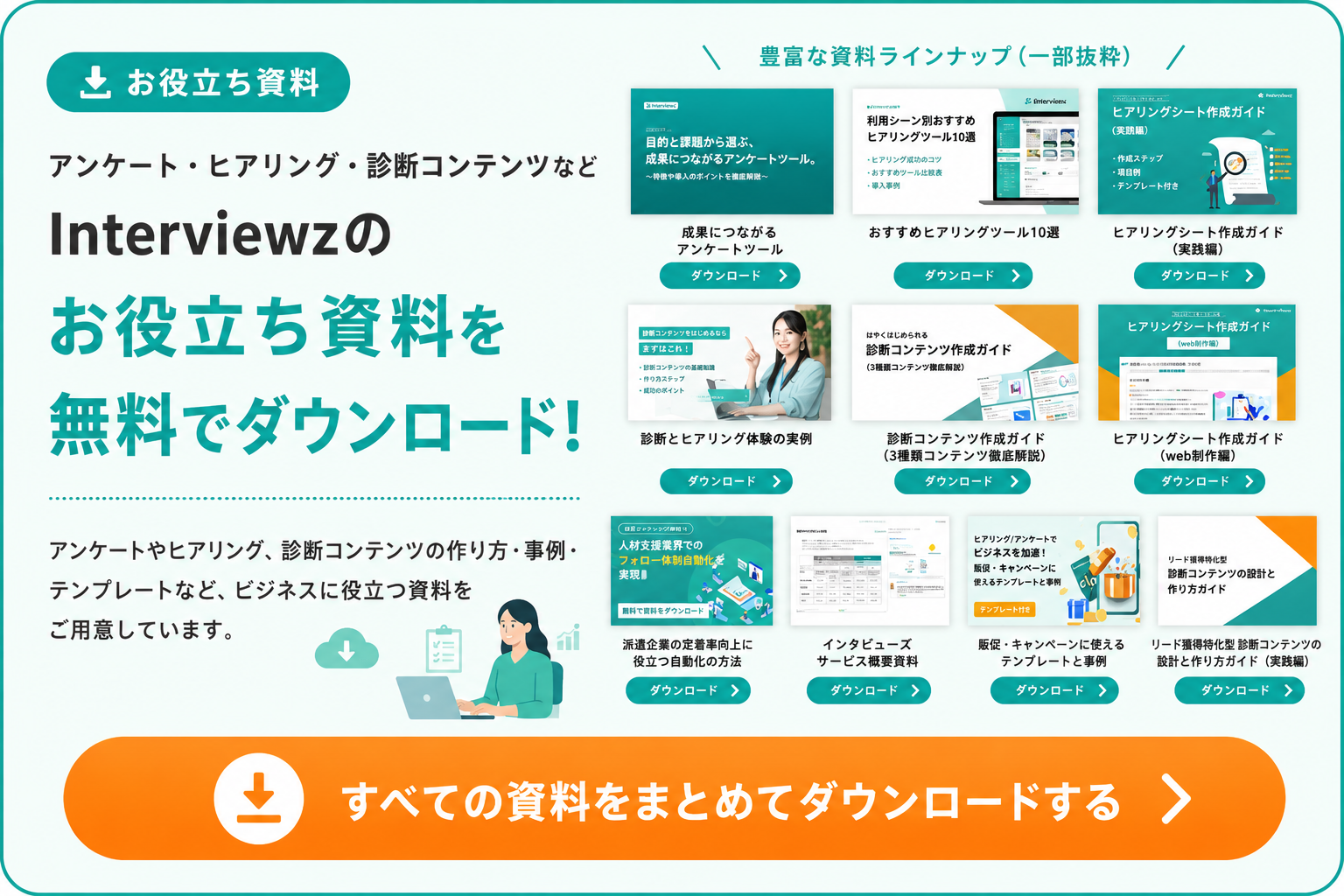
▼ 診断づくりに役立つ資料をまとめて入手したい方へ
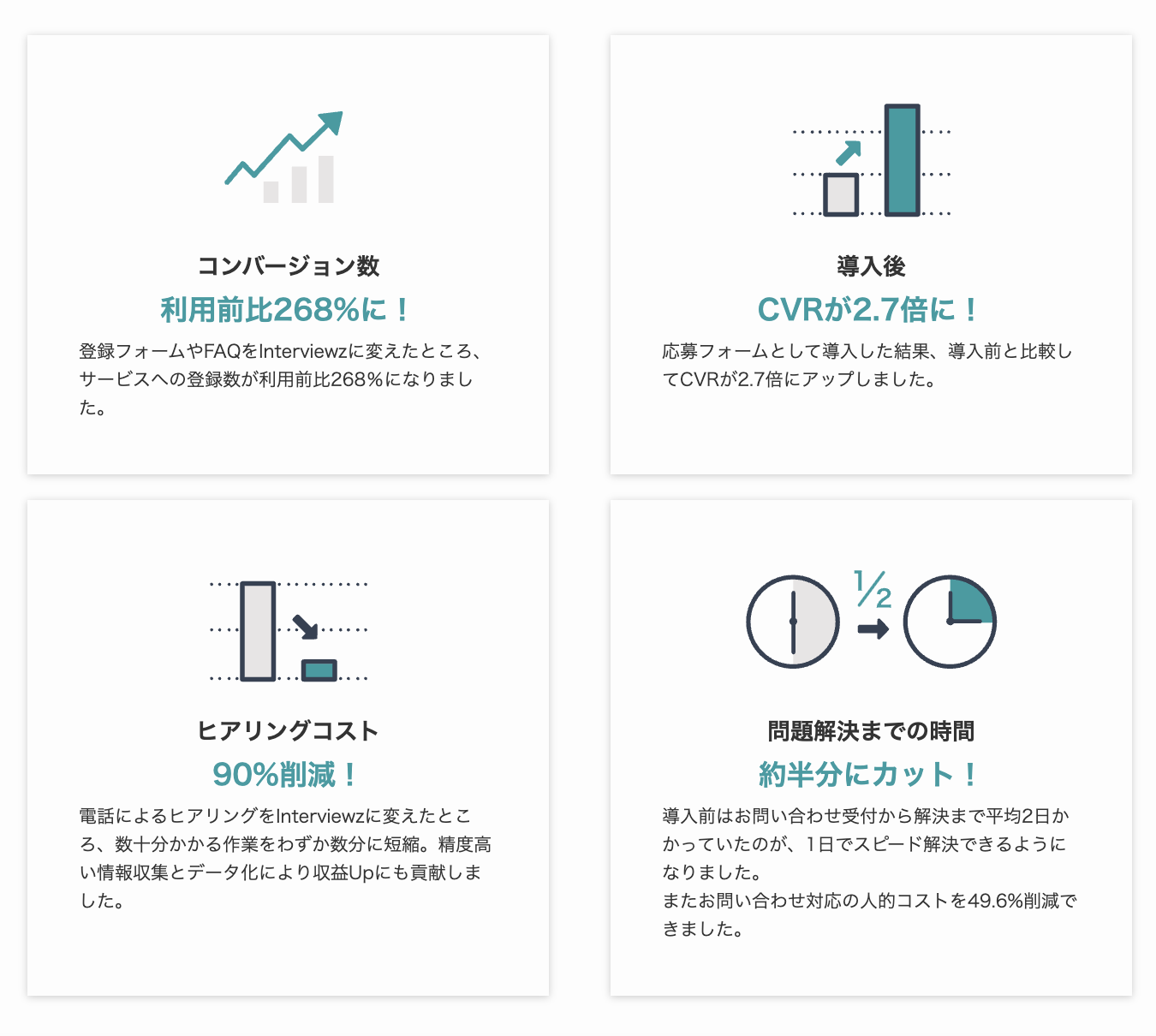
Interviewz(インタビューズ)をご活用いただくことで以下のことが解決できます。
• 新規お問い合わせ、相談数の向上
• ヒアリングの内容の最適化から受注率の向上
• ヒアリングコスト(人件費・タイムコスト)の削減
• 既存顧客のお問い合わせのセルフ解決(サポートコストの削減)
• サービス/プロダクトのマーケティングリサーチ
• 既存顧客、従業員のエンゲージメント向上
• データ登録負荷の軽減
• サイトにおけるユーザーの行動情報のデータ蓄積
▼Interviewz(インタビューズ)の主な活用方法
• 総合ヒアリングツール
• チャットボット
• アンケートツール
• カスタマーサポートツール
• 社内FAQツール
Interviewzの機能一覧|総合的なヒアリング活動を網羅
Interviewzでは、下記のような総合的なヒアリング活動を支援する機能を揃えております。