予約フォームの作り方7ステップ|ツール比較12選で予約率アップ
- 2026/03/18
- 2026/10/26
SHARE


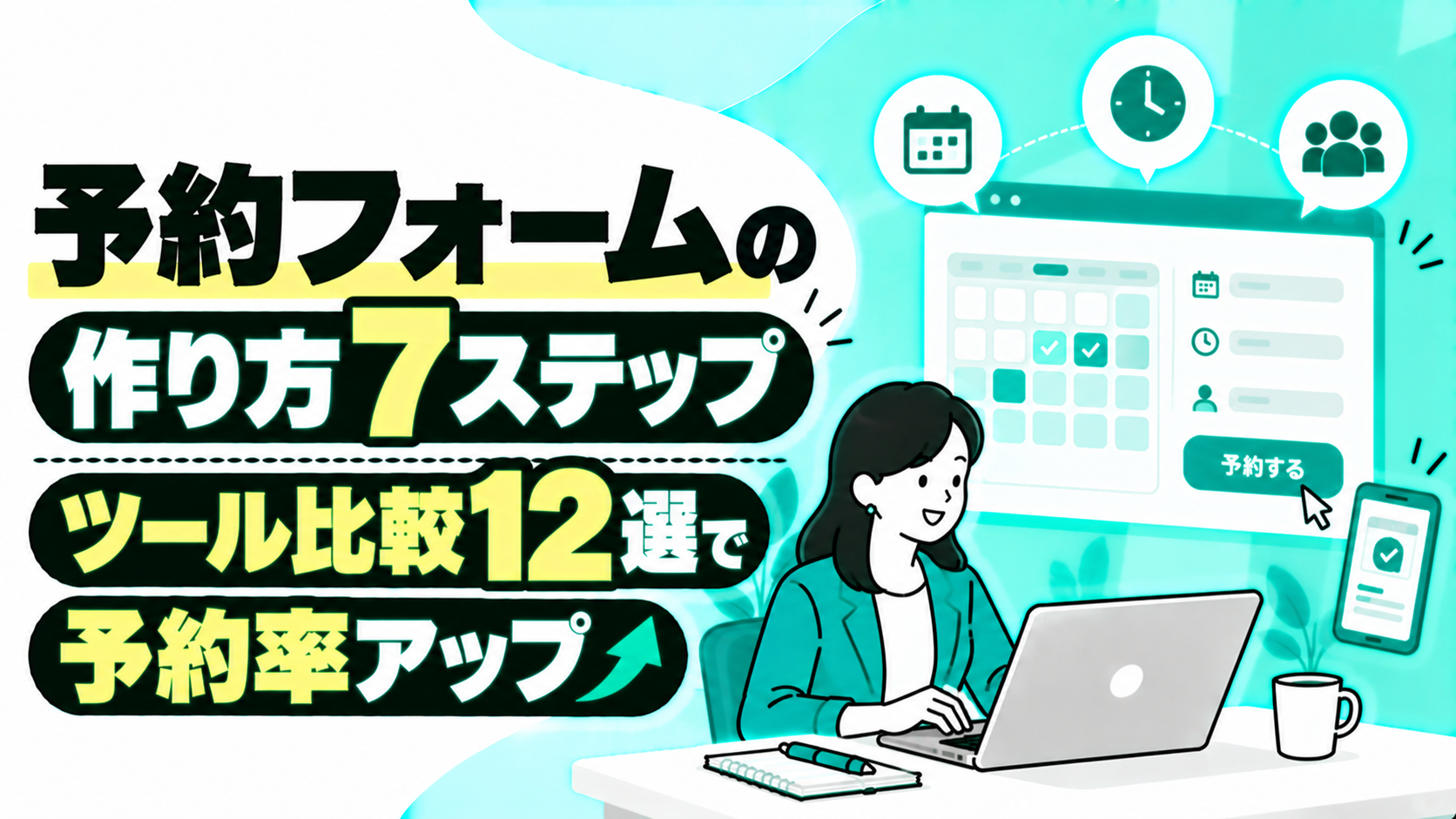
「電話やメールでの予約受付に手間がかかる」「Googleフォームで予約を受けているが、ダブルブッキングや確認漏れが起きる」。予約フォームは手軽に作れる一方で、目的に合わないツールを選ぶと、かえって管理の手間が増えてしまいます。
本記事では、主要な予約フォーム・予約システム12選の比較表と、業種別の必須項目、作り方7ステップ、予約率を上げるコツ、よくあるトラブルの対策までを解説します。店舗・スクール・クリニック・BtoBの相談予約を担当する方が、自社に合う予約フォームを選び、すぐに運用を始められる内容です。

予約フォームとは?種類と導入するメリット

予約フォームとは、顧客がWeb上で希望日時やメニューを選び、予約を申し込めるフォームです。店舗の来店予約、スクールの体験レッスン、クリニックの診療予約、セミナーや無料相談の申し込みなど、幅広い業種で使われています。
まずは、予約フォームの種類と、導入することで得られるメリットを整理しましょう。
予約フォームの3つのタイプ
予約フォームは、仕組みによって大きく3つのタイプに分かれます。1つ目は、フォーム型です。Googleフォームのように、氏名や希望日時を入力してもらう形式で、手軽に作れる一方、空き枠の自動管理はできません。
2つ目は、カレンダー型の予約システムです。空いている日時をカレンダーで表示し、予約が入ると自動で枠が埋まるため、ダブルブッキングを防げます。3つ目は、日程調整ツールです。担当者のカレンダーと連携して空き時間を提示し、商談や面談の日程を自動で確定できます。
予約フォームを導入するメリット
最大のメリットは、24時間いつでも予約を受け付けられることです。電話がつながらない時間帯や営業時間外でも予約を取りこぼさず、顧客は好きなタイミングで申し込めます。
電話対応や日程の調整にかかるスタッフの工数を減らせるのも大きな利点です。予約内容がデータとして残るため、聞き間違いや記録漏れがなくなり、顧客情報の管理もしやすくなります。
マーケティング・リード獲得における予約フォームの役割
BtoBの無料相談やセミナー、BtoCの体験レッスンなど、予約フォームは見込み客との最初の接点になります。予約時に課題や関心を聞いておけば、当日の対応やその後の提案の質を高められます。
SNSや広告、メールマガジンのリンク先として使えば、どの集客チャネルから予約が入ったかを把握でき、施策の効果測定にも役立ちます。
予約フォーム・予約システム12選の比較表
ここでは、代表的な予約フォーム・予約システム12選をタイプ・無料プラン・料金・主な特徴で比較します。料金は2026年10月時点で各社や比較記事に公開されている参考価格です。プラン内容は変更されることがあるため、最新情報は必ず公式サイトでご確認ください。
| ツール名 | タイプ | 無料プラン | 有料プランの目安 | 主な特徴 |
|---|---|---|---|---|
| Googleフォーム | フォーム型 | あり | 無料 | 手軽に作成、スプレッドシートで管理 |
| Microsoft Forms | フォーム型 | あり | Microsoft 365に含まれる | 社内の会議室・研修予約などに便利 |
| formrun | フォーム型 | あり | 有料プランは月額29,800円(税抜)まで複数あり | デザイン性の高いテンプレート、予約者の対応管理 |
| Googleカレンダーの予約スケジュール | 日程調整型 | あり | 一部機能はGoogle Workspace | カレンダーの空き時間から予約ページを作成 |
| STORES 予約 | カレンダー型 | あり(月50件・予約ページ2つまで) | 有料プランあり | レッスン・施術など多業種、事前決済に対応 |
| Airリザーブ | カレンダー型 | あり | 有料プランあり | シンプルで汎用性が高い、店舗・教室向け |
| Square予約 | カレンダー型 | あり | 有料プランあり | 予約と決済をまとめて管理 |
| SELECT TYPE | カレンダー型 | あり | 有料プランあり | 予約テンプレートが豊富で低価格 |
| ChoiceRESERVE | カレンダー型(法人向け) | なし | 月額22,000円〜(初期費用33,000円〜) | 複数店舗・権限管理に強い高機能型 |
| リピッテ | LINE予約型 | なし | 月額1,980円〜 | LINE公式アカウントから予約、低価格 |
| 日程調整ツール(Calendly、TimeRexなど) | 日程調整型 | 多くはあり | ユーザー単位の月額制が中心 | 商談・面談の日程を自動確定、Web会議URLを自動発行 |
| Interviewz(インタビューズ) | ヒアリング・診断型 | 14日間の無料トライアル | 要問い合わせ | 予約前のヒアリング・診断で見込み度を把握し、予約へ誘導 |
大まかには、件数が少なく手軽に始めたいならフォーム型、空き枠の自動管理が必要ならカレンダー型、商談や面談の日程を決めるなら日程調整型が候補になります。以下で各ツールの特徴を紹介します。
1. Googleフォーム
Googleフォームは、Googleアカウントがあれば無料で使えるフォーム作成ツールです。氏名や希望日時などの項目を自由に設定でき、回答はスプレッドシートに自動で記録されます。
一方、空き枠の自動管理やリマインドメールの自動送信には対応していないため、予約が増えるとダブルブッキングの確認や連絡の手間がかかります。少数の予約やイベントの申し込みに向いています。
2. Microsoft Forms
Microsoft Formsは、Microsoft 365に含まれるフォーム作成ツールです。社内の研修申し込みや会議室の利用申請など、組織内の予約受付に便利です。
Power Automateと組み合わせれば、申し込み時の通知や承認の流れも自動化できます。Microsoft 365を導入している企業の社内向け予約に適しています。
3. formrun
formrunは、デザイン性の高いテンプレートが豊富なフォーム作成ツールです。予約フォームとしても使え、予約者ごとの対応状況をカード形式で管理できます。
自動返信メールの設定やWebサイトへの埋め込みにも対応しており、見た目と予約後の対応管理を重視する企業に向いています。
4. Googleカレンダーの予約スケジュール
Googleカレンダーの予約スケジュール機能を使うと、自分のカレンダーの空き時間から予約ページを作成できます。予約が入るとカレンダーに予定が自動で登録されるため、ダブルブッキングを防げます。
個人の相談予約や面談予約に手軽に使え、より高度な機能は有料のGoogle Workspaceで利用できます。1人または少人数で相談を受ける場合に便利です。
5. STORES 予約
STORES 予約は、レッスン・施術・相談など多業種に対応した予約システムです。定員制のレッスンと1対1の予約の両方に対応し、事前決済も利用できます。
無料プランは月50件・予約ページ2つまで利用でき、小規模な店舗や教室がまず試すのに適しています。
6. Airリザーブ
Airリザーブは、リクルートが提供するシンプルで汎用性の高い予約システムです。店舗や教室、相談窓口など幅広い業種で使われており、無料から始められます。
操作が分かりやすく、初めて予約システムを導入する事業者にも扱いやすいのが特長です。
7. Square予約
Square予約は、決済サービスのSquareが提供する予約管理システムです。予約と決済をまとめて管理でき、事前決済やキャンセル料の受け取りにも対応しています。
すでにSquareの決済を使っている店舗なら、売上と予約を一元管理できる点が大きなメリットです。
8. SELECT TYPE
SELECT TYPEは、予約フォームのテンプレートが豊富な予約システムです。セミナー、来店予約、面談などの用途に合わせたテンプレートから作成でき、無料から利用できます。
低価格で多機能なため、コストを抑えつつカレンダー型の予約管理をしたい場合に向いています。
9. ChoiceRESERVE
ChoiceRESERVEは、法人向けの高機能な予約システムです。複数店舗の管理やスタッフごとの権限設定、細かな予約ルールの設定に対応しています。
月額22,000円からと費用はかかりますが、多拠点で予約を一元管理したい企業に適しています。
10. リピッテ
リピッテは、LINE公式アカウントから予約できる予約システムです。普段使っているLINEから予約できるため、顧客の手間が少なく、予約後のリマインドもLINEで届けられます。
月額1,980円からと低価格で、LINEで顧客とつながっている美容サロンや店舗に向いています。
11. 日程調整ツール(Calendly、TimeRexなど)
日程調整ツールは、担当者のカレンダーと連携し、空いている時間だけを候補として提示するツールです。予約が確定すると、カレンダーへの登録やWeb会議のURL発行も自動で行われます。
BtoBの商談・オンライン面談・採用面接の日程調整に適しています。チームで担当者を自動で割り振る機能を持つツールもあります。
12. Interviewz(インタビューズ)
Interviewzは、予約システムそのものではなく、予約の前に顧客の課題や希望を聞くヒアリング・診断ツールです。タップで答えられる質問で顧客の状況を把握し、結果に応じて予約ページへ誘導できます。
予約フォームや日程調整ツールと組み合わせることで、見込み度の高い顧客の予約を増やし、当日の対応の質を高めることができます。14日間の無料トライアルで全機能を試せます。
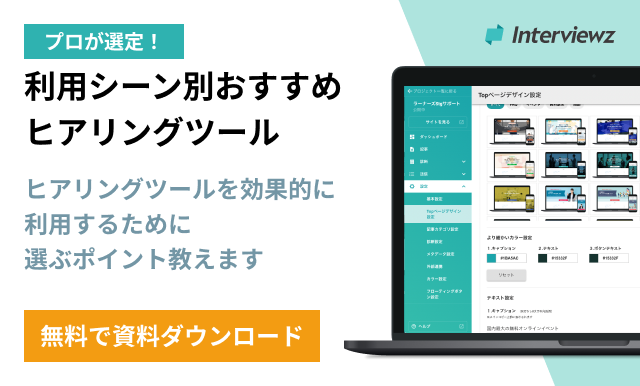
▼フォームやヒアリングツールの選び方を資料で確認したい方はこちら
予約フォームの入力項目一覧【業種別】
予約フォームの項目は、必要最小限に絞るほど予約完了率が上がります。共通の基本項目と、業種別に追加したい項目をまとめました。
| 区分 | 入力項目 | 入力形式 | ポイント |
|---|---|---|---|
| 共通の基本項目 | 氏名(フリガナ) | テキスト | 電話連絡が多い業種ではフリガナも取得 |
| メールアドレス | テキスト | 確認用の再入力欄は離脱の原因になるため慎重に | |
| 電話番号 | テキスト | 当日連絡が必要な場合のみ必須にする | |
| 希望日時 | カレンダー・選択 | 第1〜第3希望まで取ると調整しやすい | |
| 予約内容(メニュー・種別) | 選択 | 選択肢を具体的に示す | |
| 美容サロン | 施術メニュー、指名スタッフ、初回かどうか | 選択 | 初回の顧客にはカウンセリング項目を追加 |
| 飲食店 | 人数、コース、アレルギーの有無 | 選択+テキスト | アレルギーは「ある」場合のみ詳細を聞く |
| スクール・教室 | 体験か通常か、年齢・経験の有無 | 選択 | レベルに合ったクラスを案内できる |
| クリニック・歯科 | 受診理由、初診か再診か、保険証の有無 | 選択 | 詳細な問診は別のWeb問診で取得 |
| BtoBの無料相談 | 会社名、役職、相談内容、検討時期 | テキスト+選択 | 課題を事前に聞くと商談の質が上がる |
| セミナー・イベント | 参加形式(会場・オンライン)、参加人数 | 選択 | 知ったきっかけを聞くと集客分析に役立つ |
| 共通の任意項目 | 知ったきっかけ、ご要望・ご質問 | 選択+テキスト | 任意回答にして負担を減らす |
基本項目は5項目程度を目安にし、業種別の項目は本当に必要なものだけを追加しましょう。予約後のアンケートや来店時のカウンセリングで聞ける項目は、予約フォームから外すのも有効です。
予約フォームの作り方7ステップ
ここからは、予約フォームを作成して運用を始めるまでの流れを7つのステップで解説します。どのツールを使う場合にも共通する手順です。
STEP1:予約の目的と運用ルールを決める
最初に、何の予約を受け付けるのか、1日に何件・1枠に何人まで受け付けるのかを決めます。受付期限やキャンセルの扱い、予約の承認が必要かどうかなどの運用ルールも、この段階で整理しておきましょう。
STEP2:予約件数と必要な機能からツールを選ぶ
月の予約件数、空き枠の自動管理の要否、事前決済やリマインドの必要性をもとに、比較表から自社に合うタイプのツールを選びます。迷った場合は、無料プランやトライアルで実際に予約ページを作って試しましょう。
STEP3:入力項目を設計する
業種別の項目一覧を参考に、必須項目と任意項目を決めます。項目は必要最小限に絞り、選択式にできるものは選択式にして入力の手間を減らしましょう。
STEP4:予約枠と受付条件を設定する
カレンダー型のツールなら、営業日・時間帯・予約枠の長さ・定員を設定します。フォーム型の場合は、希望日時の選択肢を用意し、満席になった枠を削除する運用ルールを決めておきましょう。
STEP5:確認画面と自動返信メールを整える
予約完了後に表示する画面と、自動返信メールの文面を作成します。予約内容の確認、当日の持ち物や場所、キャンセルの方法と期限、問い合わせ先を記載しておくと、顧客からの問い合わせが減ります。
STEP6:テスト予約で動作を確認する
公開前に、スマホとパソコンの両方でテスト予約を行い、表示崩れや入力のしにくさ、自動返信メールが届くかを確認します。社内の担当者に通知が届くかもあわせてチェックしましょう。
STEP7:予約導線を設置して公開する
予約ページのURLを、Webサイト・SNS・Googleビジネスプロフィール・メールマガジン・LINEなどに設置します。Webサイトでは各ページの目立つ位置に予約ボタンを置き、どのページからでも予約できるようにしましょう。
▼申し込み時に聞く項目の設計を資料で学びたい方はこちら

Googleフォームで予約フォームを作る方法
予約件数が少ない場合や、まず無料で試したい場合は、Googleフォームで予約フォームを作るのが手軽です。基本的な作り方と、運用上の工夫を紹介します。
新規フォームを作成してタイトルと説明を入力する
Googleアカウントでログインし、Googleフォームで新しいフォームを作成します。タイトルは「無料相談予約フォーム」のように具体的にし、説明欄には受付できる日程、所要時間、キャンセルの方法などを記載しましょう。
質問項目を追加して必須設定をする
「記述式」で氏名やメールアドレス、「プルダウン」や「ラジオボタン」で希望日時やメニューを追加します。必要な項目は「必須」をオンにして入力漏れを防ぎましょう。メールアドレスは、設定で回答者のメールアドレスを収集する方法もあります。
回答をスプレッドシートに連携し、通知を設定する
「回答」タブからスプレッドシートにリンクすると、予約が入るたびに自動で一覧に記録されます。新しい回答のメール通知もオンにしておき、予約にすぐ気づけるようにしましょう。
Googleフォームで予約を受ける際の注意点
Googleフォームには、空き枠を自動で管理する機能や、予約者への自動リマインド機能がありません。同じ時間枠に複数の予約が入らないよう、満席になった選択肢を手動で削除するなどの運用が必要です。
Google Apps Scriptや拡張機能を使えば、回答数に応じて選択肢を消すといった設定もできますが、予約が増えてきたらカレンダー型の予約システムへの移行を検討しましょう。
予約率を上げる予約フォームの7つのコツ

予約フォームは、作り方次第で予約完了率が大きく変わります。途中で離脱されず、予約を最後まで完了してもらうためのコツを7つ紹介します。
コツ1:入力項目を必要最小限に絞る
入力項目が多いほど、予約の途中で離脱する人が増えます。予約に本当に必要な情報だけを聞き、詳細は予約後や当日に確認しましょう。
コツ2:選択式を中心にしてスマホで入力しやすくする
予約の多くはスマホから行われます。日時やメニューは選択式にし、ボタンを大きくしてタップしやすくしましょう。住所の自動入力や入力例の表示も、入力の手間を減らすのに効果的です。
コツ3:空き状況を見える化する
希望日時を入力してもらった後に「その日は満席です」と連絡すると、顧客は予約をあきらめてしまうことがあります。空いている日時だけを表示できるツールを選ぶと、予約の確定率が高まります。
コツ4:所要時間と予約後の流れを明記する
「予約は1分で完了します」「予約後に確認メールが届きます」と所要時間と流れを伝えると、顧客は安心して予約を進められます。初めての顧客向けに、当日の流れを簡単に説明しておくのも効果的です。
コツ5:予約ボタンを目立つ位置に置く
Webサイトのファーストビュー、各ページの末尾、スマホ画面下部の固定ボタンなど、予約したいと思った瞬間に押せる位置に予約ボタンを配置しましょう。
コツ6:リマインドでキャンセル・無断キャンセルを減らす
予約の前日などにリマインドメールやLINEを自動送信すると、うっかり忘れによる無断キャンセルを減らせます。日時変更やキャンセルの方法も、リマインドに記載しておきましょう。
コツ7:予約前に悩みを整理できる導線を作る
「どのメニューを選べばよいか分からない」という顧客は、予約の前で迷って離脱しがちです。簡単な診断やヒアリングで悩みに合ったメニューを提案し、そのまま予約ページに誘導すると、予約率を高められます。
▼診断コンテンツで予約につなげる方法を知りたい方はこちら
予約フォームでよくあるトラブルと対策

予約フォームの運用では、いくつかのトラブルが起こりがちです。事前に対策を講じておくことで、顧客の信頼を損なわずに運用できます。
ダブルブッキング
フォーム型で予約を受けていると、同じ時間枠に複数の予約が入ることがあります。カレンダー型の予約システムや日程調整ツールを使えば、予約が入った枠は自動で選べなくなるため、根本的に防げます。
無断キャンセル(ノーショー)
無断キャンセルは、売上と準備の損失につながります。リマインドの自動送信、キャンセルポリシーの明記、事前決済の導入が有効な対策です。
確認メールが届かない
迷惑メールフォルダに振り分けられたり、メールアドレスの入力ミスがあったりすると、確認メールが届きません。完了画面にも予約内容を表示し、メールが届かない場合の連絡先を案内しておきましょう。
いたずら・スパム予約
公開されたフォームには、いたずらやスパムの予約が入ることがあります。reCAPTCHAなどのスパム対策機能や、メールアドレスの確認機能を持つツールを選ぶと安心です。
個人情報の管理
予約フォームでは氏名や連絡先などの個人情報を扱います。プライバシーポリシーの明記、利用目的の提示、閲覧できる担当者の制限を徹底しましょう。スプレッドシートで管理する場合は、共有範囲の設定にも注意が必要です。
▼予約や問い合わせの対応を効率化した企業の実例を知りたい方はこちら
予約データの分析・活用方法
予約フォームで集めたデータは、集客や運営の改善に活用できます。代表的な分析と活用の方法を紹介します。
予約フォームの主要KPIを確認する
予約ページの閲覧数、予約完了率、キャンセル率、来店(参加)率を定期的に確認しましょう。閲覧数に対して予約が少ない場合はフォームの入力項目や導線を、キャンセルが多い場合はリマインドやポリシーを見直します。
集客チャネル別に予約数を比較する
予約ページのURLにUTMパラメータを付けたり、「知ったきっかけ」を聞いたりすることで、どの集客チャネルから予約が入っているかを把握できます。予約につながりやすいチャネルに予算を集中させましょう。
人気の日時・メニューから運営を見直す
予約が集中する曜日や時間帯、人気のメニューを分析すれば、スタッフの配置や予約枠の設定を最適化できます。予約が少ない時間帯には、限定メニューや割引を用意するのも一つの方法です。
予約時のヒアリング情報を当日の対応に活かす
予約時に聞いた課題や要望を担当者に共有しておけば、当日の相談や施術を要点から始められます。BtoBの無料相談なら、事前情報をもとに提案資料を準備することで、商談化率の向上につながります。
▼初回の相談・商談で使えるヒアリングシートを入手したい方はこちら

予約フォームの活用事例(モデルケース)
ここでは、予約フォームを活用したモデルケースを紹介します。自社の業種に近いケースを参考に、運用のイメージをつかんでください。
ヨガスタジオ:カレンダー型予約と診断で体験レッスンを増やす
電話とGoogleフォームで体験レッスンを受け付けていたヨガスタジオは、ダブルブッキングと確認連絡の手間が課題でした。カレンダー型の予約システムに切り替え、前日のリマインドを自動化します。
あわせて、Webサイトに「あなたに合うクラス診断」を設置し、結果に応じておすすめのクラスの予約ページへ誘導。迷っていた顧客の予約を後押しする運用です。
BtoB SaaS企業:無料相談の予約前に課題をヒアリング
無料相談の予約は多いものの、当日に課題を一から聞く必要があったSaaS企業は、予約の前にタップで答えられる課題ヒアリングを挟みました。
回答内容は日程調整ツールの予約情報と合わせてCRMに登録し、担当者は課題に合った資料を準備して相談に臨むことができます。相談の質が上がり、商談化率の向上を図る設計です。
歯科医院:Web予約とWeb問診を組み合わせて受付を効率化
電話予約が多く、受付の負担が大きかった歯科医院は、Web予約を導入し、予約完了メールにWeb問診のリンクを記載しました。
予約時の入力項目は最小限に絞り、症状や既往歴は問診で事前に回答してもらうことで、予約のしやすさと受付の効率化を両立する運用です。
予約前のヒアリング・診断ならInterviewz(インタビューズ)がおすすめ!
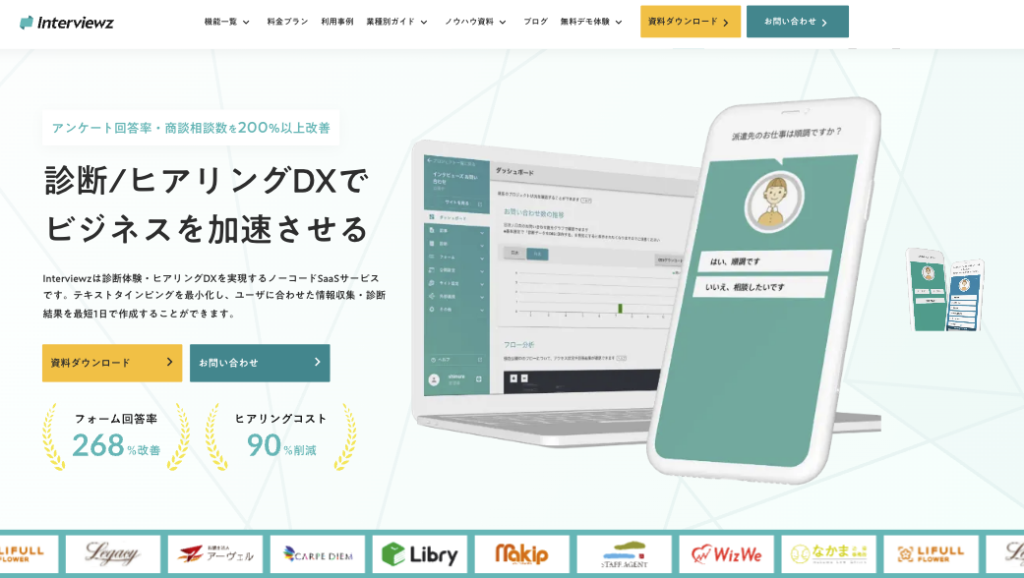
予約フォームの効果をさらに高めるには、予約の前に顧客の悩みや希望を把握し、最適なメニューや担当者につなぐことが有効です。Interviewz(インタビューズ)は、ノーコードで分岐型のヒアリング・診断を作成できるツールです。
Interviewzが予約フォームと相性がよい理由
予約システムや日程調整ツールと組み合わせることで、予約の数と質を同時に高められる点がInterviewzの特長です。具体的な理由を5つ紹介します。
理由1:タップ中心のUIで迷わず回答できる
テキスト入力を最小化し、タップで答えられるUIを採用しているため、スマホからでも負担なく回答できます。予約前のひと手間を感じさせずに、必要な情報を集められます。
理由2:診断結果に応じて最適な予約ページへ誘導できる
回答に応じて次の質問や結果を出し分ける分岐設計により、悩みに合ったメニューやプランを提案し、そのまま予約ページへ案内できます。迷いによる離脱を防ぎ、予約率の向上につなげられます。
理由3:予約前の情報で当日の対応の質を高められる
課題や希望、検討状況を事前に把握できるため、担当者は準備をしたうえで相談や施術に臨めます。BtoBでは見込み度の高い相談を優先して対応することも可能です。
理由4:CRMやスプレッドシートとノーコードで連携できる
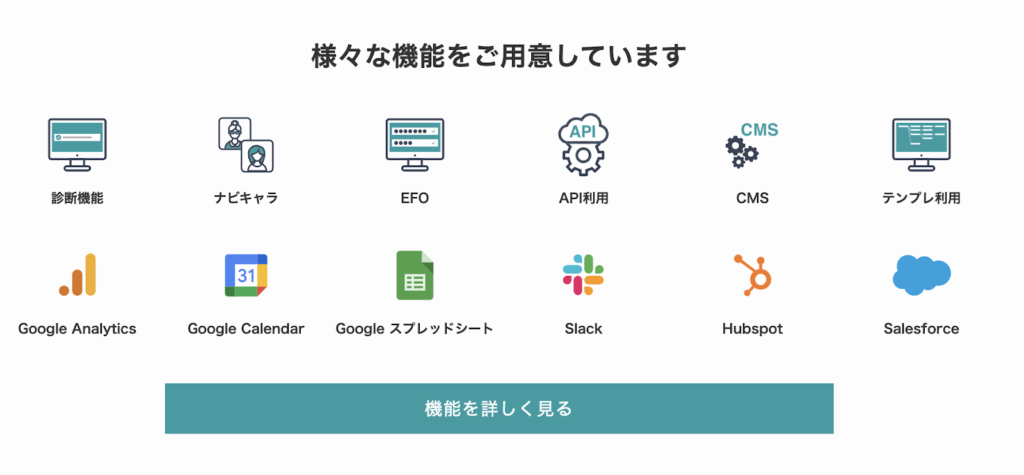
HubSpot・Salesforce・Googleスプレッドシート・Slackなどとノーコードで連携でき、回答をリアルタイムで担当者に共有できます。予約情報と合わせて顧客管理を一元化できます。
理由5:自社サイトに合わせたデザインで最短1日で作成できる
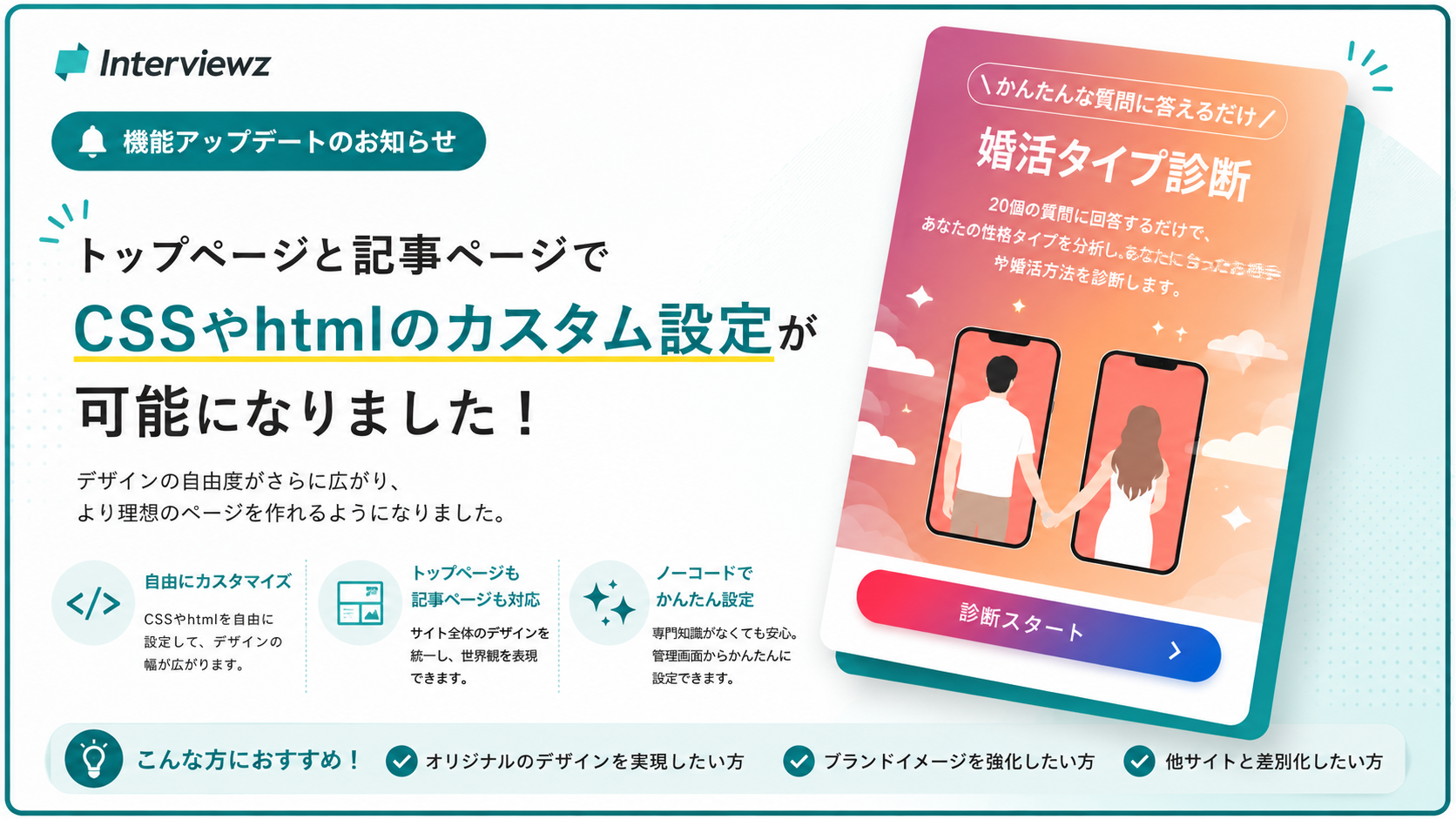
CSSカスタマイズやHTMLタグの埋め込みに対応しており、自社サイトのデザインに合わせた診断・ヒアリングページを作成できます。プログラミング不要で、最短1日で利用を開始できます。
▼CSSカスタマイズなどの新機能を詳しく知りたい方はこちら
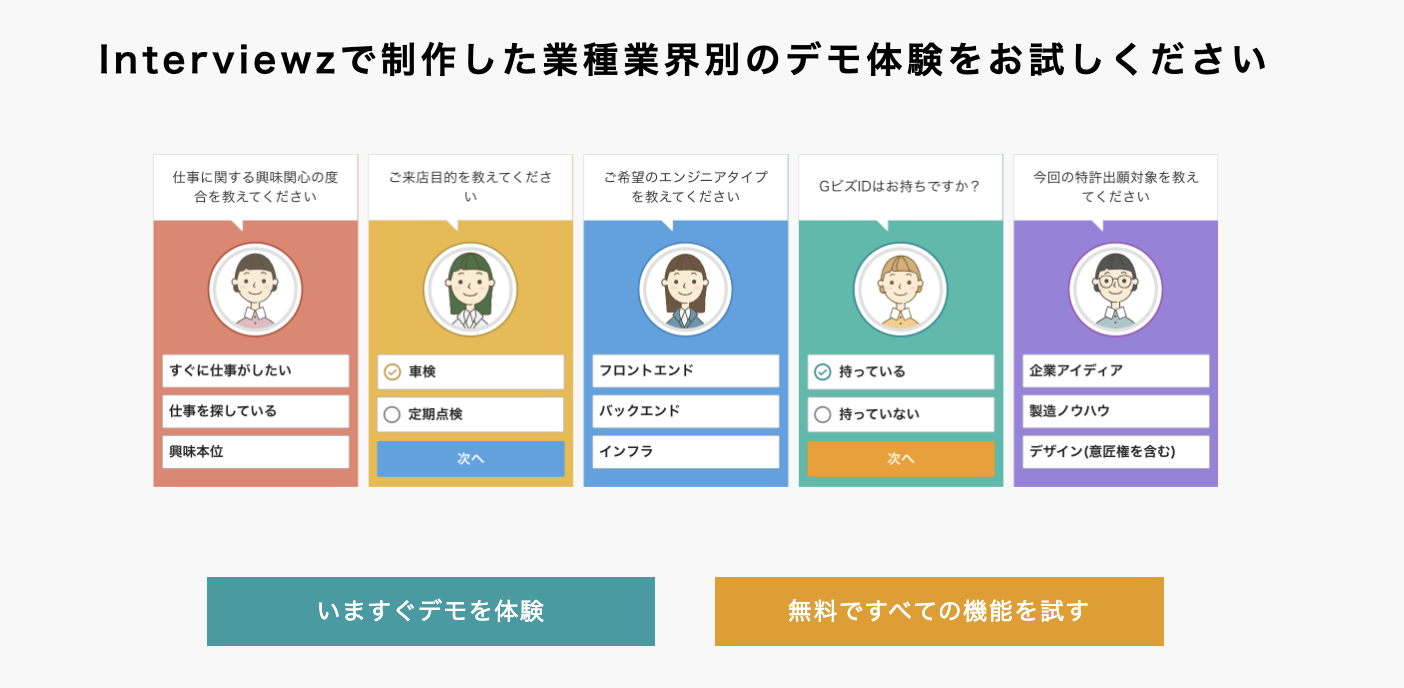
▼実際のヒアリング画面を体験したい方はこちら
予約フォームに関するよくある質問(FAQ)
Q. 予約フォームは無料で作れますか?
A. 作れます。Googleフォームや、無料プランのある予約システム(STORES 予約、Airリザーブ、SELECT TYPEなど)を使えば、費用をかけずに始められます。無料プランには予約件数や機能に制限があることが多いため、事前に確認しましょう。
Q. Googleフォームで予約を受け付けても問題ありませんか?
A. 予約件数が少ない場合は問題ありません。ただし、Googleフォームには空き枠の自動管理やリマインドの自動送信機能がないため、予約が増えるとダブルブッキングや連絡の手間が発生します。件数が増えてきたらカレンダー型の予約システムを検討しましょう。
Q. 予約フォームの入力項目は何個くらいが適切ですか?
A. 基本項目は氏名・連絡先・希望日時・予約内容の5項目程度が目安です。業種によって必要な項目を追加する場合も、予約後や当日に確認できるものは省き、入力の負担を減らしましょう。
Q. 無断キャンセルを減らすにはどうすればよいですか?
A. 前日などのリマインド自動送信、キャンセルポリシーの明記、事前決済の導入が効果的です。日時変更やキャンセルを顧客自身がWeb上で簡単に行えるようにしておくと、無断キャンセルの代わりに事前の連絡を受けやすくなります。
Q. 予約フォームをWebサイトに埋め込むことはできますか?
A. 多くのツールで可能です。Googleフォームや多くの予約システムは埋め込み用のコードを発行でき、自社サイトのページ内に予約フォームを表示できます。埋め込みが難しい場合は、予約ページへのリンクボタンを設置しましょう。
Q. BtoBの無料相談の予約にはどのツールが向いていますか?
A. 担当者のカレンダーと連携して日程を自動で確定できる日程調整ツールが向いています。予約の前に課題や検討状況を聞くヒアリングを組み合わせると、相談の質と商談化率を高められます。
あわせて読みたい関連記事
アンケート設計・作成(直接的な関連)
- 申し込み(応募)フォームの作り方と成約率を上げるポイントや注意点も解説
- お問い合わせフォームの作り方手順7つとCVR改善方法24選を徹底解説
- Googleフォーム使い方完全ガイド|作成9手順と回答率UPのコツ7選を解説
- LINEスケジュールで日程調整アンケート|作り方7手順と時間指定の方法を解説
ヒアリング・営業活用
分析・調査レポート
顧客満足度・CX
回答率向上・インセンティブ
診断コンテンツ・ナーチャリング
- ヨガ・ピラティス集客7選|診断で体験レッスン予約を増やすコツを解説
- クリニックのLINE診断・事前問診の作り方7ステップと注意点
- 商談化率を上げる10の方法|リード獲得時点の情報設計で決まる理由
- ノーコード診断ツール10選|分岐とデザイン、料金を徹底比較
情報収集・周辺ツール
- 予約管理システムおすすめ15選と選び方、効率化や顧客体験の向上策も解説
- 予約システムを自作する方法|無料で作れるツールと手順を徹底解説
- Googleで無料予約システムを構築する方法|コスト削減と業務効率化のコツも解説
まとめ:目的に合ったツールで予約の手間を減らし、予約率を高めよう
予約フォームは、24時間の予約受付と業務の効率化を同時に実現できる仕組みです。予約件数と必要な機能に合ったツールを選び、入力項目を絞って運用することが成功のポイントです。本記事の要点を振り返ります。
- 予約フォームはフォーム型・カレンダー型・日程調整型の3タイプで考える
- 少数の予約ならGoogleフォーム、空き枠の管理が必要ならカレンダー型の予約システムを選ぶ
- 入力項目は基本5項目程度に絞り、選択式を中心にする
- 公開前にスマホでのテスト予約と自動返信メールを必ず確認する
- リマインド・キャンセルポリシー・事前決済で無断キャンセルを減らす
- 予約前のヒアリングや診断で、予約率と当日の対応の質を高める
まずは次のアクションとして、月の予約件数と必要な機能(空き枠管理・リマインド・決済)を書き出し、比較表から候補を2〜3つに絞ってください。無料プランでテスト予約まで試せば、自社に合う予約フォームを判断できます。
▼Interviewzのサービス内容を3分で知りたい方はこちら

▼まずは無料で全機能を試したい方はこちら
インタビューズは14日間のトライアル期間中もすべての機能を無料でお試しいただけますので、ぜひこの機会にご利用ください

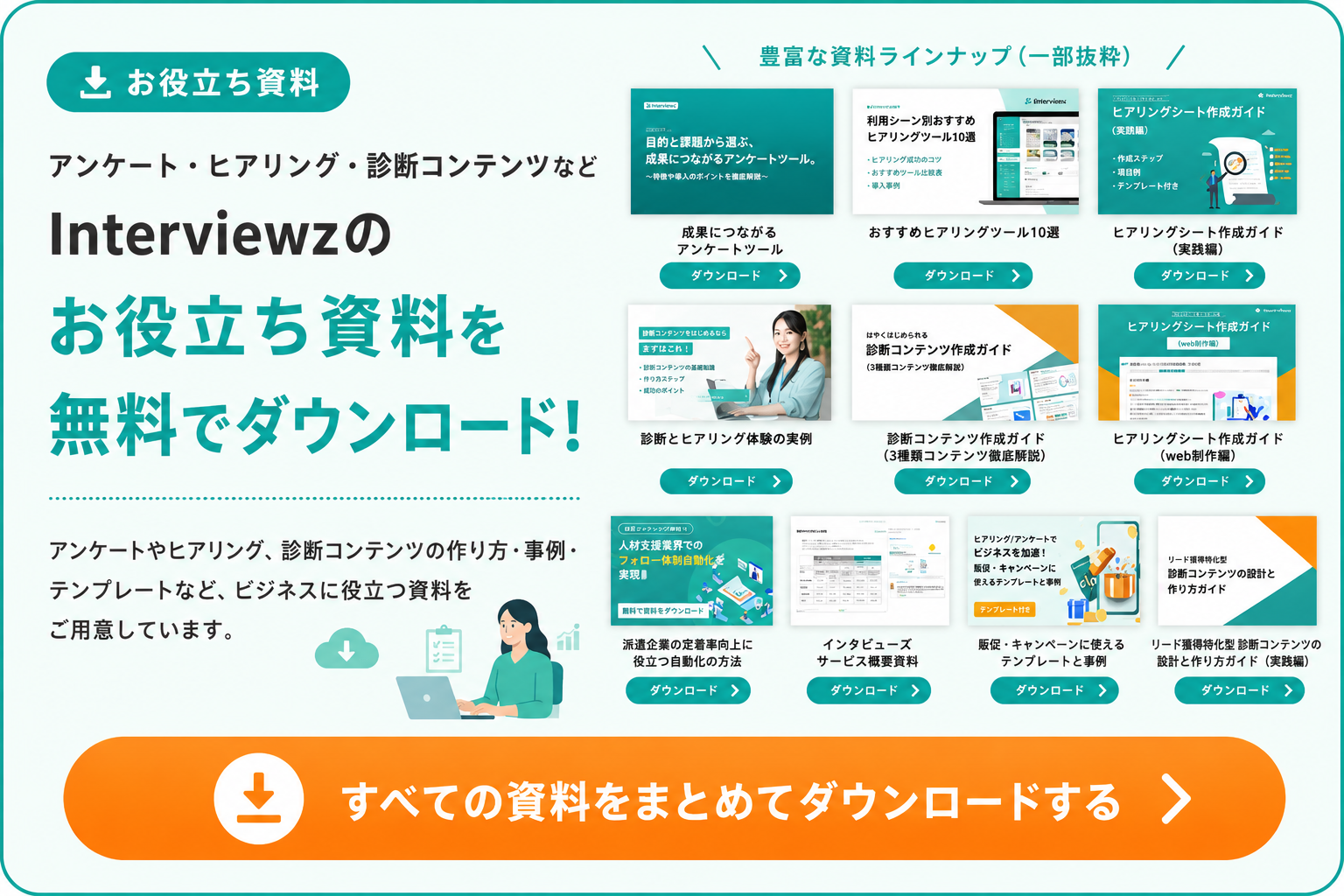
▼フォーム・ヒアリングに役立つ資料をまとめて入手したい方はこちら
▼導入や活用方法について相談したい方はこちら
['baseurl']; ?>/2023/04/1w.png)