Googleフォーム回答通知の受取方法5選|複数人・スマホにも完全対応
- 2026/01/10
- 2026/08/08
SHARE


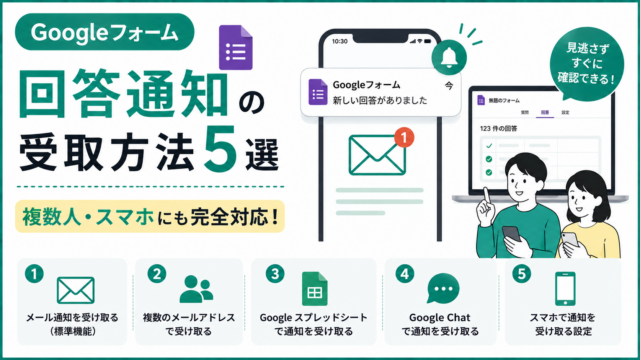
Googleフォームは無料で使える便利なアンケート・問い合わせツールですが、「回答が入ったことに気づかず対応が遅れてしまう」という悩みがつきものです。標準機能だけでは通知先がフォームオーナー1人に限られ、チームでの取りこぼしが起きやすいためです。
本記事では、Googleフォームの回答通知を確実に・複数人で・スマホでも受け取るための5つの方法を、設定手順と比較表つきで完全網羅します。通知が来ないときの対処法やSlack・Chatwork連携、回答者への自動返信まで解説するので、読み終える頃には自社の運用体制に最適な通知方法が必ず見つかります。
執筆:Interviewz編集部 監修:LEARNERZ株式会社 プロダクトチーム
ヒアリングDXツール「Interviewz」を累計5,000社以上で提供。リード数268%向上・ヒアリングコスト90%削減・サポートコスト半減の実績をもとに、フォーム運用と通知設計の知見を発信しています。

Googleフォームの回答通知とは?仕組みと重要性

回答通知とは「新しい回答が入ったことを知らせる機能」
Googleフォームの回答通知とは、フォームに新しい回答が送信された際に、メールやチャットなどで担当者へ自動的に知らせる仕組みのことです。標準では通知はオフになっており、フォームの「回答」タブから手動でオンにする必要があります。
通知を設定しておかないと、回答が入っていることに気づけず、フォームを開くまで確認できません。問い合わせやセミナー申込の一次対応が遅れる原因は、多くの場合この通知設定の漏れにあります。まずは通知の仕組みを正しく理解することが、取りこぼしを防ぐ第一歩です。
なぜ通知設定がビジネスで重要なのか
BtoBの現場では、問い合わせや資料請求への初動スピードが商談化率を大きく左右します。一般に、リードへの反応が早いほど接触率・受注率は高まるとされ、通知の遅れはそのまま機会損失につながります。
また、通知先を担当者個人のGmailに限定してしまうと、その人が不在・退職した際に対応が止まるリスクがあります。複数人・チーム単位で通知を受け取れる体制を整えておくことが、安定した顧客対応の土台になります。本記事の5つの方法は、この「スピード」と「体制」の両方を満たすために解説しています。
▼アンケートや問い合わせフォームの回答率そのものを高めたい方はこちら
👉 ユーザーからの回答率の高いアンケートの作り方【6つのコツ】

Googleフォーム回答通知の受取方法5選|比較表で早わかり
Googleフォームで回答通知を受け取る方法は、大きく分けて5種類あります。それぞれ設定の手軽さ・通知先の自由度・カスタマイズ性が異なるため、まずは以下の比較表で全体像を把握しましょう。
| 通知方法 | 設定の手軽さ | 通知先 | 複数人対応 | カスタマイズ | 向いているケース |
|---|---|---|---|---|---|
| ①標準機能(メール通知) | ◎ ワンクリック | フォームオーナーのGmail | × | × ほぼ不可 | 個人・小規模運用 |
| ②スプレッドシート連携 | ○ 数分 | シート閲覧権限者 | △ | △ タイミングのみ | チームでの共有 |
| ③GAS(Apps Script) | △ コード記述 | 自由指定(複数可) | ◎ | ◎ 件名・本文・条件分岐 | 複数宛先・条件通知 |
| ④アドオン | ○ UI操作 | 自由指定(複数可) | ◎ | ○ テンプレ・条件付き | ノーコードで高度化 |
| ⑤チャット連携(Slack等) | △ 連携設定 | Slack/Chatwork/Teams等 | ◎ | ○ 通知先チャンネル指定 | チャット中心のチーム |
結論をひとことで言えば、1人運用なら標準機能、チーム運用ならスプレッドシート連携かチャット連携、複数アドレスへ本文をカスタマイズしたいならGASかアドオンが基本の選び方です。詳しい選び方は後述の「選び方6つのポイント」で解説します。
▼複数のアンケート・ヒアリングツールを横断で比較検討したい方はこちら
👉 アンケートツール選び方ガイド
通知方法別・設定項目一覧表
各方法を設定する際に必要となる項目を、一覧で整理しました。実際の設定時に、どこで何を選べばよいかの早見表として活用してください。
| 方法 | 設定場所 | 主な設定項目 | 通知タイミング |
|---|---|---|---|
| 標準機能 | フォーム編集画面「回答」タブ | 「新しい回答についてのメール通知を受け取る」をオン | 新規回答の都度 |
| スプレッドシート連携 | 連携シートの「ツール → 通知設定」 | 通知条件=ユーザーがフォームを送信したとき/頻度=その都度 | その都度/1日1回 |
| GAS | スクリプトエディタ+トリガー | 実行関数/イベントソース=フォームから/種類=フォーム送信時 | 新規回答の都度 |
| アドオン | アドオンの管理画面 | 通知先アドレス/件名・本文テンプレート/条件 | 新規回答の都度 |
| チャット連携 | Webhook/連携ツール(Zapier等) | Incoming Webhook URL/通知先チャンネル | 新規回答の都度 |
特に見落としやすいのが「通知が届くGoogleアカウントがフォームのオーナーになっているか」という点です。共同編集者として招かれているだけのアカウントには標準通知が届かないため、設定前に必ず確認しましょう。
【方法別】Googleフォーム回答通知の設定手順

ここからは、5つの通知方法それぞれの設定手順を具体的に解説します。まずは最も手軽な標準機能から見ていきましょう。
方法①:標準機能でメール通知をオンにする3ステップ
標準機能は、コード不要・ワンクリックで設定できる最も手軽な方法です。フォームオーナーのGmail宛に、新しい回答が入るたびに通知メールが届きます。ただし通知先は1アドレスのみで本文のカスタマイズはできません。個人運用や小規模チームの最初の一歩として最適です。
STEP1|フォームを開き「回答」タブへ移動する
Googleフォームの編集画面を開き、上部メニューの「回答」タブをクリックします。ここに、これまでに集まった回答の一覧が表示されます。まだ回答が0件でも設定は可能です。
STEP2|回答タブ右上のメニュー(︙)を開く
「回答」タブ内の右上にある三点リーダー(︙)アイコンをクリックすると、設定メニューが開きます。スプレッドシートへのリンクや通知設定など、回答に関する操作がここに集約されています。
STEP3|「新しい回答についてのメール通知を受け取る」をオンにする
メニュー内の「新しい回答についてのメール通知を受け取る」にチェックを入れれば設定完了です。以降、新規回答が送信されるたびにオーナーのGmailへ通知が届きます。件名は「フォーム『(フォーム名)』に新しい回答があります」という形式になります。
方法②:スプレッドシート連携で通知ルールを設定する
スプレッドシート連携は、回答をシートに蓄積しつつ、シートの閲覧権限を持つメンバー全員に通知を配れる方法です。チームで回答データを共有しながら通知も受け取りたい場合に向いています。
STEP1|フォームとスプレッドシートを連携する
「回答」タブのスプレッドシートアイコンをクリックし、新しいスプレッドシートを作成して連携します。以降、フォームの回答がリアルタイムでシートに追記されるようになります。
STEP2|シートの「ツール → 通知設定」を開く
連携したスプレッドシートを開き、メニューの「ツール → 通知設定(通知ルール)」を選択します。ここで、どのタイミングで誰に通知するかを設定できます。
STEP3|通知条件と頻度を指定する
通知条件は「ユーザーがフォームを送信したとき」、頻度は「その都度メール」を選ぶのがおすすめです。これで、シートを共有している各メンバーのGmailに、回答のたびに通知が届くようになります。ただし通知は「変更があった」という簡易的な内容で、回答本文そのものは含まれない点に注意しましょう。
方法③:GASで複数アドレスにカスタム通知を送る
GAS(Google Apps Script)を使えば、複数のメールアドレスへ、件名や本文を自由にカスタマイズした通知を送れます。「問い合わせ担当と営業マネージャーの両方に、回答内容を整形して届けたい」といった要望に応えられる、最も自由度の高い方法です。
STEP1|スクリプトエディタにコードを貼り付ける
連携したスプレッドシートの「拡張機能 → Apps Script」を開き、以下のサンプルコードを貼り付けます。宛先・件名・本文は自社の運用に合わせて書き換えてください。
function sendFormNotification(e) {
  // 複数宛先はカンマ区切りで指定
  var to = "user1@example.com,user2@example.com";
  var cc = "manager@example.com";
  var subject = "【Googleフォーム】新着回答のお知らせ";

  // 回答内容を本文に整形
  var body = "新しい回答が届きました。\n\n";
  var itemResponses = e.response.getItemResponses();
  for (var i = 0; i < itemResponses.length; i++) {
    body += itemResponses[i].getItem().getTitle() + ":";
    body += itemResponses[i].getResponse() + "\n";
  }

  MailApp.sendEmail({ to: to, cc: cc, subject: subject, body: body });
}
STEP2|フォーム送信トリガーを設定する
スクリプトエディタ左側の「トリガー(時計アイコン)」から新しいトリガーを追加します。実行する関数はsendFormNotification、イベントのソースは「フォームから」、イベントの種類は「フォーム送信時」を選択します。
STEP3|承認して動作を確認する
初回実行時にGoogleアカウントの承認を求められるので許可します。テスト回答を送信して、指定した全アドレスに整形済みの通知メールが届けば設定完了です。コードを一度組んでしまえば、以降は自動で複数人へ確実に通知できます。
方法④:アドオンでノーコードで高度な通知を設定する
「複数アドレスへ通知したいが、コードは書きたくない」という場合は、アドオンが有力な選択肢です。代表的な「Email Notifications for Google Forms」を使えば、UI操作だけで複数宛先・テンプレート・条件付き通知を実現できます。
STEP1|アドオンをインストールする
フォーム編集画面右上のアドオンアイコン(パズルピース)から「Email Notifications for Google Forms」を検索してインストールします。Googleアカウントでの承認を済ませれば準備完了です。
STEP2|通知ルールを作成する
アドオンの管理画面で通知先アドレス(複数可)・件名・本文テンプレートを設定します。差し込みタグを使えば、回答内容を本文に自動反映できます。無料枠には1日あたりの送信上限(目安20件前後)がある点は把握しておきましょう。
方法⑤:Slack・Chatwork等のチャットツールへ通知する
メールよりチャットで情報を共有するチームなら、Slack・Chatwork・Microsoft Teams・LINE WORKSへの通知が便利です。担当チャンネルに回答が流れるため、チーム全員がリアルタイムで気づけます。
STEP1|連携方法を選ぶ(Webhook or 連携ツール)
実装方法は主に2つです。ひとつはGASからチャットのIncoming Webhook URLへ送信する方法、もうひとつはZapierやMakeなどのノーコード連携ツールを使う方法です。エンジニアがいなければ後者が手軽です。
STEP2|通知先チャンネルとメッセージ形式を設定する
通知を流すチャンネルと、回答項目をどう表示するかを設定します。Webhookの場合はメッセージ本文に回答値を差し込むよう記述し、連携ツールの場合はフォーム項目とメッセージ欄をマッピングするだけで完了します。
▼どの通知方法・ツールが自社に合うか迷ったら、まとめて比較検討できます
👉 ヒアリングツール10選

失敗しない通知方法の選び方6つのポイント
通知方法は「なんとなく」で選ぶと、後から複数人対応やカスタマイズができず作り直しになりがちです。ここでは、自社に最適な方法を選ぶための6つの判断基準を、それぞれ具体例つきで解説します。
ポイント1|通知を受け取る人数で選ぶ
まず確認すべきは「何人に通知が必要か」です。1人だけなら標準機能で十分ですが、2人以上で受け取るなら標準機能では対応できません。複数人へ届けたい場合はスプレッドシート連携(シート共有者)、GAS・アドオン(任意アドレス指定)、チャット連携のいずれかが必要になります。運用開始後に担当者が増える可能性が高いなら、最初から複数人対応の方法を選んでおくのが安全です。
ポイント2|設定のしやすさ(社内スキル)で選ぶ
社内にコードを書ける人がいるかどうかも重要な判断軸です。エンジニアがいなければ、標準機能・スプレッドシート連携・アドオンといったノーコードの方法が現実的です。GASは自由度が高い反面、コードの記述とトリガー設定が必要なため、保守できる人がいないと属人化するリスクがあります。無理にGASを選ばず、まずはアドオンで要件を満たせないか検討しましょう。
ポイント3|通知メールの本文をカスタマイズしたいかで選ぶ
「回答内容をひと目で把握できる本文にしたい」「担当者名や対応期限を本文に入れたい」といった要望があるなら、本文を自由に編集できるGASかアドオンが必要です。標準機能やスプレッドシート連携の通知は定型文で、回答本文そのものは含まれません。通知を見ただけで一次対応の判断まで完結させたいなら、カスタマイズ可能な方法を選びましょう。
ポイント4|通知を届けたい場所(メール or チャット)で選ぶ
チームの情報共有がメール中心かチャット中心かで最適解は変わります。SlackやChatworkで日常的にやり取りしているチームなら、チャット連携のほうが気づかれやすく反応も速い傾向があります。逆に、社外メンバーや取引先にも通知が必要な場合はメールのほうが確実です。既存のコミュニケーション導線に通知を乗せる意識が大切です。
ポイント5|条件によって通知先を変えたいかで選ぶ
「問い合わせ種別が『営業』なら営業チーム、『採用』なら人事へ」といった条件分岐通知が必要なら、GASが最も柔軟です。回答値に応じて宛先や本文を出し分けられます。アドオンでも簡易的な条件付き通知は可能ですが、複雑なルールを組むならコードで制御できるGAS、あるいは分岐設計を標準機能として備えた専用ツールが向いています。
ポイント6|将来の拡張性(CRM連携など)で選ぶ
通知はゴールではなく、その後の顧客管理や分析につなげる入口です。将来的にCRMへの自動登録やナーチャリングまで見据えるなら、Googleフォーム+GASの組み合わせは保守が重くなりがちです。回答通知・CRM連携・分岐設計を一体で管理できる専用ツールを選んだほうが、長期的には運用コストを抑えられます。
▼回答通知からその後の顧客対応・ナーチャリングまで一気通貫で設計したい方へ
👉 インタビューズサービス概要資料

回答者への自動返信メールを設定する方法
ここまでは「自分たち(受け手)への通知」でしたが、回答してくれたユーザーへの自動返信(サンクスメール)も、機会損失を防ぐうえで重要です。申込・問い合わせの直後に返信が届くと、ユーザーの安心感と信頼が高まります。
前提:フォームでメールアドレスを収集する設定にする
自動返信を行うには、フォームの「設定 → 回答 → メールアドレスを収集する」を有効にする必要があります。これがオフだと返信先が分からず、自動返信そのものが機能しません。まずここを確認しましょう。
方法A|標準機能「回答のコピーを送信」を使う
最も手軽なのは、フォーム設定で「回答のコピーを回答者に送信」を『常に表示』または『リクエストに応じて』に設定する方法です。回答者に自分の回答内容が控えとして届きます。本文のカスタマイズはできませんが、コード不要で今すぐ使えます。
方法B|GAS・アドオンで自由な文面の自動返信を送る
「申込ありがとうございます」といったブランドに合わせた文面を送りたい場合は、GASまたはアドオンを使います。受信通知と同じ仕組みで、宛先を「回答者のメールアドレス」に指定すれば、自動返信メールとして機能します。署名・案内リンク・次アクションの案内まで盛り込めるのが強みです。
Googleフォームの通知が来ないときの対処法5つ

「設定したはずなのに通知が届かない」というトラブルは珍しくありません。ここでは原因を切り分けるための5つの確認ポイントを、チェックしやすい順に解説します。
対処1|通知設定が本当にオンになっているか確認する
最も多い原因が設定漏れ・設定の誤りです。フォームをコピーして使い回した場合、通知設定は引き継がれずオフに戻っています。「回答」タブのメニューから、通知が確実にオンになっているか改めて確認しましょう。複数のフォームを運用している場合は、対象フォームを取り違えていないかもチェックします。
対処2|通知先アカウントの権限が有効か確認する
通知はフォームのオーナー、またはスプレッドシートの共有者に届きます。共有権限が外れていたり、退職者のアカウントが混在していたりすると通知が届きません。特に組織のGoogle Workspaceでアカウントが停止・削除されているケースでは、通知先の見直しが必要です。
対処3|迷惑メール・プロモーションタブを確認する
通知メールが迷惑メールフォルダやGmailの「プロモーション」タブに振り分けられていることがあります。届いていないと思っても、実際は別フォルダに入っているだけの場合が多いです。Googleフォームやアドオンの送信元アドレスを「連絡先に追加」し、フィルタで受信トレイに振り分ける設定をしておくと安心です。
対処4|送信数の上限(クォータ)に達していないか確認する
GASやアドオンで通知を送っている場合、1日あたりのメール送信数に上限(クォータ)があります。無料アカウントは上限が低く、回答が集中すると途中から通知が止まることがあります。大量の回答が見込まれるフォームでは、上限に余裕のある方法や専用ツールの利用を検討しましょう。
対処5|スマホでプッシュ通知を受け取る設定にする
メール自体は届いていても、スマホで気づけていないケースもあります。GmailアプリのプッシュをONにし、通知を「すべて」または重要メール優先で受け取る設定にしておきましょう。チャット連携を併用すれば、スマホのSlack・Chatworkアプリで即座に気づけるため、外出の多い担当者にも有効です。
▼通知の取りこぼしをなくす仕組みを、無料デモで体感できます
👉 インタビューズ無料ヒアリングデモ
通知を業務に活かす分析・運用のコツ
通知は「気づく」だけでなく、その後の対応品質と分析につなげてこそ価値があります。ここでは、通知を業務改善に活かすための運用ポイントを解説します。
通知本文に「次アクション」を含めて対応を標準化する
GASやアドオンで通知本文をカスタマイズできるなら、「一次対応担当」「対応期限」「返信テンプレのリンク」まで本文に埋め込みましょう。通知を見た瞬間に誰が何をすべきかが分かるため、対応の抜け漏れとスピードが同時に改善します。属人化しがちな一次対応を、仕組みで標準化できます。
回答データを蓄積して傾向を分析する
スプレッドシート連携を併用すれば、通知と同時に回答データが自動で蓄積されます。問い合わせの多い時間帯・流入経路・よくある要望を集計すれば、フォーム改善や人員配置の判断材料になります。通知は「点」の対応、蓄積データは「線・面」の改善に役立つと考えると整理しやすいでしょう。
通知過多を防ぐために条件を絞る
回答が多いフォームでは、すべてを都度通知するとかえって重要な回答が埋もれます。「特定の選択肢を選んだ回答だけ通知する」といった条件設計で、通知の質を高めましょう。GASや専用ツールなら、優先度の高い回答だけを担当者に届ける運用が可能です。
▼回答の集計・分析結果を社内共有用の資料にまとめる方法はこちら
👉 ヒアリングやアンケート結果の調査資料をパワポで作成する方法
【事例】通知設計で成果を上げた活用パターン

通知方法は、業務シーンによって最適解が変わります。ここでは代表的な3つの活用パターンを、通知設計の観点から紹介します。
事例1|問い合わせフォーム:複数人+本文整形で初動を高速化
問い合わせ対応では、営業担当とマネージャーの両方に、回答内容を整形した通知を届けるのが効果的です。件名を「【問い合わせ】{会社名}様より新規お問い合わせ」とし、本文に会社名・氏名・連絡先・問い合わせ内容・返信希望日を並べ、末尾に「一次対応担当」と「対応期限(受信から1営業日以内)」を明記します。これにより、誰が見ても即座に一次対応に入れる体制になります。
事例2|セミナー申込フォーム:チャット連携で全員がリアルタイム把握
セミナー申込のように短期間に申込が集中するケースでは、Slackなどのチャット連携が有効です。件名相当のメッセージを「【セミナー申込】新規申込が入りました」とし、氏名・会社名・参加形式・自社課題・流入経路を通知。チャンネルに流れるため、担当者不在でもチーム全員が状況を把握でき、申込完了メールやカレンダー招待などの次アクションへスムーズに移れます。
事例3|採用・アンケート:条件分岐で担当部門へ振り分け
回答の種別が複数ある場合は、GASの条件分岐で通知先を出し分けるのが効率的です。「応募区分=エンジニア」なら開発部門、「営業」なら営業部門へ通知を振り分ければ、部門をまたぐ転送の手間がなくなります。回答が増えるほど、この自動振り分けの効果は大きくなります。
Googleフォームの限界を超えるなら「Interviewz(インタビューズ)」がおすすめ!
Googleフォームは無料で手軽な一方、複数人通知・条件分岐・CRM連携・チャット連携をすべて実現しようとすると、GASの保守や複数ツールの併用が必要になり、運用が複雑化しがちです。こうした「あと一歩」を、ノーコードで一体化できるのがヒアリングDXツール「Interviewz(インタビューズ)」です。
Interviewzでできること
Interviewzは、回答通知・CRM連携・回答内容に応じた分岐設計を、コードを書かずに設定できます。チャットのような対話形式でヒアリングを進められるため、通常のフォームより回答率を高めやすく、取得したデータをそのまま顧客管理・ナーチャリングにつなげられます。累計5,000社以上の導入実績があり、リード数向上や工数削減の成果が報告されています。
InterviewzがGoogleフォームより向いている理由
理由1|通知・分岐・連携をノーコードで一元管理できる
GASやアドオン、チャット連携を個別に組み合わせる必要がなく、通知先・条件分岐・外部連携を1つの管理画面で設定できます。設定の属人化やツール分散による保守負担を抑えられます。
理由2|対話形式で回答率を高めやすい
チャットのようにひとつずつ質問が進む形式のため、離脱が起きにくく、通常のフォームより多くの回答を集めやすいのが特徴です。通知を増やす前に、そもそもの回答数を底上げできます。
理由3|取得データをそのまま顧客対応・分析へつなげられる
回答通知の先にあるCRM登録や分析までを見据えて設計されているため、「通知が来た後、どう対応・育成するか」までを一気通貫で運用できます。フォームとCRMを別々に管理する手間がありません。
理由4|最短1日・14日間無料で試せる
導入は最短1日、14日間の無料トライアルで全機能を試せます。まずは自社のフォーム運用に合うかを、コストをかけずに検証できます。
▼まずは資料で機能と料金を確認したい方へ
👉 インタビューズお役立ち資料一覧
▼デジタルギフト付きアンケートで回答率をさらに高めたい方へ
👉 Interviewzのデジタルギフト付きアンケート資料
よくある質問(FAQ)

Q1. Googleフォームの回答通知は標準機能で複数アドレスに送れますか?
A. 標準機能では複数アドレスへの通知はできません。通知先はフォームオーナーの1アドレスのみです。複数人へ届けたい場合は、スプレッドシート連携(シート共有者に通知)、GASやアドオン(任意の複数アドレスを指定)、またはチャット連携を利用してください。
Q2. GASを使わずに複数人で通知を共有する方法はありますか?
A. あります。スプレッドシート連携を使えば、シートの閲覧権限を持つメンバー全員に通知を配れます。よりカスタマイズしたい場合は、ノーコードで設定できるアドオン「Email Notifications for Google Forms」や、Slack等へのチャット連携がおすすめです。
Q3. Googleフォームの通知をLINEやSlackで受け取れますか?
A. 受け取れます。GASからチャットのWebhookへ送信する方法か、ZapierやMakeなどのノーコード連携ツールを使う方法があります。SlackやChatwork、Microsoft Teams、LINE WORKSなど、主要なチャットツールに通知を流せます。チャット中心のチームでは反応が速くなり、取りこぼしを減らせます。
Q4. 通知メールが届かないときはどこを確認すべきですか?
A. まず通知設定がオンになっているか、次に通知先アカウントの権限が有効かを確認します。それでも届かない場合は、迷惑メール・プロモーションタブ、GAS/アドオンの送信上限(クォータ)、スマホ側のプッシュ通知設定を順にチェックしてください。多くはこの5点のいずれかで解決します。
Q5. 回答内容によって通知先を変えるにはどうすればよいですか?
A. GASの条件分岐を使えば、回答値に応じて宛先や本文を出し分けられます。たとえば「区分=営業なら営業チーム、採用なら人事」といった振り分けが可能です。コードを書かずに条件分岐を組みたい場合は、分岐設計を標準機能として備えたInterviewzのような専用ツールが向いています。
あわせて読みたい関連記事
アンケート設計・作成(直接的な関連)
- Googleフォームでアンケートを作る方法|10分で完成する手順・集計・質問テンプレ集
- アンケートフォームの作り方をすぐに使えるシーン別テンプレート付きで解説
- アンケートの作り方と回答率の高い質問事例をテンプレ付きで解説
- アンケート項目の作り方を徹底解説|目的別・質問例・作成のコツも紹介
ヒアリング・営業活用
- ヒアリングシートの作り方8ステップと必須5項目を無料テンプレ付きで解説
- 営業ヒアリングのコツと流れ7ステップ|フレームワーク・質問例・おすすめツール8選
- 営業ヒアリングシートの必須項目7つと作り方をテンプレート付きで解説
- ビジネスヒアリングの完全ガイド|必須項目10個・フレームワーク6選・質問例50
分析・調査レポート
- ヒアリングやアンケート結果の調査資料をパワポで作成する方法
- アンケート調査会社おすすめ15社を徹底比較|失敗しない選び方と費用相場も徹底解説
- ユーザーアンケートの作り方とは?調査設計のポイントや項目例を紹介
顧客満足度・CX
- NPS®︎アンケートとは?質問例・作り方・分析・活用まで実務目線で完全解説
- 顧客満足度調査の方法10選|項目・テンプレート・事例を解説【2026年最新】
- 顧客満足度調査とアンケートの重要性|効果的な質問項目と分析方法を解説
回答率向上・インセンティブ
- アンケート回答率を上げる方法12選|平均・計算式・設計のコツを徹底解説
- アンケートのお願い文の書き方9選|回答率が上がる例文・テンプレート完全ガイド
- Webアンケートのメリットや作り方の流れ、回答率をあげるコツ4つを徹底解説
診断コンテンツ・ナーチャリング
情報収集・周辺ツール
- LINEアンケートの作り方7ステップ|メリット・回答率を上げるコツ・ツール比較を完全網羅
- LINEグループアンケートの作り方|匿名設定と回答率を上げるコツをテンプレ付きで解説
- Zoomアンケートの作り方|投票機能の4ステップ
- EFO対策のやり方を6つのステップで解説
- イベントアンケートの作り方と回答率を上げるコツ
まとめ|通知方法は目的から逆算して選ぼう
Googleフォームの回答通知は、使う人数・社内スキル・届けたい場所によって最適な方法が変わります。まずは自社の運用体制を整理し、そこから逆算して選ぶことが失敗しないコツです。
本記事の要点は以下の通りです。
- 1人運用なら標準機能:ワンクリックで設定できる最も手軽な方法。
- チーム共有ならスプレッドシート連携かチャット連携:複数人が同時に気づける体制をつくれる。
- 複数アドレスへ本文をカスタマイズするならGASかアドオン:条件分岐や整形通知まで対応可能。
- 通知が来ないときは5つの確認ポイント:設定・権限・迷惑メール・送信上限・スマホ通知を順にチェック。
- CRM連携や分岐まで見据えるなら専用ツール:Interviewzなら通知・連携・分岐をノーコードで一元管理できる。
次のアクションとして、まずは自社に必要な通知人数とカスタマイズ要件を書き出し、本記事の比較表に当てはめて方法を1つ選んでみてください。それだけで、回答の取りこぼしは大きく減らせます。
▼サービスの全体像を資料で確認する
👉 インタビューズサービス概要資料
▼14日間・全機能を無料で試す
👉 無料トライアル資料&申し込み

▼お役立ち資料をまとめてダウンロードする
👉 インタビューズお役立ち資料一覧
▼導入相談・不明点の問い合わせはこちら
👉 インタビューズお問い合わせフォーム
Interviewz(インタビューズ)をご活用いただくことで以下のことが解決できます。
• 新規お問い合わせ、相談数の向上
• ヒアリングの内容の最適化から受注率の向上
• ヒアリングコスト(人件費・タイムコスト)の削減
• 既存顧客のお問い合わせのセルフ解決(サポートコストの削減)
• サービス/プロダクトのマーケティングリサーチ
• 既存顧客、従業員のエンゲージメント向上
• データ登録負荷の軽減
• サイトにおけるユーザーの行動情報のデータ蓄積

▼Interviewz(インタビューズ)の主な活用方法
• 総合ヒアリングツール
• チャットボット
• アンケートツール
• カスタマーサポートツール
• 社内FAQツール
Interviewzの機能一覧|総合的なヒアリング活動を網羅
Interviewzでは、下記のような総合的なヒアリング活動を支援する機能を揃えております。