Googleで無料予約システムを構築する方法|コスト削減と業務効率化のコツも解説
- 2026/05/22
- 2026/05/24
SHARE


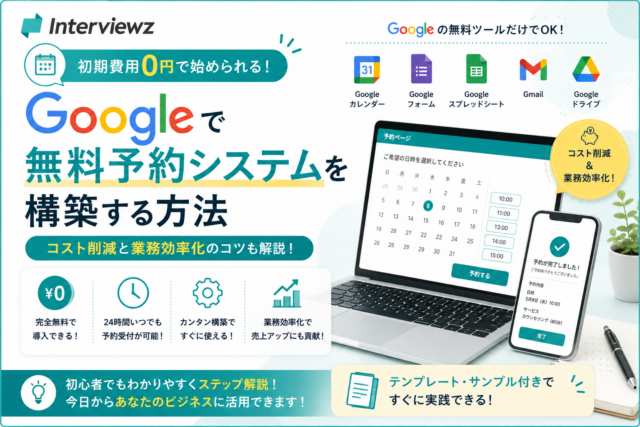
予約の受付や日程調整に毎回手間がかかり、できれば無料で仕組み化したいと感じている方も多いのではないでしょうか。
Googleのサービスを使えば、初期費用も月額費用もかけずに予約システムを用意でき、調査やヒアリングのアポイント管理まで効率化できます。とはいえ、何から始めればよいか、どの方法が自社に合うのか迷う場面も少なくありません。
そこで今回は、Googleを使って無料の予約システムを構築する手順と、コスト削減や業務効率化につなげるコツを解説しますので、ぜひ参考にしてください。
【インタビューズ編集部 マーケティングリサーチ担当】
事業会社のマーケティング部門でアンケート設計やユーザーインタビューの企画・運用に10年以上携わり、これまでに累計500件を超える調査プロジェクトの立ち上げを支援してきました。数値で傾向をつかむ定量調査と、生の声を深掘りする定性調査の双方に明るく、現在はノーコード調査ツール「インタビューズ」のブログ編集を担当しています。GoogleフォームやGoogleカレンダーを使った日々の業務改善にも詳しく、専門用語をできるだけかみくだいて伝えることを大切にしています。

Googleで予約システムを無料構築する前に押さえたい基礎知識

予約システムと一口にいっても、Googleで作れる仕組みにはいくつかの種類があり、選び方しだいで使い勝手は大きく変わります。
以下では、まずは全体像と、調査やマーケティングの現場でどのように役立つのかを整理しました。最初に基礎を押さえておくと、後の手順でつまずきにくくなりますので、ぜひご確認ください。
そもそもGoogleの予約システムとは?
「Googleの予約システムと聞いても、何を使ってどこまでできるのか、いまひとつイメージがわかない」とい方も多いでしょう。
予約システムとは、面談や来訪、調査といった予定を、メールや電話のやり取りなしにオンラインで受け付けて管理する仕組みのことです。なかでもGoogleの予約システムというのは、Googleカレンダーやフォームといった無料ツールを組み合わせて、この受付と管理を自動化する方法を指します。
例えば、予約ページのURLを相手に送るだけで、相手は空いている時間を選んで予約でき、その内容が自動でカレンダーに反映されます。専用のソフトを購入しなくても始められるため、まずはGoogleでどこまでできるのかを理解しておきましょう。
無料で作れる主な2つの方法とそれぞれの向き不向き
「無料といっても作り方が一つではないようで、どれを選べばよいのか迷ってしまう」という方も多いはずです。
Googleで予約システムを無料で作る方法は、大きく分けて次の2つがあります。
一つはGoogleカレンダーの「予約スケジュール」機能を使う方法で、設定が画面操作だけで完結するため、はじめての方でも取り組みやすい点が魅力です。
もう一つはGoogleフォームにGAS(Google Apps Scriptの略で、Googleのサービスを自動で動かすための簡単なプログラムのことです)を組み合わせる方法で、定員管理や細かな自動化まで作り込めます。
例えば、個別面談の受付だけなら前者、調査の参加者を定員つきで募集したい場合は後者が向いています。手軽さを取るか作り込みを取るかという視点で選ぶとよいでしょう。
2つの方法の比較ポイント
- 予約スケジュール(カレンダー):設定は10分ほどで完了し、コードの知識は不要です。1枠1人の個別予約に向いています。
- フォーム+GAS:準備に数時間かかる場合がありますが、定員設定や自動返信を柔軟に作れます。説明会やグループ調査の募集に向いています。
- 選ぶ基準:とにかく早く始めたいなら前者、回答内容を集めて分析までつなげたいなら後者が目安になります。
アンケート・ヒアリング調査でも予約システムが役立つ理由
「予約システムは店舗向けのもので、調査の仕事には関係が薄いのでは」と感じる方がいるかもしれません。実際には、ユーザーインタビューやヒアリングの日程調整こそ、予約システムが力を発揮する場面です。
インタビュー対象者の候補が10人いれば、一人ずつ都合を聞いて調整するだけでも大きな手間がかかります。
予約ページを一つ用意して候補者に送れば、各自が空いている枠を選んでくれるため、往復のメールが不要になります。さらに、予約時に簡単な事前アンケートを添えておくと、当日の質問設計にも活かせます。
調査の準備時間を短くするためにも、予約の仕組み化から始めてみましょう。
構築前に決めておきたい準備項目
「さっそく作りたいけれど、何から手をつければよいかわからない」という状態のまま進めると、後から設定をやり直すことになりがちです。予約システムを作る前に、受け付けたい予定の種類、1件あたりの所要時間、対応できる曜日や時間帯、相手に入力してもらう情報の4点を先に決めておくと、設定がスムーズに進みます。
例えば、30分のオンライン面談を平日の午後だけ受け付ける、といった具合に具体化しておくと迷いません。下記のチェックリストを埋めてから着手することをおすすめします。
構築前チェックリスト
□ 受け付ける予定の種類(面談・取材・調査など)が決まっている
□ 1件あたりの所要時間(例:30分)を決めている
□ 受付可能な曜日・時間帯を整理している
□ 相手に入力してもらう項目(氏名・連絡先・相談内容など)を洗い出している
□ 予約後に送る確認メールの文面を用意している
Googleカレンダーの「予約スケジュール」で予約システムを作る方法

もっとも手軽にはじめられるのが、Googleカレンダーの「予約スケジュール」機能を使う方法です。画面の操作だけで予約ページが完成し、専門知識がなくても無料で公開できます。
以下では、設定の流れと、見落としがちなメール設定や掲載方法までまとめましたので、ぜひ参考にしてください。
予約スケジュール機能とは?
「予約スケジュールという言葉を初めて聞いたが、特別な準備が必要なのではないか」と身構える方も多いでしょう。予約スケジュールとは、Googleカレンダー上に予約専用のページを作り、相手に空き時間から選んで予約してもらえるようにする機能のことです。
無料の個人向けGoogleアカウントでも一つまで作成でき、月額料金はかかりません。例えば、作成した予約ページのURLを相手に共有すれば、相手側はGoogleアカウントを持っていなくても予約できます。すでに別の予定が入っている時間は自動で予約枠から外れるため、ダブルブッキングの心配も減ります。
まずは無料の範囲で一つ作ってみて、使い勝手を確かめましょう。
予約ページを公開するまでの設定手順
「機能があるのはわかったが、具体的な操作の順番がわからない」という方のために、公開までの流れを整理しました。
基本は次の6ステップで完成します。難しい入力はなく、画面の案内に沿って進めるだけで形になります。
設定ステップ一覧
Step1:Googleカレンダーを開き、「作成」から「予約スケジュール」を選びます。
Step2:予約ページのタイトルと、1枠あたりの時間(例:30分)を決めます。
Step3:予約を受け付ける曜日と時間帯を設定します。
Step4:相手に入力してもらう項目(氏名・メールアドレス・相談内容など)を整えます。
Step5:確認メールとリマインドメールの送信タイミングを設定します。
Step6:「共有」からURLをコピーするか、サイトに埋め込んで公開します。
設定後は、自分のスマートフォンなど別の端末から実際に予約を試してみると、相手に見える画面を確認できて安心です。
確認メール・リマインドメールを自動化するコツ
「予約は入るようになったものの、当日になって相手が忘れていた」という経験は避けたいところです。
予約スケジュールには、予約完了時の確認メールと、当日までのリマインドメール(思い出してもらうための通知メールのことです)を自動で送る設定があります。例えば、前日の朝と開始1時間前の2回に分けてリマインドを送ると、無断キャンセルがぐっと減ります。
調査のインタビューであれば、確認メールに当日の流れや所要時間を一文添えておくと、相手の不安もやわらぎます。送信タイミングは後からでも変更できるため、運用しながら最適な回数を見つけていきましょう。
SNS・ホームページへ予約ページを掲載するやり方
「予約ページは作れたが、どうやって相手に知らせればよいのか」と悩む場面も出てきます。
掲載方法は主に二つで、URLをそのまま共有する方法と、ホームページに埋め込んで表示する方法があります。例えば、メールやSNSのプロフィール欄にはURLをそのまま貼り、自社サイトには予約ボタンとして埋め込む、と使い分けると効果的です。
サイトに自然になじむデザインで設置したい場合は、見た目を調整できる仕組みを持つツールを併用すると仕上がりが整います。掲載後は、リンクが正しく開くかを必ず一度確認しておきましょう。
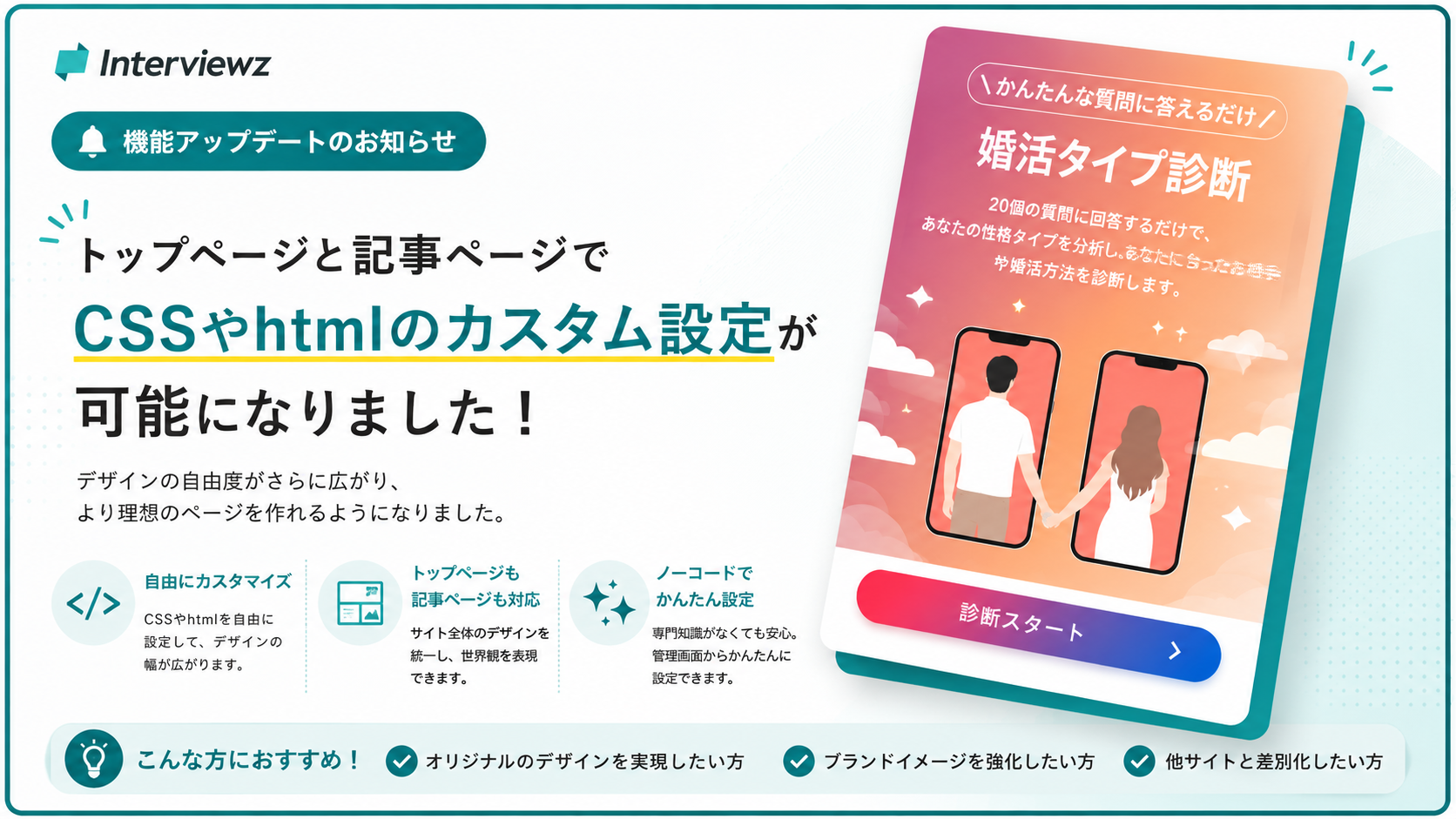
【関連資料】 予約ページや入力フォームを自社サイトのデザインに自然になじませたい場合は、CSSカスタマイズとHTMLタグ埋め込みに対応したインタビューズの新機能もあわせてご確認ください。
Googleフォームで予約システムを作る方法

カレンダーの予約スケジュールでは物足りないと感じたときに頼りになるのが、Googleフォームを使う方法です。定員管理や自動返信まで作り込めるため、調査の参加者募集のように細かな条件がある受付にも対応できます。
以下では、基本構成から実装のコツ、コードを使わない代替手段まで順番に整理しました。
フォーム+スプレッドシート+GASの基本構成
「もっと細かく予約を管理したいけれど、何を組み合わせればよいのかわからない」という方は多いはずです。
Googleフォームを使う方法の基本は、次の3つのツールの組み合わせで成り立っています。
Googleフォーム(質問を作って回答を集められる無料ツール)で予約を受け付け、その回答をGoogleスプレッドシート(表計算ができる無料ツール)へ自動で記録し、GAS(Googleのサービスを自動で動かす簡単なプログラム)で定員管理などの処理を加える、という流れです。
例えば、氏名・メールアドレス・希望日時をフォームで尋ねると、その回答がスプレッドシートに一覧で貯まっていきます。まずはこの3つの役割分担を押さえておくと、全体像がつかみやすいです。
定員管理・自動締切を実装するやり方
「同じ時間に予約が集中して、定員を超えてしまわないか心配」という声をよく聞きます。
Googleフォーム単体では定員管理ができませんが、GASを使えば、回答数が上限に達した時点で受付を自動で締め切れます。具体的には、各日時の定員と現在の予約数をスプレッドシートで集計し、上限に達した枠を選択肢から消したり、フォーム全体の受付を止めたりする処理を組みます。
例えば、定員5名の説明会で5件の回答が入ったら、その回を自動で締め切るといった動きが実現できます。最初から自作するのは大変なため、公開されているテンプレートのコードを使い、少しずつ調整していくのがおすすめです。
GASでできることの一覧
- 回答が定員に達した枠を、予約画面の選択肢から自動で削除する
- 上限に達したときにフォームの受付を停止し、締切メッセージを表示する
- 予約内容をGoogleカレンダーへ自動で登録する
- 予約者へ確認メールやリマインドメールを自動で送信する
自動返信メールと事前アンケートを組み合わせるコツ
「予約が入るたびに手作業でお礼メールを送るのは続けられない」という悩みもよく耳にします。GASを使えば、予約が入った瞬間に確認メールを自動で返信できます。さらに、フォーム内に簡単な事前アンケートを数問加えておくと、予約と同時に相手の関心や課題を把握でき、当日のヒアリングの質が高まります。
例えば、調査の参加予約フォームに「今いちばん困っていることを一つ教えてください」と添えるだけでも、当日の深掘りがしやすくなります。事前アンケートは相手の負担を減らすため、3問前後に絞ることを心がけましょう。
予約確認メールの例文
件名:【ご予約ありがとうございます】〇月〇日のオンライン面談について
〇〇様 この度はご予約いただき、ありがとうございます。
下記の日程で承りました。 ・日時:〇月〇日(〇)14:00〜14:30 ・場所:オンライン(当日のURLは前日にお送りします) 当日は事前アンケートでご回答いただいた内容をもとにお話を伺います。
ご不明な点があれば、このメールにそのままご返信ください。
【関連資料】 事前アンケートの回答率を上げたい場合は、設問の作り方をまとめた「ユーザーからの回答率の高いアンケートの作り方【6つのコツ】」が参考になります。

コードを書かずに作りたい場合の代替手段
「GASのコードを書くのは、どうしてもハードルが高く感じる」という方も少なくないはずです。
プログラミングに不安がある場合は、ノーコード(コードを書かずに、画面の操作だけで仕組みを作れることです)のツールを使う方法があります。専用ツールなら、定員管理や自動返信、事前アンケートまで画面操作だけで設定でき、保守の手間もかかりません。
例えば、調査やヒアリングの予約と回答収集をまとめて行いたい場合は、最初から調査向けに作られたツールを選ぶと遠回りせずに済みます。自分で作り込む時間と、ツールに任せて本業に集中する時間を比べて選ぶとよいでしょう。
Googleの無料予約システムで得られるコスト削減と業務効率化の効果

無料で作れることは大きな魅力ですが、本当の価値は導入後の手間とコストがどれだけ減るかにあります。
費用面の効果と、日々の業務がどう軽くなるのかを具体的な数字のイメージとともに整理しましたので、参考にしてください。
初期費用・月額費用をどこまで抑えられるのか
「無料と書いてあっても、結局どこかで費用が発生するのではないか」と気になる方は多いはずです。
Googleカレンダーの予約スケジュールやGoogleフォームは、基本機能であれば初期費用も月額費用もかからず使えます。複数人で管理したい場合や機能を広げたい場合はGoogle Workspace(Googleの有料ビジネス向けプランのことです)を使う選択肢もあり、こちらは1ユーザーあたり月額800円ほどから始められます。
例えば、月額数千円から数万円かかる専用の予約システムと比べると、費用を大きく抑えられます。まずは無料の範囲で始め、必要が出てきたら有料プランを検討するのがおすすめです。
コスト比較の目安
- Googleの無料ツール:初期費用0円・月額0円(基本機能の範囲)
- Google Workspace併用:1ユーザーあたり月額800円ほどから
- 専用の有料予約システム:月額数千円〜数万円が一般的
- 判断の目安:個別の予約受付が中心なら無料、決済や複雑な管理が必要なら有料が向いています
手作業のミスや対応漏れを減らす仕組み
「電話やメールでの予約管理だと、二重予約や返信忘れが起きてしまう」という困りごとは珍しくありません。予約システムを使うと、受付から記録までが自動化されるため、転記ミスや対応漏れが起きにくくなります。
例えば、相手が予約した内容はそのままカレンダーやスプレッドシートに残るため、手で書き写す必要がありません。すでに埋まっている時間は自動で表示されなくなるので、二重予約も防げます。
手作業の工程を一つでも減らすことが、ミスを減らす近道になります。
リマインド自動化で予約のドタキャンを防ぐ方法
「せっかく予約が入っても、当日に来てもらえないと準備が無駄になってしまう」という悩みもよく聞きます。リマインドメールを自動化すると、相手が予定を忘れにくくなり、無断キャンセルを減らせます。
例えば、前日と当日1時間前の2回に分けて通知を送る設定にすると、出席率が目に見えて上がるケースが多くあります。調査のインタビューであれば、リマインドに所要時間や当日の流れを添えると、相手の心の準備にもつながります。
通知の回数が多すぎると煩わしく感じられるため、2回程度を目安に調整しましょう。
調査・マーケ業務での時間削減のイメージ
「日程調整に追われて、肝心の分析に時間が割けない」と感じている方も多いのではないでしょうか。予約システムを取り入れると、これまで往復のメールに費やしていた時間を大幅に減らせます。
例えば、10人の対象者と一人ずつ調整すると往復30通近いやり取りが発生しますが、予約ページを一つ送るだけなら、その手間はほぼゼロになります。空いた時間を質問設計や分析に回せるようになり、調査全体の質も上がります。
日程調整のような繰り返し作業こそ、仕組みに任せていきましょう。
【関連資料】 予約から回答収集までを支えるツールを比較検討したい場合は、「ヒアリングツール10選」で主要ツールの特徴を確認しておくと選びやすくなります。

無料のGoogle予約システムを使う前に知っておきたい注意点とデメリット

手軽で費用もかからない一方、Googleの予約システムには向かない使い方もあります。あらかじめ限界を知っておくと、導入後に困らずに済みます。
代表的な注意点と、有料への切り替えを考える目安を下記に整理しました。
1枠1人までという定員の制約
「一つの時間帯に複数人の予約を受けたいのに、うまくいかない」と戸惑う方もいるかもしれません。
Googleカレンダーの予約スケジュールは、基本的に1つの枠につき1人(または1組)しか予約を受け付けられない仕様です。グループでの説明会や、複数のスタッフが同時に対応する業務には向いていないということになります。
例えば、定員10名のセミナー受付には、そのままでは使いにくい場面が出てきます。複数人を一度に受け付けたい場合は、フォームとGASを使う方法か、専用ツールを検討しましょう。
決済・キャンセル管理など機能面の限界
「予約と同時に料金を受け取りたいが、その機能が見当たらない」という場面もあります。
Googleの無料ツールには、オンライン決済や、相手による予約の変更・キャンセルを管理する機能が標準では備わっていません。
例えば、有料の調査モニターへの謝礼支払いや、キャンセル待ちの管理までは自動化できないということです。こうした管理が欠かせない場合は、決済やキャンセル機能を備えた予約システムを使うほうが、結果的に手間が減ります。
必要な機能を先に書き出してから、無料で足りるかどうかを見極めましょう。
個人情報の取り扱いとセキュリティで気をつけること
「氏名や連絡先を集めることになるが、管理の仕方に不安がある」と感じる方は少なくありません。
予約フォームでは個人情報を扱うため、収集する項目は必要最小限にとどめ、保管方法にも気を配る必要があります。特に調査では、インフォームドコンセント(調査の目的や個人情報の使い道を事前に説明し、相手の同意を得ることです)を欠かさないことが信頼につながります。
例えば、フォームの冒頭に利用目的と問い合わせ先を明記しておくと、相手は安心して回答できます。下記のチェックリストで、最低限の備えができているかを確認しておきましょう。
個人情報を扱うときのチェックリスト
□ 収集する項目を必要最小限に絞っている
□ 利用目的をフォームの冒頭に明記している
□ 取得した情報の保管場所と共有範囲を決めている
□ 調査参加への同意(インフォームドコンセント)を得る一文を入れている
□ 不要になった情報を削除するルールを決めている
有料予約システムへ切り替えるべき判断の目安
「どこまで無料で粘って、いつ有料に切り替えるべきか」と迷う方も多いはずです。判断の目安は、無料ツールでは補えない機能が業務の中心になってきたかどうかにあります。
例えば、決済・グループ予約・複数スタッフの管理・細かなキャンセル対応のうち、二つ以上が日常的に必要になってきたら、有料システムへの切り替えを考えるタイミングです。逆に、個別の面談やヒアリングの受付が中心であれば、無料のままでも十分に運用できます。
今の業務に本当に必要な機能を基準に判断しましょう。
失敗しないGoogle予約システム運用と「予約×ヒアリング連携」のコツ

作って終わりにせず、運用しながら改善していくと、予約システムの効果はさらに高まります。
下記につまずきやすいポイントと、予約をヒアリングや次の打ち手につなげる工夫をまとめました。調査やマーケティングの成果に直結する部分ですので、しっかりと確認しておきましょう。
予約枠の設計でつまずかないためのポイント
「枠を細かく作りすぎて、かえって管理が大変になった」という失敗は意外と多いものです。予約枠は、所要時間に少し余白を持たせて設計すると、運用が安定します。
例えば、30分の面談であれば前後に5分ずつの余白を入れておくと、準備や記録の時間を確保できます。受付の締め切りも、当日の数時間前ではなく前日までにしておくと、急な対応に追われずに済みます。
最初から完璧を目指さず、運用しながら枠を調整していきましょう。
予約とアンケート・ヒアリングを連携させる設計のコツ
「予約は取れても、当日の準備が毎回ばたばたしてしまう」という方は多いのではないでしょうか。予約の段階で事前アンケートを組み合わせておくと、当日までに相手の状況を把握でき、ヒアリングがスムーズに進みます。
例えば、予約時に課題や関心を一問だけ尋ねておけば、その回答をもとに当日の質問を準備できます。理想は、予約から当日、そして振り返りまでを一つの流れとして設計することです。
下記のタイムラインを参考に、自分の調査に合う流れを組み立てましょう。
予約からヒアリングまでの理想的な流れ
① 予約ページを共有し、相手に日時を選んでもらう
② 予約と同時に、事前アンケートで課題や関心を把握する
③ 前日にリマインドを送り、当日の流れを共有する
④ 当日は事前回答をもとに、深掘りのヒアリングを行う
⑤ 終了後に回答内容を整理し、次の打ち手に反映する
予約後のデータを次の打ち手に活かす方法
「予約や回答のデータが貯まっても、活かしきれていない」と感じることはないでしょうか。集めた情報は、一覧で見比べて傾向を読み取ると、次の施策のヒントになります。
例えば、事前アンケートの回答を似た内容ごとに分類すると、対象者が共通して抱える課題が見えてきます。これを一次データ(自分たちで直接集めた、加工前のデータのことです)として活用すれば、説得力のある提案につながります。
データは集めるだけで終わらせず、必ず振り返りの時間を設けましょう。
【関連資料】 予約後のヒアリングや分析の進め方をさらに深めたい場合は、「ヒアリングシート作成ガイド(マーケティングリサーチ編)」と「ヒアリング&診断コンテンツの実例集」が実務の参考になります。
運用を続けるための定期メンテナンス項目
「一度作ったあとに放置してしまい、気づけば使われなくなっていた」という事態は避けたいところです。予約システムは、月に一度ほど見直すことで安定して使い続けられます。
例えば、受付時間が実態に合っているか、リマインドの文面が古くなっていないか、不要な個人情報が残っていないかを確認します。小さな手直しを重ねることで、相手にとっても使いやすい状態を保てます。定期的な点検を習慣にしていきましょう。
予約とヒアリングをまとめて効率化するなら「インタビューズ」
ここまで紹介してきた予約や事前アンケート、ヒアリングの連携を、もっと手間なくまとめて行いたいと感じた方も多いのではないでしょうか。
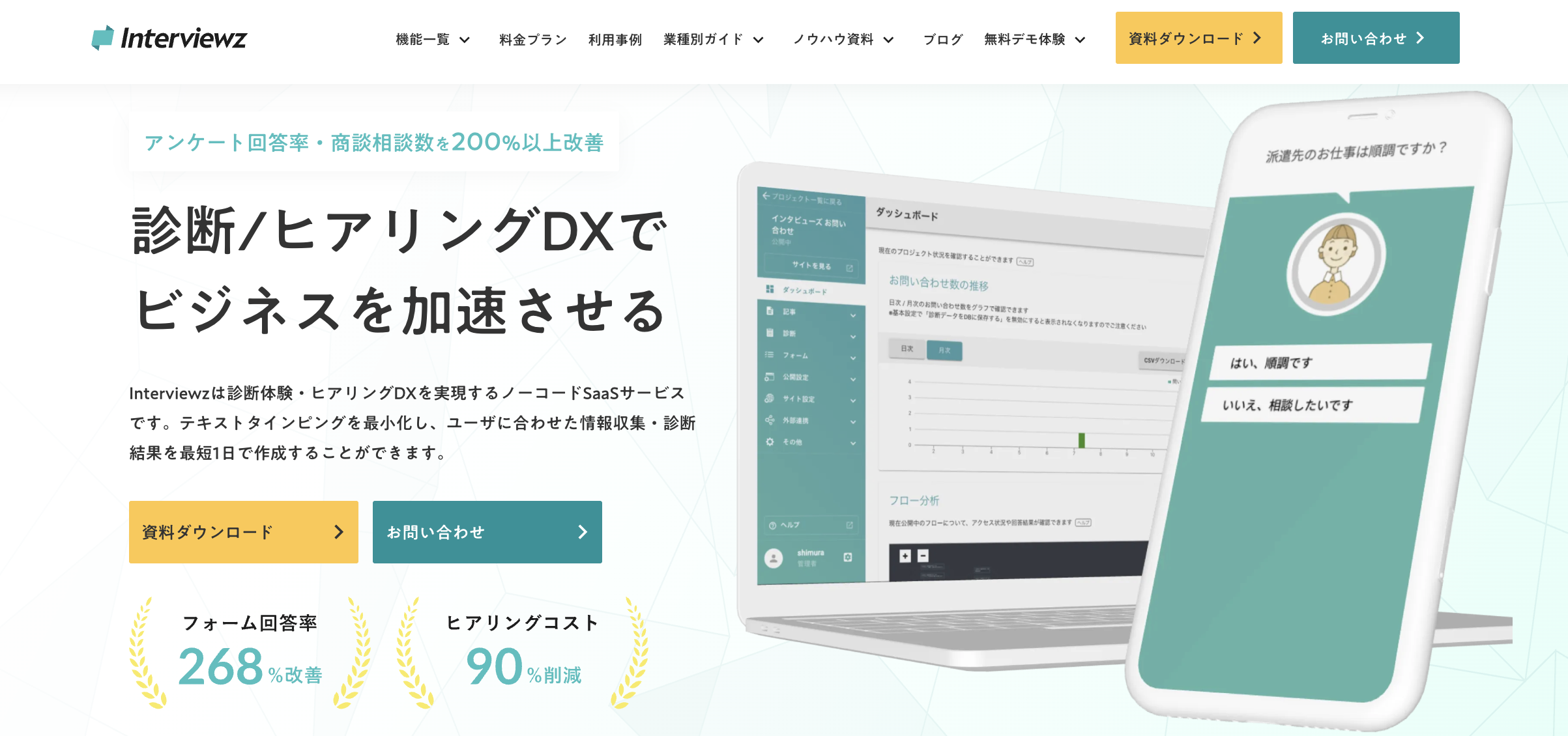
ノーコード調査ツール「インタビューズ」は、調査やヒアリングにまつわる一連の作業を一つの画面で完結できるサービスです。
以下では、記事の中で触れてきた課題がどのように解決できるのかを整理します。
質問設計の迷いを解消するテンプレート機能
「何を聞けばよいかわからず、質問づくりで手が止まってしまう」という悩みを抱えている方に役立つのが、テンプレート機能です。
インタビューズには、目的別に作られた質問のひな型が用意されており、選んで言葉を整えるだけで調査の設計が進みます。例えば、課題を深掘りするインタビューや満足度を測るアンケートなど、目的に合った構成をすぐに呼び出せます。
ゼロから考える負担が減り、設計にかかる時間を短くできます。
フォーム作成・配布の手軽さで予約後の負担を減らす
インタビューズは「予約は取れても、そのあとのフォーム作成や配布に毎回時間がかかる」という場面でも力を発揮します。
画面の操作だけでフォームを作成でき、URLの共有やサイトへの埋め込みもすぐに行えます。例えば、予約してくれた相手に事前アンケートのリンクを送る作業も、数クリックで準備が整います。
作成から配布までの工程が短くなり、本来の調査準備に集中できます。
回答データを一元管理して分析まで効率化する
「回答があちこちに散らばって、集計に手間取ってしまう」という悩みにも応えます。
インタビューズでは、集まった回答が一つの画面にまとまり、そのまま傾向の確認や分析に進めます。例えば、複数の調査結果を横断して見比べることもでき、手作業での転記が要りません。
データを探す時間が減り、考えることに時間を充てられるようになります。
対面・オンラインどちらの調査にも対応できる柔軟性
「対面とオンラインで使うツールを分けていて、運用が煩雑になっている」という方に向いています。
インタビューズは、対面でのヒアリングでもオンラインでの回答収集でも、同じ仕組みで対応できます。例えば、会場で直接記入してもらう場合でも、遠方の相手にURLを送る場合でも、回答は同じ場所に集まります。
調査の形式に合わせてツールを切り替える必要がなくなります。
ノーコードで導入しやすい操作性
「専門知識がなくても本当に使いこなせるのか」と不安を感じる方も多いはずです。
インタビューズはノーコードで設計されており、コードを書かずに画面の操作だけで一通りの作業が完結します。例えば、これまでGASの設定でつまずいていた定員管理や自動返信も、設定画面から選ぶだけで整います。
導入のハードルが低く、チームの誰でも扱いやすい点が強みです。
インタビューズが力を発揮する場面
- ユーザーインタビューの対象者を募集し、日程調整から事前アンケートまでをまとめたいとき
- 集まった回答を、その場で傾向の確認や分析につなげたいとき
- 対面とオンラインの調査を、一つの仕組みで運用したいとき
- コードを書かずに、調査やヒアリングの仕組みを整えたいとき
【関連資料】 インタビューズの全体像や始め方を知りたい場合は、下記をあわせてご確認ください。

まとめ|Googleで無料の予約システムを構築し、ヒアリングまで効率化しよう
最後に、ここまでの内容を振り返ります。要点を押さえておくと、自分の業務に合った進め方を選びやすくなります。
- Googleの予約システムは、カレンダーの予約スケジュールか、フォーム+GASの2通りで無料から作れます
- 確認メールやリマインドの自動化で、業務効率化と無断キャンセルの防止につながります
- 1枠1人までの制約や決済機能の不足など、無料ならではの限界も理解しておく必要があります
- 予約に事前アンケートを組み合わせると、ヒアリングの質と分析の精度が高まります
- さらに効率化したい場合は、調査向けに作られたインタビューズの活用も選択肢になります
今回は、Googleで無料の予約システムを構築する手順から、コスト削減や業務効率化のコツ、予約とヒアリングを連携させる設計の方法までを解説しました。まずは無料の仕組みづくりから始め、さらに効率を高めたいときにはインタビューズの活用も検討しながら、調査やマーケティングの成果につなげていきましょう。
インタビューズは14日間のトライアル期間中もすべての機能を無料でお試しいただけますので、ぜひこの機会にご利用ください。

Interviewz(インタビューズ)をご活用いただくことで以下のことが解決できます。
• 新規お問い合わせ、相談数の向上
• ヒアリングの内容の最適化から受注率の向上
• ヒアリングコスト(人件費・タイムコスト)の削減
• 既存顧客のお問い合わせのセルフ解決(サポートコストの削減)
• サービス/プロダクトのマーケティングリサーチ
• 既存顧客、従業員のエンゲージメント向上
• データ登録負荷の軽減
• サイトにおけるユーザーの行動情報のデータ蓄積

▼Interviewz(インタビューズ)の主な活用方法
• 総合ヒアリングツール
• チャットボット
• アンケートツール
• カスタマーサポートツール
• 社内FAQツール
Interviewzの機能一覧|総合的なヒアリング活動を網羅
Interviewzでは、下記のような総合的なヒアリング活動を支援する機能を揃えております。