Googleフォーム分岐の作り方5STEP|設計のコツと注意点を徹底解説
- 2026/01/11
- 2026/08/12
SHARE


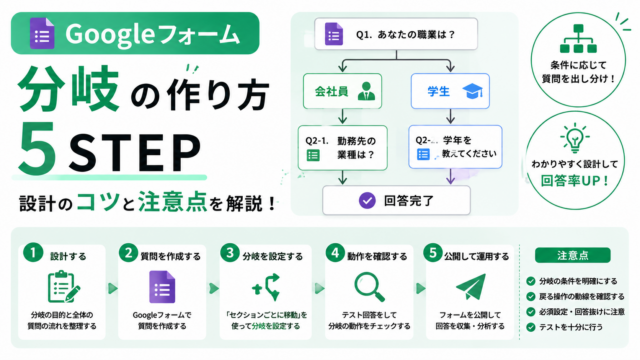
Googleフォームの分岐(条件分岐)は、回答者の答えに応じて表示する質問を出し分ける機能です。つまずきやすいのは「設定」ではなく「設計」で、ここを外すと離脱や回答ミスが一気に増えます。
この記事では、分岐の仕組みから作り方5STEP、対応する質問形式、向いている/向いていないケース、そしてGoogleフォームの限界と代替ツールまでを実務目線で解説します。読み終えるころには、自社のアンケートやヒアリングに分岐を入れるべきかを自分で判断できる状態を目指します。
想定読者は、アンケート・ヒアリング設計に関わるBtoB企業のマーケ・営業・人事担当者です。ぜひ参考にしてください。
著者:Interviewz編集部(運営:LEARNERZ株式会社)
ヒアリング/診断コンテンツのDX領域で200本以上の記事を制作・監修。ノーコードヒアリングツール「Interviewz」の運営で得た現場知見をもとに、BtoBの営業・マーケ・人事の実務に役立つ情報を発信しています。

Googleフォームの分岐(条件分岐)とは?

Googleフォームの分岐とは、回答者が選んだ選択肢に応じて、次に表示する「セクション(ページ)」を切り替える機能です。正式には「セクションに移動」という機能で提供され、一般的には条件分岐やロジック分岐とも呼ばれます。
ポイントは、分岐が「質問単位」ではなく「セクション単位」で動くこと。特定の質問だけをその場で差し替えるのではなく、選択肢ごとに向かうページを振り分ける、という考え方です。
分岐は「セクション(ページ)」単位で動く
Googleフォームは複数のセクションに分割でき、各セクションの末尾で「回答に応じて表示するセクションを変える」設定ができます。たとえば「あなたは既存顧客ですか?」という質問で、「はい」なら顧客向けセクション、「いいえ」なら見込み客向けセクションへ振り分ける、といった動きです。
そのため、1つの質問だけを出し分けたい場合でも、実際にはその質問を独立した1セクションとして切り出す必要があります。質問単位の細かい出し分けをそのままできるわけではない点は、最初に理解しておきたい前提です。
分岐は「次へ」を押した後に発動する
もう一つ誤解されやすいのが、切り替わるタイミングです。選択肢をタップした瞬間に画面が変わるわけではなく、ページ下部の「次へ」ボタンを押した時点で、初めて行き先のセクションが決まります。
リアルタイムに質問が入れ替わるチャット型のUIとは異なるため、「選んだら即座に次の質問が出る」体験を期待していると、実装後にギャップを感じることがあります。回答者にはページをまたいで進むことを前提に、ボタンや案内文を設計しておくと親切です。
よくある3つの誤解
実務でつまずきやすい誤解を整理すると、次の3点に集約されます。いずれも「Googleフォームの分岐は万能ではない」という制約から生まれるものです。
1つ目は「質問を選んだ瞬間に切り替わる」という誤解で、実際は前述のとおり「次へ」押下後です。2つ目は「質問単位で分岐できる」という誤解で、実際はセクション単位です。3つ目は「どんな質問形式でも分岐できる」という誤解で、実際は単一選択のラジオボタンとプルダウンのみが分岐の起点になります。この3点を押さえるだけで、設計ミスの大半は防げます。
Googleフォームの分岐を使うメリット・デメリット

分岐は「入れれば良い」ものではありません。メリットとデメリットを天秤にかけ、本当に必要な場面でだけ使うのが正しい向き合い方です。ここで両面を整理しておきましょう。
メリット:回答者の負担を減らし、データの精度を高める
最大のメリットは、回答者に「自分に関係のある質問だけ」を見せられることです。全員に全問を見せる形式に比べて設問数の体感が減り、途中離脱を防いで完了率を高められます。
また、対象者を序盤で絞り込んでから深掘りできるため、ノイズの少ない精度の高いデータが集まります。経験者にだけ改善点を聞く、不満層にだけ理由を尋ねる、といった設計は、分岐があってこそ成立します。無料で使えるGoogleフォームでここまでできるのは大きな利点です。
デメリット:構造が複雑になり、管理・検証の負荷が増える
一方でデメリットは、分岐を増やすほどフォームの構造が複雑になり、設計ミスや管理コストが増えることです。Googleフォームには分岐の全体マップがないため、経路が多いと「どの回答がどこへ進むか」を人力で追う必要があります。
さらに、切り替えが「次へ」押下後である点や、単一選択しか起点にできない制約もUXを損なう要因です。分岐が5つ6つと増えるほど、無料の手軽さより運用の重さが上回っていく——この境界を見極めることが、ツール選定の分かれ目になります。
分岐を使うべきか判断する基準
判断の目安はシンプルで、「回答者のタイプによって、聞くべきことが本当に変わるか」です。答えがイエスなら分岐の価値があり、全員に同じことを聞けば済むなら分岐は不要な複雑化になります。
具体的には、既存顧客と新規、満足層と不満層、参加形態の違いなど明確に属性が分かれ、その先の質問内容が変わる場面で導入します。逆に、数問の簡単なアンケートや、全員共通で聞ける調査なら、分岐を入れないほうが回答者にも運用者にも親切です。
【比較表】Googleフォームの分岐と専用ツールの違い

まず全体像として、Googleフォームの分岐機能と、Interviewzのような専用ヒアリング/アンケートツールの違いを一覧で押さえておきましょう。「無料で足りるのか、専用ツールが必要なのか」を判断する軸になります。
| 比較項目 | Googleフォームの分岐 | 専用ヒアリング/アンケートツール(例:Interviewz) |
|---|---|---|
| 分岐の単位 | セクション(ページ)単位 | 質問単位でリアルタイム出し分け |
| 分岐の起点にできる形式 | ラジオボタン・プルダウンのみ | 選択式・チェックボックス・スコア等 幅広く対応 |
| 複数条件(AND/OR) | 非対応 | 対応(条件の組み合わせが可能) |
| 切り替わるタイミング | 「次へ」押下後 | 選択直後にリアルタイム反映 |
| 分岐フローの可視化 | 全体マップなし(手作業で管理) | フロー画面で全体を可視化 |
| デザイン・UI | シンプル・固定的 | チャット型・診断型などUXを最適化 |
| 費用 | 無料 | 有料(無料トライアルあり) |
| 向いているケース | 数個の分岐・社内利用・小規模調査 | 複雑な分岐・CVR重視・商談前ヒアリング |
結論として、分岐が数個で、社内アンケートや簡易調査に使う程度ならGoogleフォームで十分です。一方で、質問数が多く条件が複雑になる、あるいはフォームがCVR(成約率)に直結する場合は、専用ツールの方が結果的に運用コストを下げられます。
▼自社に合うヒアリングツールを比較検討したい方はこちら
👉 ヒアリングツール10選(無料資料)

【一覧表】分岐できる質問形式・できない質問形式

分岐設定でもっともつまずくのが「この質問形式では分岐が設定できない」というケースです。分岐の起点にできるのは、単一選択のラジオボタンとプルダウンの2形式だけという原則を、まず表で確認しましょう。
| 質問形式 | 分岐(セクション移動)の起点にできるか | 備考 |
|---|---|---|
| ラジオボタン(単一選択) | ○ 可能 | もっとも一般的な分岐の起点 |
| プルダウン(単一選択) | ○ 可能 | 選択肢が多いときに有効 |
| チェックボックス(複数選択) | × 不可 | 複数選択のため行き先を一意に決められない |
| 記述式(短文・長文) | × 不可 | 自由入力は条件判定できない |
| 均等目盛・グリッド | × 不可 | スコアによる分岐は非対応 |
| 日付・時刻・ファイル添付 | × 不可 | 分岐の起点にはできない |
なぜチェックボックス(複数選択)では分岐できないのか
チェックボックスで分岐できない理由は、複数の選択肢を同時に選べるため、行き先のセクションを1つに決められないからです。たとえば「AとB」を両方選んだ場合、AのセクションとBのセクションのどちらへ進むべきか、システムが一意に判断できません。
そのため分岐を使いたいなら、質問を「単一選択のラジオボタン」に置き換えるのが基本です。どうしても複数選択のまま分岐したい場合は、Googleフォーム単体では実現できず、後述する専用ツールが必要になります。
記述式・スコア形式で分岐したいときの対処法
記述式や均等目盛(5段階評価など)も、分岐の起点にはできません。しかし実務では「満足度が低い人にだけ理由を聞きたい」といったスコアに応じた分岐のニーズが多くあります。
Googleフォームで近い体験を再現するなら、スコアそのものではなく「満足/不満のどちらに近いですか?」という単一選択の質問を一つ挟み、その回答をトリガーにセクションを分岐させる方法が現実的です。NPSや満足度スコアで精緻な出し分けをしたい場合は、専用ツールの利用を検討しましょう。
Googleフォームで分岐を設定する5STEP

ここからは実際の設定手順を5つのステップに分けて解説します。「セクションを作る→分岐を紐づける→プレビューで検証する」という流れを押さえれば、誰でも迷わず設定できます。
STEP1:分岐の起点になる質問とセクションを作る
最初に、分岐の分かれ道となる質問(ラジオボタンまたはプルダウン)を作成します。続いて、右側メニューの「セクションを追加」アイコンから、選択肢の数だけ行き先のセクションを用意します。
この段階で、各セクションに「顧客向け」「見込み客向け」など中身がひと目でわかる名前を付けておくと、後の管理が格段に楽になります。名前が「無題のセクション」のままだと、分岐が増えたときに設計ミスの温床になります。
STEP2:各セクションに質問を配置する
用意したセクションごとに、その回答者だけに聞きたい質問を配置します。「全員に共通の質問」と「分岐先だけの質問」を明確に分けるのが、見やすいフォームの基本です。
ここで質問を詰め込みすぎると、回答者の負担が増えて離脱につながります。各セクションの質問数は必要最小限にとどめ、1画面で答え切れるボリュームを意識しましょう。
STEP3:「回答に応じてセクションに移動」を有効にする
分岐の起点となる質問の右下にある「︙(その他)」メニューを開き、「回答に応じてセクションに移動」を選択します。これで、選択肢ごとに行き先を指定できる状態になります。
この操作をしないと、回答内容にかかわらず全員が同じ順番でセクションを進んでしまいます。分岐が効かない最大の原因はこの設定漏れなので、必ず有効化を確認してください。
STEP4:選択肢ごとに行き先のセクションを指定する
各選択肢の右側に表示される「セクションn(○○)に移動」のプルダウンから、その選択肢を選んだ人に進んでほしいセクションを指定します。選択肢と行き先が正しく対応しているかを、1つずつ確認しましょう。
また、分岐先のセクション末尾でも「フォームを送信」または「次のセクションに進む」の行き先を設定します。設定を忘れると、分岐したはずが再び共通質問に戻ってしまうため、各セクションの最後まで漏れなく指定するのがコツです。
STEP5:プレビューで全パターンを検証する
最後に、右上の目のアイコン(プレビュー)から、すべての分岐パターンを実際に回答して動作を確認します。選択肢を変えて、それぞれ意図したセクションへ進むかを一通りテストしましょう。
特に分岐が3つ以上になると、経路の抜け漏れが起きやすくなります。公開前に「全ルートを1回ずつ通す」チェックを習慣化すれば、回答者に見せてから慌てる事態を防げます。
分岐設計で失敗しない7つのコツ
分岐は「設定できること」よりも「設計が破綻しないこと」が重要です。ここでは、回答率と回答精度を両立させるための7つのコツを、それぞれ判断基準・具体例・注意点まで掘り下げて解説します。
コツ1:分岐の起点はできるだけ少なくする
分岐の分かれ道(起点)が増えるほど、経路の数はねずみ算式に増え、管理と検証の負荷が跳ね上がります。1つのフォーム内の分岐起点は、2〜3か所までを目安にするのが現実的です。
たとえば「役職」「利用状況」「満足度」の3軸すべてで分岐させると経路が複雑化します。本当に質問を変える必要がある軸だけに分岐を絞り込み、残りは共通質問で吸収するのが、破綻させないコツです。
コツ2:セクション名は中身がわかる名前にする
分岐先のセクションを「無題のセクション」のまま放置すると、行き先を指定する画面でどのセクションがどの回答者向けかを判別できなくなります。これが設計ミスの典型的な原因です。
「STEP4:既存顧客向け」「STEP4:新規リード向け」のように、役割が一目でわかる命名を徹底しましょう。名前を整えるだけで、指定ミスや二重設定を大きく減らせます。
コツ3:早めに共通質問へ合流させる
分岐を最後まで枝分かれさせたままにすると、経路ごとに同じ質問を重複して置くことになり、修正のたびに全経路を直す手間が発生します。分岐は必要な範囲だけにとどめ、早めに共通セクションへ合流させるのが効率的です。
具体的には「属性で数問だけ分岐→残りの共通質問は1本にまとめる」構造が管理しやすい形です。合流点を決めてから枝を作ると、フロー全体が見通しやすくなります。
コツ4:質問文だけで回答者が現在地を把握できるようにする
Googleフォームには分岐の全体マップが回答者に見えないため、進んでいるうちに「自分がいまどのパートを答えているのか」を見失いやすいという弱点があります。プログレスバーは表示できますが、それだけでは不十分です。
セクションの説明文に「ここからは○○についてお伺いします」と一言添えるだけで、離脱を防げます。回答者を迷子にさせない案内文が、完了率を左右します。
コツ5:分岐の起点は必ず単一選択にする
前述のとおり、分岐の起点にできるのはラジオボタンとプルダウンだけです。「複数選択させたいが分岐もしたい」という設計は、その時点で破綻します。
複数選択で聞きたい内容がある場合は、「最も当てはまるものを1つ」に絞る単一選択の質問を分岐用に別途用意し、詳細は分岐先で複数選択として聞く、と役割を分けるのが定石です。
コツ6:公開前にフローチャートで全経路を可視化する
分岐が複雑になる場合は、設定前に紙やスプレッドシートで「どの回答→どのセクション」の対応表を作ると、抜け漏れを事前に潰せます。Googleフォームは全体像を見せてくれないため、この手作業の可視化が保険になります。
対応表があれば、STEP5のプレビュー検証も「表の通りに進むか」を照合するだけで済みます。設計図なしで作り始めないことが、手戻りを防ぐ最大のコツです。
コツ7:質問数を絞って回答負荷を下げる
分岐は「関係ない質問を見せない」ための機能ですが、分岐先で質問を盛りすぎると本末転倒です。各回答者が実際に答える質問数を、体感で5〜10問以内に収めることを意識しましょう。
設問が多いほど途中離脱は増えます。「本当に意思決定に使う質問か?」を1問ずつ問い直し、使わない質問は思い切って削るのが、回答率を高める近道です。
▼回答率が上がるアンケート設計のコツを詳しく知りたい方はこちら
👉 回答率の高いアンケートの作り方【6つのコツ】

分岐アンケートの回答データを分析・活用する方法
分岐フォームは「聞き方」を最適化する仕組みですが、真価は集めたデータをどう分析・活用するかで決まります。分岐によって回答者ごとに設問が異なるため、集計時には少し工夫が必要です。
スプレッドシート連携でセグメント別に集計する
Googleフォームの回答は、メニューの「スプレッドシートにリンク」からGoogleスプレッドシートへ自動連携できます。分岐で「その人が回答しなかった設問」は空欄になるため、属性の列でフィルタやピボットテーブルをかけ、セグメントごとに集計すると回答傾向を正しく読み取れます。
全体を一括で平均するのではなく、「経験者」「不満層」といった分岐先ごとに切り分けて見るのがコツです。たとえば不満層だけを抽出して自由記述の理由をまとめて読めば、改善の優先順位がはっきり見えてきます。
回答内容を次のアクションにつなげる
分岐で取得した属性データは、営業やマーケの次アクションに接続してこそ価値が出ます。「見込み度の高い回答者にだけ商談を打診する」「不満層にフォローの連絡を入れる」など、回答内容をトリガーにした運用まで設計できると、フォームは単なる調査で終わりません。
ただしGoogleフォーム単体では、こうしたスコアリングや自動振り分け、CRM連携までは手作業になりがちです。回答データを起点に次の一手まで自動化したい場合は、専用のヒアリングツールを組み合わせると、調査から商談化までの導線が一気通貫でつながります。
▼ヒアリング結果をパワポ等でレポート化・活用したい方はこちら
👉 ヒアリング&診断コンテンツの実例集

Googleフォーム分岐の実践事例
ここでは、分岐が効果を発揮する代表的な3つの活用シーンを紹介します。「回答者のタイプによって聞くべきことが本当に違う」場面こそ、分岐の出番です。
事例1:利用状況で聞き分けるアンケート調査
もっとも定番なのが、「サービスを使ったことがある人」と「ない人」で質問を分けるパターンです。冒頭で利用経験を単一選択で尋ね、経験者には満足度や改善点を、未経験者には検討状況や障壁を聞きます。
これにより、経験者に的外れな質問を見せずに済み、回答精度と完了率の両方が向上します。市場調査や既存顧客調査で特に効果が大きい設計です。
事例2:満足/不満で深掘りを変える顧客満足度調査
顧客満足度調査では、「満足」と答えた人には推薦意向やクチコミ協力を、「不満」と答えた人には具体的な不満点と改善要望を聞く分岐が有効です。全員に同じ質問をするより、それぞれの心理に沿った深掘りができます。
特に不満層の自由記述は改善の宝庫です。分岐で不満層だけに理由を尋ねる導線を作ることで、離脱を防ぎつつ質の高いフィードバックを回収できます。
事例3:参加形態で質問を変えるイベント申込フォーム
セミナーやイベントの申込では、「オンライン参加」と「現地参加」で必要な情報が異なります。オンラインなら視聴環境や配信URLの送付先、現地なら来場人数や交通手段・アレルギー有無などです。
参加形態を最初に単一選択で聞き、以降を分岐させることで、参加者に不要な入力をさせずにスムーズな申込を実現できます。社内の申請フォームでも、役割や部署による分岐で同様に活用できます。
▼デジタルギフト付きで回答率を高める調査手法に興味がある方はこちら
👉 デジタルギフト付きアンケート資料

Googleフォームの分岐が向いていないケース

分岐は便利ですが、Googleフォームの仕組み上どうしても不向きな用途があります。次の3パターンに当てはまるなら、無理にGoogleフォームで組まず、別の手段を検討したほうが結果的に早く・確実です。
複雑なAND/OR条件を組みたいケース
「役職が管理職 かつ 従業員数が100名以上の人にだけ質問する」といった複数条件の掛け合わせは、Googleフォームでは実現できません。分岐は1選択肢=1行き先の単純対応に限られるためです。
無理に近い動きを再現しようとすると、条件の数だけセクションを量産することになり、管理が破綻します。条件ロジックが2軸以上絡む調査は、最初から条件分岐に強い専用ツールを選ぶべきです。
選択と同時にリアルタイムで質問を変えたいケース
チャットボットや診断コンテンツのように、選んだ瞬間に次の質問がテンポよく切り替わる体験は、Googleフォームでは作れません。必ず「次へ」を挟むため、どうしてもページ遷移の間が生まれます。
回答の体験そのものがコンバージョンを左右するWeb接客・リード獲得用のフォームでは、この差が離脱率に直結します。UXを重視するなら専用ツールが適しています。
分岐の編集頻度が高い・大人数で運用するケース
設問や分岐を頻繁に修正する運用では、全体マップが見えないGoogleフォームは相性が良くありません。1か所直すたびに全経路を目視で追う必要があり、修正ミスのリスクが積み上がります。
複数人で共同編集する場合も、命名ルールが崩れると一気に管理不能になります。継続的に育てていく重要なフォームほど、可視化と権限管理が整った専用ツールに軍配が上がります。
Googleフォームの限界を超えるおすすめソリューション「Interviewz(インタビューズ)」
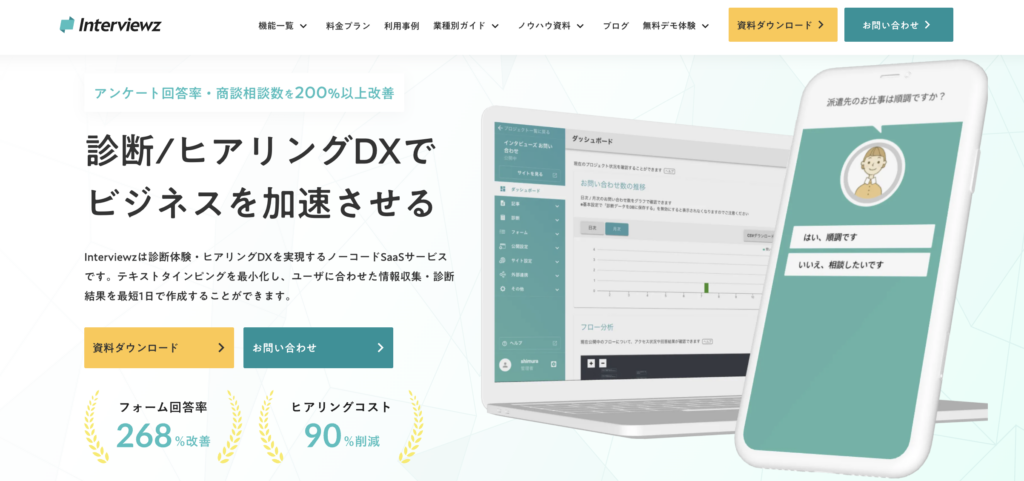
Googleフォームの分岐は手軽で無料な一方、「セクション単位」「単一選択のみ」「全体が可視化されない」という構造的な限界があります。次のような要件が出てきたら、専用ツールへの切り替えを検討するタイミングです。
具体的には、複数条件(AND/OR)で出し分けたい/選択直後にリアルタイムで質問を変えたい/分岐が多く編集頻度が高い/フォームが売上やCVRに直結する――こうしたケースではGoogleフォームだと運用が破綻しがちです。こうした課題に応えるのが、ヒアリングDXツール「Interviewz(インタビューズ)」です。
Interviewzが分岐フォームに向いている理由
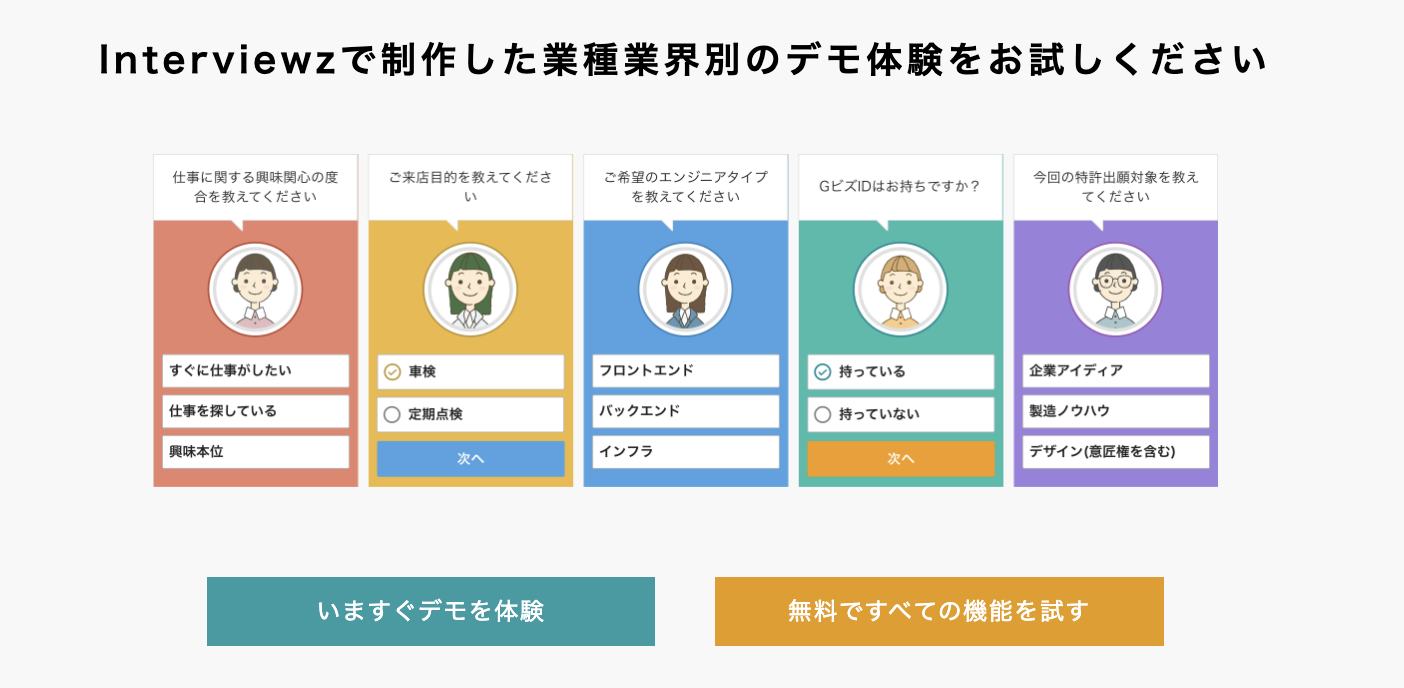
Interviewzは、チャット形式や診断形式で回答者の答えに応じてリアルタイムに質問を出し分けられるヒアリングツールです。Googleフォームの制約を、次の観点で解消します。
理由1:質問単位でリアルタイムに分岐できる
「次へ」を押さなくても、選択した瞬間に次の質問が切り替わるため、チャットのような自然な体験を提供できます。セクションを切り出す手間もなく、質問単位で柔軟に出し分けられます。
理由2:複数条件・スコアによる高度な分岐に対応
Googleフォームでは不可能な複数選択やスコアを起点にした分岐、AND/ORの組み合わせにも対応。複雑な診断コンテンツやヒアリングフローも、破綻させずに構築できます。
理由3:回答率を高めるUXと運用のしやすさ
回答のハードルを下げるチャットUIやデジタルギフト連携により、Googleフォームより高い回答率・完了率が期待できます。分岐フローも画面上で可視化されるため、編集・管理も直感的です。
▼Interviewzの詳細を知りたい・試したい方はこちら
👉 インタビューズ サービス概要資料


よくある質問(FAQ)

Q1. Googleフォームは質問単位で分岐できますか?
A. できません。分岐はセクション(ページ)単位で動きます。特定の質問だけを出し分けたい場合は、その質問を独立したセクションとして切り出す必要があります。質問単位のリアルタイム出し分けが必要なら、専用ツールの利用を検討してください。
Q2. チェックボックス(複数選択)で分岐できないのはなぜですか?
A. 複数の選択肢を同時に選べるため、行き先のセクションを1つに特定できないからです。分岐の起点にできるのは、単一選択のラジオボタンとプルダウンのみです。複数選択のまま分岐したい場合はGoogleフォーム単体では対応できません。
Q3. 「満足度が低い人にだけ質問したい」といったスコア分岐はできますか?
A. 均等目盛(スコア)を直接の起点にはできません。代わりに「満足・不満のどちらに近いか」を単一選択で聞き、その回答で分岐させる方法が現実的です。精緻なスコア分岐が必要ならNPS対応ツールなどを検討しましょう。
Q4. AND/ORなど複数条件を組み合わせた分岐はできますか?
A. できません。Googleフォームの分岐は1つの選択肢=1つの行き先という単純な対応のみで、「AかつB」「AまたはB」といった複合条件には非対応です。複数条件が必要な場合は専用ツールが必要です。
Q5. 分岐を設定したのに切り替わりません。どこを確認すべきですか?
A. まず「回答に応じてセクションに移動」が有効になっているかを確認してください。次に、各選択肢の行き先指定と、分岐先セクション末尾の遷移設定に漏れがないかを点検します。最後にプレビューで全ルートを1回ずつ通し、意図どおり進むかを検証しましょう。
Q6. 回答者は途中で前のセクションに戻れますか?
A. 戻れます。回答者はページ下部の「戻る」でひとつ前のセクションに戻れますが、戻って選択を変えると、その先の分岐経路も変わる点に注意が必要です。分岐が複雑な場合は、戻り操作で意図しないセクションへ進まないか、プレビューで確認しておきましょう。
Q7. Googleフォームの分岐に上限はありますか?無料で使えますか?
A. Googleフォームは無料で利用でき、セクション数や分岐数に実用上の厳しい上限はありません。ただし数が増えるほど管理は難しくなります。機能面ではなく「運用が破綻しないか」がボトルネックになるため、分岐が多い場合は専用ツールとの比較検討をおすすめします。
あわせて読みたい関連記事
アンケート設計・作成
- Googleフォームを使ったアンケートの作り方とメリット・デメリットを解説
- Googleフォームでアンケートを作る方法|10分で完成する手順・集計・質問テンプレ集
- googleフォームの活用事例10選|作成や高度な設定方法を具体的に解説
分析・調査レポート
- Googleフォームで作成するアンケート結果の集計と活用の方法を解説
- Googleフォームの回答管理と活用法|ビジネス利用の限界と代替・連携ツールを比較【2026年版】
- 複数回答アンケートの集計ツール8選|選び方と正しい集計方法を徹底解説
顧客満足度・CX
回答率向上・インセンティブ
診断コンテンツ・ナーチャリング
情報収集・周辺ツール
まとめ|分岐は「設定」より「設計」で差がつく
Googleフォームの分岐は、回答者に合わせて質問を出し分け、回答率と回答精度を同時に高められる強力な機能です。一方で「セクション単位」「単一選択のみ」「全体が見えない」という制約があり、うまく使うには設計の工夫が欠かせません。
この記事の要点を振り返ります。
- 分岐はセクション単位で動き、「次へ」押下後に発動する
- 分岐の起点にできるのはラジオボタンとプルダウンのみ(チェックボックス・記述式は不可)
- 設定は5STEP、公開前に全ルートをプレビュー検証する
- 成功のカギは起点を絞り、早めに合流し、質問数を減らす設計
- 複数条件・リアルタイム・高頻度編集が必要なら専用ツールへ切り替える
まずは自社のアンケートやヒアリングを見直し、「本当に質問を変える必要がある軸」だけに分岐を絞るところから始めてみてください。Googleフォームで限界を感じたら、専用ツールの活用が次の一手になります。
▼サービス概要・無料トライアル・お役立ち資料はこちら
👉 インタビューズ サービス概要資料

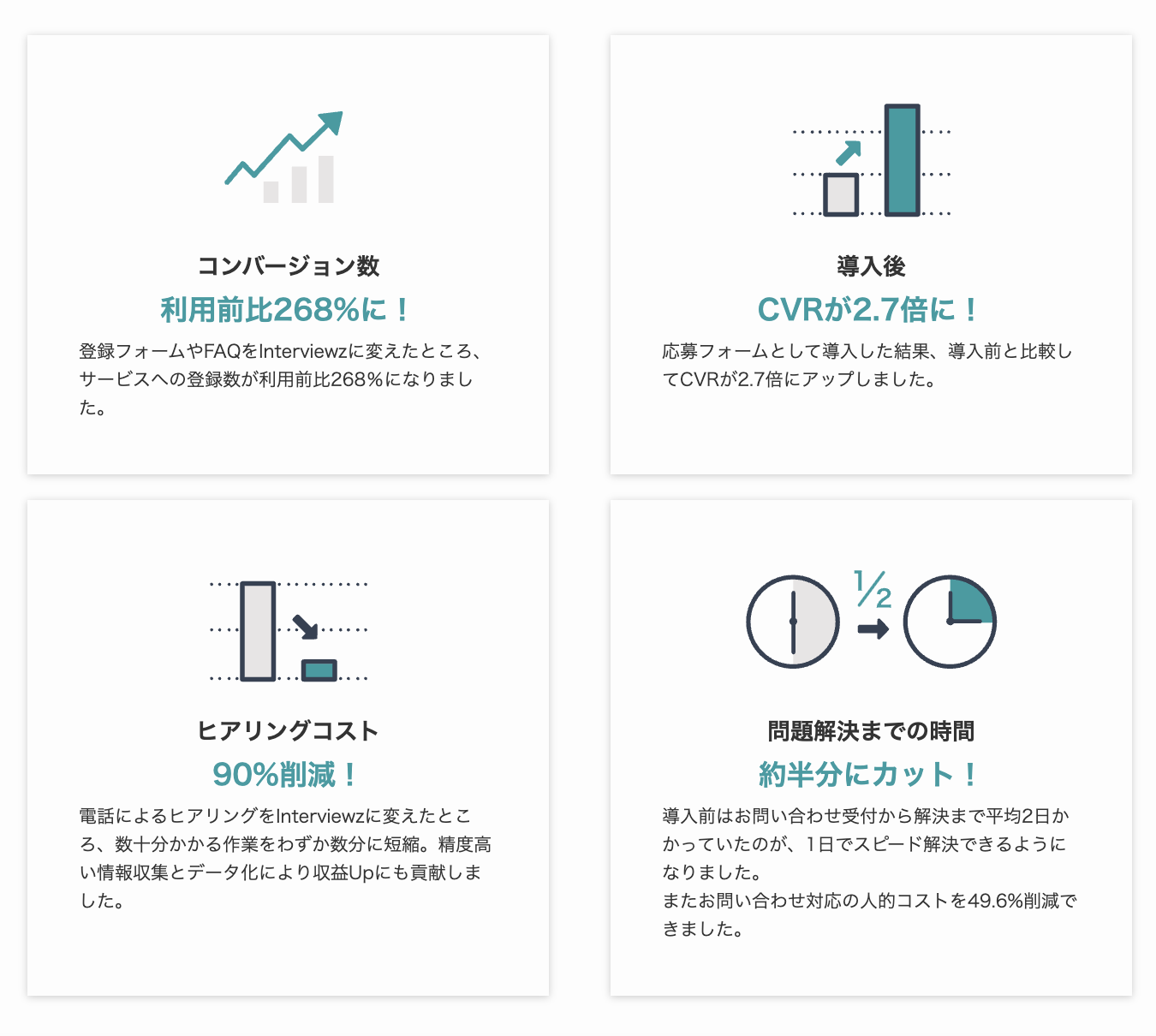
Interviewz(インタビューズ)をご活用いただくことで以下のことが解決できます。
• 新規お問い合わせ、相談数の向上
• ヒアリングの内容の最適化から受注率の向上
• ヒアリングコスト(人件費・タイムコスト)の削減
• 既存顧客のお問い合わせのセルフ解決(サポートコストの削減)
• サービス/プロダクトのマーケティングリサーチ
• 既存顧客、従業員のエンゲージメント向上
• データ登録負荷の軽減
• サイトにおけるユーザーの行動情報のデータ蓄積
▼Interviewz(インタビューズ)の主な活用方法
• 総合ヒアリングツール
• チャットボット
• アンケートツール
• カスタマーサポートツール
• 社内FAQツール
Interviewzの機能一覧|総合的なヒアリング活動を網羅
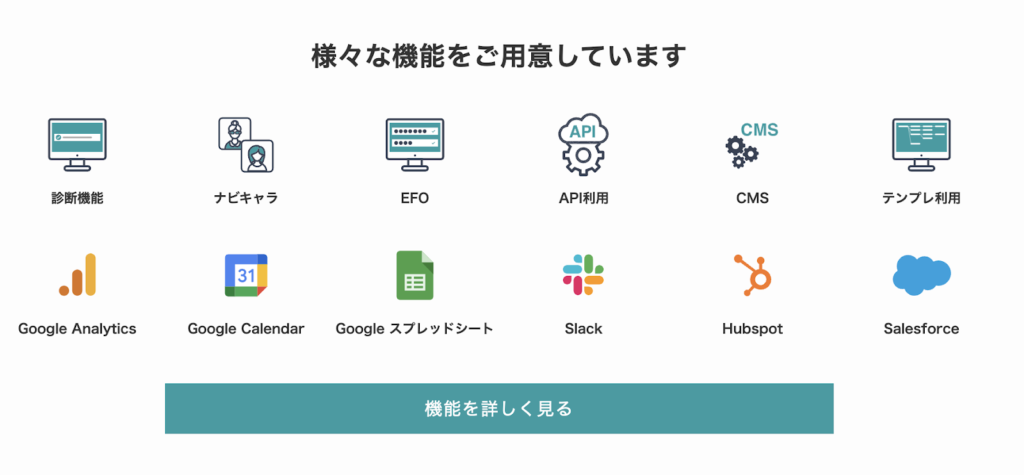
Interviewzでは、下記のような総合的なヒアリング活動を支援する機能を揃えております。