プロラインフリーで診断を作る手順と注意点を解説
- 2026/10/14
- 2026/10/14
SHARE



プロラインフリーで診断を作りたいものの、登録フォームやスコア分岐の設定方法が分からず迷っている担当者の方も多いのではないでしょうか。
プロラインフリーのスコア機能を使えば、回答に応じて結果を出し分けるLINE診断を無料で作れます。
そこで今回は、プロラインフリーで診断を作る手順と注意点を7ステップで解説します。
この記事を読めば、3つの作り方の違いから設定手順、無料プランの制限、商談につなげる運用のコツまで一通り理解できるようになりますので、ぜひ参考にしてください。
この記事の監修・運営情報
運営企業:ラーナーズ株式会社 Interviewz(インタビューズ)/ヒアリングDXブログ編集部
監修:Interviewz プロダクトチーム(ヒアリング・診断コンテンツ設計の支援実績をもとに監修)
専門領域:BtoB/BtoCのヒアリング設計、アンケートUX、診断コンテンツによるCVR改善
インタビューズ編集部(ラーナーズ株式会社)は、ノーコード診断・ヒアリングツール「Interviewz(インタビューズ)」を運営しています。BtoB企業のフォーム改善や診断コンテンツ設計を支援してきた実務知をもとに、LINE診断の作り方からツール比較、リード獲得後の商談化まで、現場で再現しやすいノウハウを発信しています。

プロラインフリーの診断機能とは

プロラインフリーで診断を作る前に、どの機能の組み合わせで診断が動いているのかを押さえておくと、設定画面で迷いにくくなります。ここでは、プロラインフリーというツールの概要と、診断が成り立つ仕組み、LINEで配信するメリットを解説します。
プロラインフリーはどんなツールか
そもそもプロラインフリーとは、どのような位置づけのツールなのでしょうか。
プロラインフリー(通称プロライン)とは、LINE公式アカウントに連携して機能を拡張するLINEマーケティングツールのことです。データマーケティング株式会社が提供しており、ステップ配信(友だち追加からの経過時間や行動に応じて、あらかじめ用意したメッセージを順番に自動配信する仕組み)、登録フォーム、予約、決済、コンテンツページ作成などを1つの管理画面で扱えます。
大きな特徴は、無料のフリープランでもツール側の送信数に上限がない点です。他のLINE拡張ツールの多くは配信通数に応じて月額料金が上がりますが、プロラインフリーはフリープランのまま多くの機能を利用できます。まずは無料で診断の動きを試し、運用規模が見えた段階でプランを判断する進め方に向いています。
プロラインフリーで診断が作れる仕組み
では、プロラインフリーではどのような仕組みで「回答によって結果が変わる診断」を実現しているのでしょうか。
診断の中心にあるのは、登録フォーム(アンケート)の「スコア」機能です。スコアとは、選択肢ごとに設定した点数を回答に応じて加算・減算し、合計値を算出する仕組みのことです。フォームの「回答完了時にシナリオ移動」でスコアの範囲ごとに移動先シナリオを指定しておくと、合計点に応じた診断結果を自動で届けられます。
具体的には、合計10点以下ならタイプA、11点から20点ならタイプB、21点以上ならタイプCのシナリオへ移動させ、それぞれのシナリオの1通目に結果メッセージを置く形が基本になります。設計段階でどの回答に何点を割り当て、どの範囲で区切るかを先に決めておくことが、診断の精度を左右します。
診断をLINEで配信するメリット
Webサイト上の診断ではなく、あえてLINEで診断を配信する意味はどこにあるのでしょうか。
診断コンテンツとは、いくつかの質問に答えるとタイプや最適な商品・サービスが提示される参加型のコンテンツのことです。LINEで配信すると、回答者がすでに友だち追加済みの状態になるため、診断後のフォロー配信まで自然につなげられます。プロラインフリーでは回答データが友だち情報に自動保存されるため、別の管理表に転記する手間もかかりません。
Webの診断では、結果を見たユーザーがそのまま離脱するケースが少なくありません。一方でLINE診断なら、結果ごとに属性タグを付けておけば、タイプに合った事例紹介や資料案内を後日配信できます。リードナーチャリング(見込み顧客との関係を段階的に深め、購買や商談の意欲を高めていく活動)の入口として使いやすい点が、LINE診断ならではの強みです。
- 友だち追加と診断回答を1つの導線で完結できます。
- 回答内容が友だち情報として自動保存され、属性タグも付与できます。
- スコアに応じたシナリオ移動で、結果別のフォロー配信を自動化できます。
- スマートフォンで気軽に回答でき、回答のハードルを下げられます。
プロラインフリーで診断を作る3つの方法を比較

プロラインフリーで診断を作る方法は、大きく分けて3つあります。使う機能や回答画面の見え方、向いている診断のタイプが異なるため、最初に全体像を比較してから作り方を選ぶのがおすすめです。
| 方法 | 主に使う機能 | 回答画面 | 向いている診断 | 作りやすさ |
|---|---|---|---|---|
| 登録フォーム×スコア分岐 | 登録フォーム(アンケート)、スコア、回答完了時のシナリオ移動 | Webフォーム形式で質問をまとめて表示 | 点数制のタイプ診断、レベル診断、課題診断 | 設定画面がまとまっていて作りやすい |
| アンケートシナリオ(トーク型) | 超ステップ配信のアンケートシナリオ、スコア | トーク画面で1問ずつ質問が届く | 会話感覚で答えてもらう診断 | 使える回答形式に制限があるため設計に工夫が必要 |
| ボタン×シナリオ分岐(チャート型) | ボタン応答メッセージ、シナリオ移動、属性タグ | ボタンをタップして分岐していく | 3問程度のYES・NOチャート診断 | 分岐が増えるとシナリオ数が増えやすい |
登録フォームとスコア分岐で作る方法
はじめてプロラインフリーで診断を作るなら、どの方法から試すのがよいのでしょうか。
最も取り組みやすいのが、登録フォーム(アンケート)にスコアを設定し、合計値でシナリオを分岐させる方法です。ラジオボタン、プルダウン、チェックボックスの質問では「フォームの回答内容でスコアを変更する」を有効にでき、選択肢ごとに点数を登録できます。あとは「回答完了時にシナリオ移動」でスコアの範囲と移動先を指定すれば、診断の骨組みが完成します。
作成したフォームはURLで共有できるほか、外部ページへの埋め込みや、リッチメッセージ・カードタイプメッセージのタップ先にも設定できます。5問から10問程度の点数制診断を短期間で公開したい場合は、この方法を第一候補にするとよいでしょう。
アンケートシナリオで作るトーク型診断
Webフォームに移動させず、トーク画面の中で会話するように答えてもらう診断は作れるのでしょうか。
この場合は、超ステップ配信の「アンケートシナリオ」を使います。アンケートシナリオとは、登録フォームの質問をトーク画面で1問ずつ順番に送り、ボタンで回答してもらう機能のことです。作成済みの登録フォームを選ぶこともでき、回答内容に応じたスコア設定や、全問回答後のシナリオ移動にも対応しています。
注意したいのは、トーク画面で回答する関係上、すべての質問が必須になり、「月日」「年月日」「年月日(カレンダー)」や選択肢が2つ以上あるチェックボックスは使えない点です。また、作成直後はステータスが「工事中」になっているため、「稼働中」に切り替えないと配信されません。チャットボットのような体験を作りたい場合に向いている方法です。
ボタンとシナリオ分岐で作るチャート型診断
点数ではなく、回答の分かれ道によって結果を変える診断はどう作ればよいのでしょうか。
チャート型診断とは、YESかNOかの回答に応じて次の質問が枝分かれし、たどり着いた先で結果が決まる形式の診断のことです。プロラインフリーでは、メッセージのボタンでシナリオ分岐する機能を使い、ボタンごとに別のシナリオへ移動させながら属性タグを付けていけば、スコアを使わずに分岐型の診断を組み立てられます。
ただし、質問数が増えるほど分岐パターンは倍々に増えます。3問なら最大8通りですが、5問になると最大32通りまで膨らむため、チャート型は3問から4問程度に収めるのが現実的です。質問数が多い診断は、登録フォームのスコア方式に切り替えると管理しやすくなります。
▼診断コンテンツの設計を基礎から押さえたい方へ
👉 0からわかる診断コンテンツ作成ガイド
プロラインフリーの無料プランで診断はどこまで作れるか
プロラインフリーはフリープランでも多くの機能を使えますが、診断の作り込み方によっては制限に当たる場面があります。ここでは、プランごとの違いと、診断を作るうえで特に注意したいポイントを整理します。
| 項目 | フリープラン | プロプラン | ゴールドプラン |
|---|---|---|---|
| 月額料金(税込) | 0円 | 9680円 | 29700円 |
| 初期費用 | 0円 | 0円 | 0円 |
| ツール側のメッセージ送信数 | 無制限 | 無制限 | 無制限 |
| ステップ数 | 10個まで | 50個まで | 無制限 |
| 登録フォーム(アンケート) | 利用可 | 利用可 | 利用可 |
| メディアライブラリ容量 | 100MB | 10GB | 100GB |
| サブアカウント連携数 | 5個まで(条件あり) | 99個 | 99個 |
無料プランでできること
費用をかけずに、どこまで本格的な診断が作れるのでしょうか。
結論からいえば、フリープランでも診断に必要な機能はひと通り使えます。登録フォームの作成、スコア設定、スコア範囲によるシナリオ移動、属性タグの自動付与、アンケートシナリオ、フォーム送信完了メッセージは、いずれもフリープランで利用できます。点数制のタイプ診断であれば、作成から公開まで無料で進められます。
まずは見込み顧客向けに1本診断を作り、回答率や結果ごとの分布を確認するところから始めるのがおすすめです。小さく検証して手応えを確かめてから有料化を判断すれば、ツール費用のムダを抑えられます。
無料プランで注意したい制限
では、無料プランのまま運用を続けると、どこでつまずきやすいのでしょうか。
最も影響が大きいのはステップ数が10個までという上限です。ステップ数とは、作成した自動配信メッセージの数のことで、結果ごとのシナリオに置くメッセージもここに含まれます。3タイプの結果シナリオにそれぞれ結果通知とフォロー2通を用意すると、それだけで9ステップを使う計算になり、友だち追加直後のあいさつシナリオに回せる枠がほとんど残りません。
もう1つは、LINE公式アカウント側の料金です。プロラインフリーの送信数が無制限でも、LINE公式アカウントの無料プラン(コミュニケーションプラン)で送れるメッセージは月200通までです。ライトプラン(月額5000円・税別)で月5000通、スタンダードプラン(月額15000円・税別)で月30000通が上限になるため、ツール費用とは別に見積もっておきましょう。
有料プランを検討すべきタイミング
どのような状況になったら、有料プランへの切り替えを考えるべきなのでしょうか。
目安になるのは、診断結果ごとのフォロー配信を3通以上に増やしたくなったときです。結果別に事例紹介、資料案内、相談予約のリマインドまで自動化すると、10ステップでは足りなくなります。プロプランなら50ステップまで使えるため、複数の診断を並行運用する段階でも余裕を持って設計できます。
また、プロラインフリーには有料プランの機能を試せる無料お試し期間(最大90日間と紹介されています)が用意されています。お試し期間中に必要なステップ数を洗い出してからプランを決めると、過不足のない契約にしやすくなります。
プロラインフリーで診断を作る手順7ステップ

ここからは、最も取り組みやすい「登録フォーム×スコア分岐」で診断を作る手順を、7つのステップで解説します。アンケートシナリオでトーク型にする場合も、設計とシナリオの考え方は共通しているため、あわせて参考にできます。
- 診断の目的・質問・スコア表を設計する
- 結果ごとの移動先シナリオを作成する
- 登録フォームを新規作成して名前を付ける
- 質問・選択肢・スコア・属性タグを設定する
- スコア範囲ごとのシナリオ移動を設定する
- 完了メッセージにスコアと次の行動を入れる
- テスト回答をして公開導線を整える
Step1|診断の目的・質問・スコア表を設計する
管理画面を開く前に、何を決めておけばよいのでしょうか。
最初に固めるべきなのは、診断を通じて何を知りたいのか、回答者に何を持ち帰ってもらうのかという目的です。BtoBであれば「営業DX成熟度診断」のように、回答者の課題レベルが可視化され、同時に自社にとっても商談の優先度判断に役立つテーマが向いています。目的が決まったら、質問、選択肢、各選択肢のスコア、結果パターンの4点を1枚の表にまとめます。
| 質問 | 選択肢とスコア | 取得の狙い |
|---|---|---|
| Q1. 営業チームの人数 | 1〜5人:1点/6〜20人:2点/21人以上:3点 | 企業規模の把握 |
| Q2. 商談前のヒアリング方法 | 担当者任せ:3点/シートあり:2点/ツールで標準化:1点 | 課題の深さ |
| Q3. 見込み顧客の管理方法 | 表計算ソフト:3点/CRM一部利用:2点/CRMで一元管理:1点 | データ活用度 |
| Q4. 改善に着手したい時期 | 1か月以内:3点/半年以内:2点/未定:0点 | 検討の温度感 |
結果パターンは3種類程度に絞るのがおすすめです。フリープランのステップ数を考えると、結果が5種類以上になる設計は運用負荷が一気に高まります。
Step2|結果ごとの移動先シナリオを作成する
フォームより先にシナリオを作るのは、なぜなのでしょうか。
プロラインフリーでは、フォームの設定画面で移動先シナリオをプルダウンから選ぶため、結果ごとのシナリオを先に用意しておくと設定がスムーズに進みます。管理画面の「超ステップ配信」から「ステップ配信シナリオ」を開き、「診断結果_タイプA」「診断結果_タイプB」「診断結果_タイプC」のように結果の数だけシナリオを作成します。
各シナリオの1通目には、タイプ名、課題の解説、次に取ってほしい行動を入れた結果メッセージを置きます。画像で結果を見せたい場合は、画像(スーパーリッチメッセージ)を使うとスマートフォンでも見やすくなります。名前に診断名と結果名を入れておくと、後からシナリオが増えても迷いません。
Step3|登録フォームを新規作成して名前を付ける
診断の本体となるフォームは、どこから作成するのでしょうか。
管理画面左側のメニューから「登録フォーム(アンケート)」を開き、「新規作成」をクリックします。編集画面が開いたら、フォーム名を「営業DX成熟度診断_2026年10月」のように用途と時期が分かる名前に変更します。フォーム名は管理者が区別するためのもので、「アンケート1」のままにすると後でシナリオとの対応が分かりにくくなります。
フォームの冒頭には、診断の目的と所要時間を短く書いておくと回答を始めてもらいやすくなります。「4問・約1分で、営業体制の成熟度と次に取り組むべき改善策が分かります」のように、回答後に得られるものを具体的に示すのがポイントです。
Step4|質問・選択肢・スコア・属性タグを設定する
質問ごとのスコアは、どの画面で設定すればよいのでしょうか。
画面右側の「フォーム質問」から質問を選び、「クリックで編集」を開いて質問文と回答形式を設定します。診断で使うのは主にラジオボタン(選択肢から1つだけ選ぶ形式)です。「フォームの回答内容でスコアを変更する」にチェックを入れ、Step1の表どおりに選択肢ごとの点数を入力します。
あわせて「フォームの回答内容で属性タグを付ける」も設定しておくと、Q4で「1か月以内」と答えた人に「検討時期_至急」のタグを付けるといった運用ができます。属性タグとは、友だちを条件で絞り込むために付けるラベルのことです。スコアは結果判定、タグは後日の絞り込み配信と役割を分けておくと、データが整理しやすくなります。設定が終わったら、忘れずに「保存」を押してください。
Step5|スコア範囲ごとのシナリオ移動を設定する
合計点に応じて結果を出し分けるには、どのように設定すればよいのでしょうか。
フォーム編集画面の中央にある「回答完了時にシナリオ移動」で移動先シナリオを選ぶと、スコアの範囲を設定できるようになります。Step1の例であれば、3〜6点は「診断結果_タイプA」、7〜9点は「診断結果_タイプB」、10〜12点は「診断結果_タイプC」へ移動するように登録します。
ここで最も多いミスが、範囲の抜けです。最低点から最高点までのすべての値がいずれかの範囲に含まれているかを、表3の合計点の幅と突き合わせて確認しましょう。Q4のように0点の選択肢がある場合は、最低点が想定より下がる点にも注意が必要です。
Step6|完了メッセージにスコアと次の行動を入れる
回答直後の画面やメッセージで、合計点を見せることはできるのでしょうか。
プロラインフリーでは、フォーム送信完了メッセージやシナリオのメッセージで「フィールド挿入」からスコア合計値を差し込めます。フィールド一覧の「フォーム回答データ」から該当フォームを選び、[[form番号-answer-score]]の形式のフィールドを本文に入れると、回答者ごとの合計点が自動で表示されます。
完了メッセージは「回答ありがとうございました」で終わらせず、「合計9点でした。このあとトーク画面に診断結果と改善のヒントをお送りします」のように次に起こることを伝えます。点数を見せることで結果への納得感が高まり、続けて届く結果メッセージの開封率も上がりやすくなります。
Step7|テスト回答をして公開導線を整える
公開前には、どのような確認をしておけば安心なのでしょうか。
フォームを保存して「テスト送信」を選ぶと、作成したフォームが自分のLINEに届きます。すべての結果パターンに到達するように回答を変えてテストし、想定どおりのシナリオに移動するか、タグが付与されているか、完了メッセージに正しいスコアが表示されるかを確認します。公式マニュアルではPC版LINEでは動作に制限がある場合があるとされているため、確認はスマホ版LINEアプリで行いましょう。
動作に問題がなければ、診断への入口を整えます。リッチメニュー(トーク画面の下部に固定表示されるメニュー)に「無料診断はこちら」のボタンを置く、あいさつメッセージで診断を案内する、展示会やセミナーで配るQRコードから診断に誘導する、といった導線が効果的です。
| 確認項目 | 見る場所 | 合格の状態 |
|---|---|---|
| 質問と選択肢 | スマートフォンのフォーム画面 | 文章が切れず、回答方法が分かる |
| スコアの加算 | 完了メッセージ | 想定した合計点が表示される |
| シナリオ移動 | トーク画面 | 結果ごとのメッセージが届く |
| 属性タグ | 友だち管理画面 | 回答に応じたタグが付いている |
| 回答データ | 友だち情報 | 回答内容が保存されている |
▼診断コンテンツを短期間で形にしたい方へ
👉 5ステップでできる診断コンテンツの作り方
プロラインフリーの診断で失敗しないための注意点
プロラインフリーの診断は手軽に作れる一方で、スコアの仕様やプランの上限を知らないまま公開すると、結果が届かないなどのトラブルにつながります。ここでは、運用前に押さえておきたい4つの注意点を解説します。
- スコアの範囲が最低点から最高点まで抜けなく設定されているかを確認します。
- スコアは回答ごとに0から計算され、前回の回答から持ち越されない点を理解しておきます。
- 重複登録の禁止はテスト完了後に設定します。
- 結果シナリオのメッセージ数とLINE公式アカウントの通数を事前に見積もります。
- 動作確認はPC版ではなくスマホ版LINEアプリで行います。
スコア範囲の抜けと重複を防ぐ
診断を公開したのに、一部の回答者に結果が届かないのはなぜなのでしょうか。
原因の多くは、スコア範囲の設定漏れです。合計点が範囲のすき間に入ると、どのシナリオにも移動しないまま診断が終わってしまいます。反対に範囲が重なっていると、意図しない結果に振り分けられる可能性があります。
対策として、設計段階で最低点と最高点を計算し、「最低点〜A」「A+1〜B」「B+1〜最高点」のように連続した範囲で区切ります。また、プロラインフリーのスコアはその回の回答にだけ適用され、同じフォームに再回答すると0から計算し直されます。前回の点数を引き継ぐ設計にはできないため、継続的な点数管理が必要な場合は属性タグを併用しましょう。
桁を分けたスコア設計で回答の組み合わせを判定する
合計点だけでなく、特定の回答の組み合わせで結果を変えたい場合はどうすればよいのでしょうか。
公式マニュアルでも紹介されているのが、質問ごとにスコアの桁を変える設計です。Q1の選択肢を10点・20点・30点、Q2の選択肢を1点・2点・3点にすると、合計23点なら「Q1が2番目、Q2が3番目」と回答の組み合わせを特定できます。
この方法を使えば、「業種がITで、課題が人材不足」の人だけを特定のシナリオに移動させる、といった出し分けが可能です。ただし、質問が増えるほど範囲の設定は複雑になるため、組み合わせ判定は重要な2問程度に絞り、残りの質問は属性タグで管理するのが現実的です。なお、スコアを指定範囲の乱数にすればおみくじのようなランダム診断も作れますが、BtoBの課題診断では使わないほうが結果の信頼性を保てます。
重複登録の禁止はテストが終わってから設定する
1人1回だけ診断を受けてもらいたい場合、どのタイミングで制限をかけるべきなのでしょうか。
登録フォームには「重複登録を禁止する」という設定があり、チェックを入れると同じ友だちが再回答できなくなります。ただし、テスト中に有効にすると、同じLINEアカウントで回答パターンを変えた動作確認ができなくなります。
すべての結果パターンのテストが終わってから重複禁止を有効にし、保存し直すのが安全な手順です。一方で、定期的に受けてもらう健康度チェックのような診断では、重複を許可したまま運用し、回答日時ごとの変化を追う使い方も考えられます。
ステップ数とLINE公式アカウントの通数を見積もる
診断を公開したあと、思わぬコストが発生するのはどのような場面なのでしょうか。
見落としやすいのが、ツール側のステップ数とLINE公式アカウント側の通数が別に管理されている点です。プロラインフリーのフリープランは送信数無制限ですが、結果シナリオのメッセージは10個のステップ枠を消費します。さらに、結果やフォローのメッセージはLINE公式アカウントの月間通数としてカウントされる場合があります。
結果通知1通とフォロー2通を送る設計で月に100人が診断に回答すると、それだけで月300通前後になり、無料のコミュニケーションプランの200通を超えます。どの送信が通数に含まれるかは送信方法によって扱いが異なるため、公開前にプロラインフリーとLINE公式アカウントの公式情報で確認し、想定回答数から必要なプランを逆算しておきましょう。
プロラインフリーの診断で成果を出す運用のコツ

診断は作って終わりではなく、回答してもらい、結果から次の行動につなげてはじめて成果になります。ここでは、BtoBのマーケティング担当者や営業担当者がプロラインフリーの診断を運用する際に意識したいコツを紹介します。
| 観点 | よくある失敗 | 改善のポイント |
|---|---|---|
| 質問数 | 15問以上あり途中離脱が多い | 5問から10問に絞り、所要時間を冒頭で伝える |
| 結果の内容 | タイプ名だけで具体的な示唆がない | 課題と次の一手をセットで提示する |
| データ活用 | 回答結果を配信に使っていない | 属性タグで絞り込み配信を出し分ける |
| 営業連携 | 営業担当者が回答内容を見ていない | スプレッドシート連携で高スコア層を共有する |
回答したくなる質問数と設問の順番
最後まで答えてもらえる診断には、どのような共通点があるのでしょうか。
ポイントは、質問数を5問から10問程度に絞り、答えやすい質問から並べることです。1問目には「営業チームの人数」のように直感で答えられる質問を置き、課題の深さや検討時期を問う質問は後半に回すと、途中離脱が起きにくくなります。
選択肢は1問あたり3つから4つ程度にすると、スマートフォンでも迷わず選べます。「わからない」を加える場合はスコアを0点にするなど、結果に大きく影響しない設計にしておくと診断の精度を保てます。設問例を幅広く集めたい場合は、業種別の質問例をまとめた記事も参考になります。
結果メッセージから次のアクションへつなげる
診断結果を見たユーザーに、どうすれば次の一歩を踏み出してもらえるのでしょうか。
効果的なのは、結果のタイプごとに「課題」と「解決のヒント」をセットで伝えることです。「ヒアリングが担当者任せになっているタイプです」と伝えるだけでなく、「まずは初回商談の質問項目を標準化すると、提案の質をそろえやすくなります」と具体策まで示すと、結果に納得感が生まれます。
そのうえで、タイプに合った資料や事例を1つだけ案内します。選択肢が多すぎると迷いが生まれるため、ボタンは1つか2つに絞りましょう。結果送信から3日後、7日後に関連情報を届けるステップを組めば、診断直後に行動しなかった回答者とも接点を保てます。
回答データを分析して営業に活かす
集まった回答データは、営業活動にどのように活かせるのでしょうか。
BtoBで最も重要なのは、回答データを商談の優先度づけに使うことです。合計点が高く、検討時期が近い回答者は商談化の可能性が高い見込み顧客と考えられます。プロラインフリーの友だち一覧で属性タグを使って絞り込めば、営業担当者が個別チャットで相談を案内する流れを作れます。
さらに、プロラインフリーにはフォーム回答をGoogleスプレッドシートへ自動反映する連携や、SlackやChatworkへの通知機能があります。回答が届いた時点で営業チームに共有されるようにしておくと、温度感が高いうちに連絡できます。結果パターンごとの分布を毎月集計すれば、次に作るホワイトペーパーやセミナーのテーマ選びにも活かせます。
▼回答率の高い設問設計を学びたい方へ
👉 ユーザーからの回答率の高いアンケートの作り方【6つのコツ】

プロラインフリーの診断が向いているケースと他ツールとの使い分け
プロラインフリーの診断は低コストで始められる一方で、用途によっては他のLINEツールや専用の診断ツールを組み合わせたほうが成果につながりやすい場面もあります。ここでは、ツール別ハウツーシリーズで取り上げたLステップ・エルメとの違いもあわせて整理します。
| 観点 | プロラインフリー | Lステップ | エルメ(L Message) | インタビューズ |
|---|---|---|---|---|
| 月額料金の目安 | 0円〜29700円 | 5000円〜(無料プランあり) | 0円〜33000円 | 要問い合わせ |
| 診断の主な作り方 | 登録フォームのスコア分岐、アンケートシナリオ | 回答フォーム、カルーセル、リッチメッセージ | フォームの診断コンテンツ機能、ポイント | ツリー形式の分岐設計、スコアリング |
| 無料プランの主な制限 | ステップ数10個まで | 配信数や一部機能に制限 | 月1000通、フォーム3つまで | 無料トライアルあり |
| 主な配信場所 | LINE | LINE | LINE | Webサイト、LP、LINEなど |
| 得意な用途 | 低予算での配信数確保と自動化 | 細かなセグメント配信 | 無料での多機能運用 | Web流入からのリード獲得と商談化 |
プロラインフリーの診断が向いているケース
どのような企業や目的であれば、プロラインフリーの診断で十分に成果を出せるのでしょうか。
プロラインフリーが力を発揮するのは、LINE公式アカウントの友だちが一定数いて、低コストで自動化を進めたい場合です。ツール側の送信数に上限がないため、友だち数が増えてもツール費用が上がりにくく、診断後のフォロー配信まで無料の範囲で組み立てられます。
また、予約や決済の機能も備えているため、スクールやコンサルティング、士業のように「診断から無料相談の予約まで」をLINEで完結させたい業態とも相性がよいツールです。セミナー参加者に友だち追加してもらい、診断で関心領域を把握したうえで個別相談につなげる使い方が典型的です。
Lステップ・エルメとの違い
同じLINE拡張ツールのLステップやエルメと比べて、プロラインフリーの診断はどこが違うのでしょうか。
最大の違いは、無料プランで制限される対象です。エルメのフリープランは配信数が月1000通、フォームが3つまでに限られるのに対し、プロラインフリーはフォームを作成でき送信数も無制限ですが、ステップ数が10個までになります。Lステップは無料プランもありますが、本格的なセグメント配信を行うなら月5000円からの有料プランが前提になります。
そのため、診断の数を増やしたい場合はプロラインフリー、結果ごとのフォロー配信を手厚くしたい場合はLステップやエルメの有料プラン、と考えると選びやすくなります。各ツールの具体的な作り方は、シリーズ1本目のLステップ診断の作り方と2本目のエルメ診断の作り方で解説しています。
専用の診断ツールを検討したいケース
反対に、プロラインフリーだけでは対応しにくいのはどのような場面なのでしょうか。
代表的なのが、Webサイトやオウンドメディアに診断を埋め込み、新規の見込み顧客を獲得したい場合です。プロラインフリーの診断はLINEの友だちになってもらうことが前提になりやすく、Webで初めて接点を持つユーザーには一段階ハードルが生まれます。また、HubSpotやSalesforceなどのCRMへ回答データを直接連携したい場合や、結果画面のデザインをブランドに合わせて作り込みたい場合も、専用ツールのほうが対応しやすくなります。
BtoBでは「Webからのリード獲得は専用の診断ツール、獲得後のナーチャリングはプロラインフリー」と役割を分けて組み合わせる方法も有効です。自社の目的が新規獲得なのか既存育成なのかを整理したうえで、ツールを選び分けましょう。
▼業種別の診断・ヒアリングの実例を見たい方へ
👉 ヒアリング&診断コンテンツの実例集

BtoBの診断活用なら「Interviewz(インタビューズ)」がおすすめ!
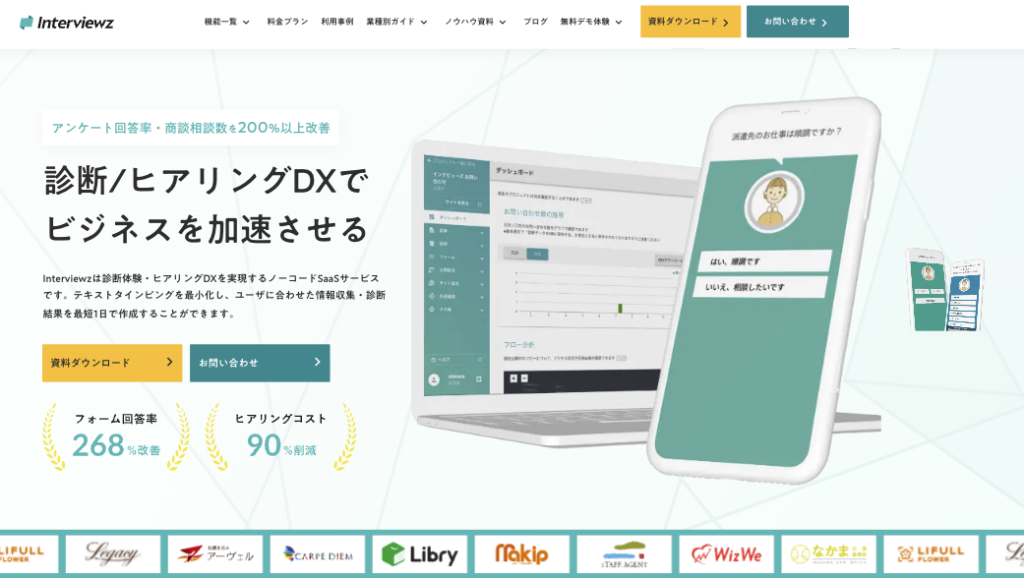
プロラインフリーでLINE診断を始めたあと、Webサイトからのリード獲得や、商談前のヒアリングまで診断で効率化したいと考える企業も少なくありません。そうした課題に対応しやすいのが、ノーコードで診断とヒアリングを作れるインタビューズです。
インタビューズの特徴
インタビューズは、診断ツールとしてどのような点に強みがあるのでしょうか。
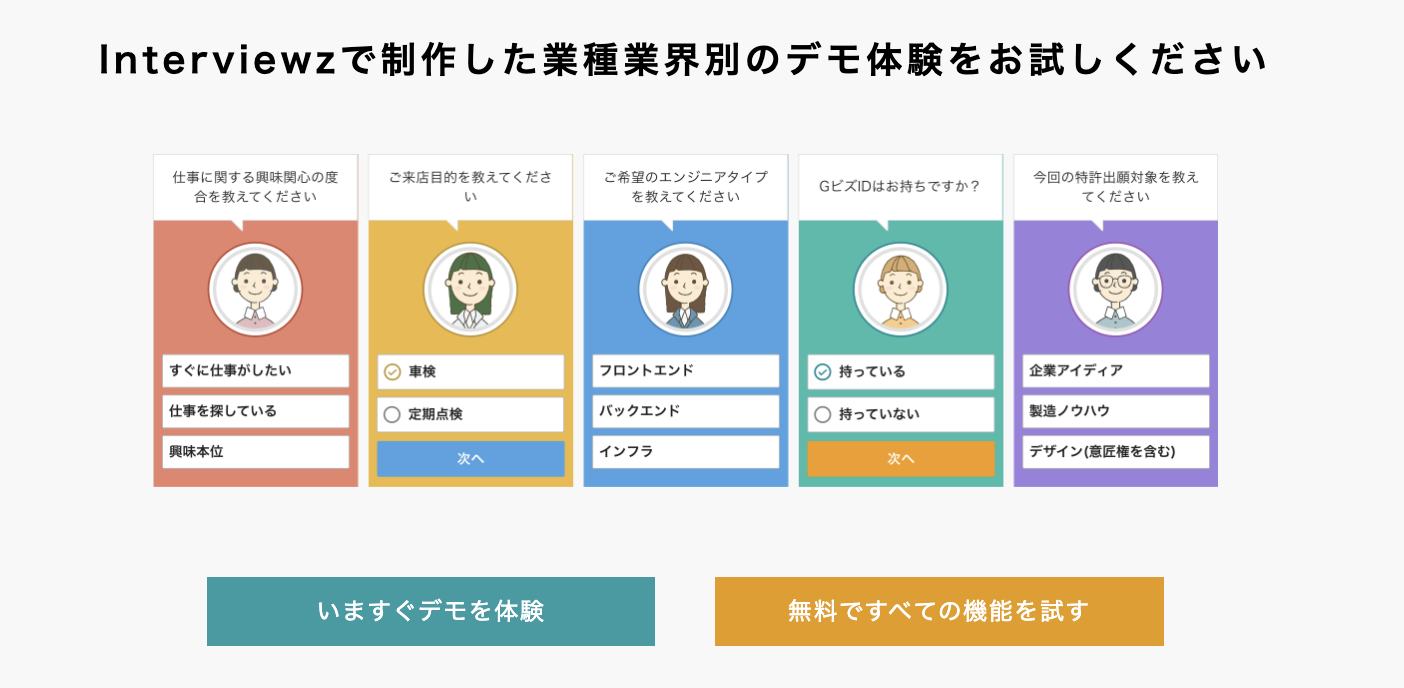
インタビューズ(Interviewz)とは、診断コンテンツやヒアリングフォームをノーコードで作成できるSaaSのことです。ノーコードとは、プログラミングの知識がなくても画面操作だけでシステムやコンテンツを作れる仕組みを指します。診断の流れをツリー形式で組み立てられ、単独軸、複数軸、16タイプなど多様な診断ロジックに対応しています。
タップ中心で回答が進むため、回答者はテキスト入力のストレスなく最後まで答えられます。回答内容はリード情報として蓄積でき、診断結果をもとに営業担当者が商談前に課題を把握して、提案の精度を高める運用にもつなげられます。
- 分岐型の診断やヒアリングをノーコードで作成できます。
- Webサイトへの埋め込みやデザイン調整がしやすい設計です。
- 回答データをHubSpotやSalesforceなどの既存ツールに連携できます。
- 無料トライアルで操作感を確かめられます。
こんな課題を持つ企業におすすめ
具体的に、どのような課題を抱える企業に向いているのでしょうか。
インタビューズは、Web経由のリードは集まるものの、商談化率が伸び悩んでいる企業に特におすすめです。資料請求フォームの代わりに診断を設置すれば、見込み顧客の課題や検討状況を回答データとして事前に把握でき、営業担当者は初回商談から踏み込んだ提案を行えます。
また、プロラインフリーと役割を分けて併用する使い方も考えられます。Webサイトではインタビューズの診断で新規リードを獲得し、LINEで友だちになった顧客にはプロラインフリーのステップ配信で継続的に情報を届けると、獲得から育成までの流れをスムーズに設計できます。
Interviewz(インタビューズ)のLINE連携の強み
診断を「面白かった」で終わらせず、見込み顧客とつながる
診断コンテンツは回遊やシェアに強い一方で、「回答してもらった後、その人とつながれない」という弱点がありました。InterviewzのLINE連携は、回答データとLINEユーザーIDを紐づけることで、この弱点を解消します。診断が、そのまま見込み顧客の獲得チャネルになります。
1. 回答したその瞬間に、接点が残る
通常のWeb診断は、回答者が誰か分からないまま、その場で関係が切れます。Interviewzなら回答データにLINEユーザーIDが紐づくため、診断を入口に接点が残ります。友だち追加はフォーム入力より心理的ハードルが低く、診断の体験を途切れさせません。
2. 誰が・どの診断で・どんな結果だったかが分かる
回答者をLINEユーザーIDで識別できるので、診断結果をそのままセグメント情報として扱えます。複数の診断をまたいでも同一ユーザーは同じIDに蓄積されるため、見込み顧客を「点」ではなく「線」で理解できます。取得したIDは診断結果ごとのセグメント設計の起点となり、実際の配信はお使いのLINE公式アカウントの運用と組み合わせて行います。
3. 取得したデータは、いま使っているツールにそのまま流れる
LINEユーザーIDは回答データの一項目として、HubSpot・Salesforce・Googleスプレッドシート・Slack・Webhook/APIなど主要ツールに連携します。新しい管理画面を覚える必要はなく、既存のCRM/MAの中で診断データを活かせます。CRMとは顧客情報や商談履歴を一元管理する仕組み、MAとは見込み顧客の育成を自動化する仕組みのことです。
4. 拡散されるほど、入口が増える
LINE外でシェアされても、LIFF URL(LINEアプリ内でWebページを開く仕組み)を経由すれば公式アカウントへの導線を挟めます。1つの公式アカウントで最大30診断まで並行配信できるので、テーマ別に入口を増やしながら、集まるIDは1か所に蓄積されます。
診断を「楽しいコンテンツ」から「見込み顧客とつながる獲得チャネル」へ。InterviewzのLINE連携の詳細は資料にまとめています。→ 資料請求はこちら
▼インタビューズの機能や導入イメージを知りたい方へ
👉 インタビューズサービス概要資料

よくある質問(FAQ)

最後に、プロラインフリーで診断を作る際によく寄せられる質問をまとめました。設定や運用で迷ったときの参考にしてください。
- 無料プランだけで診断を作れるかを解説します。
- フォーム型とトーク型の選び方を整理します。
- 結果が届かないときに確認すべき点を紹介します。
- 適切な質問数の目安を示します。
- Web診断と併用する方法を説明します。
Q1. プロラインフリーの無料プランだけで診断は作れますか。
A. はい、作れます。登録フォームの作成、スコア設定、スコア範囲によるシナリオ移動、属性タグの付与はフリープランでも利用できます。ただし、ステップ数は10個までのため、結果ごとのフォロー配信を増やす場合は有料プランや無料お試し期間の活用を検討するとよいでしょう。
Q2. フォーム型とトーク型の診断はどちらがおすすめですか。
A. はじめて作る場合は、設定画面がまとまっている登録フォーム型がおすすめです。トーク画面で会話をするように答えてもらいたい場合は、アンケートシナリオを使ったトーク型を選びます。トーク型は全問必須になり、使えない回答形式もあるため、設問を選択式中心に設計しておくと運用しやすくなります。
Q3. 回答したのに診断結果が届かない場合は何を確認すべきですか。
A. まずスコア範囲に抜けがないかを確認してください。合計点がどの範囲にも入らないと、シナリオ移動が起きません。あわせて、移動先シナリオの1通目の配信タイミング、アンケートシナリオの場合は「稼働中」になっているか、テストをPC版LINEで行っていないかもチェックしましょう。
Q4. 診断の質問数は何問くらいが適切ですか。
A. LINE上の診断であれば、5問から10問程度が目安です。質問が多すぎると途中離脱が増え、少なすぎると結果の納得感が下がります。冒頭で所要時間を伝え、直感で答えやすい質問から順に並べると、最後まで回答してもらいやすくなります。
Q5. プロラインフリーの診断とWebサイトの診断は併用できますか。
A. 併用できます。Webサイトでは専用の診断ツールで新規の見込み顧客を獲得し、LINEで友だちになった顧客にはプロラインフリーの診断とステップ配信で関心を深めてもらう、という役割分担が効果的です。インタビューズのようにLINEユーザーIDを取得できる診断ツールと組み合わせると、獲得から育成までを一貫して設計しやすくなります。
あわせて読みたい関連記事
プロラインフリーでの診断づくりとあわせて、LINE診断の比較や診断コンテンツの設計、アンケート作成のノウハウも押さえておくと、施策の精度をさらに高められます。テーマ別に関連記事をまとめましたので、気になる記事からご覧ください。
診断コンテンツ・ナーチャリング
- Lステップ診断の作り方7ステップ|回答フォーム・タグ・分岐の設定方法を解説
- エルメ(L Message)診断の作り方5ステップ|無料対応ガイド
- LINE診断の質問例50選|離脱させない設問数と分岐設計
- LINE診断テンプレート15選|業種別の設問・結果パターン付きで解説
- LINE診断でクーポンを出し分ける方法4選|結果別の特典設計ガイド
- LINE診断のCVRは?通常配信との比較データと改善事例を徹底解説
- 診断コンテンツの作り方7ステップ|CVRを高める事例16選と設計術を徹底解説
情報収集・周辺ツール
- LINE診断ツールおすすめ14選の料金と機能を徹底比較【最新版】
- LINEステップの代替ツール10選|料金や診断機能を徹底比較
- LINE公式アカウント拡張ツール15選比較|診断機能の有無で選ぶ基準を徹底解説
- LINE診断の費用相場を4手法で比較|初期・月額・外注の総額を徹底解説
- ノーコード診断ツール10選|分岐とデザイン、料金を徹底比較
ヒアリング・営業活用
- 商談化率を上げる10の方法|リード獲得時点の情報設計で決まる理由
- 診断コンテンツでリード獲得を伸ばす9施策|BtoBの設計手順と事例を徹底解説
- 営業ヒアリングのコツと流れ7ステップ|フレームワーク・質問例・おすすめツール8選
分析・調査レポート
- LINEはゼロパーティデータの宝庫|診断で集めて活用する方法を解説
- ゼロパーティデータとは?取得方法7選と診断活用を徹底解説
- 顧客分析のフレームワーク7つと効果的な進め方|診断ツールのメリットや活用法も解説
アンケート設計・作成
回答率向上・インセンティブ
顧客満足度・CX
まとめ
プロラインフリーで診断を作る方法は、登録フォームとスコア分岐、アンケートシナリオを使うトーク型、ボタンとシナリオ分岐を使うチャート型の3つです。いずれもスコアや属性タグ、シナリオ移動を組み合わせることで、プログラミングなしで回答に応じた結果を自動で届けられます。
- はじめてなら登録フォームのスコア分岐から試すと作りやすくなります。
- 結果ごとの移動先シナリオを先に作り、スコア範囲を抜けなく設定します。
- フリープランはステップ数10個まで、LINE公式アカウントの通数は別管理である点に注意します。
- 重複登録の禁止はテスト完了後に設定し、動作確認はスマホ版LINEで行います。
- Webからの新規リード獲得は、専用の診断ツールとの併用も有効です。
まずは4問から5問程度の点数制診断を1本作り、無料プランで回答率と結果の分布を確認するところから始めてみてください。そのうえで、Webサイトからのリード獲得や商談前のヒアリングまで診断で効率化したい場合は、LINEユーザーIDと回答データを紐づけられるインタビューズの活用もあわせて検討してみてはいかがでしょうか。無料トライアルで、自社のテーマに合う診断を手軽に試せます。
▼インタビューズの全体像を知りたい方へ
👉 インタビューズサービス概要資料
▼まずは操作感を試してみたい方へ
👉 無料トライアル資料&申し込み

▼診断やヒアリングに役立つ資料をまとめて見たい方へ
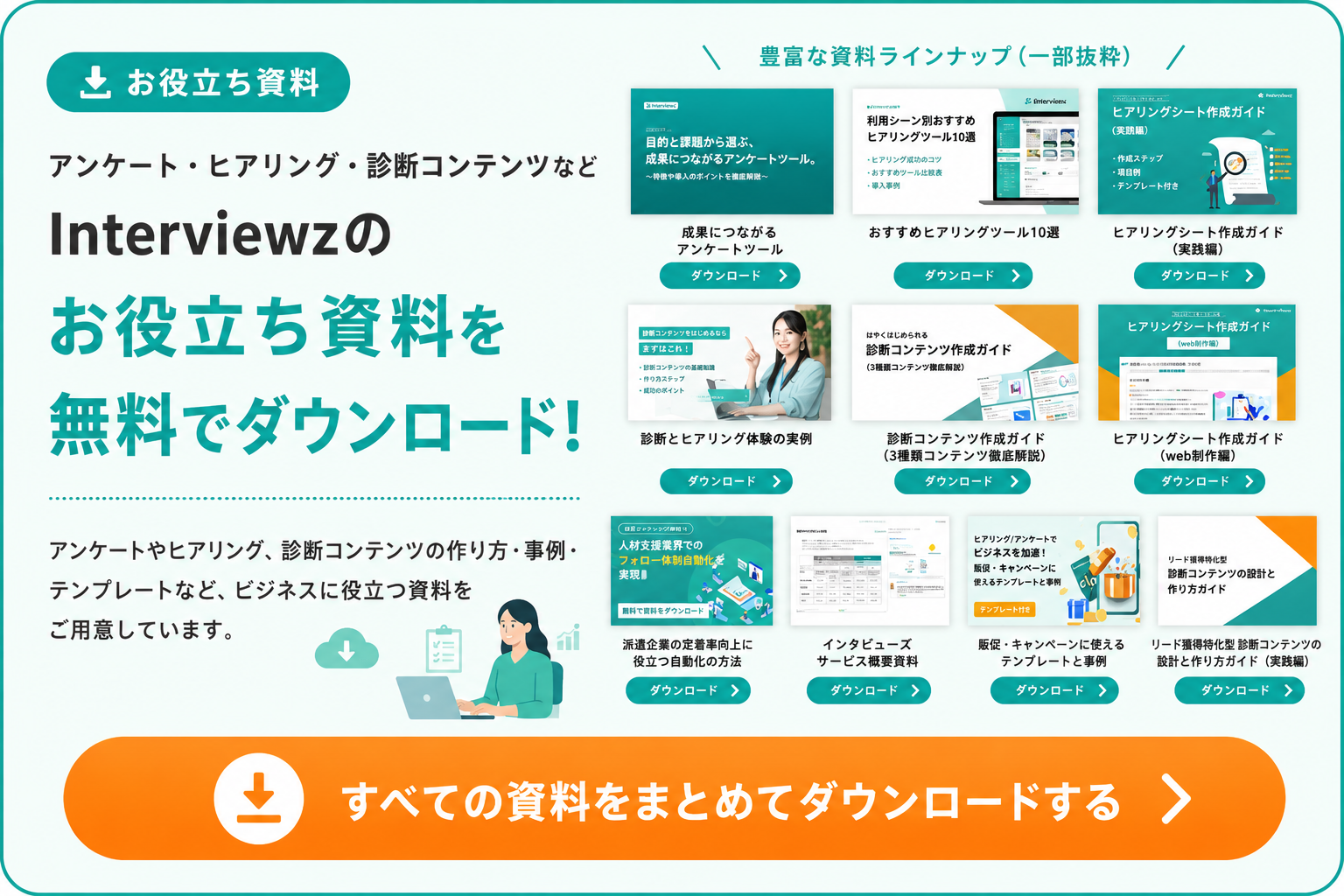
👉 インタビューズお役立ち資料一覧
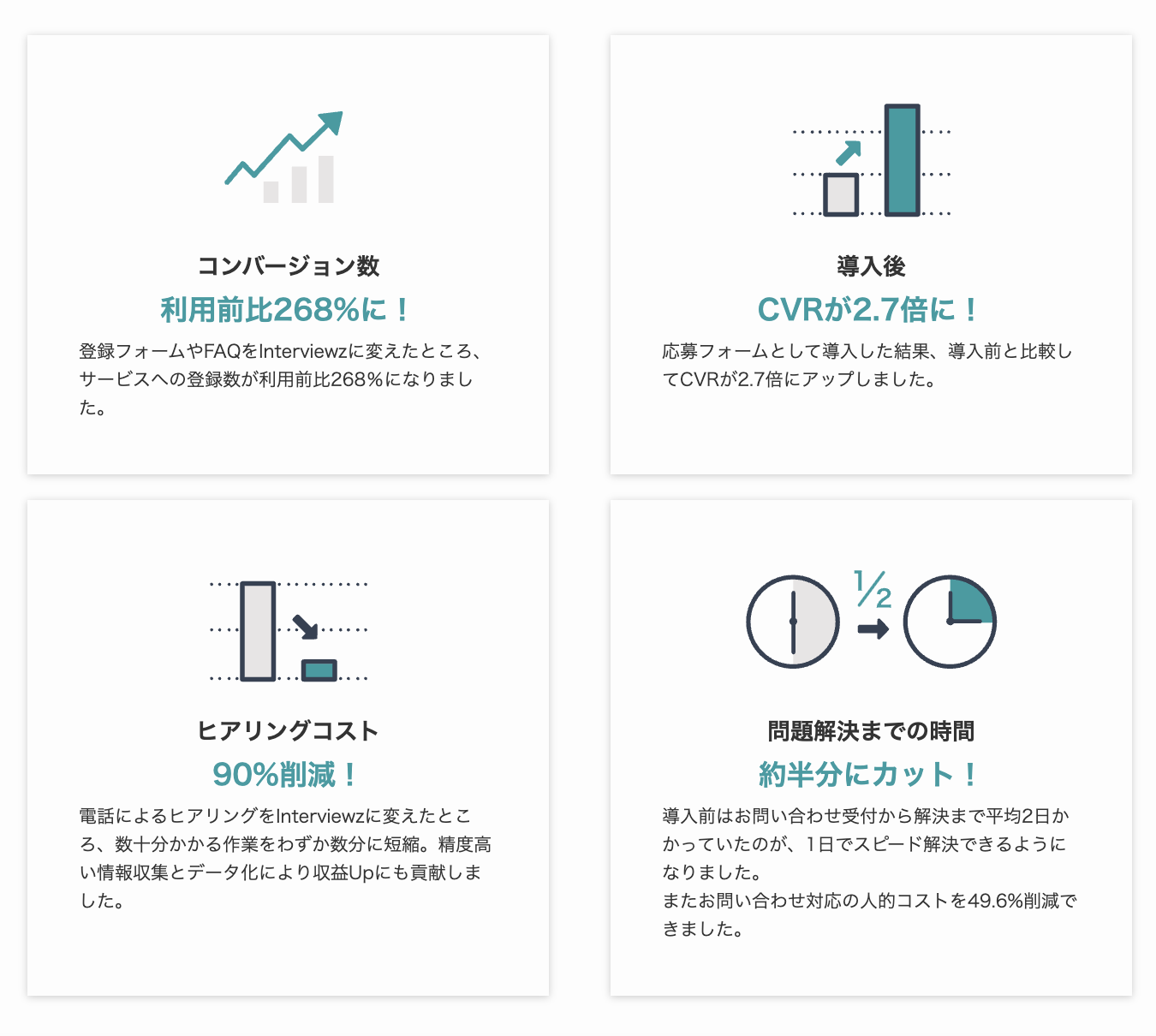
Interviewz(インタビューズ)をご活用いただくことで以下のことが解決できます。
• 新規お問い合わせ、相談数の向上
• ヒアリングの内容の最適化から受注率の向上
• ヒアリングコスト(人件費・タイムコスト)の削減
• 既存顧客のお問い合わせのセルフ解決(サポートコストの削減)
• サービス/プロダクトのマーケティングリサーチ
• 既存顧客、従業員のエンゲージメント向上
• データ登録負荷の軽減
• サイトにおけるユーザーの行動情報のデータ蓄積
▼Interviewz(インタビューズ)の主な活用方法
• 総合ヒアリングツール
• チャットボット
• アンケートツール
• カスタマーサポートツール
• 社内FAQツール
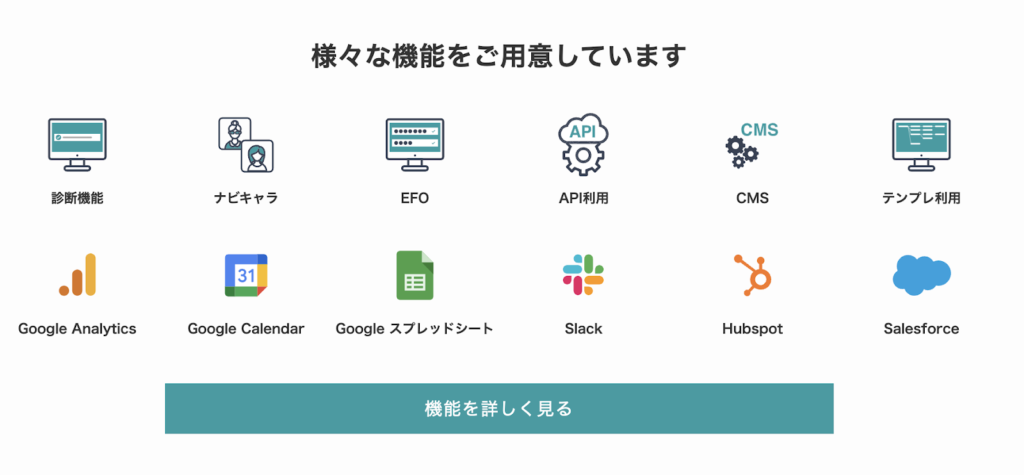
Interviewzの機能一覧|総合的なヒアリング活動を網羅
Interviewzでは、下記のような総合的なヒアリング活動を支援する機能を揃えております。