LINE診断結果画像の作り方7手順|拡散されるデザインとテンプレート
- 2026/10/14
- 2026/10/14
SHARE


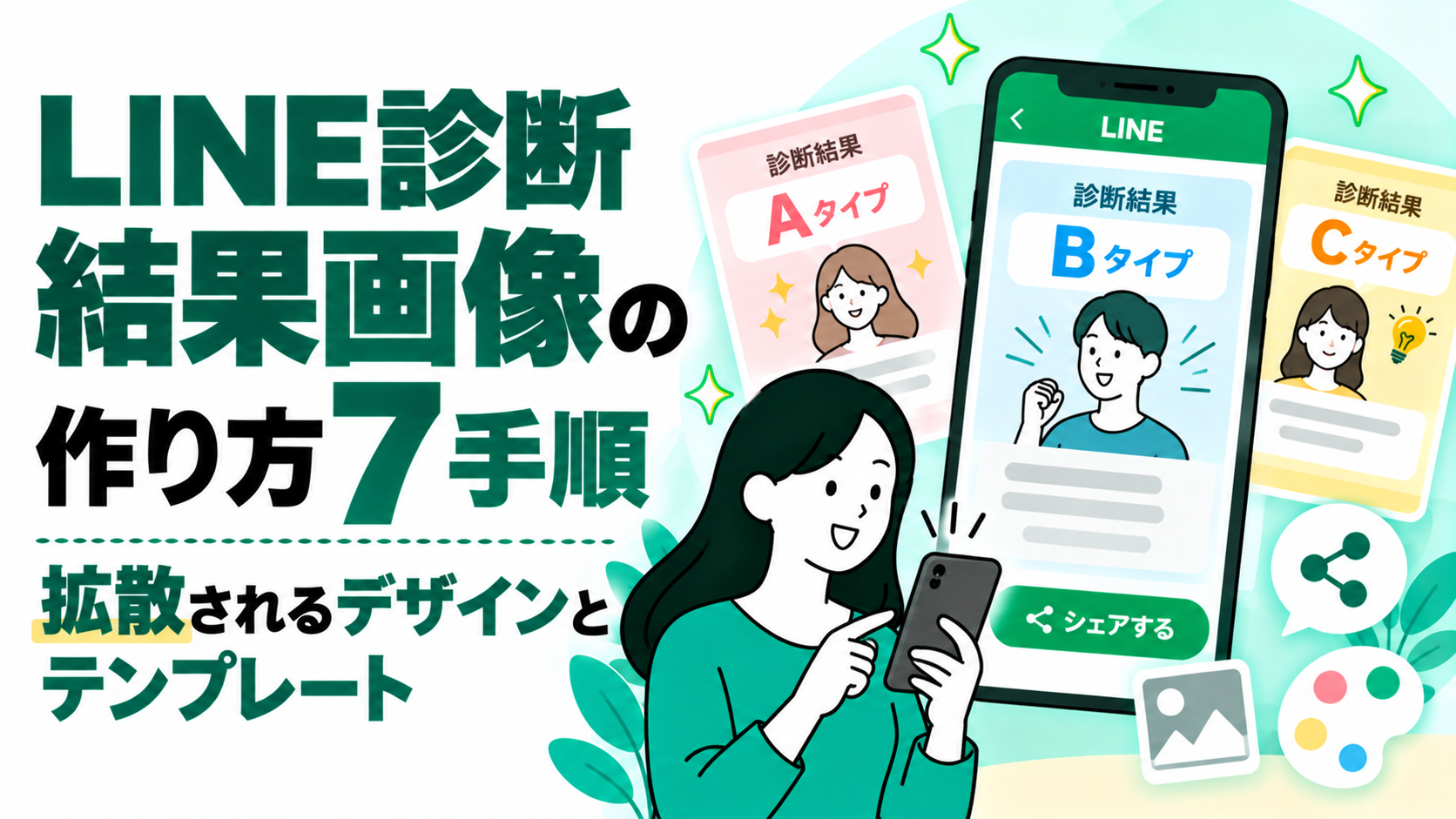
LINE診断の結果画像のサイズやデザインが分からず、シェアされる結果ページを形にできない担当者の方も多いのではないでしょうか。
表示場所別のサイズと制作工程を押さえたテンプレートを取り入れれば、少ない工数で拡散につながる結果画像を作れます。
そこで今回は、LINE診断の結果画像の作り方を7手順に整理し、シェアされるデザインとテンプレートを解説します。
この記事を読めば、推奨サイズから制作工程、結果ページへの実装と効果測定まで一通り理解できるようになりますので、ぜひ参考にしてください。
この記事の監修・運営情報
運営企業:ラーナーズ株式会社 Interviewz(インタビューズ)/ヒアリングDXブログ編集部
監修:Interviewz プロダクトチーム(ヒアリング・診断コンテンツ設計の支援実績をもとに監修)
専門領域:BtoB/BtoCのヒアリング設計、アンケートUX、診断コンテンツによるCVR改善
インタビューズ編集部。ノーコードの診断・ヒアリング作成ツール「Interviewz(インタビューズ)」の運営チームとして、LINE診断やWeb診断の企画、結果ページの設計、公開後の回答データ分析を支援しています。制作現場で蓄積した画像設計と改善の知見をもとに、実務でそのまま使える情報を発信しています。

LINE診断の結果画像とは|結果ページとの違いと役割
LINE診断の結果画像は、診断を終えたユーザーに結果を伝えると同時に、診断の存在を第三者へ広げる役割を担います。制作に入る前に、結果ページとの違いと画像が担う役割を整理しておくと、後工程で判断に迷いにくくなります。ここでは定義と役割を順に解説します。
結果画像とは診断結果を1枚で伝えるビジュアルのこと
結果画像とは、具体的に何を指すのでしょうか。LINE診断の結果画像とは、回答内容から判定したタイプ名やスコアを、イラストや配色とあわせて1枚にまとめたビジュアルのことです。
使われ方は主に3つあり、トーク画面に結果を返すリッチメッセージの画像、結果ページの冒頭に置くメインビジュアル、リンクを共有したときに表示されるOGP画像に分かれます。リッチメッセージとは、画像にタップ領域を設定して配信できるLINE公式アカウントの機能のことです。OGPとは、SNSやLINEでURLを共有した際に表示されるタイトルや画像を指定する仕組みのことです。
4タイプの肌診断であれば、「うるおい不足タイプ」などのタイプ名、特徴を表す一言、タイプカラーの背景、ブランドロゴを1枚に収めた画像を4種類用意します。用途ごとに求められるサイズと比率が異なるため、最初に「どこに表示される画像か」を一覧にしてから制作を始めることが大切です。
結果ページは詳しく読む場所、結果画像は一瞬で伝わる入口
結果画像と結果ページは、どのように役割を分ければよいのでしょうか。結果ページとは、タイプの詳しい解説やおすすめの商品、次の行動を案内するページのことで、時間をかけて読まれる場所です。一方の結果画像は、トークやタイムラインの中で数秒のうちに内容を伝える入口にあたります。
たとえば住まい診断では、結果画像に「のびのび郊外派」というタイプ名とイラストだけを載せ、間取りの傾向や物件の探し方は結果ページで説明します。画像に情報を詰め込みすぎると、どちらの役割も中途半端になります。画像は「誰の結果か」が伝わる最小限の情報に絞り、詳細は結果ページへ任せる分担を意識してください。
| 比較項目 | 結果画像 | 結果ページ |
|---|---|---|
| 主な役割 | 結果を一瞬で伝え、共有される | 結果の根拠を説明し、行動を促す |
| 情報量 | タイプ名と一言程度(40字前後) | 400字から800字程度の解説 |
| 見られる時間 | 数秒 | 1分から3分程度 |
| 表示される場所 | トーク画面・SNS・リンクプレビュー | ブラウザ・LINE内ブラウザ |
| 見るべき指標 | シェア率・シェア経由の流入数 | CTAクリック率・友だち追加率 |
結果画像が担う3つの役割
結果画像には、どのような成果を期待すればよいのでしょうか。結果画像の役割は、回答者の納得感を高めること、第三者へ拡散されること、次の行動を引き出すことの3つに整理できます。
納得感はタイプ名と一言のコピーが回答内容と一致しているかで決まり、拡散は「人に見せたい」と思えるデザインかどうかで決まります。行動喚起は、画像の中に診断名やアカウント名が入っているかで差が出ます。3つのうちどれを最優先するかで、画像に載せる要素の取捨選択が変わります。認知拡大が目的なら拡散、リード獲得が目的なら納得感と行動喚起を優先すると決めておくと、デザインの判断がぶれません。
- 納得感:回答内容と結果の一致を一目で感じられる状態にする
- 拡散:保存やスクリーンショットをしたくなる見た目に仕上げる
- 行動喚起:診断名と導線を入れて、見た人が診断に参加できるようにする
結果画像がシェアと成果を左右する理由と注意点

結果画像の出来は、診断全体の拡散量と友だち追加数に直結します。ここでは画像に力を入れるべき理由と、制作時に見落としやすい注意点を整理します。注意点は公開後の差し戻しや炎上を防ぐうえで欠かせない内容です。
トークやタイムラインの中で一瞬で目に留まる
なぜテキストではなく画像で結果を返すべきなのでしょうか。トーク画面やSNSのタイムラインは情報が次々に流れるため、文字だけの結果は読まれる前にスクロールされてしまいます。画像であれば、タイプ名と色、イラストの組み合わせで内容を瞬時に伝えられます。
同じ「計画重視タイプ」という結果でも、テキストメッセージで返すより、タイプカラーの背景とキャラクターを配置したリッチメッセージで返すほうが、トーク一覧でも目に留まりやすくなります。結果をテキストのみで返している場合は、まず結果メッセージの1通目を画像に置き換えることから着手すると効果を確かめやすくなります。
シェアされた画像が無料の広告として働く
結果画像が共有されると、企業にとってどのような価値があるのでしょうか。ユーザーが自分の結果をLINEのトークやSNSで共有すると、その画像は友人や同僚の目に触れ、広告費をかけずに診断の存在を知らせる役割を果たします。これを口コミによる拡散、いわゆるバイラル効果とよびます。バイラル効果とは、利用者どうしの共有によって情報が連鎖的に広がる現象のことです。
共有された画像に診断名やアカウント名が入っていなければ、見た人は同じ診断にたどり着けません。画像の下部に「LINEで〇〇診断を受けられます」といった一文を入れるだけで、拡散が参加につながりやすくなります。
タイプ別の画像が友だち追加とセグメント配信のきっかけになる
画像は友だち追加やその後の配信にも関係するのでしょうか。LINE診断では、結果画像をきっかけに参加した人が友だち追加し、自身の結果タイプに応じた情報を受け取る流れが生まれます。セグメント配信とは、属性や関心にもとづいて配信対象を絞り込んで送る手法のことです。
美容サロンの髪質診断であれば、結果画像で「くせ毛活かしタイプ」と示し、同じタイプ向けのスタイリング情報を後日配信する設計が考えられます。結果画像とその後の配信内容をタイプ単位でそろえておくと、ユーザーは一貫した体験として受け止めます。画像のタイプ名と配信のセグメント名を同じ表記で管理すると、運用時の混乱を防げます。
注意点:表現の誇張と素材の権利、個人情報に気を付ける
結果画像の制作で、法務面や倫理面で気を付けるべき点はあるのでしょうか。画像は文章よりも断定的に受け取られやすいため、表現の誇張には特に注意が必要です。健康や美容の分野では効果を断定する表現が医薬品医療機器等法(薬機法)に抵触するおそれがあり、景品表示法で問題となる優良誤認表示にも配慮しなければなりません。
素材面では、フォントやイラスト、写真の商用利用ライセンスを確認し、生成AIで作った画像を使う場合は利用規約で商用利用が認められているかを確かめます。さらに、回答内容に悩みや健康状態が含まれる診断では、共有される画像に個人的な情報が載らないよう配慮します。公開の1週間前には法務担当の確認を受ける進行にしておくと安心です。
- 効果を断定する表現や「必ず」「絶対」などの言い切りを画像内で使っていない
- フォント・イラスト・写真の商用利用ライセンスを確認している
- 生成AI素材の利用規約と、既存キャラクターへの類似がないかを確認している
- 共有される画像に、回答者の悩みや個人情報が読み取れる内容を載せていない
- 否定的な言葉でユーザーを傷つけるタイプ名や表現を避けている
【一覧比較表】表示場所別の結果画像サイズ早見表

結果画像は、表示される場所によって推奨サイズや比率、容量の上限が異なります。制作の手戻りを防ぐために、まず表示場所ごとの仕様を一覧で確認しておきましょう。以下の表はLINE公式アカウントのマニュアルなどの公開情報をもとに、2026年10月時点で整理した目安です。
| 表示場所 | 推奨サイズ・比率 | 形式・容量 | 結果画像での使い方 |
|---|---|---|---|
| リッチメッセージ(正方形) | 1040×1040px | JPG・JPEG・PNG/10MB以下 | トークに結果を返す基本形 |
| リッチメッセージ(縦長) | 1040×1300px・1040×1850px | JPG・JPEG・PNG/10MB以下 | 解説や特徴を多めに載せる結果 |
| リッチメッセージ(カスタム) | 幅1040px×高さ520pxから2080px | JPG・JPEG・PNG/10MB以下 | タップ領域1つで結果ページへ誘導 |
| カードタイプメッセージ(プロダクト) | 比率1.54:1(770×500pxなど) | JPG・JPEG・PNG/10MB以下 | おすすめ商品とあわせて結果を提示 |
| Flex Messageのヒーロー画像 | 1:1や20:13など比率を指定可能 | JPEG・PNG(API経由) | タイプ名と解説ボタンを1枚のカードで提示 |
| リッチメニュー(大) | 2500×1686px | JPG・JPEG・PNG/1MB以下 | 診断の入口や「結果をもう一度見る」導線 |
| OGP画像 | 1200×630px(比率1.91:1) | JPG・PNG | LINE・X・Facebookのリンクプレビュー |
| Instagramストーリーズ | 1080×1920px(比率9:16) | JPG・PNG | 保存してストーリーズに投稿してもらう |
※仕様は変更される場合があるため、入稿前にLINE公式アカウントマネージャーのマニュアルなどで最新情報を確認してください。
トーク内で表示する画像は幅1040pxを基準にする
トーク画面に結果を返す画像は、どのサイズで作ればよいのでしょうか。LINE公式アカウントのリッチメッセージは幅1040pxが固定で、高さはテンプレートによって変わります。迷った場合は正方形の1040×1040pxを基準にすると、スマートフォンの画面幅いっぱいに表示されて視認性が高くなります。
リッチメニューの2500×1686pxと混同して制作してしまう失敗はよく見られるため注意が必要です。Flex Messageとは、レイアウトを自由に組めるLINEのメッセージ形式のことで、画像とテキスト、ボタンを1枚のカードにまとめられます。拡張ツールやMessaging APIでFlex Messageを使う場合は、ヒーロー画像の比率を先に決めてから制作すると、表示時のトリミングを防げます。
LINE外に広がる画像はOGPの1200×630pxを基準にする
結果をLINEの外で共有してもらう場合、どの画像が表示されるのでしょうか。結果ページのURLが共有されると、ページに設定したOGP画像がリンクプレビューとして表示されます。LINE、X、Facebookのいずれでも、1200×630pxの横長画像を用意しておけば大きく崩れずに表示されます。
正方形で作った結果画像をそのままOGPに設定すると、上下が切り取られてタイプ名が欠けることがあります。正方形と横長は別のデータとして書き出すのが原則です。Instagramへの投稿を想定する場合は、保存用に9:16の縦長画像を追加で用意すると、ストーリーズで共有されやすくなります。
1枚のマスターデータから書き出すセーフエリア設計
複数のサイズを、効率よく作り分けるにはどうすればよいのでしょうか。おすすめは、必須要素をすべて配置したマスターデータを作り、セーフエリアの中に重要な情報を集める方法です。セーフエリアとは、トリミングや端の切れが起きても必ず表示される中央部分の範囲のことです。
正方形の1040×1040pxと横長の1200×630pxを両立させるなら、タイプ名とロゴを中央の幅約8割、高さ約6割の範囲に収めます。リンクプレビューは端末やアプリのバージョンによって端が切れて表示されるケースもあるため、端に文字を置かない設計が安全です。正方形・横長・縦長の3つのアートボードを最初から並べて作ると、修正時の反映漏れを防げます。
- タイプ名・診断名・ロゴは中央のセーフエリア内に配置する
- 背景やイラストの装飾は端まで広げ、切れても問題ない要素にする
- 正方形・横長・縦長の3アートボードを同じファイルで管理する
- 文字は画像の端から最低でも幅の1割以上離して配置する
リスト:サイズ違いの結果画像を効率よく作るセーフエリア設計のルール
▼診断コンテンツ全体の設計から確認したい方へ
👉 0からわかる診断コンテンツ作成ガイド
LINE診断の結果画像の作り方7ステップ
ここからは、結果画像を企画から公開まで進める具体的な制作工程を解説します。デザインそのものよりも、何を載せるかの設計と、全タイプへの展開方法を先に決めることが、品質と工数の両方を左右します。4タイプから8タイプの診断であれば、全体で5営業日から10営業日程度が目安です。
| ステップ | やること | 成果物 | 所要目安 |
|---|---|---|---|
| Step1 | タイプごとの1メッセージを決める | タイプ名とキャッチコピーの一覧 | 1日 |
| Step2 | 載せる情報の優先順位を決める | 情報設計シート | 0.5日から1日 |
| Step3 | ワイヤーフレームで型を決める | レイアウト案2から3パターン | 0.5日から1日 |
| Step4 | ビジュアル素材を用意する | イラスト・アイコン・配色 | 1日から3日 |
| Step5 | テンプレート化して全タイプへ展開する | 全タイプの結果画像 | 1日から2日 |
| Step6 | 書き出しと軽量化を行う | サイズ別の画像ファイル一式 | 0.5日 |
| Step7 | 実装して実機で表示を確認する | 表示確認済みの公開環境 | 1日 |
Step1 結果タイプごとに伝えたい1メッセージを決める
結果画像の制作は、どこから手を付ければよいのでしょうか。最初に行うのは、各タイプについて「この結果で一番伝えたいこと」を1文に絞る作業です。デザインから入ると見た目は整っても、タイプ間の違いが伝わらない画像になりがちです。
コーヒーの好み診断であれば、「朝のスイッチを入れる深煎り派」「香りでくつろぐ浅煎り派」のように、タイプ名とキャッチコピーで違いが言い切れる状態を目指します。タイプ名は8文字前後、キャッチコピーは20文字前後に収めると、画像に配置したときに読みやすくなります。全タイプのタイプ名とキャッチコピーを1枚の表に並べ、似た表現がないかを確認してから次に進んでください。
Step2 画像に載せる情報の優先順位を決めて情報設計シートを作る
画像にはどこまでの情報を載せればよいのでしょうか。結果画像に入れられる情報は限られるため、優先順位を決めて情報設計シートにまとめます。情報設計シートとは、タイプごとに画像へ載せる要素と表記をあらかじめ一覧化した制作用の表のことです。
優先順位は、タイプ名、キャッチコピー、ビジュアル、特徴キーワード、診断名とロゴ、誘導文の順にするのが基本です。このシートをスプレッドシートで作っておくと、後のStep5でデザインツールに差し込むデータとしてそのまま使えます。表記ゆれや誤字はこの段階で潰しておくと、画像の作り直しを大きく減らせます。
| 項目 | 記入例 | 文字数の目安 |
|---|---|---|
| タイプID | typeA | 英数字 |
| タイプ名 | 深煎りスイッチ派 | 8文字前後 |
| キャッチコピー | 朝の一杯で集中モードに切り替える人 | 20文字前後 |
| 特徴キーワード | 行動派/効率重視/朝型 | 3語 |
| テーマカラー | #5B3A29(ブラウン) | カラーコード |
| モチーフ | マグカップと朝日 | 1から2個 |
| 誘導文 | LINEで「コーヒー診断」を受けてみる | 20文字前後 |
| ファイル名 | coffee_typeA_line1040.png | 命名規則に従う |
カラーコードとは、色を「#」と6桁の英数字で指定する表記のことで、デザインツールと実装の双方で色を正確にそろえるために使います。
Step3 ワイヤーフレームでレイアウトの型を決める
いきなりデザインツールで作り始めてもよいのでしょうか。先にワイヤーフレームで配置を決めると、関係者との合意が早くなり、手戻りも減ります。ワイヤーフレームとは、色や装飾を省いて要素の配置だけを示した設計図のことです。
正方形の結果画像であれば、上部に診断名、中央にタイプ名とビジュアル、下部にキャッチコピーと誘導文を置く縦積み型が最も汎用的です。ほかにも、左右に分割する型や、中央に大きなキャラクターを置く型などを2パターンから3パターン描き、スマートフォンの実寸で見比べます。紙や白黒の簡易図でかまわないので、必ず実機サイズで文字の読みやすさを確認してから型を決めてください。
Step4 キャラクターやイラストなどのビジュアル素材を用意する
ビジュアル素材はどのように準備すればよいのでしょうか。素材の選択肢は、オリジナルのキャラクターやイラストを描き下ろす方法、商用利用できる素材サイトのイラストを使う方法、生成AIで作る方法の3つに分かれます。拡散を重視するならオリジナルのキャラクター、短期間で公開したいなら素材サイトの組み合わせが向いています。
動物モチーフの性格診断のように、タイプごとにキャラクターを描き分ける場合は、線の太さや頭身、表情のテイストを統一するルールを先に決めておきます。素材サイトを使う場合も、同じ作者やシリーズでそろえると統一感が出ます。タイプ間でビジュアルの完成度に差があると、特定のタイプだけシェアされにくくなるため、全タイプを同じ品質で用意することが重要です。
Step5 共通テンプレートを作り全タイプへ展開する
タイプ数が多い場合、1枚ずつ作るしかないのでしょうか。効率的なのは、レイアウトと装飾を固定した共通テンプレートを1つ作り、タイプ名や色、イラストだけを差し替える方法です。CanvaやFigmaなどのデザインツールでは、表形式のデータを読み込んで複数の画像を一括で作る機能やプラグインを使えます。
Canvaの一括作成機能を使う場合は、Step2の情報設計シートをCSV形式で書き出し、テンプレート内のテキスト枠と列を対応させるだけで、全タイプ分の画像が生成されます。Figmaであれば、コンポーネントとよばれる再利用可能な部品にタイプ名や色を変数として持たせると、修正が全タイプに一括で反映されます。テンプレート化しておくと、公開後にキャッチコピーを改善する際も数分で全タイプを差し替えられます。
Step6 書き出し設定と命名規則を整えて軽量化する
画像を書き出す際に、どのような設定に気を付ければよいのでしょうか。文字やフラットなイラストが中心の結果画像はPNG形式、写真が中心の画像はJPG形式で書き出すと、画質と容量のバランスが取りやすくなります。表示速度を保つため、1枚あたり1MB以下を目安に圧縮します。
ファイル名は「診断名_タイプID_用途とサイズ」の形式で統一し、coffee_typeA_line1040.pngやcoffee_typeA_ogp1200.pngのように付けると、実装時の取り違えを防げます。日本語や空白を含むファイル名は、URLに変換された際に不具合の原因となるため避けてください。書き出した画像は用途別のフォルダに分け、情報設計シートにファイル名を記録しておくと、改善時の差し替えがスムーズになります。
Step7 LINEとOGPに実装して実機で表示を確認する
公開前の確認は、どこまで行えばよいのでしょうか。結果画像は、管理画面のプレビューだけでなく、iOSとAndroidの実機で全タイプの表示を確認します。リッチメッセージでは画像の端の切れやタップ領域のずれ、結果ページではOGP画像がタイプごとに正しく出し分けられているかが確認ポイントです。
LINEはリンクプレビューの情報を一定期間キャッシュするため、OGP画像を差し替えても古い画像が表示される場合があります。キャッシュとは、一度取得したデータを一時的に保存して再利用する仕組みのことです。LINEが提供するOGP情報の確認ツール「PagePoker」を使うと、キャッシュの更新と表示確認を行えます。制作担当者以外のメンバーに実際にシェアしてもらい、受け取った側の見え方まで確認すると、想定外の表示崩れを見つけられます。
| 確認区分 | 確認内容 | 合格の基準 |
|---|---|---|
| 表示 | 全タイプの画像がトークで正しく表示されるか | iOS・Androidの実機で確認済み |
| 表示 | 文字が端で切れていないか | セーフエリア内に収まっている |
| 導線 | 画像のタップ先が正しい結果ページか | 全タイプの遷移先を確認済み |
| OGP | 結果ページの共有時にタイプ別の画像が出るか | LINE・X・Facebookで確認済み |
| 容量 | 読み込みに時間がかからないか | 1枚あたり1MB以下 |
| 表記 | 誤字や表記ゆれがないか | 第三者の読み合わせ済み |
▼診断の制作手順をテンプレートで押さえたい方へ
👉 5ステップでできる診断コンテンツの作り方
シェアされる結果画像のデザイン原則7つ
制作工程を押さえたうえで、次に意識したいのがシェアされやすいデザインの原則です。シェアされる結果画像には、見た目の好みを超えた共通の設計ルールがあります。ここでは実務で効果が出やすい7つの原則を紹介します。
原則1 タイプ名を画像の主役にする
画像の中で最も大きく見せるべき要素は何でしょうか。答えはタイプ名です。共有された画像を見た人が最初に知りたいのは「この人は何タイプだったのか」であり、タイプ名が小さいと内容が伝わりません。
1040×1040pxの正方形であれば、タイプ名の文字の高さを画像の高さの1割前後、おおむね90pxから120px程度に設定すると、トーク一覧で縮小表示されても判読できます。イラストを大きく見せたい場合でも、タイプ名より目立たせない配置を心がけます。迷ったときは画像を縮小して表示し、タイプ名だけが読める状態になっているかを確認してください。
原則2 ポジティブな言葉で自己紹介したくなる表現にする
どのような結果なら、人に見せたくなるのでしょうか。ユーザーが結果を共有する動機の多くは、結果が自分らしさを肯定的に表しているかどうかにあります。否定的なタイプ名や弱点を強調した表現は、どれほど正確でも共有されにくくなります。
「優柔不断タイプ」よりも「じっくり慎重派」、「飽きっぽいタイプ」よりも「好奇心フルスロットル型」のように、同じ特徴を前向きな言葉で言い換えます。改善点や課題は、画像ではなく結果ページの解説で丁寧に伝えれば十分です。全タイプの表現を並べ、どのタイプになっても「当たっている」と笑って共有できるかを基準に見直してください。
原則3 タイプごとにテーマカラーを決めて一覧性を高める
タイプ間の違いを、ひと目で伝えるにはどうすればよいのでしょうか。効果的なのは、タイプごとに異なるテーマカラーを割り当てる方法です。色が違えば、複数の人が結果を見せ合ったときにも違いが瞬時に伝わり、「自分は何色だったか」という会話も生まれます。
8タイプの診断であれば、色相環を8等分した色を基準にし、ブランドカラーと調和するよう彩度と明度をそろえます。背景色にテーマカラーを使い、文字は白か濃い色に統一すると、全体の統一感を保ちながら違いを表現できます。色だけで情報を区別せず、タイプ名やアイコンとの組み合わせで伝えると、色の見え方に個人差がある人にも配慮できます。
原則4 画像内の文字は40字前後に絞る
画像にはどのくらいの文字量が適切なのでしょうか。結果画像は数秒で読み取られる前提のため、タイプ名、キャッチコピー、誘導文を合わせて40字前後に収めるのが目安です。特徴を箇条書きで載せる場合も、3項目までにとどめます。
文字が多いと全体のフォントサイズを小さくせざるを得ず、結果としてどの情報も読まれなくなります。説明したい内容が多い場合は、縦長のリッチメッセージを使うか、結果ページ側へ移します。画像を1秒だけ見せて、何が書いてあったかを第三者に答えてもらうテストを行うと、情報量の過不足を判断しやすくなります。
原則5 診断名・ロゴ・誘導文を必ず入れる
拡散された画像から、新しい参加者を生むにはどうすればよいのでしょうか。画像単体でスクリーンショットとして出回ることを前提に、診断名、企業やブランドのロゴ、参加方法を示す誘導文を必ず入れておきます。URLが付かない状態で共有されても、診断名が分かれば検索やLINE内の検索から参加できます。
誘導文は「LINEで〇〇診断を受ける」「友だちも診断してみる」のように、参加の方法と行動がひと目で分かる表現にすると自然です。ロゴは右下か左下に控えめに配置し、タイプ名より目立たないサイズにします。友だち追加用のQRコードを入れる場合は、スマートフォンで読み取れる大きさを実機で確認してください。
原則6 レア度や割合を示して話題性をつくる
共有されたときに会話が生まれる結果画像には、どのような工夫があるのでしょうか。有効なのが、そのタイプが全体の何パーセントにあたるかや、レア度を示す表現です。「全体の8パーセントしかいないタイプ」と示されると、人に話したくなる理由が生まれます。
ただし、割合を表示する場合は実際の回答データにもとづく数値を使い、公開初期で母数が少ないうちは表示を控えるなどの配慮が必要です。根拠のない数値を載せると、誤解を招く表示になるおそれがあります。回答が一定数集まった段階で割合を集計し、月1回程度のペースで画像を更新する運用が現実的です。
原則7 視認性とアクセシビリティを確保する
見た目の美しさと読みやすさは、どう両立させればよいのでしょうか。基準になるのは、文字色と背景色のコントラストです。アクセシビリティとは、年齢や障害の有無にかかわらず情報を利用しやすくする配慮のことで、Webの国際的な指針であるWCAGでは、通常の文字でコントラスト比4.5:1以上が推奨されています。
淡いパステル調の背景に白文字を重ねると、屋外の明るい場所では読めなくなることがあります。背景が明るい場合は濃い文字色にするか、文字の下に半透明の帯を敷きます。結果ページに画像を掲載する際は、画像の内容を文字で説明する代替テキストを設定します。代替テキストとは、画像が表示されない環境や読み上げ機能のために、画像の内容を文字で示す情報のことです。コントラストはデザインツールのプラグインや無料のチェックツールで数値として確認すると確実です。
- タイプ名が画像の中で最も大きく、縮小しても読める
- 全タイプの表現が前向きで、共有をためらう言葉がない
- タイプごとにテーマカラーが割り当てられている
- 画像内の文字が40字前後に収まっている
- 診断名・ロゴ・誘導文が入っている
- レア度や割合を載せる場合は実データにもとづいている
- 文字と背景のコントラストを数値で確認している
そのまま使える結果画像テンプレート5型
ここでは、診断の目的別にそのまま流用できる結果画像のテンプレートを5つの型に分けて紹介します。自社の診断に近い型を選び、要素の配置をベースにデザインを作ると、ゼロから考えるよりも短時間で品質の高い画像に仕上がります。まずは比較表で全体像を確認してください。
| テンプレートの型 | 向いている診断 | 主な要素 | シェアのされやすさ | 制作の難易度 |
|---|---|---|---|---|
| 型1 キャラクター型 | 性格診断・タイプ診断 | キャラクター・タイプ名・キャッチ | 非常に高い | 高い |
| 型2 スコア・チャート型 | 成熟度診断・スキル診断 | 総合点・レーダーチャート・ランク | 中程度 | 中程度 |
| 型3 相性・ランキング型 | 相性診断・好み診断 | 相性の良いタイプ・順位 | 高い | 中程度 |
| 型4 処方箋・レコメンド型 | 商品提案診断・肌診断 | タイプ名・おすすめ商品・ケア方法 | 中程度 | 低い |
| 型5 課題レポート型 | BtoBの課題診断 | 課題の要約・優先度・次の一手 | 社内共有で高い | 低い |
型1 キャラクター型|拡散を最優先する性格診断向け
最も拡散されやすいテンプレートはどれでしょうか。性格や価値観のタイプ診断では、タイプごとに描き分けたキャラクターを中央に大きく配置するキャラクター型が定番です。ユーザーがキャラクターを自分の分身として受け止め、プロフィール画像のように共有する行動が起こりやすくなります。
配置は、上部に診断名、中央にキャラクター、その下にタイプ名とキャッチコピー、最下部に誘導文とロゴという縦積み構成が基本です。背景にテーマカラーを敷くと、キャラクターの個性が際立ちます。制作の負荷は高いものの、シリーズ化して別テーマの診断にも同じキャラクターを登場させれば、資産として長く活用できます。
型2 スコア・チャート型|成熟度やスキルを可視化する診断向け
点数で結果を示す診断には、どのテンプレートが合うのでしょうか。スコアリング型の診断では、総合点とレーダーチャートを組み合わせたスコア・チャート型が適しています。レーダーチャートとは、複数の評価項目を放射状の軸に並べて、バランスを多角形で示すグラフのことです。
営業力診断であれば、「ヒアリング力」「提案力」「関係構築力」など5つの軸のスコアをチャートで示し、総合ランクをS・A・Bなどの記号で大きく表示します。数値だけでは共有の動機が弱いため、「伸びしろ型の戦略家」のようなタイプ名を添えると拡散力が高まります。チャートの軸は5項目から6項目に絞ると、スマートフォンでも読み取れる大きさを保てます。
型3 相性・ランキング型|会話が生まれる相性診断向け
友人どうしで見せ合ってもらうには、どのような画像が効果的でしょうか。相性・ランキング型は、自分のタイプに加えて「相性の良いタイプ」「相性が試されるタイプ」を示すテンプレートです。結果を見た人が「自分は何タイプか確かめたい」と感じ、診断への参加が連鎖しやすくなります。
レイアウトは、上半分に自分のタイプ名とビジュアル、下半分に相性の良いタイプのアイコンを2つから3つ並べる構成が見やすい形です。食の好み診断や旅行スタイル診断など、エンターテインメント性の高いテーマと相性が良い型です。相性の悪さを強調しすぎると共有がためらわれるため、「刺激し合える関係」など前向きな表現を選んでください。
型4 処方箋・レコメンド型|商品提案につなげるEC・D2C向け
結果から購入につなげたい場合は、どの型が向いているのでしょうか。処方箋・レコメンド型は、タイプ名とあわせて「おすすめのケア方法」や「相性の良い商品」を1枚に示すテンプレートです。D2Cとは、メーカーが自社のECサイトなどを通じて消費者に直接販売するビジネスモデルのことで、この領域で特に使われています。
スキンケア診断であれば、タイプ名の下に「おすすめの3ステップ」とアイテムのシルエットを並べ、商品名は結果ページで詳しく案内します。画像内に価格や効果の断定表現を入れると広告色が強くなり、表現規制の面でもリスクが高まります。画像では「個人専用の処方箋」と言い切らず、「このタイプにおすすめのケア」という見せ方に抑えると、宣伝色を抑えながら関心を引けます。
型5 課題レポート型|社内共有されるBtoB診断向け
BtoBの診断でも、結果画像は必要なのでしょうか。BtoBでは、結果が担当者から上司や他部署へ共有されることに大きな価値があります。課題レポート型は、診断結果を1枚のレポートのように整理し、社内の会議資料やチャットにそのまま貼れる体裁にしたテンプレートです。
採用課題診断であれば、「最優先の課題:選考辞退」「次点:母集団の質」のように課題を優先度順に3つ示し、下部に「改善の方向性」を1行で添えます。カジュアルなイラストは控え、アイコンと表で構成すると、ビジネスの場で共有しやすくなります。画像の下部に企業名と「詳細レポートはこちら」の導線を入れておくと、共有先の決裁者が直接資料請求するケースも生まれます。
▼業種別の診断事例を見比べたい方へ
👉 ヒアリング&診断コンテンツの実例集
結果ページと組み合わせてシェアと友だち追加につなげる設計
結果画像は単体では完結せず、結果ページやシェアの仕組みと組み合わせることで成果につながります。ここでは、結果ページの構成、タイプ別のURL設計、シェア機能の選び方を解説します。画像を作り終えたら、この設計まで一緒に確認してください。
結果ページの構成は「画像→解説→アクション」の順にする
結果ページは、どのような順番で要素を並べればよいのでしょうか。基本は、ページを開いた瞬間に結果画像を見せ、その下に解説、最後に次のアクションを置く構成です。最初に画像で結果を受け止めてもらうと、解説を読み進める動機が生まれます。
解説では、タイプの特徴、なぜその結果になったのかの根拠、日常で活かせるヒントを順に示します。アクションの位置には、シェアボタン、友だち追加ボタン、おすすめ商品や資料のCTAを並べます。CTAとは、資料請求や購入など閲覧者に取ってほしい行動を促すボタンやリンクのことです。CTAはタイプごとに1つに絞ると、迷わずに行動してもらえます。
| 配置順 | 要素 | ポイント |
|---|---|---|
| 1 | 結果画像 | ページを開いた直後の画面内に表示する |
| 2 | タイプの解説 | 特徴と根拠を400字から600字で示す |
| 3 | 活かし方のヒント | 今日から試せる行動を2つから3つ示す |
| 4 | シェアボタン | LINE・X・画像保存の3つを用意する |
| 5 | CTA | タイプ別のおすすめを1つだけ提示する |
| 6 | 友だち追加・再診断 | 「友だちにも診断を送る」導線を置く |
結果タイプごとにURLを分けてOGP画像を出し分ける
共有されたときに、それぞれの結果画像を表示するにはどうすればよいのでしょうか。必要なのは、タイプごとに異なるURLの結果ページを用意し、各ページにそのタイプ専用のOGP画像を設定することです。すべてのタイプが同じURLだと、誰が共有しても同じ画像しか表示されません。
「/result/typeA/」のようにタイプ別の固定URLを作るのが確実な方法です。URLの末尾にパラメータを付けてJavaScriptで画像を切り替える方式は、LINEやSNSがページ情報を読み取る際にJavaScriptを実行しないことが多いため、OGP画像が出し分けられない場合があります。動的にOGP画像を変える場合は、サーバー側でタイプ別のmetaタグを出力する仕組みになっているかを、開発担当や利用ツールに確認してください。
LINEで送るボタンとLIFFのシェア機能を使い分ける
LINEでのシェア導線には、どのような方法があるのでしょうか。代表的なのは、LINEが提供する「LINEで送る」ボタンと、LIFFのシェア機能の2つです。LIFFとは、LINEアプリ内でWebページを開く仕組みのことで、LINE Front-end Frameworkの略称です。
「LINEで送る」ボタンは結果ページのURLを友だちやグループに送る方法で、受け取った側にはOGP画像付きのリンクが表示されます。LIFFのシェアターゲットピッカーを使うと、結果画像を含むFlex Messageのカードを友だちに直接送れるため、トーク上での見栄えが良くなります。手軽さを重視するならLINEで送るボタン、見せ方を重視するならLIFFのシェア機能という基準で選ぶとよいでしょう。
シェアした人と受け取った人の両方に次の行動を用意する
シェアされた後の導線は、どこまで設計すべきでしょうか。成果を伸ばすには、シェアした人と受け取った人の双方に次の行動を用意する必要があります。シェアした人には共有の動機を、受け取った人には参加のきっかけを与える設計です。
シェアした人向けには「友だちと結果を比べると相性がわかる」などの一文を添え、共有の理由を示します。受け取った人が結果ページを開いた際には、ページ上部に「この診断を受けてみる」ボタンを表示し、そこから友だち追加と診断開始へ進めるようにします。共有元と共有先の両方の動きを想定してページを設計すると、1回のシェアが新しい参加へ連鎖しやすくなります。
結果画像の制作手段を比較|内製・ツール・外注の選び方

結果画像の制作手段は、デザインツールによる内製、生成AIの活用、診断ツールのテンプレート機能、デザイナーへの外注の大きく4つに分かれます。タイプ数や求める品質、予算によって最適な手段は変わります。まずは比較表で特徴を確認しましょう。
| 制作手段 | 費用の目安 | 期間の目安 | 向いているケース |
|---|---|---|---|
| Canvaで内製 | 無料から有料プランの月額費用 | 1日から3日 | デザイン専任者がいない企業が短期間で作る |
| Figmaで内製 | 無料から有料プランの月額費用 | 2日から5日 | 社内デザイナーがいて、細かく作り込む |
| 生成AIで素材を作成 | 無料から有料プランの月額費用 | 1日から3日 | イラストの方向性を素早く試したい |
| 診断ツールのテンプレート機能 | ツールの利用料に含まれる場合が多い | 即日から2日 | 診断の実装と画像を一元管理したい |
| デザイナーへ外注 | 1タイプあたり数千円から数万円 | 1週間から3週間 | オリジナルキャラクターで拡散を狙う |
タイプ数が8以下ならテンプレートでの内製で十分に対応できる
外注せずに社内で作っても、品質は保てるのでしょうか。タイプ数が8以下で、キャラクターを描き下ろす必要がない診断であれば、テンプレートを使った内製で十分な品質を確保できます。Canvaには商用利用できる素材とテンプレートが豊富にあり、デザインの専門知識がなくても統一感のある画像を作れます。
Step5で解説した一括作成の仕組みを使えば、タイプ数が増えても制作時間はほとんど変わりません。内製の最大の利点は、公開後のABテストやコピーの修正を即日で反映できる点にあります。ABテストとは、2つの案を同時に公開して反応の良いほうを選ぶ検証方法のことです。改善を重ねる前提の診断ほど、内製できる体制を整えておく価値が高くなります。
キャラクター性で拡散を狙うなら外注を組み合わせる
どのような場合に、外注を検討すべきでしょうか。オリジナルキャラクターを中心に拡散を狙う性格診断や、ブランドの世界観を強く表現したいキャンペーンでは、イラストレーターやデザイン会社への外注が有効です。キャラクターの魅力は共有されるかどうかを大きく左右するため、品質への投資が成果に結びつきやすい領域です。
外注する場合は、キャラクターの描き下ろしだけを依頼し、テンプレート化と書き出しは社内で行う分担にすると、費用を抑えながら改善の速度も保てます。依頼時には、利用範囲、二次利用の可否、著作権の帰属を契約書で明確にしておきます。将来の別診断やグッズ展開まで見据えて、利用範囲を広めに取り決めておくと後から困りません。
生成AIを使う場合は利用規約とタイプ間の一貫性を確認する
生成AIで結果画像の素材を作っても問題はないのでしょうか。生成AIは、イラストの方向性を短時間で複数試せる点で有効な手段です。ただし、サービスごとに商用利用の条件が異なるため、利用規約を必ず確認し、既存のキャラクターや作品に類似した画像になっていないかもチェックします。
実務上の課題は、タイプごとに画風やキャラクターの特徴がばらつきやすい点です。同じ指示文の構造を使い、色や小物だけを変えて生成すると、一定の一貫性を保てます。最終的な画像は人の目で全タイプを並べて確認し、必要に応じてデザイナーが手を加える工程を残すことをおすすめします。
制作手段を選ぶ前に確認する4つの基準
結局のところ、どの手段を選べばよいのでしょうか。判断に迷った場合は、目的、タイプ数、改善頻度、予算の4つを順に確認すると絞り込めます。この4点を書き出したうえで比較表と照らし合わせると、自社に合う手段が見えてきます。
認知拡大が目的でタイプ数が少なく、予算に余裕があるなら外注のキャラクター型、リード獲得が目的で改善を頻繁に行うならツールを使った内製が合います。初回は内製で素早く公開し、反応の良かった診断だけを外注で作り込む段階的な進め方も、投資の無駄を抑えるうえで有効です。
- 目的:認知拡大か、リード獲得か、購買促進か
- タイプ数:8以下か、それ以上か
- 改善頻度:公開後に月1回以上の修正を行うか
- 予算:画像制作にかけられる上限額はいくらか
▼診断に使えるツールの選び方を整理したい方へ
👉 アンケートツール選び方ガイド
結果画像の効果を測定して改善する方法
結果画像は公開して終わりではなく、数値を見ながら改善することで成果が伸びていきます。ここでは追うべき指標と計測の方法、改善の進め方を解説します。KPIとは、目標の達成度合いを測るための中間指標のことです。
表:結果画像の効果測定で追うKPIと改善の打ち手
| 指標 | 計算方法 | 数値が低いときの主な打ち手 |
|---|---|---|
| シェア率 | シェアボタンのタップ数÷結果表示数 | タイプ名の表現とデザインの見直し |
| シェア経由の流入数 | 共有リンクからのアクセス数 | OGP画像と誘導文の改善 |
| シェア経由の診断開始率 | 共有経由の診断開始数÷共有経由の流入数 | 結果ページ上部の参加導線の強化 |
| 友だち追加率 | 友だち追加数÷診断開始数 | 追加の特典と案内文の見直し |
| CTAクリック率 | CTAのクリック数÷結果表示数 | 結果とオファーの関連性の強化 |
シェア経由の流入はUTMパラメータで分けて計測する
共有された画像やリンクから、どれだけ人が来たのかを知るにはどうすればよいのでしょうか。有効なのが、共有用のURLにUTMパラメータを付ける方法です。UTMパラメータとは、URLの末尾に付けて流入元をアクセス解析ツールで識別するための文字列のことです。
LINEで送るボタンのURLには「utm_source=line_share」、Xのシェアボタンには「utm_source=x_share」のように付与すると、Googleアナリティクスなどでシェアの経路ごとに流入数を比較できます。さらにタイプIDもパラメータに含めると、どのタイプの画像が最も流入を生んでいるかまで分析できます。公開後2週間の数値を基準値として記録しておくと、改善の効果を正しく比較できます。
ABテストは1要素ずつ変えて比較する
画像の改善は、どのように進めればよいのでしょうか。基本は、1回のテストで変える要素を1つに限定することです。タイプ名の表現、背景色、キャラクターの有無などを同時に変えると、どの変更が効いたのかが分からなくなります。
最初に試すべきは、影響が大きいタイプ名とキャッチコピーです。次に背景色やレイアウト、最後に細かな装飾という順に進めると、少ない回数で大きな改善を得やすくなります。比較には各案で最低でも数百件程度の結果表示を集めると、偶然による差を減らせます。テストの内容と結果は1枚のシートに記録し、次の診断制作の知見として蓄積してください。
タイプ別のシェア率の差から画像の弱点を見つける
全体の数値が平均的でも、改善の余地はあるのでしょうか。タイプ別にシェア率を並べると、特定のタイプだけが極端に低いケースがよく見つかります。その多くは、タイプ名が否定的に受け取られている、キャラクターの魅力に差がある、色が暗く目立たないといった画像側の原因です。
シェア率が最も低いタイプの画像を、最も高いタイプと並べて比較すると、違いが見えてきます。表現を前向きに言い換えたり、キャラクターの表情を明るくしたりするだけで、数値が改善することも珍しくありません。改善は全体を作り直すのではなく、数値の低いタイプから1つずつ手を入れると効率的です。
業種別|結果画像の活用シーン

結果画像の設計は、業種や診断の目的によって最適な形が変わります。ここでは代表的な5つの業種について、結果画像の型と狙う成果の組み合わせを紹介します。自社に近い業種の考え方を参考に、企画の方向性を固めてください。
| 業種 | 診断テーマの例 | 結果画像の型 | 狙う成果 |
|---|---|---|---|
| 美容室・サロン | 髪質タイプ診断 | 型4 処方箋・レコメンド型 | 指名予約・来店 |
| D2C・EC | 肌タイプ診断・好み診断 | 型1 キャラクター型・型4 | 購入・定期便の申し込み |
| 不動産・住宅 | 理想の住まい診断 | 型3 相性・ランキング型 | 来場予約・資料請求 |
| BtoB SaaS | 業務課題診断 | 型5 課題レポート型 | 資料請求・商談 |
| 人材・採用 | 適職診断・カルチャーフィット診断 | 型2 スコア・チャート型 | エントリー・説明会参加 |
美容室・サロン|髪質タイプ別の画像で指名予約につなげる
美容室では、結果画像をどのように活用できるのでしょうか。髪質やなりたいスタイルを診断し、タイプ別のケア方法を処方箋のように示す画像が効果的です。来店前の不安を解消し、自分に合う提案を受けられそうだという期待をつくれます。
「やわらか猫っ毛タイプ」の画像に、おすすめのカット傾向とホームケアのポイントを3つ添え、結果ページから得意なスタイリストの紹介と予約へ誘導します。結果画像をスタッフにも共有し、来店時の会話のきっかけとして使うと、診断が接客体験の一部になります。
D2C・EC|キャラクターと商品提案を組み合わせて購入につなげる
D2Cブランドでは、結果画像が購入にどうつながるのでしょうか。肌タイプや好みの香りなどを診断し、キャラクター型で拡散を狙いながら、結果ページで最適な商品を提案する組み合わせが有効です。結果画像の世界観がブランドの印象そのものになるため、商品パッケージと色やトーンをそろえます。
タイプ別の画像に、そのタイプに合う商品のシルエットだけを控えめに配置し、商品名と詳細は結果ページで案内します。購入者が自分の結果を共有すれば、商品の口コミとしても機能します。診断の回答データを商品開発や在庫計画に活かす視点を持つと、結果画像の投資効果がさらに高まります。
▼D2C・自社ECで診断を活かしたい方へ
👉 D2C・自社ECにおける診断コンテンツ活用ガイド
不動産・住宅|住まいの価値観を可視化して来場予約につなげる
高額で検討期間の長い商材でも、結果画像は役立つのでしょうか。不動産や住宅では、理想の暮らし方や住まいの価値観を診断し、タイプと相性の良い街や間取りを示す使い方が考えられます。家族やパートナーと結果を見せ合う場面が多いため、相性・ランキング型が向いています。
「のびのび郊外派」と「便利な都心派」のように夫婦で結果が分かれた場合、両者の希望を満たすエリアを提案する結果ページへ誘導すると、来場予約の動機が生まれます。家族間の共有を想定し、LINEのグループトークで送りやすい導線を用意しておくと効果的です。
BtoB SaaS|課題レポート型の画像で社内共有と商談化を促す
BtoBのSaaS企業では、結果画像をどう設計すればよいのでしょうか。業務の課題や成熟度を診断し、課題レポート型の画像で優先課題を示す設計が有効です。SaaSとは、インターネット経由で利用するソフトウェアサービスのことです。
経費精算の課題診断であれば、「承認フローの滞留」「入力ミスの多発」などの課題を優先度順に示した画像を返し、担当者が上司へ共有しやすくします。共有された画像から決裁者が詳細レポートを見に来れば、商談の確度が高まります。結果ページで詳細レポートを受け取る条件として会社名などを入力してもらうと、リード獲得にも直結します。
人材・採用|スコア型の画像で応募意欲を高める
採用活動では、結果画像をどのように使えるのでしょうか。求職者向けの適職診断やカルチャーフィット診断で、スコア・チャート型の画像を返す方法があります。自分の強みが可視化されると、その強みを活かせる企業への関心が高まります。
「チーム推進力」「探究心」などの軸で結果を示し、自社で活躍する社員のタイプとの共通点を結果ページで紹介すると、応募の後押しになります。学生どうしで結果を共有する文化があるため、拡散による母集団形成も期待できます。結果画像に企業名を入れる場合は、診断が選考に影響しないことを明記し、安心して参加できる設計にしてください。
結果画像と回答データを成果につなげるならInterviewz(インタビューズ)がおすすめ!
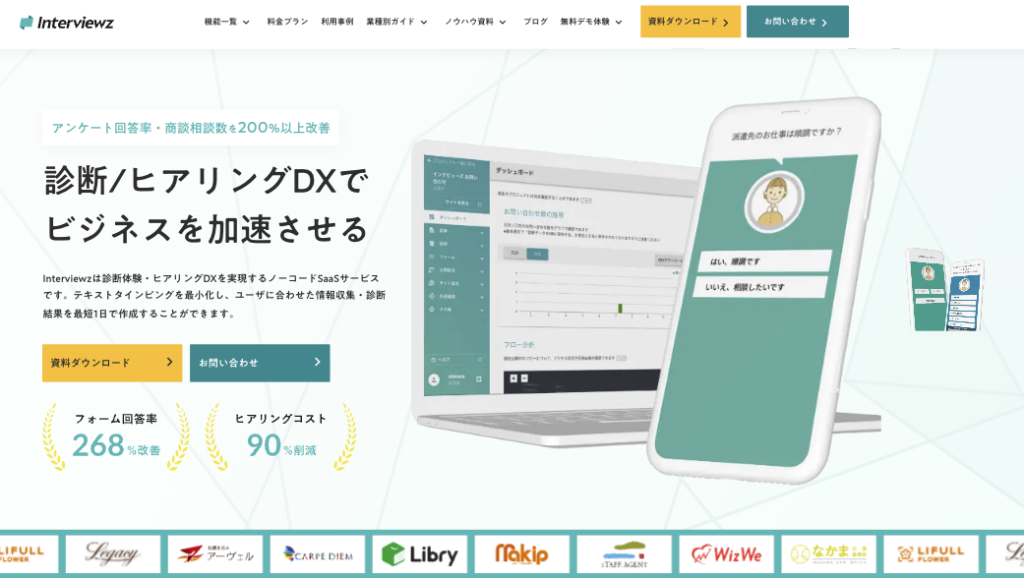
ここまで解説してきたように、結果画像の効果を最大化するには、画像の制作だけでなく、診断の設計、結果ページ、回答データの活用までを一貫して運用する必要があります。Interviewz(インタビューズ)は、ノーコードで診断コンテンツを作成し、LINEとWebの両方で運用できるツールです。ここでは結果画像の運用の観点からおすすめする理由を紹介します。
結果画像の運用にInterviewzをおすすめする理由
結果画像を作った後の運用で、どのような支援が受けられるのでしょうか。Interviewzでは、診断の流れをツリー形式で直感的に作成でき、結果に応じて表示するページをブログ形式で編集できます。ノーコードとは、プログラミングをせずに画面操作だけでコンテンツを作れる仕組みのことです。
結果ページの文章や画像の差し替えを担当者が管理画面から行えるため、ABテストやタイプ名の改善を外部に依頼せず回せます。回答データはダッシュボードで可視化でき、タイプ別の傾向も確認できます。ダッシュボードとは、複数の指標を1画面にまとめて表示する管理画面のことです。結果画像を改善しながら、その成果を回答データで検証できる環境が整う点が大きな利点です。
- 診断の分岐と結果ページをノーコードで作成・修正できる
- 結果ページの画像や文章を管理画面からすぐに差し替えられる
- テンプレートを活用して最短1日で診断を公開できる
- 回答データをダッシュボードで可視化し、改善点を特定できる
- HubSpot・Salesforce・Googleスプレッドシートなど外部ツールと連携できる
リスト:結果画像の運用でInterviewzを活用するメリット
Interviewz(インタビューズ)のLINE連携の強み
診断を「面白かった」で終わらせず、見込み顧客とつながる
診断コンテンツは回遊やシェアに強い一方で、「回答してもらった後、その人とつながれない」という弱点がありました。InterviewzのLINE連携は、回答データとLINEユーザーIDを紐づけることで、この弱点を解消します。診断が、そのまま見込み顧客の獲得チャネルになります。
1. 回答したその瞬間に、接点が残る
通常のWeb診断は、回答者が誰か分からないまま、その場で関係が切れます。Interviewzなら回答データにLINEユーザーIDが紐づくため、診断を入口に接点が残ります。友だち追加はフォーム入力より心理的ハードルが低く、診断の体験を途切れさせません。
2. 誰が・どの診断で・どんな結果だったかが分かる
回答者をLINEユーザーIDで識別できるので、診断結果をそのままセグメント情報として扱えます。複数の診断をまたいでも同一ユーザーは同じIDに蓄積されるため、見込み顧客を「点」ではなく「線」で理解できます。取得したIDは診断結果ごとのセグメント設計の起点となり、実際の配信はお使いのLINE公式アカウントの運用と組み合わせて行います。
3. 取得したデータは、いま使っているツールにそのまま流れる
LINEユーザーIDは回答データの一項目として、HubSpot・Salesforce・Googleスプレッドシート・Slack・Webhook/APIなど主要ツールに連携。新しい管理画面を覚える必要はなく、既存のCRM/MAの中で診断データを活かせます。
4. 拡散されるほど、入口が増える
LINE外でシェアされても、LIFF URL(LINEアプリ内でWebページを開く仕組み)を経由すれば公式アカウントへの導線を挟めます。1つの公式アカウントで最大30診断まで並行配信できるので、テーマ別に入口を増やしながら、集まるIDは1か所に蓄積されます。
診断を「楽しいコンテンツ」から「見込み顧客とつながる獲得チャネル」へ。InterviewzのLINE連携の詳細は資料にまとめています。
👉 資料請求はこちら
※CRMとは顧客との関係を管理する仕組み、MAとは見込み顧客の育成を自動化する仕組み、Webhookとはイベントの発生時に外部システムへ自動でデータを送る仕組みのことです。
▼Interviewzの機能と料金をまとめて確認したい方へ
👉 インタビューズサービス概要資料

よくある質問(FAQ)
LINE診断の結果画像を制作する際に、担当者から寄せられることの多い質問をまとめました。サイズや枚数、制作手段など、実務で迷いやすい論点を中心に取り上げています。判断に迷った際の参考にしてください。
- 結果画像は何枚用意すればよいか
- リッチメッセージとOGPで同じ画像を使えるか
- デザイナーがいなくても作れるか
- OGP画像が古いまま表示される場合の対処
- 結果画像に友だち追加のQRコードを入れるべきか
リスト:この章で取り上げる質問
Q1. 結果画像は何枚用意すればよいのでしょうか。
A. 基本は「結果タイプの数×表示場所の数」です。4タイプの診断で、トーク用の正方形1040×1040pxと共有用のOGP画像1200×630pxを用意する場合は、合計8枚になります。Instagramでの共有を想定するなら、縦長の1080×1920pxを加えて12枚が目安です。共通テンプレートを作って一括で書き出せば、枚数が増えても制作の負荷はそれほど変わりません。
Q2. リッチメッセージとOGPで同じ画像を使っても問題ないのでしょうか。
A. おすすめしません。リッチメッセージは幅1040pxで正方形や縦長が中心、OGPは1200×630pxの横長が基準で、比率が大きく異なります。正方形の画像をOGPに設定すると、上下が切り取られてタイプ名が欠けるおそれがあります。セーフエリアを意識したマスターデータを作り、用途ごとに別のサイズで書き出してください。
Q3. 社内にデザイナーがいなくても結果画像は作れるのでしょうか。
A. 作れます。Canvaなどのデザインツールには商用利用できるテンプレートと素材がそろっており、一括作成機能を使えば全タイプの画像を効率よく作成できます。タイプ名とキャッチコピーの設計、情報の優先順位、セーフエリアの3点を押さえれば、専門知識がなくても統一感のある画像に仕上がります。オリジナルキャラクターが必要な場合のみ、外注を組み合わせると効率的です。
Q4. OGP画像を差し替えたのに、LINEで古い画像が表示されるのはなぜでしょうか。
A. LINEがリンクプレビューの情報を一定期間キャッシュしているためです。LINEが提供するOGP確認ツール「PagePoker」で対象のURLを読み込み直すと、キャッシュを更新できます。あわせて、画像ファイル名を変更して新しいURLにする方法も有効です。差し替えのたびに実機での表示確認を行う手順を、運用ルールに組み込んでおくと安心です。
Q5. 結果画像に友だち追加のQRコードを入れるべきでしょうか。
A. 画像単体で共有される可能性が高い場合は、入れる価値があります。スクリーンショットで出回った画像からでも、QRコードがあれば直接友だち追加へ進めるためです。ただし、QRコードが目立ちすぎると宣伝色が強まり、共有がためらわれる原因になります。画像の隅に控えめなサイズで配置し、スマートフォンで読み取れるかを実機で確認してください。
あわせて読みたい関連記事
LINE診断の結果画像だけでなく、診断全体の設計や運用をさらに深めたい場合は、目的に応じて以下の記事もあわせてご覧ください。カテゴリ別に整理していますので、気になる分野から読み進めていただけます。
診断コンテンツ・ナーチャリング
- LINE診断の作り方7ステップ|設計から公開・配信まで完全解説
- LINE診断テンプレート15選|業種別の設問・結果パターン付きで解説
- LINE診断の質問例50選|離脱させない設問数と分岐設計
- LINE診断でクーポンを出し分ける方法4選|結果別の特典設計ガイド
- LINE診断の成功事例20選|業種別の設計意図と成果を徹底解説
- LINE診断コンテンツとは|仕組みとメリット、作り方を徹底解説
- ノーコードでLINE診断を作る方法|エンジニア不要の5ステップを徹底解説
- 美容室のLINE診断活用法7ステップ|髪質診断で指名予約を増やす
- 診断コンテンツの種類16選|目的別の選び方と成果2倍の作り方を徹底解説
- 診断コンテンツの作り方7ステップ|CVRを高める事例16選と設計術を徹底解説
アンケート設計・作成
- LINEアンケートの作り方7ステップ|回答率が3倍になるコツ12選を徹底解説
- アンケート分岐の作り方7ステップ|離脱を防ぐ設計のコツ12選を徹底解説
- アンケートQRコードの作り方7ステップと回答率の高め方を徹底解説
ヒアリング・営業活用
分析・調査レポート
- LINE診断のCVRは|通常配信との比較データと改善事例を徹底解説
- LINEはゼロパーティデータの宝庫|診断で集めて活用する方法を解説
- クロス集計をエクセルで効率化|アンケート分析の手順とコツを徹底解説
顧客満足度・CX
回答率向上・インセンティブ
情報収集・周辺ツール
- LINEの友だちを増やす方法18選|診断コンテンツで追加率向上させる方法も解説
- LINE公式アカウント拡張ツール15選比較|診断機能の有無で選ぶ基準を徹底解説
- LINE診断ツールおすすめ14選の料金と機能を徹底比較
- LINEのブロック率の平均と下げる9施策|配信頻度と出し分けの最適解を解説
リスト:カテゴリ別の関連記事
まとめ|結果画像は「設計→テンプレート化→検証」の順で作る
ここまで、LINE診断の結果画像の作り方を、役割とサイズ、制作工程、デザイン原則、テンプレート、結果ページとの連携、効果測定の順に解説してきました。最後に要点を振り返り、次に取り組むべきアクションを整理します。
結果画像は、トーク画面で結果を一瞬で伝え、共有によって新しい参加者を呼び込む入口です。表示場所ごとに推奨サイズが異なり、トーク用のリッチメッセージは幅1040px、共有用のOGPは1200×630pxを基準に、セーフエリアを意識したマスターデータから書き分けるのが効率的です。
制作は、タイプごとの1メッセージの決定、情報設計シートの作成、ワイヤーフレーム、素材準備、テンプレート化、書き出し、実機確認という7ステップで進めます。デザインでは、タイプ名を主役にし、前向きな表現とテーマカラーで共有したくなる画像に仕上げることが要点です。公開後はシェア率やシェア経由の流入をUTMパラメータで計測し、数値の低いタイプから1つずつ改善します。
まず着手するなら、全タイプのタイプ名とキャッチコピーを1枚の表に書き出すことから始めてください。この表がそのまま情報設計シートとなり、テンプレートへの差し込みデータにもなります。結果画像の改善と回答データの活用を一体で進めたい場合は、ノーコードで診断と結果ページを運用できるInterviewz(インタビューズ)も選択肢になります。LINE連携で回答者との接点を残しながら、画像の改善効果を数値で検証できる環境を整えられます。
- 全タイプのタイプ名とキャッチコピーを1枚の表にまとめる
- 表示場所ごとの必要サイズと枚数を一覧にする
- 共通テンプレートを作り、全タイプを一括で書き出す
- タイプ別URLでOGP画像を出し分け、実機で表示を確認する
- シェア率とシェア経由の流入を計測し、月1回改善する
チェックリスト:結果画像づくりで次に取り組むアクション
▼サービスの詳細を確認したい方へ
👉 インタビューズサービス概要資料
▼まずは試してから判断したい方へ
👉 無料トライアル資料&申し込み

▼お役立ち資料をまとめて確認したい方へ
👉 インタビューズお役立ち資料一覧
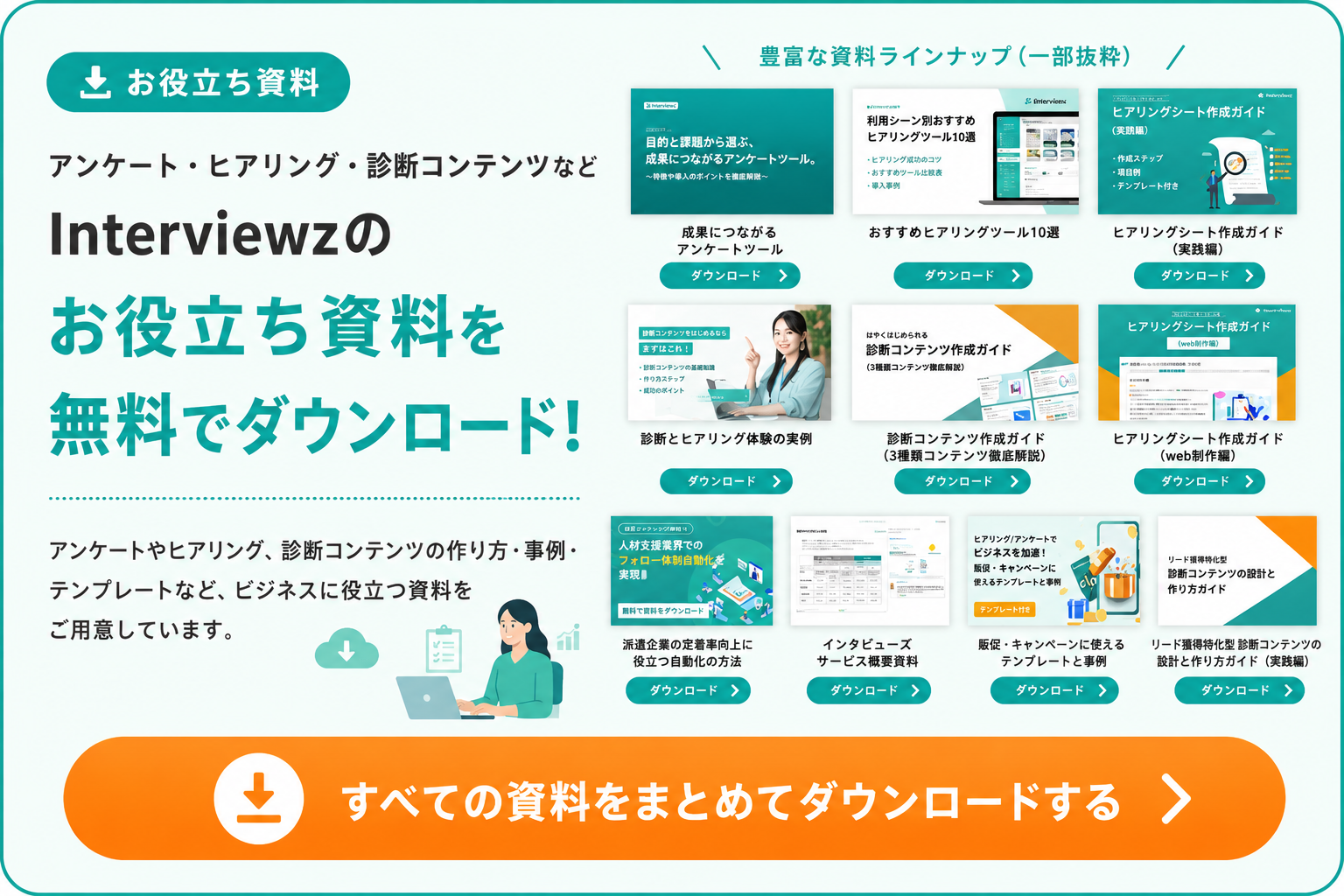
Interviewz(インタビューズ)をご活用いただくことで以下のことが解決できます。
• 新規お問い合わせ、相談数の向上
• ヒアリングの内容の最適化から受注率の向上
• ヒアリングコスト(人件費・タイムコスト)の削減
• 既存顧客のお問い合わせのセルフ解決(サポートコストの削減)
• サービス/プロダクトのマーケティングリサーチ
• 既存顧客、従業員のエンゲージメント向上
• データ登録負荷の軽減
• サイトにおけるユーザーの行動情報のデータ蓄積
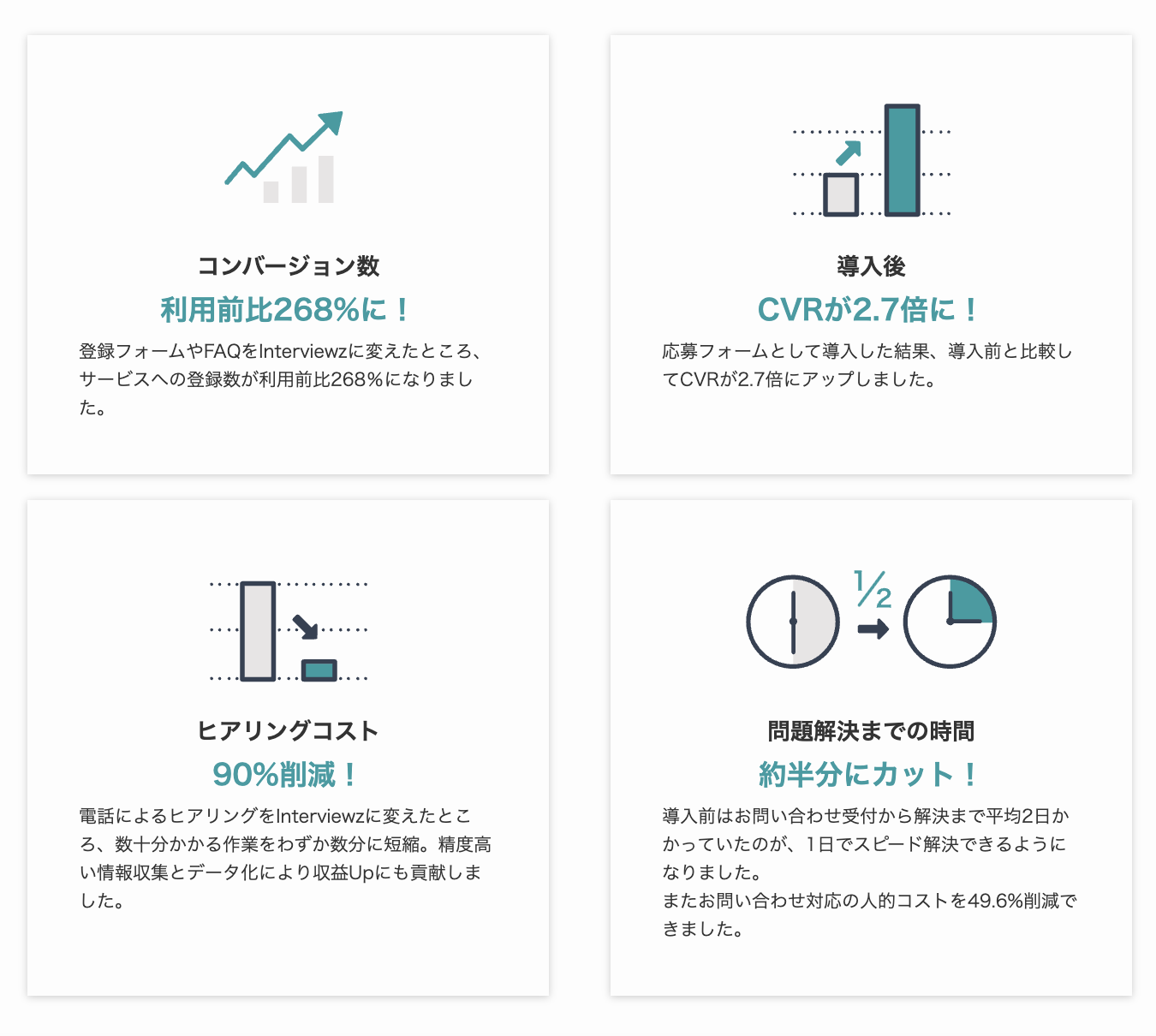
▼Interviewz(インタビューズ)の主な活用方法
• 総合ヒアリングツール
• チャットボット
• アンケートツール
• カスタマーサポートツール
• 社内FAQツール
Interviewzの機能一覧|総合的なヒアリング活動を網羅
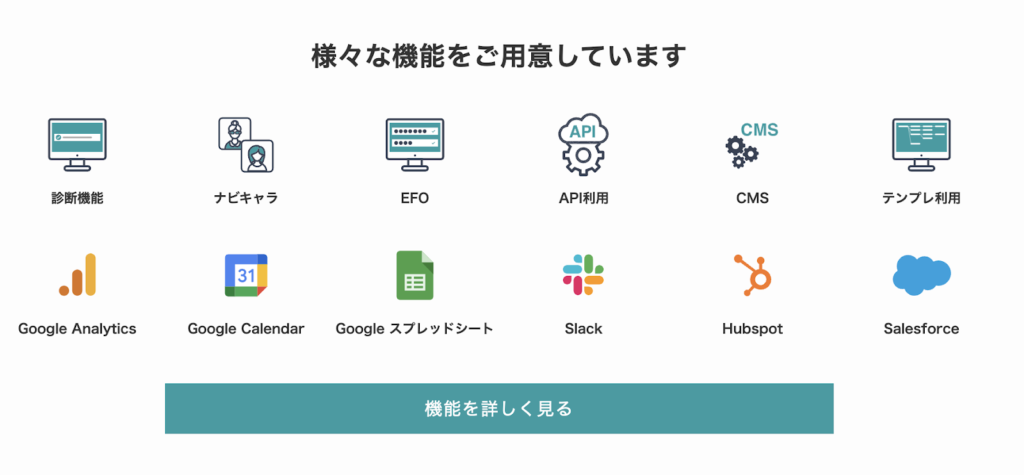
Interviewzでは、下記のような総合的なヒアリング活動を支援する機能を揃えております。