LINEリッチメニューの作り方7ステップ|反応が上がるデザイン例
- 2026/11/07
- 2026/11/07
SHARE


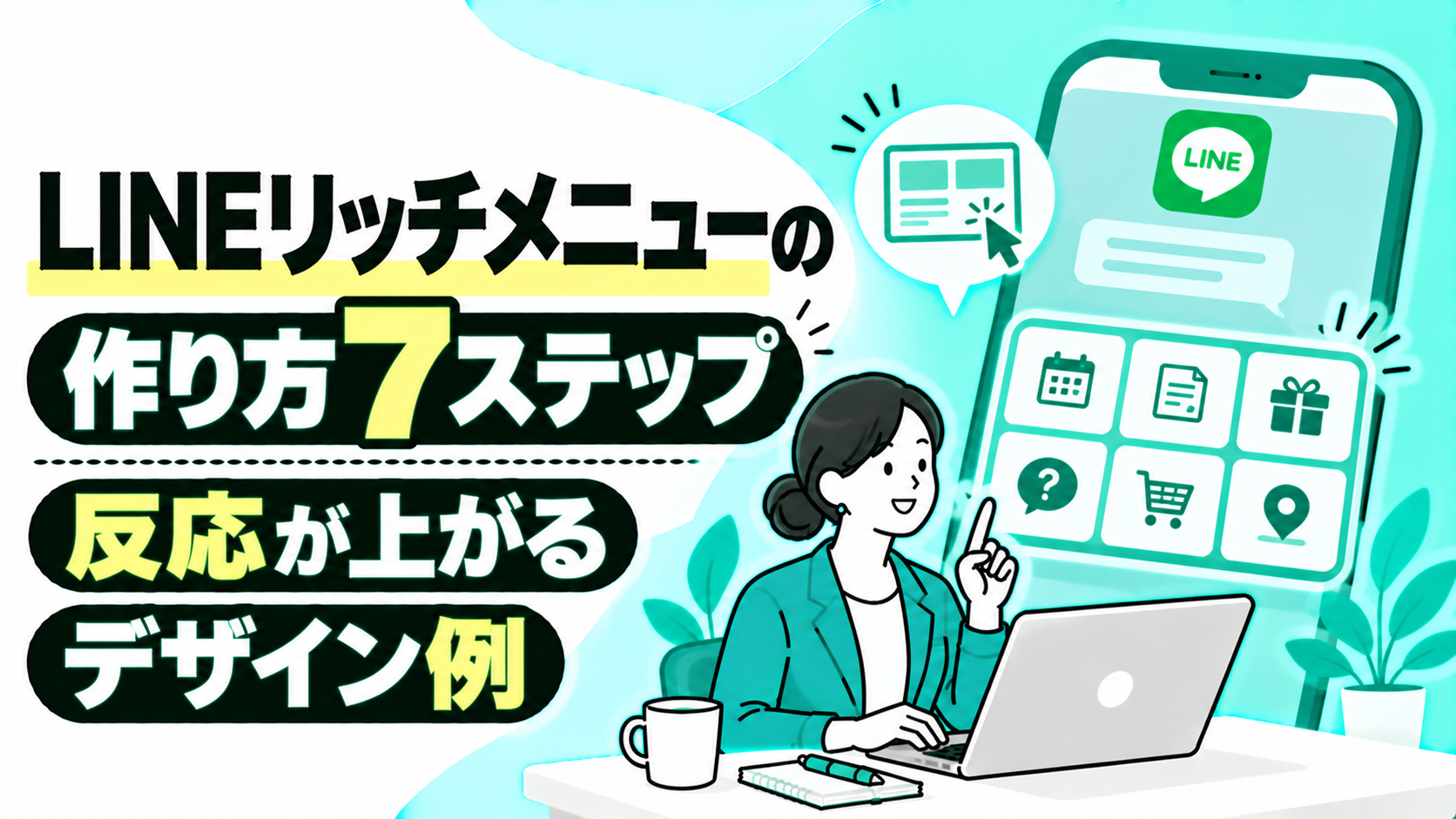
LINE公式アカウントのリッチメニューを作りたいものの、画像サイズやテンプレートの選び方、どのボタンを置けば反応が上がるのかが分からず、迷っている担当者の方も多いのではないでしょうか。
作り方の手順とデザインの型を押さえれば、友だちが迷わずタップできるメニューを自社で作れます。
そこで今回は、LINEリッチメニューの作り方を7ステップで紹介し、反応が上がるデザイン例とあわせて解説します。この記事を読めば、リッチメニューの基本から画像の作り方、設定手順、業種別のデザイン例、外注の費用感まで一通り理解できるようになりますので、ぜひ参考にしてください。
この記事の監修・運営情報
- 運営企業:ラーナーズ株式会社 Interviewz(インタビューズ)/ヒアリングDXブログ編集部
- 監修:Interviewz プロダクトチーム(ヒアリング・診断コンテンツ設計の支援実績をもとに監修)
- 専門領域:BtoB/BtoCのヒアリング設計、アンケートUX、診断コンテンツによるCVR改善
LINE連携に対応した対話型ヒアリング・診断ツール「Interviewz(インタビューズ)」の開発と運用を通じて、企業のLINE公式アカウントの導線設計や、リッチメニューと診断コンテンツを組み合わせた友だちの育成を支援しています。

LINEリッチメニューとは

まずは、リッチメニューの役割と、設置することで得られる効果を整理します。リッチメニューはLINE公式アカウントの「入口」であり、友だちが最初に目にする案内板のような存在です。
トーク画面の下部に固定表示されるメニュー
リッチメニューとは何を指すのか、改めて確認しておきたい方もいると思います。リッチメニューとは、LINE公式アカウントのトーク画面の下部に固定表示される、画像付きのメニューのことです。
画像をいくつかのエリアに分け、エリアごとにWebサイトへのリンクやクーポン、予約ページなどを設定できます。友だちはメッセージを探さなくても、メニューをタップするだけで必要な情報にたどり着けるようになります。
まずは、友だちが最もよく使う機能を3〜6個に絞って配置することから始めましょう。
リッチメニューを設置する3つの効果
リッチメニューを設置すると、どのような効果が期待できるのでしょうか。主な効果は、サイトや予約への誘導、問い合わせ対応の削減、配信に頼らない接点づくりの3つです。
- 誘導の強化:予約、購入、資料請求などの導線を常に表示できる
- 対応の削減:営業時間やアクセス、よくある質問をメニューから確認してもらえる
- 接点の維持:メッセージを配信しなくても、トーク画面を開くたびに情報を届けられる
リスト:リッチメニューを設置する3つの効果
一斉配信の回数を増やすと、配信費用が増えたりブロックにつながったりします。リッチメニューは配信数に関係なく表示されるため、費用をかけずに導線を強化できる点が大きな利点です。
標準機能と拡張ツールでできることの違い
リッチメニューは、LINE公式アカウントの標準機能だけでも作れます。一方で、友だちごとに表示内容を変えるセグメント表示や、タブで複数のメニューを切り替える機能は、標準機能だけでは難しく、拡張ツールやMessaging APIが必要になります。
Messaging APIとは、LINE公式アカウントの機能を外部のシステムから操作するための仕組みのことです。まずは標準機能で基本のメニューを作り、運用が軌道に乗ってから応用的な機能を検討するのが無駄のない進め方です。
リッチメニューの種類と画像サイズ
リッチメニューの画像は、決められたサイズと形式で作る必要があります。サイズが合わないとアップロードできなかったり、タップする位置がずれたりするため、最初に仕様を確認しておきましょう。
| 種類 | 画像サイズ(ピクセル) | 特徴 | 向いている使い方 |
|---|---|---|---|
| 大 | 2500×1686、1200×810、800×540 | 画面の半分ほどを占め、最大6エリアに分割できる | ボタンを多く置きたい、写真で印象を伝えたい場合 |
| 小 | 2500×843、1200×405、800×270 | トーク画面を広く使え、圧迫感が少ない | ボタンを2〜3個に絞りたい場合 |
表:リッチメニューの種類と画像サイズ(LINEヤフー for Businessのマニュアル、Canvaの解説記事をもとに作成)
大サイズと小サイズの選び方
大サイズと小サイズのどちらを選べばよいか迷う方もいるでしょう。大サイズは最大6つのエリアに分けられ、写真やイラストで世界観を伝えやすいサイズです。メニューの項目が多い飲食店やサロン、ECサイトに向いています。
小サイズは高さが大サイズの半分で、トーク画面のメッセージを読みやすく保てます。予約と問い合わせの2つだけを目立たせたい場合など、伝えたい行動がはっきりしている場合は小サイズを選ぶとよいでしょう。
画像の形式と容量
画像を作ったのにアップロードできない、というトラブルはよく起こります。画像の形式はJPG、JPEG、PNGのいずれかで、管理アプリから背景画像をアップロードする場合は1MB以下にする必要があります。
Web版の管理画面とMessaging APIでは容量の上限が異なり、APIでは1MBが上限とされています。迷ったときは1MB以下に収めておくと、どの方法でも確実にアップロードできます。容量が大きい場合は、PNGをJPGに変換したり、画質を調整したりして軽くしましょう。
テンプレート(分割パターン)とは
リッチメニューを作る際に、テンプレートという言葉が出てきます。テンプレートとは、画像をいくつのエリアに分け、どこにリンクを設定するかを決める分割パターンのことです。
管理画面では、大サイズと小サイズそれぞれに複数の分割パターンが用意されており、パターンごとの画像作成用テンプレートもダウンロードできます。テンプレートはリンクの範囲を分けるだけで、画像のデザイン自体は自由です。デザインを作る前に分割パターンを決めると、ボタンの位置とリンクの範囲がずれずに済みます。
リッチメニューの作成方法・ツール比較

リッチメニューの画像は、LINEの管理画面の機能、デザインツール、拡張ツール、外注など、さまざまな方法で作れます。予算、デザインのこだわり、必要な機能に合わせて方法を選ぶことが大切です。
| 作成方法・ツール | 費用の目安 | デザインの自由度 | 特徴 | 向いている企業 |
|---|---|---|---|---|
| LINE公式アカウントの編集ツール | 無料 | 低〜中 | 管理画面でテキストやアイコン、背景色を追加できる | まずは手軽に作りたい企業 |
| Canva | 無料〜(有料素材あり) | 中〜高 | リッチメニュー用のテンプレートが豊富 | 自社でデザインを作りたい企業 |
| イメージメーカー・LINE Creative Lab | 無料 | 中 | LINEが案内している画像作成ツール | LINE向けの画像をまとめて作りたい企業 |
| Lステップ | 月額21780円〜(税込・セグメント表示はスタンダード以上) | 中〜高 | タグに応じてリッチメニューを出し分けられる | 属性ごとにメニューを変えたい企業 |
| L Message(エルメ) | 0円〜33000円(税込) | 中〜高 | 拡張機能でリッチメニューを細かく設定できる | 無料から拡張機能を試したい企業 |
| クラウドソーシング(ココナラなど) | 画像制作のみ3000円〜 | 高 | デザイナーに画像だけを依頼できる | 低予算でデザインを整えたい企業 |
| 制作会社・運用代行会社 | 要見積もり | 高 | 導線設計から設定、運用まで任せられる | 社内に担当者がいない企業 |
表:リッチメニューの作成方法・ツールの比較(各社の公開情報をもとに作成。料金は変更される場合があります)
LINE公式アカウントの編集ツール
デザインツールを使わずにリッチメニューを作れるのか、気になる方も多いと思います。LINE公式アカウントの管理画面には、テキスト、画像、背景色、枠線、アイコンを追加できる編集ツールが備わっています。
テンプレートを選んで文字やアイコンを配置するだけで、すぐにリッチメニューを公開できます。デザインの自由度は高くありませんが、まずは無料で作って友だちの反応を確かめたい場合に最適な方法です。
Canva
見栄えのよいリッチメニューを自社で作りたい場合は、Canvaが便利です。Canvaとは、ブラウザやアプリで使えるオンラインのデザインツールのことです。
検索窓に「LINE」と入力すると、リッチメニューの大サイズ・小サイズ用のテンプレートが表示されます。テンプレートの文字や写真を差し替え、PNG形式でダウンロードすれば、そのまま管理画面にアップロードできます。有料素材を使うと料金がかかるため、無料で作る場合は素材の表示を確認しましょう。
イメージメーカー・LINE Creative Lab
LINE向けの画像をまとめて作りたい場合は、LINEが案内しているツールも選択肢になります。イメージメーカーやLINE Creative Labは、リッチメニューやリッチメッセージ用の画像を作るためのツールです。
LINE Creative Labの利用にはAdobeアカウントが必要です。LINEの仕様に合わせたサイズで作れるため、サイズの調整に手間をかけたくない企業に向いています。
Lステップ・エルメなどの拡張ツール
友だちの属性ごとにリッチメニューを変えたい場合は、拡張ツールが必要になります。拡張ツールとは、LINE公式アカウントの標準機能を広げる外部サービスのことです。
Lステップでは、スタンダードプラン(月額21780円・税込)以上でタグに応じてリッチメニューを出し分けるセグメントリッチメニューが使えます。エルメには期間制限のないフリープランがあり、費用をかけずに拡張機能を試せます。出し分けが必要になった段階で導入を検討するとよいでしょう。
クラウドソーシング・制作会社への外注
デザインに自信がない場合は、外注も選択肢です。クラウドソーシングとは、インターネット上で個人のデザイナーなどに仕事を依頼できるサービスのことです。
ココナラでは、画像制作のみで3000円から依頼できるサービスも出品されています。ただし、画像制作のみで管理画面への設定は含まれない場合が多いため、導線の設計や設定まで任せたい場合は制作会社や運用代行会社に相談しましょう。
▼LINEで使える診断コンテンツの作り方を知りたい方へ
👉 5ステップでできる診断コンテンツの作り方
LINEリッチメニューの作り方7ステップ
ここからは、LINE公式アカウントの管理画面でリッチメニューを作る手順を、7つのステップで解説します。デザインに入る前に、目的とメニュー項目を決めておくことが、反応の上がるリッチメニューを作る近道です。
- 目的とメニュー項目を決める
- サイズとテンプレートを選ぶ
- 画像をデザインする
- 管理画面でリッチメニューを作成する
- 各エリアにアクションを設定する
- 表示期間・メニューバー・自動表示を設定する
- プレビューで確認して公開する
ステップ一覧:LINEリッチメニューの作り方7ステップ
STEP1:目的とメニュー項目を決める
最初に、リッチメニューで友だちに何をしてほしいのかを決めます。予約を増やしたいのか、資料請求を増やしたいのか、問い合わせを減らしたいのかによって、置くべきボタンが変わります。
目的が決まったら、メニュー項目を書き出し、優先度の高い順に3〜6個に絞りましょう。美容室であれば「予約」「メニュー・料金」「クーポン」「スタイル写真」「アクセス」「スタッフ紹介」などが候補です。最も重要な行動は1つに絞り、最も目立つ位置に置くと決めておきます。
STEP2:サイズとテンプレートを選ぶ
メニュー項目の数が決まったら、サイズと分割パターンを選びます。項目が4〜6個なら大サイズ、2〜3個なら小サイズが目安です。
管理画面の[トークルーム管理]から[リッチメニュー]を開き、[作成]を選ぶとテンプレートを選べます。画像を作る前に、選んだテンプレートの画像作成用データをダウンロードしておくと、ボタンの位置を正確に合わせられます。
STEP3:画像をデザインする
テンプレートのサイズに合わせて画像を作ります。2500×1686ピクセル(大)または2500×843ピクセル(小)で作ると、どの端末でも鮮明に表示されます。
各エリアには、アイコンと短いテキストを組み合わせて「何ができるボタンか」を一目で分かるようにします。文字はスマートフォンで見ても読める大きさにし、1エリアに入れる文字は10文字以内を目安にしましょう。完成したらJPGかPNGで保存し、容量を確認します。
STEP4:管理画面でリッチメニューを作成する
画像ができたら、管理画面でリッチメニューを作成します。最初に入力する管理用タイトルとは、管理画面でリッチメニューを見分けるための名前のことで、友だちには表示されません。
「通常メニュー_2026年11月」「年末キャンペーン用」のように、用途と時期が分かる名前を付けておくと、複数のメニューを管理しやすくなります。テンプレートを選んだら、作成した画像をアップロードしましょう。
STEP5:各エリアにアクションを設定する
画像の各エリアに、タップしたときの動きを設定します。アクションとは、タップしたときにリンク先を開く、クーポンを表示するなどの動作のことです。
URLやクーポンを選んだ場合は、アクションラベルの入力が必要です。アクションラベルとは、OSの音声読み上げに使われる最大20文字の説明文のことです。「予約ページを開く」のようにボタンの内容が分かる文言を入力しましょう。リンク先のURLに計測用のパラメータを付けておくと、後から効果を測定しやすくなります。
STEP6:表示期間・メニューバー・自動表示を設定する
リッチメニューをいつからいつまで表示するかを決めます。表示期間を未来の日付にすると、予約公開として保存できます。キャンペーン用のメニューを事前に作っておく場合に便利です。
メニューバーの文言とは、リッチメニューを閉じたときに表示されるバーのテキストのことです。初期設定の「メニュー」のままにせず、「予約・クーポンはこちら」のように中身が伝わる文言にするとタップされやすくなります。トークルームを開いたときにメニューを表示する自動表示も、基本はオンにしておきましょう。
STEP7:プレビューで確認して公開する
保存する前に、プレビューでトーク画面での見え方を確認します。文字が小さすぎないか、ボタンの位置とリンクの範囲がずれていないかをチェックしましょう。
公開後は、自分のスマートフォンで実際にタップし、すべてのリンクが正しく動くかを確認します。ユーザー側に反映されるまで時間がかかる場合があるため、キャンペーン開始の前日までに公開しておくと安心です。
▼回答率の高いアンケートや診断の作り方を知りたい方へ
👉 ユーザーからの回答率の高いアンケートの作り方【6つのコツ】

反応が上がるリッチメニューのデザイン例6選

リッチメニューに置くべき項目は、業種や目的によって異なります。代表的な6つの業種・目的別に、反応が上がりやすいメニュー構成を紹介します。
| 業種・目的 | おすすめの構成 | 最も目立たせる項目 |
|---|---|---|
| 美容室・サロン | 大サイズ6分割:予約、メニュー、クーポン、スタイル、診断、アクセス | 予約 |
| 飲食店 | 大サイズ4〜6分割:メニュー、予約、クーポン、テイクアウト、アクセス | クーポン |
| EC・D2C | 大サイズ6分割:新商品、ランキング、診断、クーポン、注文履歴、問い合わせ | 商品診断 |
| BtoB | 大サイズ4分割:資料ダウンロード、事例、課題診断、個別相談 | 資料ダウンロード |
| スクール・教室 | 大サイズ6分割:体験申込、コース、料金、講師、よくある質問、診断 | 体験申込 |
| クリニック | 大サイズ4〜6分割:予約、診療時間、事前問診、アクセス、よくある質問 | 予約 |
表:業種・目的別のリッチメニューのデザイン例
美容室・サロン|予約を最も大きく見せる
美容室では、リッチメニューから予約までの距離をどこまで短くできるかが成果を左右します。予約ボタンを左上または全体の半分ほどの大きなエリアに置くと、タップされやすくなります。
髪質や悩みに合うメニューを提案する診断を置くと、初めての友だちにも次の行動を促せます。スタイル写真を背景に使い、サロンの雰囲気を伝えるデザインも効果的です。
飲食店|クーポンで来店のきっかけを作る
飲食店では、友だち追加の直後に来店してもらうきっかけが重要です。クーポンのボタンを最も目立つ位置に置き、「今すぐ使える」と明記すると、来店につながりやすくなります。
料理の写真を使うと、メニューを見たくなる気持ちを高められます。予約とテイクアウトを分けて置くと、目的の違うお客さまをそれぞれの導線に誘導できます。
EC・D2C|診断で商品選びを手助けする
ECでは商品数が多いほど、お客さまが選びきれずに離脱してしまいます。D2Cとは、メーカーが自社のECサイトなどで顧客に直接販売するビジネスモデルのことです。
リッチメニューに「自分に合う商品が分かる診断」のような商品診断を置くと、迷っているお客さまを購入に導けます。ランキングや新商品のボタンと組み合わせ、買う理由を見つけやすいメニュー構成にしましょう。
BtoB|資料と個別相談への導線を明確にする
BtoB企業では、リッチメニューの役割はすぐに売ることではなく、見込み顧客との関係を育てることにあります。リードとは、自社の商品やサービスに関心を持つ見込み顧客のことです。
資料ダウンロード、導入事例、課題診断、個別相談の4つに絞ると、検討段階に合わせて必要な情報を選んでもらえます。課題診断の結果に応じて案内する資料を変えれば、リードの関心に合わせた育成が可能になります。
スクール・教室|体験申込までの不安を減らす
スクールや教室では、体験申込の前に料金や講師が気になるお客さまが多くいます。体験申込のボタンを最も目立たせつつ、料金、講師、よくある質問を同じメニューに並べると、不安を解消しながら申込に進んでもらえます。
「自分に合うコースが分かる診断」を置くと、どのコースを選べばよいか迷っている方の背中を押せます。体験申込の前に診断を挟む導線も検討しましょう。
クリニック|予約と事前問診で受付を効率化する
クリニックでは、電話での問い合わせや受付の負担をどう減らすかが課題になります。予約、診療時間、事前問診、アクセスをリッチメニューにまとめると、電話の件数を減らせます。
事前問診をLINEで受け付ければ、来院前に症状や希望を把握でき、受付での待ち時間も短くなります。医療広告のルールに配慮した表現を使うことにも注意しましょう。
クリックされるリッチメニューにする6つのコツ
同じ項目を並べても、デザインの工夫によってクリック率は大きく変わります。友だちが迷わずタップできるリッチメニューにするための6つのコツを紹介します。
- 最も重要なボタンを1つ決めて大きくする
- ボタンの文言を「行動」で書く
- アイコンと文字を組み合わせる
- ブランドの色を2〜3色に絞る
- メニューバーの文言を工夫する
- 季節やキャンペーンに合わせて差し替える
チェックリスト:クリックされるリッチメニューにする6つのコツ
コツ1:最も重要なボタンを1つ決めて大きくする
すべてのボタンを同じ大きさにすると、どれを押せばよいか分かりにくくなります。予約や購入など、最も取ってほしい行動のボタンを1つ決め、ほかより大きく、目立つ色にすることが大切です。
大サイズの6分割でも、左上の2エリア分を1つの大きなボタンとして使うといった工夫ができます。視線は左上から右下に流れやすいため、重要なボタンは左上に置くのがおすすめです。
コツ2:ボタンの文言を「行動」で書く
「メニュー」「情報」のような抽象的な文言では、タップした先に何があるのか伝わりません。「予約する」「クーポンを見る」「資料をもらう」のように、行動を表す文言にしましょう。
行動が分かると、友だちはタップした後の結果を想像しやすくなり、クリックへの心理的なハードルが下がります。
コツ3:アイコンと文字を組み合わせる
文字だけのメニューは、スマートフォンでは読みにくくなりがちです。カレンダーのアイコンに「予約」、チケットのアイコンに「クーポン」のように、アイコンと短い文字を組み合わせると、一目で内容が伝わります。
アイコンのデザインはすべて同じテイストにそろえると、統一感のあるメニューになります。
コツ4:ブランドの色を2〜3色に絞る
色を使いすぎると、どこが重要なのかが分かりにくくなります。ブランドのメインカラー、背景色、強調色の2〜3色に絞ると、整理された印象になります。
強調色は最も重要なボタンだけに使い、ほかのボタンと差をつけましょう。背景と文字のコントラストを十分に取ることも、読みやすさのために欠かせません。
コツ5:メニューバーの文言を工夫する
リッチメニューを閉じている友だちには、メニューバーの文言しか表示されません。「メニュー」のままではなく、「予約・クーポンはこちら」のように中身が伝わる文言にすると、メニューを開いてもらいやすくなります。
キャンペーン中は「限定クーポン配布中」のように文言を変えるのも効果的です。
コツ6:季節やキャンペーンに合わせて差し替える
同じリッチメニューを長く使い続けると、友だちが見慣れて反応が落ちていきます。表示期間を設定して、季節やキャンペーンに合わせたメニューに差し替えると、新鮮さを保てます。
既存のメニューをコピーして一部だけ変えれば、作り直す手間も少なく済みます。3か月に1回程度を目安に見直すとよいでしょう。
セグメント表示・タブ切り替え・診断連携の応用

基本のリッチメニューに慣れたら、友だちに合わせて表示を変える応用的な使い方も検討しましょう。友だち一人ひとりに合ったメニューを表示できれば、クリック率と成果が大きく高まります。
| 応用機能 | できること | 実現する方法 |
|---|---|---|
| セグメント表示 | 属性やタグごとに異なるメニューを表示する | Lステップ(スタンダード以上)などの拡張ツール、Messaging API |
| タブ切り替え | メニュー上部のタブで複数のメニューを切り替える | 拡張ツール、Messaging API(コーディングが必要) |
| 診断との連携 | 診断結果に応じてメニューや案内を変える | 診断ツールと拡張ツールの組み合わせ |
表:リッチメニューの応用機能と実現する方法
セグメント表示で友だちごとにメニューを変える
新規の友だちと常連のお客さまに、同じメニューを見せてよいのか悩む方もいるでしょう。セグメント表示とは、友だちの属性やタグに応じて、表示するリッチメニューを変える方法のことです。
新規の友だちには「初回クーポン」と「お店の紹介」、会員には「ポイント確認」と「次回予約」を表示するといった使い分けができます。Lステップではスタンダードプラン以上で利用できます。まずは新規と既存の2パターンから始めると、運用の負担を抑えられます。
タブ切り替えで情報を整理する
伝えたい情報が多く、1つのメニューに収まらない場合は、タブ切り替えが便利です。メニューの上部にタブを設け、タップするとほかのメニューに切り替わる仕組みで、限られたスペースに多くの情報を整理できます。
タブ切り替えは標準機能では作れず、拡張ツールやMessaging APIを使った実装が必要です。タブは2〜3個までにし、何が入っているかが分かる名前を付けることがポイントです。
診断結果に応じてメニューと案内を変える
友だちの好みや課題が分からないと、最適なメニューを表示できません。そこで有効なのが、リッチメニューに診断を置き、回答結果に応じて案内や表示を変える方法です。診断コンテンツとは、いくつかの質問に答えると結果やおすすめが表示されるコンテンツのことです。
髪質診断の結果に応じておすすめのメニューを案内する、課題診断の結果ごとに資料を出し分けるといった使い方ができます。リッチメニューと診断を組み合わせた導線の作り方は、LINEリッチメニュー診断の作り方5STEPとCV導線10例を解説で詳しく紹介しています。
▼LINEで配信する診断コンテンツの作り方を基礎から知りたい方へ
👉 0からわかる診断コンテンツ作成ガイド
効果測定と改善の進め方
リッチメニューは作って終わりではなく、効果を測定しながら改善していくことで成果が高まります。どのボタンがタップされ、その後どれだけ予約や購入につながったかを確認しましょう。
| 指標 | 確認する内容 | 改善のヒント |
|---|---|---|
| ボタンごとのクリック数 | どの項目がよく使われているか | 使われていない項目は差し替える |
| リンク先での成果 | 予約数、購入数、資料請求数 | リンク先のページも合わせて改善する |
| ブロック数の推移 | メニュー変更後に増えていないか | 売り込みが強すぎないか見直す |
表:リッチメニューの効果測定で確認する指標
ボタンごとのクリック数を計測する
どのボタンがよく使われているかを知るには、どうすればよいのでしょうか。リンク先のURLに計測用のパラメータを付け、Googleアナリティクスなどのアクセス解析ツールで確認する方法が一般的です。パラメータとは、URLの末尾に付けてアクセス元を識別するための文字列のことです。
Lステップを使っている場合は、スタンダードプラン以上でURLクリック測定が使えます。ボタンごとにパラメータを分けておくと、どの項目がどれだけ成果につながっているかを比べられます。
A/Bテストでデザインを改善する
デザインを変えたら本当に反応がよくなるのか、確かめたい方もいるでしょう。A/Bテストとは、2つのパターンを比べて、どちらの成果が高いかを検証する方法のことです。
リッチメニューでは、1か月ごとにボタンの文言や色を変え、クリック数を比べる方法が取り入れやすいでしょう。一度に変える要素は1つに絞ると、何が成果に影響したのかを判断できます。
外注する場合の費用と依頼先の選び方
社内にデザインや設定を担当できる人がいない場合は、外注も選択肢になります。依頼する範囲によって費用が大きく変わるため、何を任せたいのかを先に整理しましょう。
| 依頼範囲 | 主な依頼先 | 費用の目安 |
|---|---|---|
| 画像制作のみ | クラウドソーシングのデザイナー | 3000円〜(1枚) |
| 画像制作+設定代行 | デザイナー、制作会社 | 依頼先ごとに見積もり |
| 導線設計+拡張ツールの構築 | LINE運用の代理店、制作会社 | 30万円〜150万円程度(Lステップ構築の場合) |
表:リッチメニュー制作を外注する場合の費用の目安(ココナラの出品情報、Lステップ公式ブログの情報をもとに作成)
依頼範囲ごとの費用感
リッチメニューの外注には、どのくらいの費用がかかるのでしょうか。画像制作のみであれば、クラウドソーシングで1枚3000円から依頼できるサービスもあります。ただし、管理画面への設定は含まれないことが多いため、設定は自社で行う必要があります。
セグメント表示やタブ切り替えを含めて拡張ツールで構築する場合は、構築全体で30万円〜150万円程度が目安とされています。画像だけを外注し、設定と運用は社内で行うと、費用を大きく抑えられます。
依頼先を選ぶときのチェックポイント
外注先を比較するときは、費用だけでなく、何を任せられるかを確認することが大切です。次のポイントを確認しておくと、依頼後のトラブルを防げます。
- 同じ業種のリッチメニューの制作実績があるか
- 画像制作だけか、設定代行まで含まれるか
- 修正の回数と追加料金の条件が明確か
- デザインの元データ(編集できるファイル)を受け取れるか
- 導線設計や効果測定の提案まで対応できるか
チェックリスト:リッチメニューの外注先を選ぶ5つのポイント
特にデザインの元データを受け取れるかは重要です。元データがあれば、季節ごとの差し替えを社内で行えるため、毎回外注する必要がなくなります。
▼LINE運用の外注先を比較する前にヒアリング項目を整理したい方へ
👉 Web制作ヒアリングシートテンプレート

リッチメニューを作るときの注意点
リッチメニューを作るときには、仕様上の制約や表示の違いに注意が必要です。公開後に「表示されない」「押せない」とならないよう、次のポイントを確認しておきましょう。
- パソコン版LINEやChrome版LINEには表示されない
- ユーザー側への反映に時間がかかる場合がある
- すべてのエリアを「アクションなし」にはできない
- 表示期間が重なるメニューは保存できない
- 連打を誘うような内容は避ける
チェックリスト:リッチメニューを作るときの5つの注意点
パソコン版LINEには表示されない
パソコンで確認したらリッチメニューが表示されない、ということがあります。リッチメニューはパソコン版LINEとChrome版LINEには表示されない仕様です。
表示や動作の確認は、必ずスマートフォンのLINEアプリで行いましょう。BtoBで、パソコンでLINEを使う方が多い場合は、重要な案内はメッセージでも届けることをおすすめします。
反映のタイミングと表示期間の重なり
公開したのに、すぐに表示が変わらないことがあります。リッチメニューはユーザー側に反映されるまで時間がかかる場合があり、混雑状況や友だちの数によって変わります。
また、表示期間が公開中や予約中のメニューと重なると保存できません。キャンペーン用のメニューは表示期間をずらして予約しておくと、切り替えのミスを防げます。
リッチメニューから診断につなげるならInterviewz(インタビューズ)
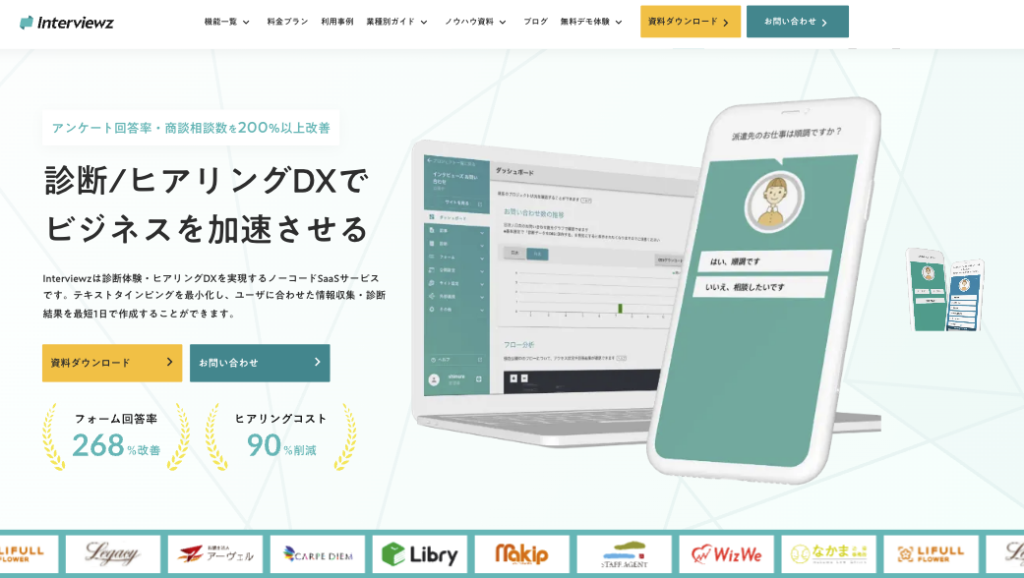
リッチメニューに診断を置くと、友だちの好みや課題を自然に把握できます。診断の回答データを友だちとひもづけ、その後の案内や営業活動に活かしたい企業には、Interviewzがおすすめです。
- タップで答えられる対話型の診断をノーコードで作成できる
- 回答データとLINEユーザーIDがひもづき、セグメント情報として扱える
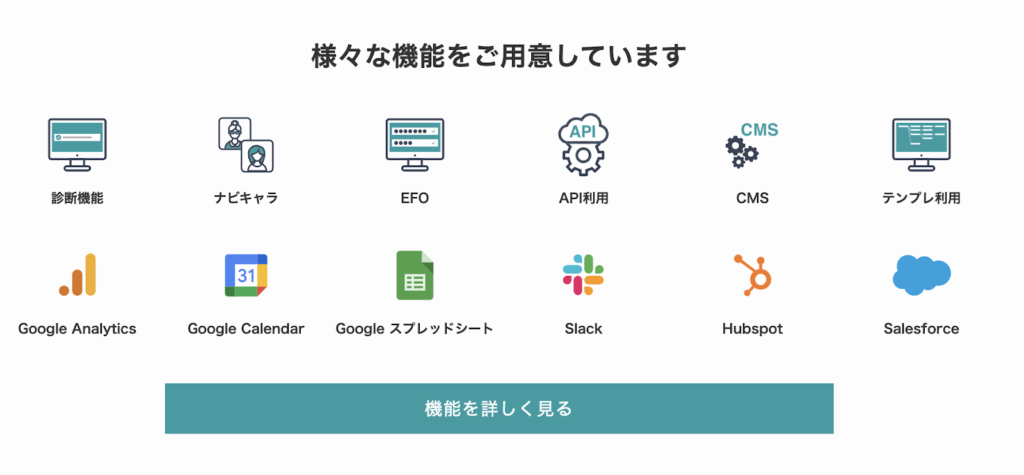
- HubSpot、Salesforce、Googleスプレッドシート、Slackなどに連携できる
- 14日間の無料トライアルですべての機能を試せる
リスト:Interviewzがリッチメニューの診断に向いている理由
ノーコードとは、プログラミングの知識がなくても操作できる仕組みのことです。リッチメニューのボタンに診断のURLを設定するだけで、メニューから診断、診断から次の行動へとつながる導線を作れます。
Interviewz(インタビューズ)のLINE連携の強み
診断を「面白かった」で終わらせず、見込み顧客とつながる
診断コンテンツは回遊やシェアに強い一方で、「回答してもらった後、その人とつながれない」という弱点がありました。InterviewzのLINE連携は、回答データとLINEユーザーIDを紐づけることで、この弱点を解消します。診断が、そのまま見込み顧客の獲得チャネルになります。
1. 回答したその瞬間に、接点が残る
通常のWeb診断は、回答者が誰か分からないまま、その場で関係が切れます。Interviewzなら回答データにLINEユーザーIDが紐づくため、診断を入口に接点が残ります。友だち追加はフォーム入力より心理的ハードルが低く、診断の体験を途切れさせません。
2. 誰が・どの診断で・どんな結果だったかが分かる
回答者をLINEユーザーIDで識別できるので、診断結果をそのままセグメント情報として扱えます。複数の診断をまたいでも同一ユーザーは同じIDに蓄積されるため、見込み顧客を「点」ではなく「線」で理解できます。取得したIDは診断結果ごとのセグメント設計の起点となり、実際の配信はお使いのLINE公式アカウントの運用と組み合わせて行います。
3. 取得したデータは、いま使っているツールにそのまま流れる
LINEユーザーIDは回答データの一項目として、HubSpot・Salesforce・Googleスプレッドシート・Slack・Webhook/APIなど主要ツールに連携。新しい管理画面を覚える必要はなく、既存のCRM/MAの中で診断データを活かせます。
4. 拡散されるほど、入口が増える
LINE外でシェアされても、LIFF URL(LINEアプリ内でWebページを開く仕組み)を経由すれば公式アカウントへの導線を挟めます。1つの公式アカウントで最大30診断まで並行配信できるので、テーマ別に入口を増やしながら、集まるIDは1か所に蓄積されます。
診断を「楽しいコンテンツ」から「見込み顧客とつながる獲得チャネル」へ。InterviewzのLINE連携の詳細は資料にまとめています。→ 資料請求はこちら
▼Interviewzの診断・ヒアリングを実際に体験したい方へ
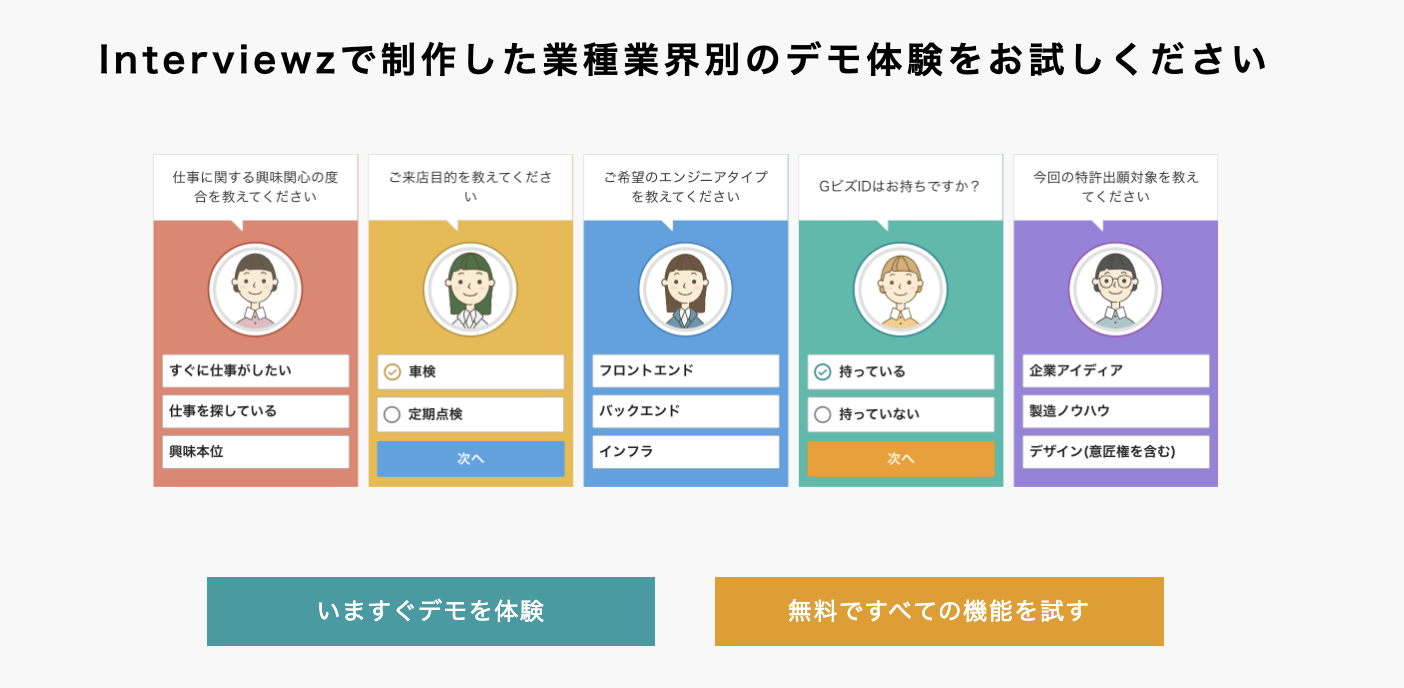
👉 インタビューズ無料ヒアリングデモ
よくある質問(FAQ)
LINEリッチメニューの作り方について、よく寄せられる質問をまとめました。作成前の疑問の解消にお役立てください。
- 無料で作れるか
- 画像サイズ
- スマートフォンだけで作れるか
- 友だちごとの表示の変え方
- 差し替えの頻度
- 外注の費用
リスト:FAQで取り上げる6つのテーマ
Q1. リッチメニューは無料で作れますか
A. 作れます。リッチメニューはLINE公式アカウントの無料のコミュニケーションプランでも利用できる機能です。管理画面の編集ツールやCanvaの無料テンプレートを使えば、費用をかけずに画像を作成し、公開まで行えます。
Q2. リッチメニューの画像サイズはどれにすればよいですか
A. 大サイズは2500×1686ピクセル、小サイズは2500×843ピクセルで作ると、どの端末でも鮮明に表示されます。形式はJPGかPNGで、1MB以下に収めておくと、管理画面とアプリのどちらからでもアップロードできます。
Q3. スマートフォンだけでリッチメニューを作れますか
A. 作れます。LINE公式アカウントの管理アプリから、テンプレートの選択、背景画像のアップロード、アクションの設定、表示期間の設定まで行えます。ただし細かなデザインはパソコンのほうが作りやすいため、画像はパソコンで作るのがおすすめです。
Q4. 友だちごとにリッチメニューを変えることはできますか
A. 標準機能だけでは難しいものの、Lステップなどの拡張ツールやMessaging APIを使えば、タグや属性ごとに表示を変えられます。まずは新規の友だちと既存の友だちの2パターンから始めると、運用の負担を抑えられます。
Q5. リッチメニューはどのくらいの頻度で差し替えるべきですか
A. 3か月に1回程度を目安に見直すとよいでしょう。季節のキャンペーンや新商品の発売に合わせて差し替えると、友だちが見慣れて反応が落ちるのを防げます。表示期間を設定して予約しておくと、切り替えの手間も減らせます。
Q6. リッチメニューの制作を外注するといくらかかりますか
A. 画像制作のみであれば、クラウドソーシングで1枚3000円から依頼できるサービスもあります。設定代行や導線設計、拡張ツールの構築まで含めると費用は大きく上がるため、依頼範囲を整理して見積もりを比較しましょう。
あわせて読みたい関連記事
リッチメニューの作り方とあわせて確認しておきたい記事を、カテゴリ別にまとめました。診断との組み合わせ方や配信の工夫を詳しく知りたい方は、ぜひあわせてご覧ください。
アンケート設計・作成
ヒアリング・営業活用
分析・調査レポート
顧客満足度・CX
回答率向上・インセンティブ
診断コンテンツ・ナーチャリング
- LINEリッチメニュー診断の作り方5STEPとCV導線10例を解説
- 美容室・サロンのLINE診断活用法|髪質診断で指名予約を増やす
- EC・D2CのLINE診断|商品レコメンド診断で購入率を上げる方法
- クリニックのLINE診断・事前問診の作り方と注意点
- 診断回答でLINEタグを自動付与する5例と属性別配信を解説
情報収集・周辺ツール
まとめ|目的を決めてから作り、改善を続けよう
LINEリッチメニューは、友だちがトーク画面を開くたびに目にする、LINE公式アカウントの入口です。目的とメニュー項目を決め、サイズとテンプレートを選び、画像の作成から設定、公開までを7ステップで進めれば、自社でも反応の上がるメニューを作れます。
- 最初に目的と最も重要なボタンを決めてからデザインする
- 画像は大2500×1686ピクセル、小2500×843ピクセル、1MB以下で作る
- ボタンは行動を表す文言とアイコンで、一目で内容が伝わるようにする
- メニューバーの文言と表示期間を工夫し、3か月に1回程度見直す
- セグメント表示やタブ切り替えは拡張ツールやMessaging APIで実現する
- 外注は依頼範囲と元データの受け取りを確認してから依頼する
リスト:この記事の要点
次のアクションとして、まずは自社のリッチメニューに置きたい項目を書き出し、最も重要なボタンを1つ決めてみましょう。そのうえで、メニューに診断を置いて友だちの好みや課題を把握したい場合は、Interviewzの14日間の無料トライアルで診断を作ってみてください。
▼Interviewzの全体像を資料で確認したい方へ
👉 インタビューズサービス概要資料

▼14日間の無料トライアルを始めたい方へ
インタビューズは14日間のトライアル期間中もすべての機能を無料でお試しいただけますので、この機会にご利用ください。
👉 無料トライアル資料&申し込み

▼LINE診断やヒアリングに役立つ資料をまとめてダウンロードしたい方へ
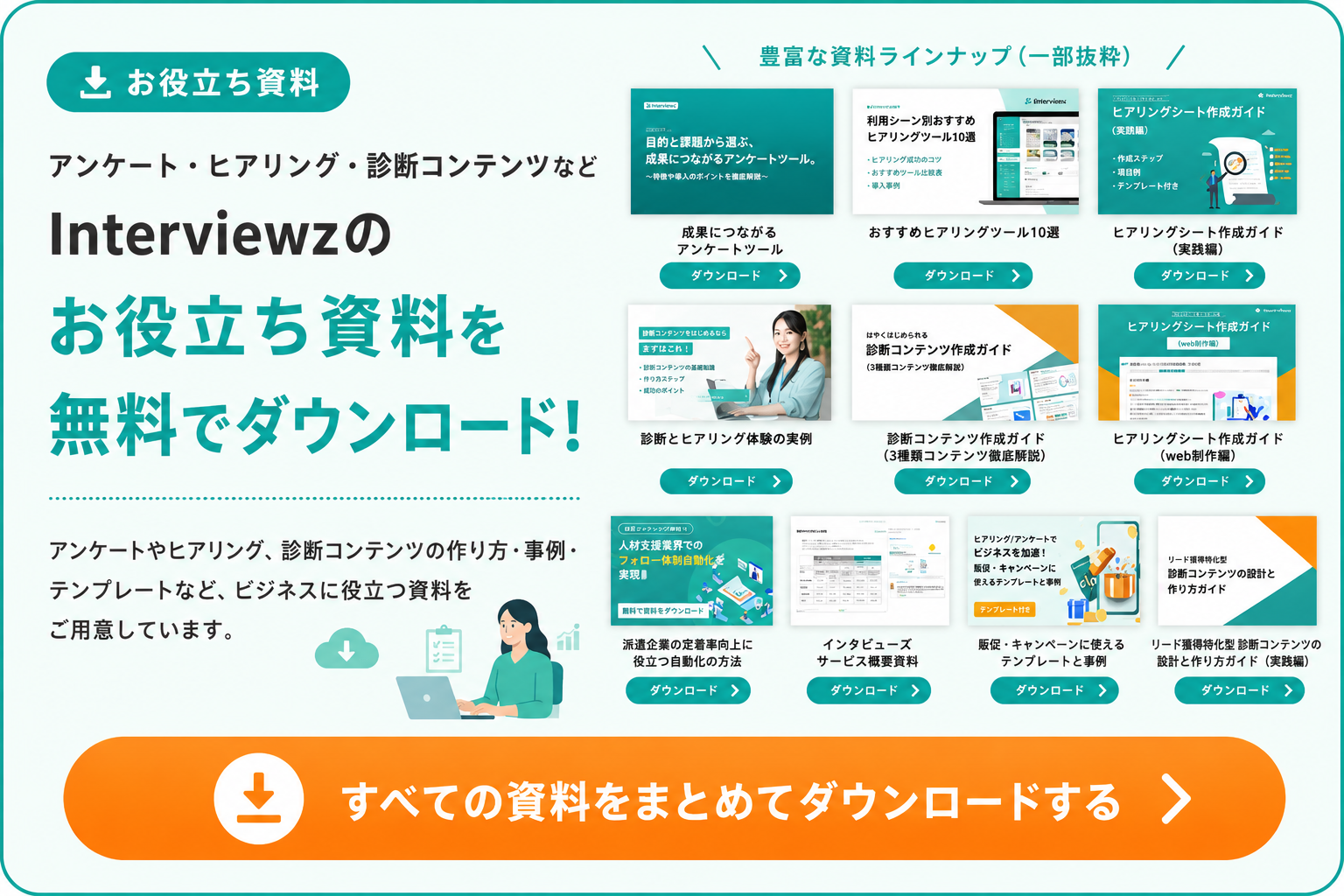
👉 インタビューズお役立ち資料一覧
['baseurl']; ?>/2023/04/1w.png)