Googleフォームの分岐とは?仕組み・設定方法・向いているケースを実務目線で解説
- 2026/01/11
- 2026/01/27
SHARE


目次
Googleフォームで分岐を使いたいと思ったとき、多くの人が最初につまずくのは「設定方法」ではなく、「どう作ればうまくいくのかが分からない」という点です。
検索して手順通りに設定してみたものの、思った通りに動かない、セクションが増えすぎて管理できない、結果的にフォームが使いづらくなってしまった。そんな経験がある方も少なくないはずです。
Googleフォームの分岐は、正しく理解すれば決して難しい機能ではありません。ただし、やみくもに設定するだけでは効果は出ません。重要なのは、操作よりも先に「設計」を考えることです。
この記事では、Googleフォームの分岐の基本的な考え方から、よくある誤解、向いているケース・向いていないケース、そして実務で失敗しないための設計のポイントまでを整理します。

Googleフォームの分岐とは?

Googleフォームの分岐とは、回答内容に応じて「次に表示するページ」を切り替える仕組みです。
質問がその場で増えたり消えたりするのではなく、あらかじめ用意した質問ページのどれに進むかを決めている、というイメージに近いでしょう。
たとえば、ある質問で「はい」と答えた人は詳細質問のページへ、「いいえ」と答えた人は別の確認ページへ進む、といった形で使われます。
表示の切り替えは質問単位ではなく、ページ単位で行われる点がGoogleフォームの分岐の特徴です。
この仕組みを理解せずに設定すると、「質問が増えすぎる」「構造が把握しづらい」と感じやすくなります。
一方で、ページを切り替える機能だと割り切って設計すれば、アンケートや問い合わせフォームでも十分に実用的な分岐が作れます。
この前提を押さえたうえで、次は分岐を入れると何が改善されるのかを見ていきます。
Googleフォームの分岐でよくある誤解
Googleフォームの分岐について調べていると、「思っていたのと違った」と感じる人が少なくありません。その原因の多くは、分岐の仕組みに対する誤解です。
よくあるのが、「選択肢を選んだ瞬間に質問が切り替わる」と思っているケースです。実際のGoogleフォームでは、選択後に「次へ」を押してはじめて、次のページへ移動します。そのため、Web診断やアプリのようなリアルタイム切り替えを期待すると、使いづらさを感じやすくなります。
もう一つ多いのが、「質問ごとに自由に分岐できる」という誤解です。Googleフォームの分岐は質問単位ではなく、ページ単位でしか制御できません。少し質問を出し分けたいだけでも、セクションを分ける必要があり、結果として構造が複雑になります。
また、「どんな質問形式でも分岐できる」と思われがちですが、実際に分岐に使えるのは一つだけ選択する形式の質問に限られます。記述式や複数選択を起点に分岐させることはできません。
これらの誤解を抱えたまま触り始めると、「分岐が難しい」「思い通りに動かない」と感じてしまいます。逆に、できることとできないことを最初に理解しておけば、無駄な試行錯誤は減らせます。次は、そうした前提を踏まえたうえで、分岐を使うメリットとデメリットを整理します。
Googleフォームで分岐させるメリットデメリット

Googleフォームの分岐は、うまく使えばフォームの質を一段引き上げられますが、設計を誤ると逆効果にもなります。ここでは、実務で判断しやすいようにメリットとデメリットを分けて整理します。
Googleフォームで分岐させるメリット
分岐を使う最大のメリットは、回答者に「関係のある質問だけ」を答えてもらえる点にあります。
すべての回答者に同じ質問を投げると、「自分には関係ない」「答える意味がわからない」と感じた瞬間に離脱が起きやすくなります。分岐を入れることで、不要な質問をスキップできるため、体感の回答時間が短くなり、最後まで回答してもらいやすくなります。
また、調査やヒアリングの精度も上がります。序盤の質問で対象者を絞り込み、その人に合った深掘り質問だけを用意できるため、内容の薄い回答が減り、実務で使えるデータが集まりやすくなります。
アンケート、満足度調査、問い合わせフォームなど、「誰に何を聞くか」が分かれている場面では、分岐は非常に相性の良い機能です。
Googleフォームで分岐させるデメリット
一方で、分岐には明確なデメリットもあります。
まず、フォームの構造が複雑になりやすい点です。Googleフォームでは分岐をページ単位でしか制御できないため、少し質問を出し分けたいだけでもセクションが増えがちです。その結果、編集画面が縦に長くなり、全体像が把握しづらくなります。
分岐が増えるほど、設定ミスのリスクも高まります。どの選択肢がどのセクションに進むのか、分岐終了後にどこへ合流するのかを正確に管理しないと、意図しない画面遷移が起きやすくなります。
また、回答者側の体験にも注意が必要です。分岐が多いフォームでは、「次へ」を何度も押す必要があり、テンポが悪く感じられることがあります。簡単なアンケートや問い合わせに過剰な分岐を入れると、かえって離脱を招く場合もあります。
分岐を使うかどうかの判断基準
Googleフォームの分岐は、「使えるから使う」機能ではありません。
質問数が多い、回答者ごとに聞く内容が明確に異なる、といったケースでは大きな効果を発揮します。一方で、質問数が少なく全員に同じことを聞きたい場合は、分岐を使わない方がシンプルで回答率が高くなることもあります。
このフォームは分岐が本当に必要か、それとも質問を整理するだけで解決するか。そこを見極めたうえで設計することが、Googleフォームを実務で使いこなすポイントです。
▼下記の資料では、実際にアンケートを作成する際に回答率の高いアンケートを作成するために『どんな項目があるばべきか』『回答率の高いアンケートの特徴』など、実例を交えながら解説しています。
アンケート作成でお悩みのある方は、下記の資料を参考にしながら効果的ななアンケートの作成方法を確認してみてください。
Googleフォームの分岐設定を5STEPで解説

Googleフォームの分岐は、操作自体はシンプルですが、流れを理解せずに進めるとミスが起きやすい機能です。ここでは「どこで何をしているのか」がわかる形で、5つのステップに分けて整理します。
STEP1:分岐用の質問とセクションを作成する
まず行うのは、分岐の起点となる質問と、その分岐先になるページを用意することです。
この段階では、細かい設定よりも「どこで回答者を分けたいのか」を意識します。たとえば「利用経験の有無」「該当・非該当」「参加・不参加」など、回答者を二手、もしくは数パターンに分ける質問が分岐の起点になります。
同時に、その選択肢ごとに進ませたい質問群をセクションとして作成します。ここで重要なのは、後から見返しても分かるように、セクション名を具体的にしておくことです。曖昧な名前のまま進めると、後工程で混乱しやすくなります。
STEP2:セクションごとに質問を配置する
次に、それぞれのセクションに質問を配置します。
このとき意識したいのは、「そのセクションに来る人は、どんな回答をしてきた人か」という前提です。分岐後の質問は、必ずその前提に沿った内容にします。分岐前の回答と関係のない質問を置いてしまうと、回答者は違和感を覚えます。
分岐を使う目的は、質問を増やすことではなく、無駄な質問を見せないことです。必要最低限の質問に絞ることで、分岐の効果が出やすくなります。
STEP3:「回答に応じてセクションに移動」を有効にする
質問とセクションが用意できたら、分岐設定を有効にします。
分岐の起点となる質問のメニューから、「回答に応じてセクションに移動」を選択します。この設定を行わない限り、どれだけセクションを作っても分岐は機能しません。
ここは見落としやすいポイントでもあります。分岐がうまく動かない場合、最初に確認すべきなのがこの設定です。
STEP4:選択肢ごとに遷移先セクションを指定する
分岐設定を有効にすると、各選択肢の横に遷移先を指定する項目が表示されます。
ここで、「この回答をした人は、次にどこへ進むべきか」を一つずつ指定していきます。すべての選択肢に対して、意図したセクションが設定されているかを必ず確認してください。
また、分岐先のセクションが終わったあと、どこに進むのかも重要です。分岐後に共通の質問へ戻すのか、そのまま回答終了にするのかを整理しておかないと、想定外の遷移が起きやすくなります。
STEP5:プレビューで分岐動作を必ず確認する
最後に、必ずプレビューで動作確認を行います。
設定画面だけを見ていると、分岐ミスには気づきにくいものです。実際に「はい」「いいえ」など、すべての選択肢を選びながら、想定したセクションに進むかを確認します。
分岐後にスキップが起きていないか、同じ質問が繰り返し表示されないかもチェックポイントです。本番公開前にここを丁寧に確認することで、トラブルの大半は防げます。
この5STEPを理解して進めれば、Googleフォームの分岐は決して難しいものではありません。次は、分岐がうまく動かないときに、どこを見直すべきかを整理します。
▼下記からは、Interviewzのデジタルギフト付きのアンケートに関する詳しい内容を無料でダウンロードできます。
このサービスを活用することで、通常のアンケートに比べて平均回答率が約2.8倍に改善された事例があります。ヒアリングやアンケートを効率的・効果的に改善したいとお考えの方は、ぜひご参照ください。
Googleフォームの分岐が向いているケース

Googleフォームの分岐は、すべてのフォームに必要な機能ではありません。特に効果を発揮するのは、「誰に、何を聞くか」が回答者によって変わるケースです。ここでは、実務で使われることの多い代表的な場面を整理します。
1.アンケートや調査で対象者を絞りたい場合
市場調査やユーザーアンケートでは、最初に対象者をふるいにかけたい場面が多くあります。
たとえば、「利用経験があるか」「該当サービスを知っているか」といった質問を最初に置き、該当者にだけ詳細な質問を進めるケースです。全員に同じ質問を投げてしまうと、無関係な回答が混ざり、データの精度が下がります。
分岐を使えば、調査対象者だけに深掘り質問を出せるため、回答の質が上がります。結果として、分析や意思決定に使いやすいデータが集まりやすくなります。
2.満足度調査やフィードバック収集
満足度調査やフィードバック収集でも、分岐は相性の良い機能です。
たとえば、「満足しているか」という質問で「満足」「不満」と回答を分けたうえで、それぞれに異なる質問を用意します。不満と答えた人には改善点を、満足と答えた人には評価ポイントを聞く、といった形です。
全員に同じ自由記述を求めるよりも、回答者の心理に沿った質問ができるため、本音に近い意見を引き出しやすくなります。限られた質問数でも、情報の密度を高められるのが分岐の強みです。
3.社内イベント・業務確認フォーム
社内向けのフォームでも、分岐は有効です。
イベント参加の有無、担当役割、必要な備品など、回答内容によって確認事項が変わる場合は、分岐を使うことでフォームを簡潔に保てます。参加しない人に詳細な準備内容を聞く必要はありませんし、役割ごとに必要な情報も異なります。
分岐を入れることで、回答者は自分に関係のある項目だけを答えればよくなり、運営側も集計しやすくなります。業務連絡や社内調整の効率を上げたい場面では、分岐は実務的な選択肢になります。
これらのケースに共通しているのは、「質問を減らしたい」のではなく、「不要な質問を見せたくない」という目的です。次は逆に、分岐を使わないほうがよいケースを整理していきます。
Googleフォームの分岐が向いていないケース

Googleフォームの分岐は便利ですが、前提となる仕様を超えた使い方をしようとすると、かえって運用が破綻します。次のようなケースでは、別の手段を検討したほうが現実的です。
1.複数条件(AND・OR)で分岐させたい場合
Googleフォームの分岐は、1つの質問に対して1つの分岐しか設定できません。
「AかつBの場合だけ次の質問を出す」「AまたはBのどちらかに当てはまれば分岐する」といった複数条件を組み合わせた分岐は、Googleフォームの仕様上、実装できません。無理に再現しようとすると、質問やセクションが増えすぎて、設計も管理も現実的ではなくなります。
条件が増えるほどロジックが複雑になるフォームでは、Googleフォームは適していないと言えます。
2.リアルタイムで質問を切り替えたい場合
選択肢を選んだ瞬間に質問が切り替わる、いわゆる診断形式やインタラクティブなUIは、Googleフォームでは実現できません。
分岐は必ず「次へ」を押してから反映されるため、テンポを重視したフォームや、直感的な操作感を求める場面では不向きです。特にスマホでの入力体験を重視する場合、このワンクッションがストレスになることがあります。
ユーザー体験を重視したフォーム設計が必要な場合は、別のツールを検討したほうが成果につながりやすくなります。
3.複雑な分岐構造を頻繁に編集する運用
分岐の構造が複雑で、なおかつ頻繁に内容を変更する運用にも、Googleフォームは向いていません。
セクション単位で分岐を管理する必要があるため、少しの修正でも全体を見直す必要が出てきます。編集画面上で分岐の全体像を把握しづらく、設定ミスが起きやすい点も課題です。
キャンペーンごとに質問を変える、ABテストを回す、といった運用では、作業負荷が大きくなりがちです。
Googleフォームの分岐に限界を感じたときの選択肢

Googleフォームで頑張り続ける場合の設計上の工夫
Googleフォームを使い続ける場合、重要なのは「分岐を増やさない工夫」を入れることです。
まず、分岐の起点となる質問を最小限に絞ります。分岐は便利ですが、増やすほどセクションが増え、構造が把握しづらくなります。すべてを分岐で解決しようとせず、質問そのものを整理することで、分岐を使わずに済むケースも多くあります。
次に、セクション名を具体的にすることです。「セクション1」「詳細質問」などの曖昧な名前は避け、「利用経験あり|詳細」「未利用|理由確認」のように、後から見ても役割が分かる名前を付けます。これだけで、編集時のミスは大きく減ります。
また、分岐後はできるだけ早く共通セクションに合流させる設計が有効です。分岐が枝分かれしたまま最後まで続く構造は、管理コストが高くなります。共通で聞ける質問はまとめ、分岐はあくまで一時的なものに留めると、全体が安定します。
Googleフォームは「シンプルな分岐を、たまに使う」前提であれば、十分に実用的です。無理に高度なロジックを再現しようとしないことが、長く使うためのコツです。
分岐を前提に設計されたフォームツールを使う判断軸
一方で、設計や運用の工夫だけでは限界が来るケースもあります。
分岐条件が増えてきた、ANDやORのような複数条件を組み合わせたい、質問をリアルタイムで切り替えたい、といった要件が出てきた場合は、Googleフォームの枠を超えています。この段階で無理をすると、フォームの品質も、運用効率も下がります。
判断の軸になるのは、「フォームが成果に直結しているかどうか」です。問い合わせ、申し込み、診断、採用エントリーなど、フォームが事業成果に直結する場合は、分岐を前提に設計されたツールを選ぶ価値があります。
分岐の流れを視覚的に確認できる、条件を直感的に編集できる、回答者の操作がスムーズといった点は、回答率やデータ品質にそのまま影響します。無料であることよりも、「運用しやすいか」「ミスが起きにくいか」を基準に選ぶべきフェーズです。
Googleフォームは万能ではありません。だからこそ、「まだ使う」「切り替える」を冷静に判断できることが、フォーム設計では最も重要です。
▼Interviewz(インタビューズ)は、ノーコード型のSaaSツールで、顧客ヒアリングの効率化をサポートするために設計された画期的なソリューションです。
インタビューズは、以下の特徴を兼ね備えています。
- 簡単な操作性
タップ操作だけで、診断や質問がスムーズに行えます。技術的な知識がなくても直感的に操作できるので、誰でも簡単に利用できます。
- 多彩な連携機能
SlackやGoogleスプレッドシートなど、外部ツールとの連携が可能です。これにより、データの共有や分析がより効率的になります。
- EFO(入力フォーム最適化)機能
ユーザーの負担を軽減するために、入力フォームを最適化しています。これにより、ストレスなく情報を収集することが可能です。
- マーケティング調査にも対応
カスタマーサポートやアンケート収集、マーケティング調査など、さまざまな場面で活用できる柔軟性を持っています。
上記のように、「インタビューズ」は顧客ニーズを正確に把握し、効果的なマーケティング戦略を実現するために欠かせないツールです。より詳しい情報や導入事例について知りたい場合は、ぜひ下記のサービス概要をご参照ください。
まとめ|Googleフォームの分岐は「設定」より「設計」で差が出る
Googleフォームの分岐は、操作自体は決して難しいものではありません。セクションを作り、回答に応じて移動先を指定するだけで、誰でも設定できます。
しかし、成果に差が出るのは設定の巧拙ではなく、設計の段階です。
どこで回答者を分けるのか、分岐後に何を聞きたいのか、そもそもその分岐は本当に必要なのか。ここが曖昧なまま分岐を増やすと、フォームはすぐに複雑になり、回答者にも管理者にも負担がかかります。
Googleフォームの分岐は、質問を増やすための機能ではなく、不要な質問を見せないための機能です。この視点で設計すれば、回答率の向上やデータ品質の改善につながります。
一方で、複雑な条件分岐や頻繁な編集が必要な運用では、Googleフォームにこだわり続けることが最適解とは限りません。フォームが業務や成果に直結している場合ほど、ツール選定そのものを見直す価値があります。
まずは、Googleフォームで「設計を整える」こと。それでも限界を感じたときに、次の選択肢を検討する。この順序を守ることが、分岐を活かしたフォーム運用で失敗しないための最短ルートです。
インタビューズは14日間のトライアル期間中もすべての機能を無料でお試しいただけますので、ぜひこの機会にご利用ください。
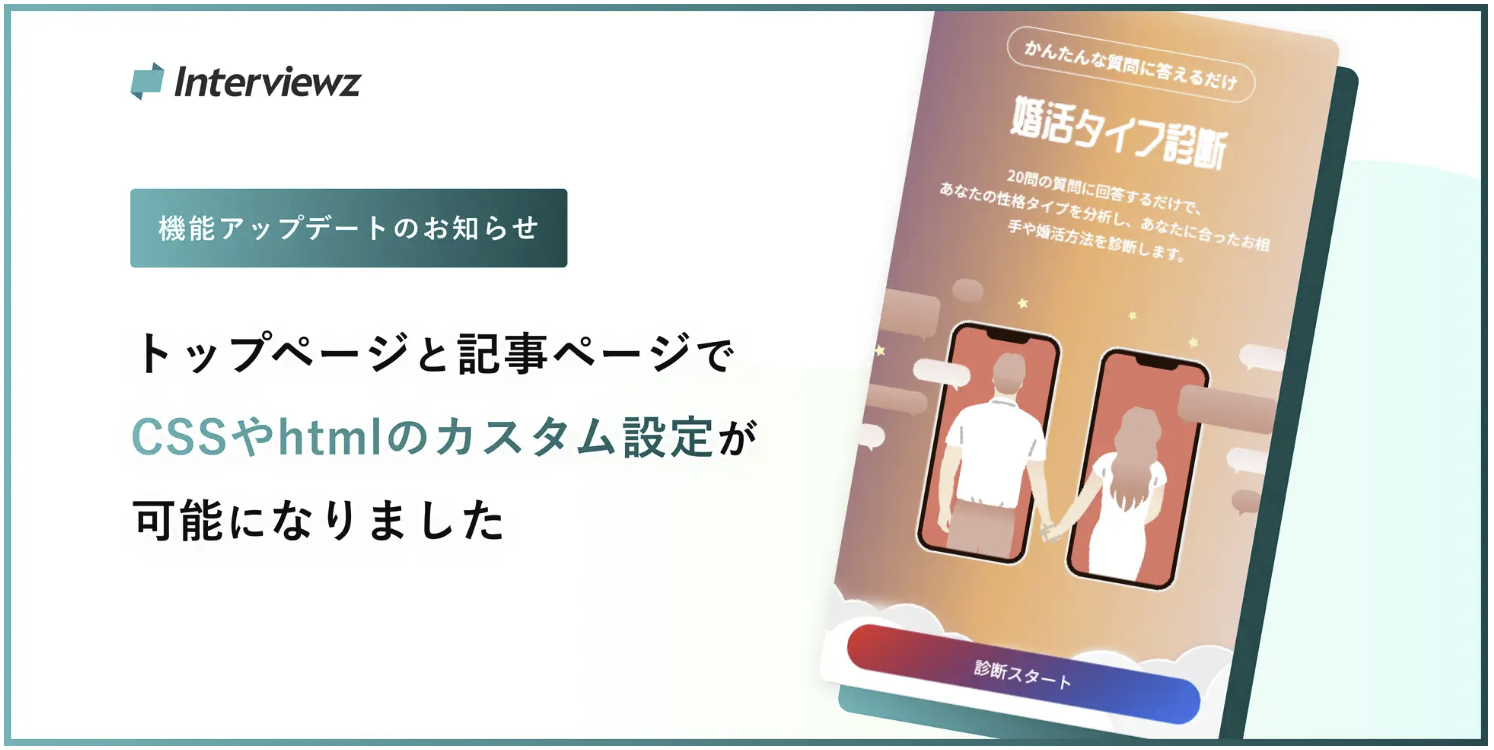
▼Interviewz(インタビューズ)に新機能が追加され、CSSカスタマイズとHTMLタグ埋め込みが可能となりました。これにより、自社ブランドのデザインに合わせた診断・ヒアリングページを最短1日で構築できます。
フォントやカラーの変更、アニメーション追加、外部ツールや分析コードの設置も簡単で、SEO対策やCVR向上、データ活用がスピーディーに行えます。さらに、プレビュー機能で事前確認し即時反映できるため、マーケティング施策の自由度と実行スピードが大幅に向上し、リード獲得や効果測定改善を加速させることが可能です。
ぜひ下記の資料から、インタビューズの詳しい機能をご確認ください。
Interviewz(インタビューズ)をご活用いただくことで以下のことが解決できます。
• 新規お問い合わせ、相談数の向上
• ヒアリングの内容の最適化から受注率の向上
• ヒアリングコスト(人件費・タイムコスト)の削減
• 既存顧客のお問い合わせのセルフ解決(サポートコストの削減)
• サービス/プロダクトのマーケティングリサーチ
• 既存顧客、従業員のエンゲージメント向上
• データ登録負荷の軽減
• サイトにおけるユーザーの行動情報のデータ蓄積

▼Interviewz(インタビューズ)の主な活用方法
• 総合ヒアリングツール
• チャットボット
• アンケートツール
• カスタマーサポートツール
• 社内FAQツール
Interviewzの機能一覧|総合的なヒアリング活動を網羅
Interviewzでは、下記のような総合的なヒアリング活動を支援する機能を揃えております。