因子分析をエクセルで行う6ステップ|初心者が失敗しない完全ガイド
- 2026/01/04
- 2026/08/07
SHARE


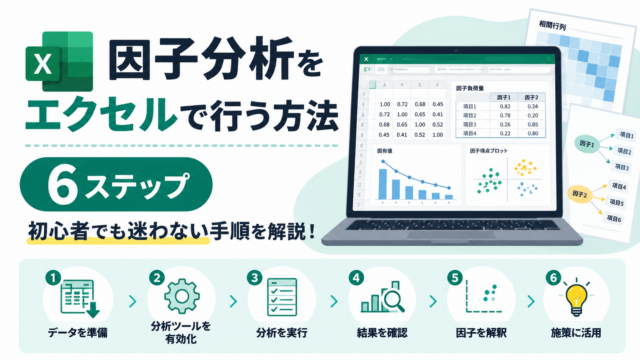
因子分析をエクセルで行いたいのに、「計算は通るのに、実務で使える結果にならない」とつまずいていませんか。因子分析は手順そのものよりも、データの準備・因子数の決め方・結果の解釈でつまずく人がほとんどです。
この記事では、標準機能でできること・できないことの切り分けから、アドインの選び方、因子数と回転の決め方、因子負荷量の読み方、そして顧客満足度・人事・商品評価での活用事例までを6ステップで解説します。
読み終えるころには、「なぜその因子数・因子名にしたか」を自分の言葉で説明できる状態を目指せますので、ぜひ参考にしてください。
著者:Interviewz編集部(運営:LEARNERZ株式会社)
ヒアリング/診断コンテンツのDX領域で200本以上の記事を制作・監修。ノーコードヒアリングツール「Interviewz(インタビューズ)」の開発・運営で得た現場知見と、延べ数千件のアンケート/ヒアリング運用データをもとに、BtoBの営業・マーケティング・人事・調査の実務に役立つ情報を発信しています。本記事は統計手法の一般的な考え方に基づき、実務での使いやすさを重視して編集しています。

因子分析とは?エクセルで行う前に押さえる基礎

因子分析とは、複数の観測変数(アンケートの設問など)の背後に共通して存在する「潜在的な因子」を抽出し、データの構造を少数の軸で説明する統計手法です。たとえば顧客満足度アンケートの20問を、「価格」「品質」「サポート」といった3〜4個の軸に集約して捉え直す、といった使い方をします。
エクセルで操作を始める前に、まず「因子分析が何をしているのか」を押さえておくと、後の解釈で迷いにくくなります。
因子分析は変数の変動を「共通因子+独自因子」に分解する
因子分析の考え方の核心は、各観測変数の動きを「複数の変数に共通する成分(共通因子)」と「その変数だけに固有の成分(独自因子)」に分解する点にあります。共通因子が、私たちが解釈したい「潜在的な軸」にあたります。
この分解ができるため、単に相関を眺めるだけでは見えない「設問群の裏側にある評価の構造」を取り出せます。心理尺度の開発、顧客満足度の構造把握、ブランドイメージ分析など、アンケートを扱う実務で幅広く応用されています。
因子分析でつまずくのは「計算」ではなく「前提と解釈」
初心者がつまずく最大のポイントは、操作方法そのものではありません。「そのデータで因子分析が成立しているか」という前提と、「抽出された因子をどう意味づけるか」という解釈です。
アドインを使えば計算自体は数クリックで終わります。しかし、サンプルサイズが足りていなかったり、因子数を機械的に決めてしまったりすると、数字は出るのに現場で説明できない結果になります。だからこそ、本記事は「前提確認→ツール選び→操作手順→解釈」という順番で進めます。
因子分析と主成分分析の違い【比較表】

因子分析と混同されやすいのが主成分分析(PCA)です。両者は似た場面で使われますが、目的が根本的に異なります。ひとことで言えば、主成分分析は「情報を要約する分析」、因子分析は「構造を説明する分析」です。
| 観点 | 因子分析 | 主成分分析(PCA) |
|---|---|---|
| 目的 | 背後にある潜在構造・共通因子を説明する | 情報を要約・圧縮して次元を減らす |
| 考え方 | 観測変数を「共通因子+独自因子」で説明 | 観測変数を線形結合して主成分を合成 |
| 独自因子 | 区別して扱う | 概念として扱わない |
| 結果の解釈 | 因子に意味づけ・命名して報告 | 主成分は要約された新しい指標 |
| 向いている用途 | 顧客満足度の構造分析、心理尺度、意識調査 | 指標の要約、データの簡略化、可視化 |
迷ったときの判断基準はシンプルです。「設問の裏にある意味の軸を知りたい」なら因子分析、「たくさんの指標を少数の総合スコアにまとめたい」なら主成分分析を選びます。
エクセルで因子分析を行う3つの方法【ツール比較表】

先に結論をお伝えすると、エクセルの標準機能(データ分析ツール)だけでは因子分析はできません。標準の「分析ツール」には回帰・分散分析・相関などは含まれますが、因子分析に必要な固有値計算・回転処理・因子負荷量の出力に対応していないためです。そこで、実務では次の3つの方法から選びます。
| 方法 | 難易度 | 費用感 | 精度・自由度 | 向いている人 |
|---|---|---|---|---|
| 専用アドイン(エクセル統計/XLSTAT 等) | ★☆☆ | 有償(体験版あり) | 高い(回転・因子得点まで自動出力) | 実務で結果を早く出したい人 |
| ソルバーで自作 | ★★★ | 無料 | 中(設定次第で不安定) | 仕組みを学びたい上級者 |
| 外部統計ソフト連携(R/SPSS/Python) | ★★☆ | 無料〜有償 | 非常に高い(大規模・高度分析) | 本格的な分析・再現性を重視する人 |
専用アドインが実務では最も現実的
もっとも現実的なのが専用アドインです。エクセル統計(社会情報サービス)は日本語UIとサポートが手厚く、国内の心理・マーケ調査で広く使われています。XLSTATは多変量解析全般を網羅し、英語圏の論文でも利用実績が豊富です。いずれもメニューから範囲を指定するだけで、因子負荷量・共通性・寄与率・因子得点まで自動で出力されます。
どちらも無料の体験版・試用期間が用意されているため、まずは手元のデータで試してから購入を判断するのがおすすめです。単発の分析なら体験版の期間内で完結させることも可能です。
ソルバー自作は「理解のため」と割り切る
エクセル標準のソルバーを使えば、アドインなしでも因子分析の近似計算は再現できます。ただし設定が煩雑で、初期値によって結果が変わり、収束が不安定になりがちです。実務の反復運用には不向きで、あくまで「因子分析が内部で何をしているかを理解する学習用」と割り切るのが賢明です。具体的な手順は本記事後半で概要を解説します。
本格分析はR・Python・SPSSを併用する
再現性やレポート自動化まで求めるなら、R(psych パッケージ)、Python(factor_analyzer)、SPSS といった専用ソフトが有利です。エクセルはデータの前処理・共有役に回し、分析本体は外部ソフトで行うという役割分担が、規模が大きくなるほど効いてきます。
▼ 分析の前段にある「ヒアリング/情報収集ツール」を比較したい方はこちら
👉 【無料DL】ヒアリングツール10選

因子分析で使う質問項目(観測変数)の設計例【一覧表】
因子分析の精度は、操作テクニックより「どんな設問でデータを集めたか」で大きく決まります。ここでは、顧客満足度調査を例に、因子分析にかけることを前提とした設問設計のイメージを一覧で示します。各設問は5段階(1:まったくそう思わない〜5:とてもそう思う)のリッカート尺度で回答してもらう想定です。
| No. | 設問(観測変数) | 想定している潜在因子 |
|---|---|---|
| Q1 | 価格は品質に見合っていると感じる | 価格満足 |
| Q2 | 他社と比べて割安だと感じる | 価格満足 |
| Q3 | 製品の品質は期待どおりだ | 品質満足 |
| Q4 | 不具合やトラブルが少ない | 品質満足 |
| Q5 | 問い合わせへの対応が丁寧だ | サポート満足 |
| Q6 | 困ったときにすぐ相談できる | サポート満足 |
| Q7 | 今後も継続して利用したい | ロイヤルティ |
| Q8 | 知人にすすめたいと思う | ロイヤルティ |
ポイントは、1つの因子につき最低3設問前後を用意することです。1因子1設問では、その軸が安定して抽出されません。「測りたい軸をあらかじめ想定し、複数の言い回しで質問する」のが、良い因子分析の出発点です。ただし想定はあくまで仮説であり、実際にどの設問が同じ因子にまとまるかは分析結果で確認します。
エクセルで因子分析を行う手順6ステップ

ここからは、専用アドインを使う前提で、実際の操作手順を6ステップで解説します。手順は「準備が8割」です。Step1のデータ準備を丁寧にやるほど、後半がスムーズになります。
ステップ1:因子分析に適したデータを準備する
まず、1行目に設問名(変数名)、2行目以降に各回答者の回答を並べた縦持ちの表を用意します。空白セルや文字列の混在は計算エラーの原因になるため、数値だけのきれいな表に整えます。
異常値は、箱ひげ図やZスコア(絶対値が3を超える値が目安)で確認します。欠損値の扱いは結果を左右する重要ポイントで、欠損が少数なら該当行を除外(リストワイズ削除)、多い場合は平均値・中央値での補完を検討します。ただし安易な平均値補完は変数のばらつきを小さくし、相関を歪めるため、まずは「なぜ欠損したのか」を確認してから方法を選びます。
ステップ2:必要なアドインを有効化・導入する
エクセル標準の「データ分析」には因子分析のメニューがありません。そのため、エクセル統計やXLSTATなどの因子分析対応アドインをインストールし、リボンから起動できる状態にします。
導入後は、いったんサンプルデータで起動テストをしておくと安心です。アドインごとにメニュー名や画面構成が異なるため、自分が使うツールの「因子分析」がどこにあるかを最初に把握しておきましょう。この一手間が、本番でのつまずきを防ぎます。
ステップ3:データ範囲を指定する
アドインの因子分析メニューを開き、分析対象のデータ範囲(設問列すべて)を指定します。1行目を項目名として使う場合は、「変数ラベルあり」にチェックを入れます。ここでラベルを認識させておくと、後の出力表で設問名がそのまま表示され、解釈が格段に楽になります。
回答者を識別するID列など、分析に使わない列は範囲に含めないよう注意します。不要な列を混ぜると、意味のない因子が出てしまうことがあります。
ステップ4:因子数を決めて分析を実行する
因子数は最初から確定させず、まず仮の因子数(2因子・3因子など)で試行します。判断材料になるのが、固有値が1以上の因子の数(カイザー基準)と、固有値の下がり方が緩やかになる位置を見るスクリープロットです。
実際のデータでは、2つの基準が別の答えを示すこともあります。その場合は両方の因子数で分析し、より解釈しやすい・報告しやすい結果を採用します。因子分析は一発で決まるものではなく、数回の試行錯誤が前提だと考えてください。
ステップ5:回転方法を選んで因子負荷量・寄与率を確認する
因子を抽出したら、解釈しやすくするために「回転」をかけます。因子どうしが独立と考えられるなら直交回転のバリマックス法(Varimax)、心理尺度や意識調査のように因子が相関し合うなら斜交回転のプロマックス法(Promax)が定番です。
出力された因子負荷量(各設問と因子の関連の強さ)と寄与率・累積寄与率を確認します。累積寄与率が70〜80%以上あれば、その因子群でデータの多くを説明できていると判断できます。ここでも、両方の回転を試して読みやすい方を選ぶのが実務的です。
ステップ6:因子の意味づけと解釈を行う
最後に、因子負荷量の表(因子パターン行列)を見て、「どの設問が同じ因子に大きく載っているか」を読み取り、各因子に名前を付けます。負荷量の高いセルに条件付き書式で色を付けると、まとまりが一目でわかります。
たとえばQ1・Q2が同じ因子に強く載っていれば、その因子は「価格満足」と命名できます。因子名は、社内やクライアントにそのまま伝えて通じる言葉にするのがコツです。統計的にきれいでも、現場で意味が通じない因子名は活用されません。
因子分析で失敗しない7つのコツ

操作に慣れても、次のポイントを外すと「使えない結果」になります。因子分析を実務で活かすための7つのコツを、それぞれ具体的に解説します。
コツ1:分析の目的を先に言語化する
因子分析には重回帰分析のような正解(目的変数)がありません。だからこそ「何のために構造を知りたいのか」を先に言葉にしておくことが、結果の採否を判断する軸になります。「顧客満足を高める打ち手の優先順位を決めたい」など、目的が具体的なほど、因子数や因子名の判断に迷いがなくなります。目的が曖昧なまま数字を眺めても、どの結果を採用すべきか決められません。
コツ2:設問設計の段階で因子を想定する
良い因子は、良い設問からしか生まれません。データを集める前に「測りたい軸」を仮説として立て、1軸あたり3設問前後を用意しておきます。分析してから設問の不備に気づいても後戻りできないため、設計段階での作り込みが決定的に重要です。想定した軸どおりにまとまるかを検証する、という姿勢で臨むと精度が上がります。
コツ3:サンプルサイズを十分に確保する
サンプルが少ないと、因子構造が回収のたびに変わり、結果が不安定になります。目安は「設問数の5〜10倍以上」、かつ200件以上あると安定しやすいとされます。ただしこれは絶対基準ではなく、変数の数や尺度の性質(多値か二値か)によっても変わります。件数が確保できない場合は、設問を絞るか、まずは相関分析でデータを整理してから因子分析に進む判断も有効です。
コツ4:因子数は複数パターンを必ず試す
固有値1以上やスクリープロットはあくまで「候補を絞る材料」であり、機械的に従うものではありません。2因子・3因子・4因子と複数パターンを実際に走らせ、それぞれの因子負荷量の見やすさと、業務上の解釈しやすさを比べて決めます。「統計が示す数」と「現場で説明できる数」が食い違うことは珍しくありません。
コツ5:回転は両方試して解釈しやすい方を選ぶ
バリマックスとプロマックスのどちらが正しいという唯一解はありません。まず両方の回転をかけ、因子負荷量がよりくっきり分かれる方を採用します。プロマックスでは因子間相関も出力されるので、相関が0.3〜0.4を超えるようなら因子は独立でないと考え、斜交回転(プロマックス)を選ぶ根拠になります。
コツ6:因子負荷量の基準を場面で使い分ける
因子負荷量は0.4以上で意味のある関係、0.6以上で強い関係が一般的な目安です。ただしこの基準は分野や報告の場面で変わります。社内の意思決定なら0.4前後でも許容、学術的な報告なら0.5〜0.6以上を採用、といった使い分けが現実的です。複数の因子に0.4以上で載る設問は、質問文を見直すか、除外して再分析するかを検討します。
コツ7:因子名は現場で通じる言葉にする
最後の関門は命名です。「第1因子」のままでは誰も動けません。負荷量の高い設問群を眺め、「価格満足」「サポート信頼」など、報告を受けた人がすぐ施策をイメージできる名前を付けます。命名の根拠(どの設問が載っているか)をセットで残しておくと、後から説明を求められても揺らぎません。
推定法・回転・結果指標の読み方

ここでは、アドインの設定画面で選ぶ推定法、回転、そして出力される各指標の目安を、実務で迷わないレベルまで整理します。
推定法(因子の抽出方法)の選び方
因子をどう推定するかにはいくつかの方法があり、結果の性質が少しずつ変わります。代表的な3つを比較します。
| 推定法 | 特徴 | 向いている場面 |
|---|---|---|
| 主因子法 | 計算が安定しやすく、前提条件がゆるい | とりあえず構造を掴みたい/初心者 |
| 最尤法 | 適合度の検定ができ、因子数の妥当性を統計的に評価できる | 因子数の根拠を示したい/報告向け |
| 最小二乗法 | 分布の前提に頑健で、実データで扱いやすい | 正規性が保証しにくいデータ |
迷ったら、まず主因子法で全体像を掴み、報告に根拠が必要なら最尤法で因子数の妥当性を確認するという二段構えが実務的です。最尤法では適合度検定が使え、「因子数を3とする妥当性が統計的に支持された」といった説明が可能になります。
回転方法(Varimax・Promax)の使い分け
| 回転方法 | 種類 | 特徴 | 向いているケース |
|---|---|---|---|
| Varimax(バリマックス法) | 直交回転 | 因子間の相関を0に近づけ、負荷量を単純化。解釈しやすい | 初心者、社内説明前提、因子が独立と想定される場合 |
| Promax(プロマックス法) | 斜交回転 | 因子間の相関を許容し、現実に近い構造を表現 | 心理尺度、意識調査、因子が相関し合う複雑なデータ |
実務では「まず解釈しやすいバリマックス、因子どうしが関連しそうならプロマックス」と覚えておけば十分です。人の意識や態度を扱うテーマは因子が相関しやすいため、プロマックスが選ばれる傾向があります。
固有値・寄与率・因子負荷量・共通性の目安
| 指標 | 意味 | 実務での目安 |
|---|---|---|
| 固有値 | 各因子が持つ情報量の大きさ | 1以上を因子数の候補にする(あくまで目安) |
| 寄与率/累積寄与率 | 因子がデータの変動を説明する割合 | 累積で70〜80%以上あると説明力が高い |
| 因子負荷量 | 各設問と因子の関連の強さ | 0.4以上で意味あり、0.6以上で強い関係 |
| 共通性 | その設問が共通因子で説明される割合 | 極端に低い設問は分析から外すか設問を見直す |
重要なのは、これらの基準は判断の拠り所にすぎないということです。研究レベルの厳密さは実務では必ずしも必要なく、「なぜその因子数・因子名にしたか」を他者に説明できることのほうが価値を持ちます。共通性が極端に低い設問は、その設問が他の設問と何も共有していないサインなので、除外を検討します。
因子得点の算出とセグメント活用

因子分析は、因子を抽出して終わりではありません。抽出した因子の「得点」を各回答者ごとに算出すると、分析結果を施策に直結させられます。ここが、多くの記事で省かれがちな「活用の実装」部分です。
因子得点とは何か
因子得点とは、各回答者が、それぞれの因子をどれくらい強く持っているかを数値化したものです。多くのアドインでは、回帰法(regression method)などで自動計算され、平均0・標準偏差1に標準化された値として出力されます。プラスなら平均より高く、マイナスなら低いと読みます。
因子得点でセグメントを作る
因子得点が出れば、それを軸に顧客を分類(セグメント化)できます。たとえば「価格満足」と「サポート満足」の2因子得点で散布図を描けば、価格に敏感な層・サポートを重視する層が視覚的に分かれます。さらにk-meansなどのクラスタリングにかければ、より明確なセグメントに落とし込めます。
実務では、「価格満足は高いがロイヤルティが低い層」のように因子得点の組み合わせで顧客像を描き、その層に効く打ち手(値引きではなく関係強化など)を設計します。因子分析を「集計」で終わらせず「意思決定」まで運ぶのが、この因子得点の役割です。
実務での活用事例|顧客満足度・人事・商品評価

因子分析が実際にどう役立つのかを、代表的な3領域で具体的に見ていきます。
顧客満足度・CX分析
多数の満足度設問を「価格」「品質」「サポート」などの因子に集約し、どの因子が総合満足度やロイヤルティに効いているかを把握します。たとえば「サポート満足」因子がロイヤルティに強く効いているとわかれば、限られた予算をサポート体制の強化に振り向けるという優先順位づけができます。因子得点でセグメント化すれば、層別の打ち手にもつながります。
人事評価・組織サーベイ
数十項目の評価・サーベイ設問の背後にある「問題解決力」「リーダーシップ」「協働性」といった軸を抽出します。個別の設問を一つずつ見るのではなく、抽出された因子で人材を捉え直すことで、登用・配置・育成の判断材料が整理されます。組織サーベイでは、部署ごとの因子得点を比べて課題の所在を特定する使い方も有効です。
商品評価・ブランド調査
「高級感がある」「使いやすい」などのイメージ項目を評価軸に集約し、自社と競合のポジショニングを可視化します。因子得点でブランドをマッピングすれば、自社が強い軸・弱い軸が一目で分かり、コミュニケーション戦略の方向づけに使えます。
▼ マーケティングリサーチの設問設計から見直したい方はこちら
👉 【無料DL】ヒアリングシート作成ガイド(マーケティングリサーチ編)
アンケートで良質なデータを集めるソリューション
ここまで見てきたとおり、因子分析の精度は操作テクニックよりも「元データの質」で決まります。欠損が少なく、ばらつきが適切で、十分な件数がそろったデータを集められるかどうかが勝負です。そこで役立つのが、ノーコードヒアリングツール『Interviewz(インタビューズ)』です。因子分析に耐えるデータ収集に向いている理由を、4つに分けて解説します。
理由1:タップ操作中心で回答負担が低く、回答率が上がる
Interviewzは、選択式・タップ中心のUIで回答できるため、途中離脱が起きにくく、欠損の少ないデータが集まります。回答率が上がるほどサンプルサイズを確保しやすく、因子構造が安定します。
理由2:デジタルギフトでインセンティブ設計ができる
回答者へのデジタルギフト付与に対応しており、「答えると得がある」設計で回答率と回答の質を底上げできます。十分な件数が集まることは、そのまま因子分析の信頼性につながります。
理由3:因子を想定した設問設計をテンプレートで支援
1つの軸を複数設問で測るなど、因子分析を前提とした設問設計を、テンプレートやガイドをもとに組み立てられます。設計段階の作り込みが、後の分析精度を左右します。
理由4:リアルタイム集計でデータ整形がスムーズ
回答が構造化された形で蓄積されるため、エクセルに取り込んで因子分析にかけるまでの前処理が最小限で済みます。空白や表記ゆれの掃除に時間を取られず、分析そのものに集中できます。
▼ 回答率を高めるアンケートの作り方を知りたい方はこちら
👉 【無料DL】ユーザーからの回答率の高いアンケートの作り方【6つのコツ】

▼ デジタルギフトを活用した回収施策を検討したい方はこちら
👉 デジタルギフト付きアンケート資料
アドインなしで試す方法(ソルバー活用)
有償アドインを導入する前に、因子分析の中身を理解したいという場合は、エクセル標準のソルバーで近似計算を再現できます。実務の反復運用には向きませんが、「因子分析が内部で何をしているのか」を体感する学習用としては有効です。
ソルバーで因子分析を再現する大まかな流れ
手順の概略は次のとおりです。まず各設問を標準化(平均0・分散1)し、変数間の相関行列を作ります。次に、因子負荷量を未知数(可変セル)として仮の初期値を入れ、そこから再現される相関行列を計算します。そして「実データの相関行列」と「因子モデルが再現する相関行列」の差の二乗和を最小化するようソルバーを実行すると、因子負荷量が推定されます。回転(バリマックス)も、負荷量の分散を最大化する形で近似的に再現できます。
ただし、初期値によって解が変わり、収束が不安定になりやすい点には注意が必要です。同じデータでも初期値を変えると結果がずれるため、複数の初期値で試し、安定して同じような解に収束するかを確認します。結論として、日常業務で繰り返し使うなら専用アドインが圧倒的に効率的です。
因子分析でよくある失敗と落とし穴

最後に、初心者が陥りやすい失敗を先回りして共有します。いずれも「数字は出るのに使えない」典型パターンです。
落とし穴1:サンプル不足のまま因子数を増やす
件数が少ないのに4因子・5因子と欲張ると、回収するたびに構造が変わる不安定な結果になります。「きれいに分かれた」ように見えても、それは偶然かもしれません。件数に見合った因子数に抑えるのが鉄則です。
落とし穴2:解釈できない因子を無理に残す
統計的に抽出されても、設問の中身を見て意味が通らない因子は、無理に採用しないのが賢明です。負荷量が中途半端に散らばる因子は、設問設計の見直しサインと捉えます。
落とし穴3:因子名に統計用語をそのまま使う
「第2因子」「成分3」のままレポートに載せても、読み手は動けません。現場の言葉に翻訳して初めて、分析は施策につながります。命名の根拠となる設問群を併記しておくと、説得力が増します。
よくある質問(FAQ)

Q1.エクセルの標準機能だけで因子分析はできますか?
A. できません。標準の「分析ツール」は固有値計算・回転処理・因子負荷量の出力に対応していないためです。専用アドイン(エクセル統計・XLSTAT等)を導入するか、ソルバーで自作する、または外部の統計ソフトと連携する必要があります。
Q2.主成分分析で代用しても問題ありませんか?
A. 目的次第です。指標をまとめて要約したいだけなら主成分分析でも構いませんが、設問の裏にある潜在構造を説明したいなら因子分析を使うべきです。「要約」か「構造の説明」か、という目的で選び分けてください。
Q3.因子負荷量はどこまでを採用すべきですか?
A. 0.4以上が一般的な採用の目安です。0.6以上は強い関係、0.4〜0.6は意味のある関係、0.4未満は慎重に扱います。ただし基準は場面で変わり、社内判断ならやや緩め、学術報告なら0.5〜0.6以上が無難です。複数の因子に0.4以上で載る設問は、質問文の見直しや除外・再分析を検討します。
Q4.サンプルサイズはどれくらい必要ですか?
A. 「設問数の5〜10倍以上」かつ200件以上が一つの目安です。ただし変数の数や尺度の性質によって必要数は変わります。件数が足りない場合は、設問を絞る、あるいは相関分析でデータを整理してから因子分析に進む判断が有効です。
Q5.推定法はどれを選べばよいですか?
A. まず主因子法で全体像を掴み、因子数の根拠を示したい場合に最尤法を使うのがおすすめです。最尤法は適合度検定ができ、「因子数を◯とした妥当性が統計的に支持された」と説明できます。データの正規性が保証しにくい場合は最小二乗法も選択肢になります。
Q6.実務ではどこまで厳密さが求められますか?
A. 研究レベルの厳密さは必ずしも必要ありません。重要なのは説明責任で、社内報告なら「意思決定に使える説明」、クライアント報告なら「第三者が納得できる根拠」、査読論文なら「統計的な妥当性」と、場面に応じて求められる水準が変わると理解しておきましょう。
あわせて読みたい関連記事
分析・調査レポート(直接的な関連)
- 因子分析とは?意味・目的・活用場面をわかりやすく解説
- 分散分析とは?基本の考え方と活用方法を解説
- ABC分析とは?やり方7ステップとExcel手順・パレート図・活用事例を徹底解説
- 質的研究の分析方法とは?手順・具体例・活用分野まで体系的に解説
- ヒアリングやアンケート結果の調査資料をパワポで作成する方法を解説
アンケート設計・作成
ヒアリング・営業活用
顧客満足度・CX/情報収集・周辺ツール
- モニター調査とは?種類・メリット・費用相場・進め方からおすすめツールまで完全ガイド
- 【2026年最新】スクリーニング調査とは?目的・メリット6選・やり方・注意点を徹底解説
- ブランドロイヤリティとは?高めるメリット7つと成功ポイントを徹底解説
まとめ|因子分析は「説明できる結果」を目指す
因子分析をエクセルで行うときの要点を整理します。操作そのものはアドインで数クリックですが、価値を生むのは前提確認と解釈です。次のポイントを押さえておきましょう。
- 標準機能だけでは不可。専用アドイン(エクセル統計・XLSTAT等)が実務では最も現実的。
- データ準備が8割。欠損・異常値を整え、1軸あたり3設問前後で設計する。
- 因子数と回転は複数試す。統計基準は候補を絞る材料と割り切り、解釈しやすさで決める。
- 因子負荷量は0.4/0.6を目安に場面で使い分け、因子名は現場で通じる言葉にする。
- 因子得点でセグメント化すれば、分析を意思決定・施策まで運べる。
- 最終的に大切なのは、「なぜその因子数・因子名にしたか」を説明できること。
そして、良い分析は良いデータからしか生まれません。次のアクションは「因子分析に耐えるデータをどう集めるか」を整えることです。回答率の高いアンケート設計とデータ収集の仕組みづくりから始めてみてください。
▼ アンケートツールの選び方を体系的に知りたい方はこちら
👉 【無料DL】アンケートツール選び方ガイド
▼ Interviewzの機能や導入効果を詳しく知りたい方はこちら
👉 【無料DL】インタビューズ サービス概要資料

▼ まずは無料で試したい方はこちら
👉 【無料で試す】14日間トライアル申し込み(クレジットカード登録不要)

▼ 資料をまとめてチェックしたい方はこちら
👉 インタビューズ お役立ち資料一覧
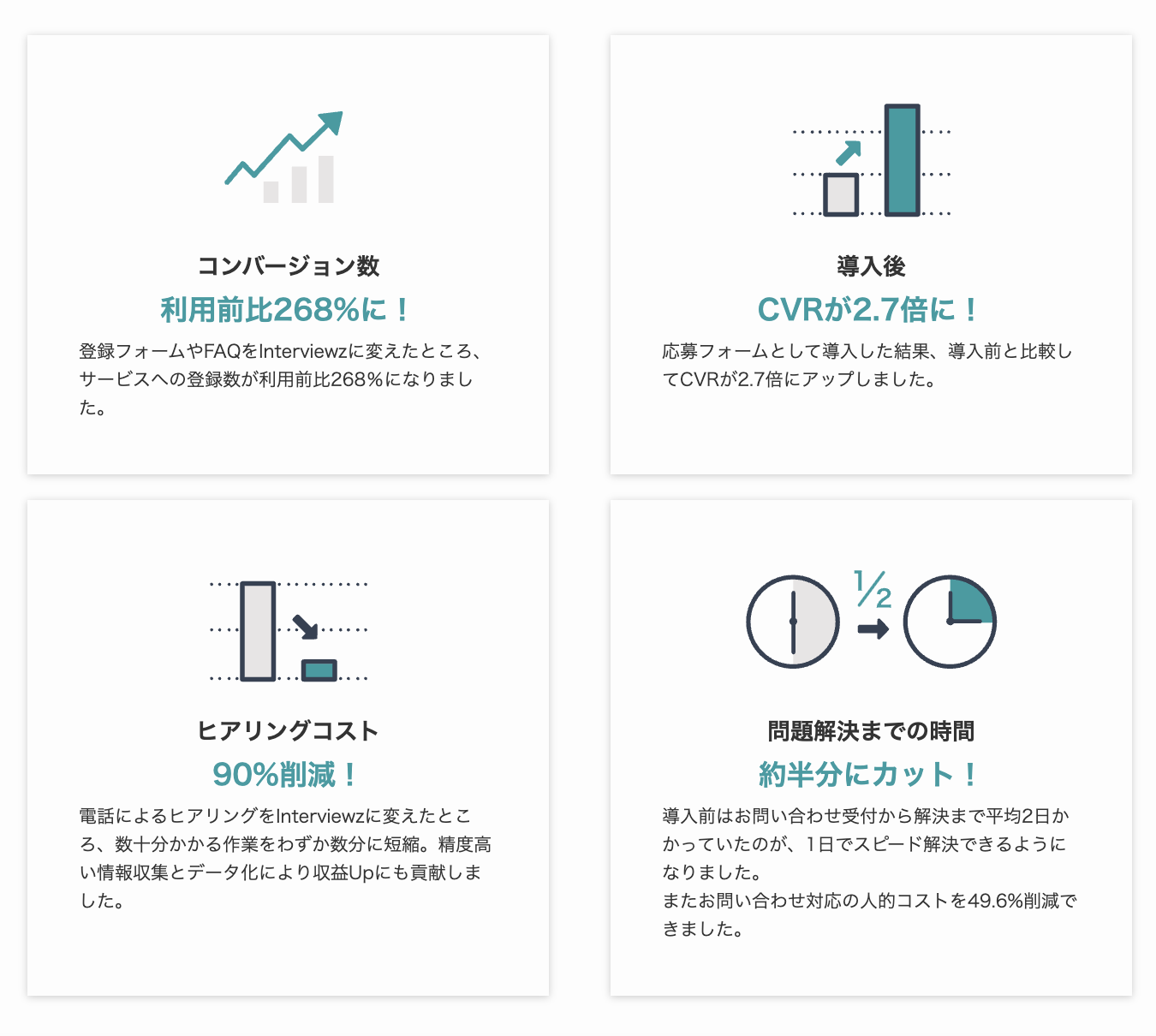
Interviewz(インタビューズ)をご活用いただくことで以下のことが解決できます。
• 新規お問い合わせ、相談数の向上
• ヒアリングの内容の最適化から受注率の向上
• ヒアリングコスト(人件費・タイムコスト)の削減
• 既存顧客のお問い合わせのセルフ解決(サポートコストの削減)
• サービス/プロダクトのマーケティングリサーチ
• 既存顧客、従業員のエンゲージメント向上
• データ登録負荷の軽減
• サイトにおけるユーザーの行動情報のデータ蓄積
▼Interviewz(インタビューズ)の主な活用方法
• 総合ヒアリングツール
• チャットボット
• アンケートツール
• カスタマーサポートツール
• 社内FAQツール
Interviewzの機能一覧|総合的なヒアリング活動を網羅
Interviewzでは、下記のような総合的なヒアリング活動を支援する機能を揃えております。