Teamsアンケートの作り方は?機能比較と業務活用の実践方法を解説
- 2025/12/24
- 2026/01/27
SHARE


目次
「会議中に参加者の意見を集めたい」
「チーム全体にアンケートを配信したいけど、どうすればいいか分からない」
Microsoft Teamsを使っている方なら、一度は感じたことがあるのではないでしょうか。
Teamsでアンケートを実施する方法は、実は複数存在します。投票機能を使った簡易的な意見収集から、Microsoft Formsを連携させた本格的なアンケート、さらには専用ツールを活用した高度な調査まで、目的に応じて選択肢があります。
しかし「結局どの方法が自分の業務に合っているのか」「標準機能だけで十分なのか」という疑問を持つ方も多いでしょう。
この記事では、Teamsでアンケートを作成・実施するための具体的な手順を、それぞれの方法のメリット・制約とともに解説します。あなたの業務シーンに最適なTeamsのアンケート活用方法を選び、すぐに実践できるようにしてみてください。

MicrosoftのTeamsでできる3つのアンケート機能

Microsoft Teamsには、アンケートや意見収集を行うための機能が標準で用意されています。主に以下の2つの方法でアンケート・意見収集が可能です。
1.Teamsの投票機能
Teamsに標準搭載されている投票機能は、最も手軽にアンケートを実施できる方法です。追加のツールやアプリを導入する必要がなく、チャットやチャネルから直接起動できるため、思い立ったその場で意見収集を開始できます。
投票機能は、チャネルやチャット内で質問を投げかけ、メンバーに選択肢から選んでもらう仕組みです。回答はワンクリックで完了し、結果はリアルタイムで更新されます。会議中の挙手の代わりや、ランチの場所決め、簡単な意思確認など、カジュアルな意見収集に最適です。投票結果は投稿を見たすべてのメンバーが確認できます。
2.Microsoft form連携による情報収集
Microsoft Forms連携は、より本格的なアンケートを作成し、Teamsのタブやチャットで共有する方法です。複数の質問を設定でき、回答結果も自動で集計されます。社内調査や満足度アンケートなど、体系的にデータを集めたい場合に有効です。
2.Polls アプリの活用
Teamsには、標準の投票機能とは別に、Pollsという専用アプリも用意されています。
Polls アプリは、チャットの投票機能よりも柔軟で、Formsよりも会議での使用に特化しています。最大の特徴は、会議中に参加者全員の画面で投票結果がリアルタイム表示される点です。
たとえば、オンライン会議で「この提案に賛成ですか?」という質問を投げかけると、参加者は自分の画面で選択肢をクリックでき、集計結果が瞬時に全員に共有されます。対面会議での挙手に近い感覚で、参加者の意思を可視化できます。
また、投票履歴がアプリ内に保存されるため、過去の質問を振り返ったり、似た内容の投票を再利用したりすることも可能です。
【ケース別に解説】MicrosoftのTeamsでアンケートはどう取るべき?

Teamsでアンケートを実施する際、混同しやすい機能がいくつかあります。ここではどんなケースでどの機能を使うべきか整理しておきましょう。
ケース1:日程調整
最適な方法:投票機能 または Microsoft Forms(候補日が少ない場合)/ 専用ツール(複数人の調整が複雑な場合)
次回のチームミーティングや社内イベントなど、候補日が3〜5つ程度に絞られている場合は、投票機能が最もシンプルです。
チャネルやチャットで投票を作成し、候補日を選択肢として並べます。「複数回答を許可」をオンにすることで、参加者は都合のつく日をすべて選択できます。集計結果を見れば、最も多くの人が参加できる日が一目で分かります。
向いているケース:
- 候補日が明確に決まっている
- 参加者が10〜20名程度
- すぐに結果を確認したい
デメリット:
- 誰がどの日を選んだかは分かるが、個別の都合は把握できない
- 時間帯まで細かく調整することは難しい
Microsoft Formsを使う場合は細かい意見収集が可能
もう少し詳細に希望を聞きたい場合は、Formsを活用します。たとえば「午前・午後のどちらがよいか」「オンライン・オフラインどちらを希望するか」といった追加質問を組み合わせることで、より精緻な調整が可能になります。
日付形式の質問を使えば、候補日をカレンダーから選択してもらうこともできます。回答結果をExcelでダウンロードすれば、参加者ごとの都合を一覧表にして管理できます。
ケース2:賛成・反対などの意見収集
最適な方法:投票機能 または Polls アプリ
投票機能を使う場合
チャネル内で「この提案に賛成ですか?」「どちらのデザイン案がよいですか?」といった意見を集めるには、標準の投票機能が最適です。
選択肢は「賛成・反対・保留」のようにシンプルに設定し、必要に応じて匿名投票をオンにします。匿名にすることで、役職や立場に関係なく率直な意見を集めやすくなります。
投稿後、リアルタイムで結果が更新されるため、「現時点で賛成が過半数を超えました」といった状況をチーム全体で共有できます。
向いているケース:
- 選択肢が明確(賛成/反対、A案/B案など)
- チーム内での合意形成を可視化したい
- 非同期でゆっくり意見を集めたい
デメリット:
- 理由や補足意見は別途チャットで確認する必要がある
- 複雑な選択肢には対応できない
Polls アプリを使う場合
会議中にリアルタイムで意見を集めたい場合は、Polls アプリが有効です。
オンライン会議で議論が拮抗しているとき、「では一度、皆さんの意見を確認しましょう」という形で投票を配信します。参加者は自分の画面で即座に回答でき、結果がグラフで表示されます。
この結果を見ながら「賛成が多いですが、反対意見の理由も聞いてみましょう」といった形で、議論を深めることができます。
向いているケース:
- 会議の流れの中で意思決定したい
- 参加者全員の意見を瞬時に可視化したい
- 複数の論点について連続して意見を聞きたい
デメリット:
- 事前準備が必要(会議前に投票を作成しておく)
- 詳細な理由の記述には向かない
ケース3:自由記述や詳細な意見集計
最適な方法:Microsoft Forms
Microsoft Formsを使う場合
「業務改善のアイデアを教えてください」「今回の研修について感想を聞かせてください」といった、自由な意見を集める場合はFormsが適しています。
テキスト形式の質問を設定することで、回答者は自分の言葉で詳しく記述できます。長文回答を想定する場合は、テキストボックスを「長い回答」に設定すると、複数行にわたる入力が可能になります。
回答結果は「応答」タブで一覧表示されるため、すべてのコメントを順番に読んでいくことができます。共通するキーワードや傾向を手動で抽出し、まとめていく作業が必要です。
向いているケース:
- 選択肢では拾いきれない多様な意見を集めたい
- 回答者に十分な記述スペースを提供したい
- 回答数が数十件程度で、手動での整理が可能
デメリット:
- 自由記述の回答が100件を超えると、整理に時間がかかる
- テキストデータから傾向を読み取る作業は手動
- キーワード検索や自動分類の機能はない
▼下記の資料では、実際にアンケートを作成する際に回答率の高いアンケートを作成するために『どんな項目があるばべきか』『回答率の高いアンケートの特徴』など、実例を交えながら解説しています。
アンケート作成でお悩みのある方は、下記の資料を参考にしながら効果的ななアンケートの作成方法を確認してみてください。
MicrosoftのTeamsでアンケートを作成する方法2つ

Teamsでアンケートを実施する方法は複数ありますが、最も基本的で使用頻度が高いのは「投票機能」と「Microsoft Forms連携」の2つです。ここでは、それぞれの作成手順と使い分けのポイントを詳しく解説します。
|
項目 |
投票機能 |
Microsoft Forms |
|
作成の手軽さ |
★★★ |
★★☆ |
|
質問数 |
1つのみ |
複数可能 |
|
自由記述 |
不可 |
可能 |
|
データ分析 |
基本的な集計のみ |
Excel出力で詳細分析可 |
|
適した規模 |
10〜30名程度 |
数百名まで対応 |
|
最適な用途 |
素早い意思決定 |
体系的な調査 |
方法1:投票機能を使った簡易アンケート
投票機能は、Teamsのチャットやチャネルに標準で備わっている最もシンプルなアンケート作成方法です。特別な設定や外部ツールとの連携が不要で、今すぐ使えるのが最大の特徴です。
STEP1:メッセージ入力欄を拡張する
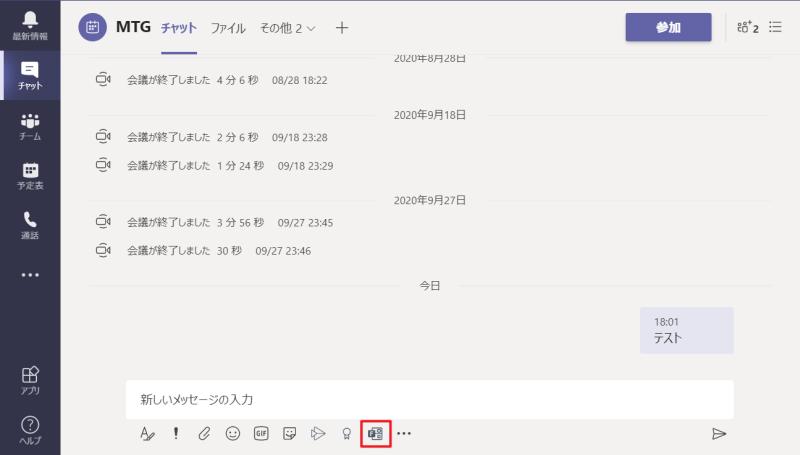
Teamsのチャネルまたはチャット画面を開き、画面下部のメッセージ入力欄を確認します。入力欄の下に並んでいるアイコンの中から、「フォーマット」ボタン(Aのアイコン)をクリックしてください。すると、入力欄が拡張され、より多くの編集オプションが表示されます。
STEP2:投票アイコンを選択する
拡張された入力画面の下部には、さまざまなアイコンが並んでいます。絵文字、GIF、ファイル添付などのアイコンの中から、棒グラフのようなマークの「投票」アイコンを探してクリックします。これで投票作成画面が開きます。
STEP3:質問文を入力する
投票作成画面の最上部にある「質問」欄に、聞きたい内容を入力します。
良い質問文の例:
- 「次回のチームランチ、どのお店がいいですか?」
- 「今週金曜日の会議、参加できますか?」
- 「新しいプロジェクト名、どちらがいいと思いますか?」
質問は具体的で、選択肢で答えられる形式にすることがポイントです。
STEP4:選択肢を設定する
質問文の下に「オプション」という入力欄が2つ用意されています。ここに選択肢を入力していきます。
たとえば、ランチの店を選ぶなら:
- オプション1:「イタリアンレストラン A」
- オプション2:「和食レストラン B」
さらに選択肢を追加したい場合は、「オプションを追加」というリンクをクリックします。最大で複数の選択肢を設定できます。
STEP5:投票の設定を調整する
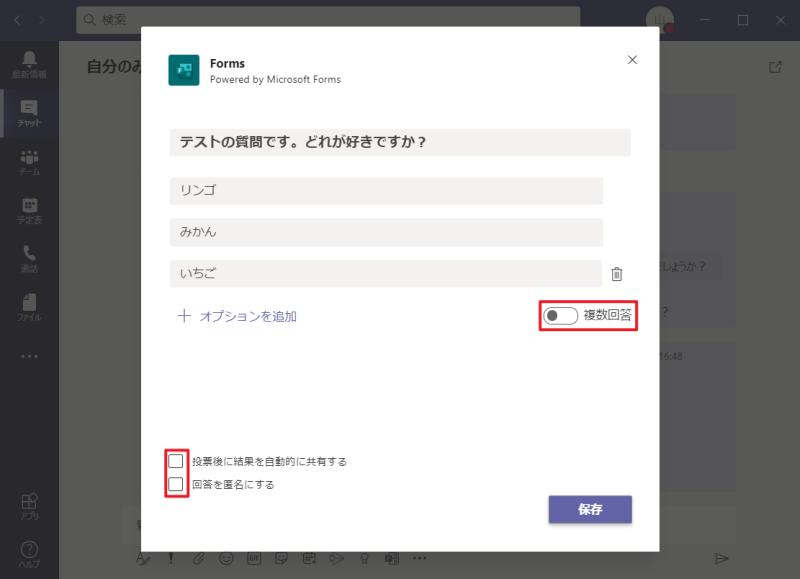
投票には、複数回答を許可と匿名投票という設定オプションがあります。
複数回答を許可では、回答者は複数の選択肢を選ぶことができます。日程調整で「参加可能な日をすべて選んでください」という使い方をする場合に便利です。
匿名投票では設定をオンにすると、誰がどの選択肢に投票したかが他のメンバーに表示されなくなります。率直な意見を集めたい場合や、立場に関係なく投票してほしい場合に有効です。
設定を確認したら、画面右下の「送信」ボタンをクリックします。
STEP6:投票を投稿・結果を確認する
投票がチャネルまたはチャットに投稿されます。メンバーは投稿を見て、該当する選択肢をクリックするだけで回答できます。
投票結果はリアルタイムで更新され、各選択肢の右側に現在の票数とパーセンテージが表示されます。投稿を作成した人も、他のメンバーも、いつでも現在の集計状況を確認できます。
投票を締め切りたい場合は、投稿の右上にある「…」メニューから「投票を終了」を選択します。
方法2:Microsoft Formsを使った本格的なアンケート
複数の質問を設定したり、自由記述の回答を集めたりする場合は、Microsoft Formsを使います。投票機能よりも高機能で、体系的なアンケート調査に適しています。
STEP1:Microsoft Formsにアクセスする
引用:TeamsでFormsによるアンケートの作り方~結果確認や削除手順も解説
Webブラウザを開き、アドレスバーに「forms.office.com」と入力してアクセスします。Microsoft 365アカウントでサインインすると、Formsのホーム画面が表示されます。
過去に作成したフォームがある場合は一覧で表示され、画面上部に「新しいフォーム」というボタンがあります。これをクリックして、新規アンケートの作成を開始します。
STEP2:フォームの基本情報を設定する
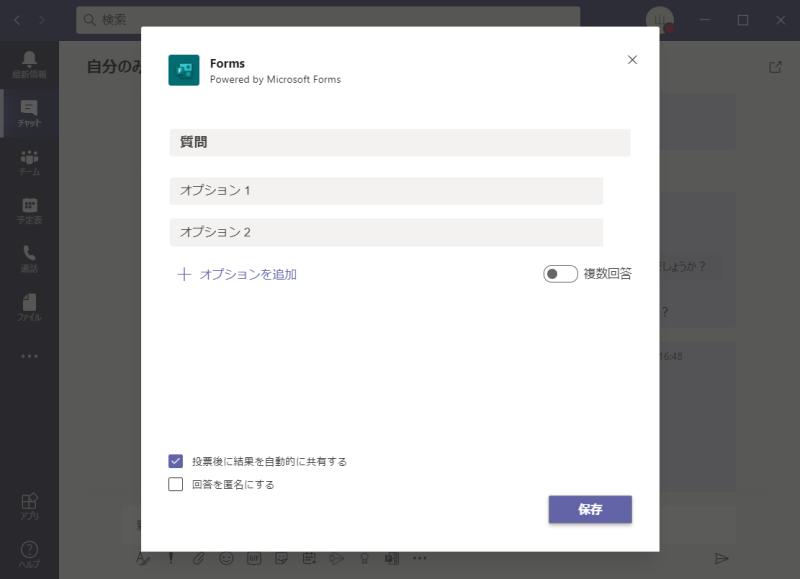
新しいフォームが作成されると、まず「無題のフォーム」という仮のタイトルが表示されます。ここをクリックして、アンケートのタイトルを入力します。
例:「2025年社内イベント希望調査」
タイトルの下には説明文を入力する欄があります。ここにアンケートの目的や回答にかかる時間、締切日などを記載します。
例:「次回の社内イベント企画のため、皆さんの希望を教えてください。回答時間は約3分です。12月末までにご回答をお願いします」
STEP3:質問を追加していく
フォームの中央にある「新規追加」ボタンをクリックすると、追加できる質問の種類が表示されます。
主な質問形式:
- 選択肢: ラジオボタン形式で、1つだけ選んでもらう
- チェックボックス: 複数選択可能な形式
- テキスト: 短い文章を自由に入力してもらう
- 段落テキスト: 長文の自由記述に対応
- 評価: 星の数や数値で評価してもらう
- 日付: カレンダーから日付を選んでもらう
- ランキング: 選択肢に優先順位をつけてもらう
使いたい形式を選んでクリックすると、質問が追加されます。
STEP4:各質問の詳細を設定する
追加した質問には、質問文や選択肢の設定が可能です。
質問文の入力では「どのイベント内容に興味がありますか?」など、具体的な質問を入力します。
選択肢の設定では選択式やチェックボックス形式の場合、「オプションの追加」をクリックして選択肢を入力していきます。
- オプション1:「スポーツ大会」
- オプション2:「食事会」
- オプション3:「ワークショップ」
また質問の右下にある「必須」というトグルスイッチをオンにすると、回答者はその質問に答えないとフォームを送信できなくなります。必ず回答が必要な項目には、この設定を適用します。
STEP5:複数の質問を組み合わせる
「新規追加」ボタンを使って、必要な数だけ質問を追加していきます。質問の順序は、ドラッグ&ドロップで簡単に入れ替えられます。
たとえば、イベントアンケートなら:
- 参加希望の有無(選択肢)
- 希望する内容(チェックボックス・複数選択可)
- 希望日程(日付)
- その他の要望(段落テキスト)
という構成が考えられます。
STEP6:フォームをTeamsで共有する
アンケートが完成したら、画面右上の「共有」ボタンをクリックします。共有方法の選択画面が表示されます。
リンクで共有する方法: 「リンクをコピー」をクリックすると、フォームのURLがクリップボードにコピーされます。このURLをTeamsのチャネルやチャットに貼り付けて投稿すれば、メンバーはリンクをクリックしてアンケートに回答できます。
Teamsのタブとして追加する方法: より統合された形で使いたい場合は、Teamsのチャネルにタブとして追加できます。
- Teamsのチャネルを開く
- チャネル上部の「+」タブをクリック
- 「Forms」を検索して選択
- 作成したアンケートを選択
- 「保存」をクリック
これで、チャネルのタブとしてアンケートが表示され、メンバーは別ページに移動することなく、Teams内で直接回答できるようになります。
STEP7:回答結果を確認する
回答が集まり始めたら、Formsの「応答」タブで結果を確認できます。
選択式の質問は自動的にグラフ化され、各選択肢の回答数と割合が視覚的に表示されます。自由記述の回答は、一覧形式で表示され、個別に内容を確認できます。
より詳細な分析を行いたい場合は、「Excelで開く」ボタンをクリックします。すべての回答データがExcel形式でダウンロードされ、ピボットテーブルやグラフ作成など、高度な集計が可能になります。
「投票機能」と「Microsoft forms」2つの方法の使い分けまとめ迷ったときの判断基準
もしどちらの昨日を使えばいいか迷った時は下記の条件を参照してみてください。
- 質問が1つだけ → 投票機能
- 複数の質問がある → Microsoft Forms
- 自由な意見を集めたい → Microsoft Forms
- 会議中に素早く結果を見たい → 投票機能
- 後から詳しく分析したい → Microsoft Forms
どちらの方法も、まずは実際に使ってみることが理解への近道です。小規模なテストアンケートを作成し、操作感や結果の見え方を確認してから、本番のアンケートに臨むとスムーズです。
▼ビジネスにおいて「ヒアリングの質」は、その後の提案の精度や成果を大きく左右します。しかし、実際の現場では以下のような悩みがよく聞かれます。
- 「何をどこまで聞けばいいのかわからない」
- 「毎回ヒアリングの内容が属人化していて、標準化できない」
- 「新人や外注メンバーにヒアリング業務を任せにくい」
- 「案件ごとに内容が違うため、毎回シートをゼロから作ってしまう」
下記のヒアリングシートテンプレートでは、上記のような現場の課題を解決するためにWeb制作・採用・営業・ブランディングなど、用途別・目的別にヒアリング項目が体系立てられており、誰でもすぐに使えるフォーマットになっています。
さらに、テンプレートには診断ノウハウやチェック項目も付属していますので、ヒアリングを通じて「課題の構造化」や「次のアクション提案」まで自然に導けます。
無料でダウンロードできますので、ぜひご活用ください。
Microsoft Teamsアンケート機能のメリット・デメリットを解説

Teamsの標準機能を使うメリットは、何といっても追加コストがかからず、すぐに始められることです。Microsoft 365を契約していれば、誰でも利用できます。また、回答者もTeams内で完結するため、別のツールにログインする手間がありません。
一方で、標準機能には以下のような制約があることも理解しておく必要があります。
Teamsアンケート機能のメリット5つ
1. 導入コストがゼロ
Microsoft 365の契約に含まれているため、新たな予算申請や契約手続きが不要です。「今日からすぐに使いたい」という状況でも、管理者の承認を待つことなく実施できます。
2. ユーザーの学習コストが低い
回答者は普段使っているTeamsの画面から操作するだけです。新しいツールの使い方を覚える必要がなく、「このリンクから回答してください」という案内だけで済みます。特に社内全体に配信する場合、この手軽さは大きな利点です。
3. 既存のワークフローに組み込みやすい
チャネルでの議論の流れの中で投票を実施したり、会議の議事録と合わせてアンケート結果を共有したりと、Teams上の日常業務に自然に統合できます。別のツールとの切り替えが発生しないため、業務の流れが途切れません。
4. セキュリティと権限管理が統一されている
Microsoft 365全体のセキュリティポリシーが適用されるため、アンケートごとに個別のアクセス管理を設定する必要がありません。社内のメンバーのみに限定したり、特定のチームだけに公開したりといった制御が、Teamsの既存の権限設定で実現できます。
5. 小規模な調査には十分な機能
チーム内での簡単な意見収集や、数十名規模のアンケートであれば、標準機能で必要十分なケースがほとんどです。過剰な機能がない分、シンプルで使いやすいとも言えます。
Teamsアンケート機能のデメリット4つ
1. 投票機能の制約
投票機能は、1つの投稿につき1つの質問しか設定できません。複数の論点について意見を聞きたい場合、投稿を分けて複数作成する必要があり、回答者にとっても煩雑になります。
また、回答の詳細な分析機能はなく、「誰がどう答えたか」を属性別に集計することも基本的にできません。匿名投票をオンにすると率直な意見が集まりやすい反面、部署別や役職別の傾向を把握することは不可能です。
2. Microsoft Formsの自由記述処理の限界
Microsoft Formsは機能が充実していますが、自由記述の回答が多い場合、テキストデータの整理や傾向分析に手間がかかります。
数百件の回答から共通する意見を抽出したり、キーワードで分類したりする作業は、すべて手作業になります。たとえば「業務改善のアイデア」を200件集めた場合、それらを読み込んで「コミュニケーション改善」「ツール導入」「業務フロー見直し」といったカテゴリに振り分ける作業だけで、数時間を要することもあります。
Excelにエクスポートしても、テキストマイニングや自動分類の機能はないため、結局は人が目で確認しながら整理していく必要があります。
3. 日程調整機能の不足
日程調整に特化した機能はFormsにはありません。選択肢として日付を並べることはできますが、参加者全員の都合を照合して最適な日を見つける作業は、別途手動で行う必要があります。
たとえば10名のメンバーに対して5つの候補日を提示した場合、誰がどの日に参加できるかを一覧表にまとめ、最も多くの人が参加できる日を探す作業は、Excelで回答データを開いて人が判断するしかありません。
複数の会議や1on1を定期的に調整している場合、この工数は無視できない負担になります。
4. 高度な分析・レポート機能の欠如
Formsには基本的なグラフ表示機能はありますが、クロス集計や時系列比較、統計的な分析機能は備わっていません。
「前回の調査と比べて満足度がどう変化したか」「部署ごとの回答傾向にどんな違いがあるか」といった深い洞察を得るには、データをExcelにエクスポートして別途分析する必要があります。
経営層への報告資料を作成する場合、グラフの作り直しや要約の執筆に時間がかかり、本来の「データから示唆を得る」という作業に集中できなくなることもあります。
5. 回答率向上の仕組みが限定的
Formsには回答リマインドの自動配信機能や、未回答者だけに再送する機能はありません。回答率を上げたい場合、手動でフォローアップのメッセージを送る必要があります。
また、回答の進捗状況(誰が回答済みで誰が未回答か)を一覧で確認する機能も基本的にはないため、大規模なアンケートでは管理が煩雑になります。
▼下記の資料では、ヒアリング活動によってお客様のお問合せやCVRの向上を達成できた実例を紹介しています。ぜひ参考にしてください。
アンケート作成後のデータ活用と分析のポイント

アンケートを実施した後、集まったデータをどう活用するかが重要です。ここでは、回答結果を業務に生かすためのポイントを整理します。
1.集計の基本
選択式の質問は、各選択肢の回答数と割合を確認します。特に注目すべきは、過半数を占める選択肢と、極端に少ない選択肢です。前者はチーム全体の傾向を示し、後者は少数意見として別途検討する価値があります。
自由記述の回答は、まずすべてに目を通し、共通するキーワードや意見を抽出します。この作業は時間がかかるため、ツールの自動分類機能がある場合は積極的に活用しましょう。
2.共有と議論
アンケート結果は、チーム全体で共有することで価値が高まります。Teamsのチャネルに結果を投稿したり、会議の資料として提示したりすることで、メンバー全員が状況を理解し、次のアクションを考えられます。
特に、意見が分かれている項目があれば、なぜそうなったのかをチームで議論する機会を設けるとよいでしょう。アンケートは「答えを出すツール」ではなく、「議論のきっかけを作るツール」として捉えることも大切です。
3.意思決定への活用
アンケート結果を意思決定に使う際は、数値だけでなく背景も考慮します。たとえば、日程調整で「火曜日」が最多票を集めたとしても、重要なメンバーが参加できない場合は別の日を選ぶべきかもしれません。データは判断材料の一つであり、最終的な決定には文脈の理解が必要です。
また、定期的にアンケートを実施する場合は、過去のデータと比較することで変化を捉えられます。「満足度が前回より10%上がった」「特定の項目で不満が増えている」といった傾向が見えれば、組織の状態を客観的に把握できます。
▼Interviewz(インタビューズ)は、ノーコード型のSaaSツールで、顧客ヒアリングの効率化をサポートするために設計された画期的なソリューションです。
インタビューズは、以下の特徴を兼ね備えています。
- 簡単な操作性
タップ操作だけで、診断や質問がスムーズに行えます。技術的な知識がなくても直感的に操作できるので、誰でも簡単に利用できます。
- 多彩な連携機能
SlackやGoogleスプレッドシートなど、外部ツールとの連携が可能です。これにより、データの共有や分析がより効率的になります。
- EFO(入力フォーム最適化)機能
ユーザーの負担を軽減するために、入力フォームを最適化しています。これにより、ストレスなく情報を収集することが可能です。
- マーケティング調査にも対応
カスタマーサポートやアンケート収集、マーケティング調査など、さまざまな場面で活用できる柔軟性を持っています。
上記のように、「インタビューズ」は顧客ニーズを正確に把握し、効果的なマーケティング戦略を実現するために欠かせないツールです。より詳しい情報や導入事例について知りたい場合は、ぜひ下記のサービス概要をご参照ください。
まとめ|Microsoft Teamsの活用は必要に応じて拡張するのがおすすめ
Teamsでアンケートを実施する方法は、目的と規模に応じて選択できます。
会議中の簡単な意見収集なら投票機能、複数質問を含む本格的なアンケートならMicrosoft Forms、さらに高度な分析や効率化が必要なら専用ツールという順で検討するのが現実的です。
重要なのは、「完璧なアンケート」を目指すのではなく、「必要な情報を確実に集める」ことです。最初から高機能なツールを導入する必要はありません。まずは標準機能で実際にアンケートを作成してみて、どこに手間や制約を感じるかを体験することが、次のステップを考える材料になります。
- Teamsの投票機能で、チーム内の簡単な意見を集めてみる
- Microsoft Formsで、次回の社内イベントに関するアンケートを作成する
- Interviewzの無料トライアルを試して、自由記述の自動分類を体験する
どの方法を選んでも、実際に手を動かすことで、アンケート運用の感覚がつかめます。業務の中で繰り返し使う場面があれば、その都度、より効率的な方法を模索していけばよいのです。
アンケートは、チームの意見を集約し、より良い意思決定を支えるツールです。Teamsという日常的に使う環境の中で、この仕組みを活用できれば、業務のスピードと質の両方が向上するでしょう。
インタビューズは14日間のトライアル期間中もすべての機能を無料でお試しいただけますので、ぜひこの機会にご利用ください。
▼Interviewz(インタビューズ)に新機能が追加され、CSSカスタマイズとHTMLタグ埋め込みが可能となりました。これにより、自社ブランドのデザインに合わせた診断・ヒアリングページを最短1日で構築できます。
フォントやカラーの変更、アニメーション追加、外部ツールや分析コードの設置も簡単で、SEO対策やCVR向上、データ活用がスピーディーに行えます。さらに、プレビュー機能で事前確認し即時反映できるため、マーケティング施策の自由度と実行スピードが大幅に向上し、リード獲得や効果測定改善を加速させることが可能です。
ぜひ下記の資料から、インタビューズの詳しい機能をご確認ください。
Interviewz(インタビューズ)をご活用いただくことで以下のことが解決できます。
• 新規お問い合わせ、相談数の向上
• ヒアリングの内容の最適化から受注率の向上
• ヒアリングコスト(人件費・タイムコスト)の削減
• 既存顧客のお問い合わせのセルフ解決(サポートコストの削減)
• サービス/プロダクトのマーケティングリサーチ
• 既存顧客、従業員のエンゲージメント向上
• データ登録負荷の軽減
• サイトにおけるユーザーの行動情報のデータ蓄積

▼Interviewz(インタビューズ)の主な活用方法
• 総合ヒアリングツール
• チャットボット
• アンケートツール
• カスタマーサポートツール
• 社内FAQツール
Interviewzの機能一覧|総合的なヒアリング活動を網羅
Interviewzでは、下記のような総合的なヒアリング活動を支援する機能を揃えております。