アンケート結果のデザイン術12選|見やすいグラフとレポートの作り方
- 2026/04/29
- 2026/10/26
SHARE



「アンケート結果をまとめたが、グラフが並ぶだけで何を伝えたいのかわからない」「上司や経営層に報告しても、結論がすぐに伝わらない」「レポート作成に毎回時間がかかる」——そんな悩みを抱えるマーケティング・人事・カスタマーサクセスなどでアンケートを担当する方に向けた記事です。
本記事では、アンケート結果をデザインする基本から、設問タイプ別のグラフの選び方、見やすく伝わるデザインのコツ12選、レポート作成7ステップ、可視化に使えるツール10選の比較表までを網羅的に解説します。読み終えるころには、ひと目で結論が伝わるアンケート結果の資料を、効率よく作る方法がわかるはずです。
この記事の監修・運営情報
- 運営企業:ラーナーズ株式会社 Interviewz(インタビューズ)/ヒアリングDXブログ編集部
- 監修:Interviewz プロダクトチーム(ヒアリング・診断コンテンツ設計の支援実績をもとに監修)
- 専門領域:BtoB/BtoCのヒアリング設計、アンケートUX、診断コンテンツによるCVR改善
※本記事の料金・機能情報は、2026年10月時点で各社公式サイトおよび公開されている比較サイトの情報をもとに編集部が整理したものです。最新情報は各公式サイトでご確認ください。
['baseurl']; ?>/2023/04/1w.png)
アンケート結果のデザインとは?見やすさが重要な理由

アンケート結果のデザインとは、集計したデータをグラフ・表・文章で整理し、見る人が短時間で正しく理解できる形に仕上げることです。単に見た目をきれいにするのではなく、「何がわかったのか」を伝えるための設計を指します。
同じデータでも、デザイン次第で伝わる速さも、受け取られる結論も大きく変わります。まずは、デザインが重要な理由と、集計・分析との違いを整理しましょう。
集計・分析・デザインの違い
アンケート結果を資料にするまでには、「集計」「分析」「デザイン」の3つの工程があります。集計は回答を数や割合にまとめる作業、分析はデータから傾向や原因を読み取る作業です。
デザインは、その分析結果を相手に伝わる形に変換する最後の工程です。集計と分析が正しくても、デザインが不十分だと結論が伝わらず、せっかくの調査が意思決定に活かされません。
見やすさが重要な理由1:結論が短時間で伝わる
報告を受ける上司や経営層は、資料をじっくり読む時間がないことがほとんどです。グラフのタイトルに結論が書かれ、注目点が色で強調されていれば、数秒で要点をつかめます。
逆に、数字の羅列や色だらけのグラフでは、どこを見ればよいかわからず、読み飛ばされてしまいます。見やすさは、報告の効果を左右する要素です。
見やすさが重要な理由2:意思決定と行動につながる
アンケートの目的は、結果をもとに施策を改善したり、新しい判断をしたりすることです。「どの課題を優先すべきか」がひと目でわかるデザインなら、会議の議論がスムーズに進みます。
結果から導かれる考察や提言までセットで示すと、資料がそのまま次のアクションを決める材料になります。
見やすさが重要な理由3:誤解や誤った判断を防ぐ
グラフの軸を途中から始めたり、3Dの円グラフを使ったりすると、実際より差が大きく、または小さく見えてしまいます。意図せず誤った印象を与え、判断を誤らせる原因になります。
回答者数(n数)や設問文を明記するなど、データを正しく読むための情報をそろえることも、デザインの大切な役割です。
アンケート結果の可視化・デザインツール10選比較表
アンケート結果のデザインに使えるツールは、表計算ソフト、プレゼンテーションソフト、BIツール、デザインツール、アンケートツールの自動集計機能などさまざまです。主要な10ツールを比較します。
| ツール名 | タイプ | 得意な用途 | 難易度 | 料金目安 | 特徴 |
|---|---|---|---|---|---|
| Interviewz(インタビューズ) | アンケート・ヒアリングツール | 回答の自動集計・グラフ化 | やさしい | 月30,000円〜(税抜)/14日間無料トライアル | 回答収集から集計まで一気通貫、CSV出力で加工も可能 |
| Googleフォーム | アンケートツール | 回答の自動グラフ表示 | やさしい | 無料 | 回答タブで円グラフ・棒グラフを自動作成 |
| Microsoft Excel | 表計算ソフト | 集計、クロス集計、グラフ作成 | ふつう | Microsoft 365の対象プランに含まれる | ピボットテーブルで柔軟に集計できる |
| Googleスプレッドシート | 表計算ソフト | 集計、共有しながらのグラフ作成 | ふつう | 無料(Google Workspaceは有料) | Googleフォームと自動連携できる |
| Microsoft PowerPoint | プレゼンテーションソフト | 報告用レポート・スライド作成 | ふつう | Microsoft 365の対象プランに含まれる | 1スライド1メッセージで構成しやすい |
| Canva | デザインツール | インフォグラフィック、社外向け資料 | やさしい | 無料プランあり/Pro 月1,180円〜 | テンプレートが豊富でデザイン性が高い |
| Looker Studio | BIツール | ダッシュボード、定期レポート | ふつう | 無料(Pro版は有料) | スプレッドシートと連携し自動更新できる |
| Microsoft Power BI | BIツール | 大量データの分析・ダッシュボード | やや難しい | Desktop版は無料/共有は有料ライセンス | Microsoft製品との連携が強い |
| Tableau | BIツール | 高度な可視化・分析 | やや難しい | 有料ライセンス/無料のTableau Publicあり | 表現力が高く、大規模な分析に向く |
| Flourish | データ可視化ツール | 動きのあるグラフ、Web掲載用の図表 | ふつう | 無料プランあり/有料プランは要確認 | アニメーション付きのグラフを作れる |
選ぶ際のポイントは、「誰に、どの頻度で、どの形式で見せるか」です。社内の単発報告ならExcelとPowerPoint、毎月の定期報告ならLooker StudioなどのBIツール、社外向けの資料ならCanvaが向いています。集計の手間そのものを減らしたい場合は、自動集計機能のあるアンケートツールを使いましょう。
▼アンケートツールの選び方を資料で確認したい方はこちら
設問タイプ別のおすすめグラフ一覧表
見やすいアンケート結果をデザインする第一歩は、設問の形式とデータの性質に合ったグラフを選ぶことです。設問タイプごとのおすすめグラフを一覧にまとめました。
| 設問タイプ | 設問例 | おすすめのグラフ | デザインのポイント |
|---|---|---|---|
| 単一回答(選択肢が少ない) | 性別、利用の有無 | 円グラフ、帯グラフ | 項目は5つ程度まで、数値をグラフ内に表示 |
| 単一回答(選択肢が多い) | 最も重視する点 | 横棒グラフ | 回答の多い順に並べ、「その他」は最後 |
| 複数回答 | 利用しているサービス(いくつでも) | 横棒グラフ | 合計が100%を超えるため円グラフは使わない |
| 5段階評価 | 満足度(とても満足〜とても不満) | 100%積み上げ横棒グラフ(帯グラフ) | 肯定は暖色、否定は寒色で段階的に色を変える |
| NPS® | おすすめ度(0〜10点) | 縦棒グラフ+帯グラフ | 推奨者・中立者・批判者を色分けして示す |
| 数値回答 | 年齢、利用金額 | ヒストグラム(度数分布) | 区切り幅をそろえ、平均値や中央値を添える |
| 時系列比較 | 前回調査との満足度の推移 | 折れ線グラフ | 重要な変化点に注釈を付ける |
| 属性別比較(クロス集計) | 年代別の満足度 | 帯グラフ、ヒートマップ | 全体平均と比べて高い・低い箇所を強調 |
| 順位回答 | 重視する順に3つ選択 | 横棒グラフ(加重スコア) | 1位3点・2位2点などの集計ルールを明記 |
| 自由記述 | ご意見・ご要望 | カテゴリ別の横棒グラフ、ワードクラウド | 分類した件数と代表的なコメントを併記 |
横棒グラフ:項目の大小比較に最適
横棒グラフは、アンケート結果のデザインで最もよく使われるグラフです。項目名が長くても読みやすく、回答の多い順に並べることで順位がひと目でわかります。
複数回答の設問では、合計が100%を超えるため円グラフが使えません。複数回答は横棒グラフで示すのが基本と覚えておきましょう。
円グラフ:全体に占める割合を示す
円グラフは、全体の中でどのくらいの割合を占めるかを示すのに向いています。ただし、項目が多いと細かい扇形が並び、比較がしにくくなります。
項目は5つ程度までに絞り、少ない項目は「その他」にまとめるのがコツです。複数の円グラフを並べて比較するのは読み取りにくいため、その場合は帯グラフを使います。
帯グラフ(100%積み上げ棒グラフ):評価や属性比較に
帯グラフは、5段階評価の分布や、属性ごとの回答の違いを比較するのに最適です。年代別や部署別の満足度を並べると、どのグループで評価が低いかがすぐにわかります。
色は「とても満足」から「とても不満」まで、濃淡で段階的に変えると直感的に読み取れます。中央の「どちらともいえない」はグレーにすると、肯定と否定の差が際立ちます。
折れ線グラフ:時系列の変化を示す
折れ線グラフは、定期的に実施しているアンケートの推移を示すのに向いています。満足度やNPS®の変化を追うことで、施策の効果を確認できます。
大きく変動した時点には、「価格改定」「新機能リリース」などの注釈を添えると、変化の理由が伝わります。説明がないと、見る人が疑問を持ったまま次に進んでしまいます。
ヒートマップ・ワードクラウド:クロス集計や自由記述に
ヒートマップは、クロス集計表の数値を色の濃淡で表すグラフです。属性と設問の組み合わせが多いときに、特徴的な箇所を見つけやすくなります。
ワードクラウドは、自由記述に多く出てくる言葉を大きく表示する手法です。全体の傾向をつかむのには便利ですが、文脈が失われるため、代表的なコメントとあわせて示すことが大切です。
▼回答率が高く、集計しやすいアンケートの作り方を知りたい方はこちら

アンケート結果レポートの作り方7ステップ

見やすいアンケート結果のレポートは、グラフを作り始める前の準備で質が決まります。ここでは、目的の整理から仕上げまでの7つのステップを解説します。
STEP1:報告の目的と読み手を決める
最初に、誰に、何を判断してもらうためのレポートなのかを明確にします。経営層向けなら結論と提言を中心に、現場向けなら具体的な改善点を詳しく示すなど、読み手によって構成が変わります。
目的があいまいなまま作り始めると、すべての設問のグラフを並べただけの資料になりがちです。伝えたいことを先に決めておきましょう。
STEP2:データを集計し、伝えるべき発見を洗い出す
回答データを単純集計とクロス集計で整理し、「意外だった結果」「前回から大きく変わった点」「属性で差が出た点」を洗い出します。これがレポートで伝えるべき発見になります。
発見は3〜5個程度に絞り込むのがポイントです。すべてを同じ重さで伝えようとすると、本当に重要な結論が埋もれてしまいます。
STEP3:レポートの構成(ストーリー)を作る
発見をもとに、「結論→根拠となるデータ→考察→提言」の流れで構成を作ります。最初にサマリーページを置き、忙しい読み手でも要点をつかめるようにします。
この段階で、スライドごとのタイトル(言いたいこと)だけを並べて流れを確認すると、構成の抜けや重複に気づけます。
STEP4:データに合ったグラフを選ぶ
各スライドで示すデータに合わせて、前章の一覧表をもとにグラフの種類を選びます。迷ったら、まずは横棒グラフを基本に考えるとよいでしょう。
1つのスライドに複数のグラフを詰め込むと、どこを見ればよいかわからなくなります。1スライドに1つのグラフ・1つのメッセージを基本にします。
STEP5:グラフを見やすく整える
ツールで作成した直後のグラフは、そのままでは不要な要素が多く、見にくいことがほとんどです。目盛線や凡例を減らし、数値ラベルをグラフに直接表示するなど、見やすさを基準に編集します。
色やフォントは、レポート全体で統一したルールを決めてから適用します。具体的なデザインのコツは次の章で詳しく解説します。
STEP6:考察と提言を書き添える
グラフだけでは、データから何を読み取るべきかが伝わらないことがあります。各スライドに、データから言えることを1〜2文で添えましょう。
レポートの最後には、結果を踏まえて次に何をすべきかという提言をまとめます。提言があることで、レポートが意思決定の材料として活用されやすくなります。
STEP7:第三者の目でチェックして仕上げる
完成したら、調査に関わっていない人に見てもらい、結論が伝わるかを確認します。作成者にとって当たり前のことが、初めて見る人には伝わらないことがよくあります。
あわせて、数値の誤り、n数や設問文の記載漏れ、色の意味の不統一がないかをチェックします。小さな誤りでも、レポート全体の信頼性を損ないます。
▼レポートに使うデータを効率よく集めたい方はこちら
見やすく伝わるアンケート結果のデザインのコツ12選

ここからは、アンケート結果のデザインを一段上の仕上がりにするための12のコツを紹介します。どれも特別なデザインスキルは不要で、今日から実践できるものばかりです。
コツ1:グラフのタイトルに結論を書く
グラフのタイトルを「満足度調査の結果」とするのではなく、「満足度は前回から8ポイント上昇」のように結論を書きます。タイトルを読むだけで、そのグラフが何を伝えたいのかがわかります。
スライドのタイトルを順に読むだけでレポート全体のストーリーが追える状態にするのが理想です。忙しい読み手にも要点が確実に伝わります。
コツ2:1スライド1メッセージに絞る
1つのスライドで伝えることは、1つのメッセージに絞ります。複数の発見を詰め込むと、読み手はどれが重要なのか判断できません。
伝えたいことが2つあるなら、スライドを2枚に分けましょう。情報を減らすほど、メッセージは強く伝わります。
コツ3:データに合ったグラフを選ぶ
グラフの種類は、見た目の好みではなく、データの性質で選びます。大小の比較なら横棒グラフ、割合なら円グラフや帯グラフ、推移なら折れ線グラフが基本です。
特に、複数回答の設問を円グラフで示すのは誤りなので注意が必要です。合計が100%にならないデータは、円グラフでは正しく表現できません。
コツ4:項目は意味のある順番に並べる
横棒グラフの項目は、回答の多い順に並べると順位がひと目でわかります。選択肢の並び順のままだと、どれが多いのかを読み手が探す必要があります。
ただし、「その他」や「わからない」は回答数にかかわらず最後に置きます。また、5段階評価のように選択肢自体に順序がある場合は、その順序を守りましょう。
コツ5:色数は3色程度に抑え、強調色を1つ決める
グラフに多くの色を使うと、どこに注目すればよいかがわからなくなります。基本色は3色程度に抑え、伝えたい項目だけに目立つ強調色を使いましょう。
強調したくない項目はグレーなど落ち着いた色にすると、強調色がより際立ちます。コーポレートカラーを強調色に使うと、資料に統一感も出ます。
コツ6:色の意味をレポート全体で統一する
評価の設問では、肯定的な回答は暖色系、否定的な回答は寒色系など、色に意味を持たせます。直感的に良い・悪いが読み取れるようになります。
一度決めた色のルールは、レポートのすべてのグラフで統一します。スライドによって同じ色が別の意味を持つと、読み手が混乱してしまいます。
コツ7:3Dや装飾など不要な要素を削る
3Dグラフや影、グラデーションなどの装飾は、見た目は華やかでも、数値を正しく読み取りにくくします。特に3Dの円グラフは、手前の扇形が実際より大きく見えるため避けましょう。
目盛線や枠線、不要な凡例なども、なくても理解を妨げないなら削除します。要素を減らすほど、データそのものが目に入りやすくなります。
コツ8:数値ラベルをグラフに直接表示する
グラフの横に凡例を置き、軸の目盛で数値を読ませるのは、読み手にとって負担が大きい方法です。数値や項目名は、できるだけグラフ内に直接表示しましょう。
円グラフなら扇形の中に項目名と割合を、棒グラフなら棒の先に数値を入れます。視線の移動が減り、読み取りが格段に速くなります。
コツ9:n数・設問文・調査概要を必ず明記する
「満足している人が80%」でも、回答者が10人なのか1,000人なのかで結果の信頼性は大きく異なります。グラフには回答者数(n数)を必ず記載しましょう。
あわせて、設問文、調査期間、調査対象、調査方法も明記します。どのような条件で得られたデータなのかがわかることで、読み手は結果を正しく解釈できます。
コツ10:軸は0から始め、比較の基準をそろえる
棒グラフの縦軸を途中の値から始めると、わずかな差が大きな差に見えてしまいます。誤解を招かないよう、棒グラフの軸は原則として0から始めます。
複数のグラフを並べて比較する場合は、軸の最大値や目盛の間隔もそろえます。基準が違うと、正しく比較できません。
コツ11:フォントと余白のルールを統一する
フォントの種類は1〜2種類に絞り、見出し・本文・注釈の文字サイズを決めておきます。スライドごとにフォントやサイズが変わると、資料全体が雑な印象になります。
グラフや文字を詰め込みすぎず、十分な余白を取ることも大切です。余白があることで、要素同士の関係が整理され、見やすさが向上します。
コツ12:自由記述は分類して代表的な声を添える
自由記述の回答は、内容ごとにカテゴリ分けし、件数を横棒グラフで示すと全体像がつかめます。数が多い場合は、テキストマイニングツールや生成AIで分類を効率化できます。
そのうえで、各カテゴリを代表するコメントを2〜3件引用すると、数字だけでは伝わらない顧客の生の声が伝わります。説得力のあるレポートに仕上がります。
▼ヒアリングやアンケートのテンプレートを活用したい方はこちら
アンケート結果レポートの基本構成テンプレート
アンケート結果のレポートは、決まった構成の型に沿って作ると、毎回の作成時間を短縮できます。読み手も必要な情報をすぐに見つけられるようになります。基本の構成は次のとおりです。
| 構成 | 主な内容 | デザインのポイント |
|---|---|---|
| 表紙 | 調査名、実施部署、作成日 | シンプルにし、調査名をわかりやすく |
| エグゼクティブサマリー | 主要な発見3〜5点と提言 | 1ページで完結、数値は大きく表示 |
| 調査概要 | 目的、対象、期間、方法、回答数 | 表形式で簡潔にまとめる |
| 回答者属性 | 性別、年代、業種、利用期間など | 円グラフや帯グラフで構成比を示す |
| 調査結果の詳細 | 設問ごとの集計、クロス集計 | 1スライド1メッセージ、タイトルに結論 |
| 考察・提言 | 結果から読み取れる課題と打ち手 | 優先順位をつけて箇条書きで示す |
| 付録 | 調査票、全設問の集計表、自由記述一覧 | 詳細データを確認したい人向けにまとめる |
エグゼクティブサマリーを最初に置く
レポートの冒頭には、調査の主要な発見と提言を1ページにまとめたサマリーを置きます。経営層や多忙な読み手は、このページだけを読んで判断することも少なくありません。
サマリーでは、「満足度72%(前回比+8pt)」のように重要な数値を大きく表示すると、印象に残りやすくなります。
詳細データは付録に回す
すべての設問の結果を本編に入れると、レポートが長くなり、重要な発見が埋もれてしまいます。本編には伝えたい発見に関わるデータだけを載せましょう。
全設問の集計表や自由記述の一覧は付録にまとめることで、詳細を確認したい人のニーズにも応えられます。
アンケート結果を分析・活用するデザインの工夫
アンケート結果のデザインは、分析の深さに応じて表現を変えることで、より多くの示唆を伝えられます。ここでは代表的な分析と、それを伝えるデザインの工夫を紹介します。
単純集計:全体の傾向を示す
単純集計は、設問ごとに回答の数と割合をまとめる基本の集計です。全体の傾向をつかむために、最初に必ず行います。
デザインでは、全体像がわかるよう主要な設問を横棒グラフで並べるのが基本です。満足度などの重要指標は、サマリーで大きく示しましょう。
クロス集計:属性ごとの違いを示す
クロス集計は、年代や利用期間などの属性ごとに回答を比較する集計です。全体では見えなかった課題や、特定の層の特徴が見えてきます。
デザインでは、帯グラフで属性ごとの分布を並べたり、ヒートマップで特徴的な箇所を色で示したりします。全体平均との差が大きい箇所を強調すると、注目点が伝わります。
時系列比較:変化と施策の効果を示す
同じアンケートを定期的に実施している場合は、前回や過去の結果と比較します。施策を実施した後に満足度が上がったかなど、効果を確認できます。
折れ線グラフで推移を示し、変化の大きい時点には施策や出来事の注釈を添えます。前回比の増減を矢印や色で示すのも効果的です。
ダッシュボード化:定期的なモニタリングに
毎月や四半期ごとに実施するアンケートは、BIツールでダッシュボード化すると、レポート作成の手間を大幅に削減できます。データが更新されるとグラフも自動で更新されます。
ダッシュボードには、最も重要な指標を左上に大きく配置し、詳細は下や右に並べます。見る人が最初に目を向ける位置に、最も伝えたい情報を置くのがポイントです。
▼ヒアリングや診断の活用実例を見たい方はこちら
用途別に見るアンケート結果のデザイン事例
アンケート結果のデザインは、誰に見せるかによって最適な形が変わります。ここでは代表的な4つの用途ごとに、デザインのポイントを紹介します。
事例1:社内の定例報告(顧客満足度調査)
顧客満足度調査を四半期ごとに社内で報告する場合は、前回との比較を中心にしたデザインが効果的です。サマリーで満足度とNPS®の推移を示し、変化の大きい項目を詳しく説明します。
毎回同じ構成とデザインで作ることで、読み手が慣れて、変化に気づきやすくなります。テンプレート化しておけば、作成時間も短縮できます。
事例2:経営会議での報告
経営会議では、結論と提言を中心に、数枚のスライドで完結させるのが理想です。詳細なグラフよりも、「何が問題で、何をすべきか」がひと目でわかるデザインが求められます。
重要な数値を大きく表示し、投資判断に必要な根拠データだけを厳選しましょう。詳細は付録や別資料にまとめておき、質問があったときに示せるようにします。
事例3:社外向けのホワイトペーパー・調査レポート
市場調査の結果をホワイトペーパーとして公開する場合は、デザイン性と信頼性の両立が重要です。Canvaなどのデザインツールでブランドカラーを使い、統一感のある資料に仕上げます。
社外向けでは、調査概要(対象・期間・方法・回答数)の明記が特に重要です。メディアや読者が引用する際の信頼性を左右します。
事例4:社内アンケートのフィードバック
従業員満足度調査などの社内アンケートでは、回答した社員に結果をフィードバックすることが大切です。結果が共有されると、次回以降の回答率も高まります。
社員向けには、専門的なグラフより、わかりやすいインフォグラフィックが向いています。結果を受けて会社がどう対応するかもあわせて伝えましょう。
アンケート結果のデザインでよくある失敗と注意点4つ
見やすくしようとした工夫が、かえって誤解を招いたり、読みにくくしたりすることもあります。よくある失敗と、その対策を紹介します。
注意点1:項目の多い円グラフを使う
選択肢が10個以上ある設問を円グラフにすると、細い扇形が並び、比較も読み取りもできなくなります。項目が多い場合は横棒グラフに切り替えましょう。
どうしても円グラフで示したい場合は、上位4〜5項目以外を「その他」にまとめます。
注意点2:割合だけを示してn数を書かない
割合だけを示すと、回答者が少ない結果も多い結果と同じように見えてしまいます。特にクロス集計では、属性ごとの回答者数が少ないことがあるため注意が必要です。
回答者数が30人未満など少ない属性は、「参考値」と明記するなどの配慮をしましょう。
注意点3:都合のよい部分だけを切り取る
伝えたい結論に合うデータだけを選んだり、軸を操作して差を強調したりすると、レポートの信頼性を大きく損ないます。後から事実と違うと指摘されれば、調査そのものが疑われます。
不都合な結果も含めて正確に示し、そのうえで考察を加える姿勢が大切です。
注意点4:デザインに時間をかけすぎる
見た目を整えることに時間をかけすぎて、報告のタイミングが遅れては本末転倒です。アンケート結果は、鮮度が高いうちに共有するほど活用されやすくなります。
テンプレートを用意したり、自動集計機能のあるツールを使ったりして、デザインにかかる時間を短縮しましょう。
アンケート結果のデザインツールの選び方5つ

アンケート結果のデザインツールは、目的や運用体制に合わせて選ぶことが大切です。比較検討で確認すべき5つのポイントを解説します。
選び方1:誰に見せるか(社内・社外)で選ぶ
社内報告が中心なら、ExcelやPowerPointなど使い慣れたツールで十分です。社外向けの資料やWeb掲載用の図表を作るなら、デザイン性の高いCanvaやFlourishが向いています。
見せる相手によって求められる品質が異なるため、用途ごとにツールを使い分けるのも有効です。
選び方2:実施の頻度で選ぶ
年に1〜2回の単発調査なら、表計算ソフトとプレゼンテーションソフトで対応できます。毎月や四半期ごとに実施する定期調査なら、ダッシュボードが自動更新されるBIツールで効率化しましょう。
頻度が高いほど、自動化による時間削減の効果が大きくなります。
選び方3:集計の手間を減らせるか
デザインの前に時間がかかるのが、回答データの集計・整形作業です。アンケートツールの自動集計機能を使えば、回答が集まった時点でグラフが自動で作成されます。
CSVでデータを出力できれば、ExcelやBIツールでの加工もスムーズに行えます。
選び方4:操作の難易度とチームのスキル
TableauやPower BIは表現力が高い一方で、使いこなすには一定の学習が必要です。担当者のスキルや、学習にかけられる時間を考慮して選びましょう。
チームで資料を作る場合は、誰でも同じ品質で作れるかも重要です。テンプレート機能があるツールなら、品質を一定に保てます。
選び方5:共有方法とセキュリティ
完成したレポートをどのように共有するかも確認しましょう。URLで共有できるツールなら、関係者がいつでも最新の結果を確認できます。
顧客情報や社員の回答を扱う場合は、閲覧権限の設定やデータの保存場所など、セキュリティ面の確認も欠かせません。
▼アンケート・ヒアリングツールを比較したい方はこちら

アンケート結果の可視化・デザインツール10選の特徴

ここからは、比較表で紹介した10ツールの特徴を詳しく解説します。自社の用途と運用体制に合うツールを選ぶ際の参考にしてください。
Interviewz(インタビューズ)
Interviewz(インタビューズ)は、質問にタップで答えるだけの分岐型UIで、アンケートやヒアリングシートをノーコードで作成できるツールです。回答は自動で集計され、グラフで確認できます。
CSVでデータを出力できるため、ExcelやBIツールでのレポート作成にもスムーズにつなげられます。料金は月30,000円(税抜)からで、14日間の無料トライアルがあります。
Googleフォーム
Googleフォームは、無料で使えるアンケート作成ツールです。回答タブで円グラフや棒グラフが自動作成されるため、手軽に結果を確認できます。
自動作成されるグラフはデザインの自由度が低いため、報告資料に使う場合はスプレッドシートに出力して加工するのが一般的です。
Microsoft Excel
Excelは、アンケート結果の集計とグラフ作成で最も広く使われているツールです。ピボットテーブルを使えば、クロス集計も短時間で行えます。
グラフの書式を細かく調整できるため、本記事で紹介したデザインのコツを反映しやすいのも特徴です。作成したグラフはPowerPointに貼り付けて使えます。
Googleスプレッドシート
Googleスプレッドシートは、ブラウザで使える無料の表計算ツールです。Googleフォームと連携すると、回答が自動でシートに蓄積されます。
複数人で同時に編集できるため、チームで集計・分析を進める場合に便利です。Looker Studioと連携すれば、ダッシュボードも作れます。
Microsoft PowerPoint
PowerPointは、アンケート結果を報告用のスライドにまとめるのに適したツールです。1スライド1メッセージの構成で、ストーリーのあるレポートを作れます。
社内でテンプレートを用意しておけば、誰が作っても同じデザインのレポートに仕上げられます。
Canva
Canvaは、豊富なテンプレートで、デザイン性の高い資料を手軽に作れるオンラインデザインツールです。グラフやインフォグラフィックのテンプレートも用意されています。
無料プランから使え、Proプランは月1,180円からです。社外向けのホワイトペーパーや、社員向けのフィードバック資料に向いています。
Looker Studio
Looker Studioは、Googleが提供する無料のBIツールです。スプレッドシートなどのデータと連携し、ダッシュボードを作成できます。
データが更新されるとグラフも自動で更新されるため、定期的に実施するアンケートのモニタリングに向いています。
Microsoft Power BI
Power BIは、Microsoftが提供するBIツールです。ExcelなどのMicrosoft製品と連携しやすく、大量のデータを分析してダッシュボードにまとめられます。
Desktop版は無料で使えますが、組織内でレポートを共有するには有料ライセンスが必要です。
Tableau
Tableauは、高度で表現力の高い可視化ができるBIツールです。ドラッグ&ドロップで多様なグラフを作成でき、大規模なデータ分析にも対応します。
本格的に使うには有料ライセンスが必要ですが、無料のTableau Publicで公開用の可視化を試すこともできます。
Flourish
Flourishは、アニメーション付きのグラフや、Webに埋め込める図表を作れるデータ可視化ツールです。順位の変動を動きで見せるグラフなども作れます。
Webサイトやオウンドメディアで調査結果を発信する場合に、読者の目を引く表現ができます。
アンケートの集計とデータ活用ならInterviewz(インタビューズ)がおすすめ!
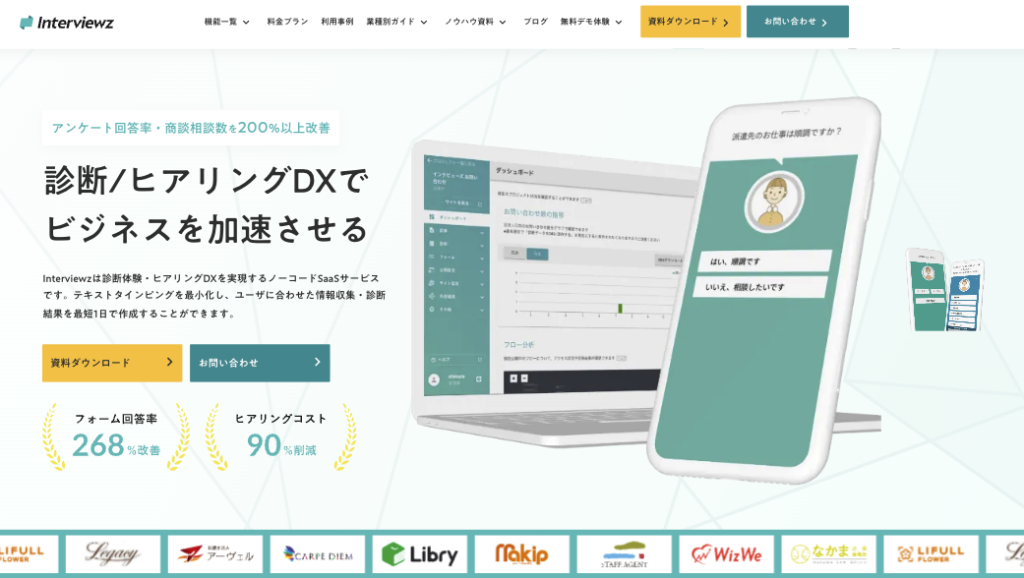
「アンケートの集計作業に時間がかかり、デザインまで手が回らない」「レポートの材料になる質の高い回答を集めたい」という企業には、Interviewz(インタビューズ)がおすすめです。
Interviewzがアンケート結果の活用に向いている5つの理由
Interviewzは、アンケート・ヒアリングシート・診断コンテンツを1つのツールで作成できるヒアリングDXツールです。アンケート結果のレポート作成に役立つ理由を5つ紹介します。
理由1:回答が自動で集計され、すぐに結果を確認できる
回答が集まると自動で集計され、管理画面で結果を確認できます。集計作業の手間が減るため、その分の時間をレポートのデザインや考察に充てられます。
理由2:CSV出力でExcelやBIツールに連携できる
回答データはCSVで出力でき、ExcelやBIツールでの加工・分析にスムーズにつなげられます。クロス集計やダッシュボード作成も効率よく進められます。
理由3:分岐型の質問で分析しやすいデータが集まる
回答内容に応じて次の質問を変えられるため、回答者に関係のある質問だけに答えてもらえます。不要な回答が減り、属性ごとの分析がしやすいデータを集められます。
理由4:デジタルギフト連携で回答数を増やせる
回答のお礼にデジタルギフトを自動で送れるため、回答率の向上が期待できます。公式サイトでは、デジタルギフト付きアンケートの平均回答率が約2.8倍になったことが紹介されています。回答数が増えれば、レポートの信頼性も高まります。
理由5:ノーコードで始められ、14日間無料で試せる
専門知識がなくても、テンプレートをもとにアンケートを作成・修正できます。14日間の無料トライアルではすべての機能を試せるため、自社の調査に合うかを確かめてから導入を判断できます。
▼デジタルギフト付きアンケートで回答率を上げたい方はこちら
▼Interviewzのサービス内容を詳しく知りたい方はこちら

アンケート結果のデザインに関するよくある質問(FAQ)

Q1. アンケート結果のまとめに最も使いやすいグラフは何ですか?
A. 迷ったときは横棒グラフがおすすめです。項目名が長くても読みやすく、回答の多い順に並べれば順位がひと目でわかります。割合を示すなら円グラフや帯グラフ、推移を示すなら折れ線グラフと、データの性質に応じて使い分けましょう。
Q2. 複数回答の結果を円グラフで示してもよいですか?
A. 複数回答の結果を円グラフで示すのは避けましょう。複数回答は合計が100%を超えるため、円グラフでは正しく表現できません。横棒グラフで、回答者数に対する各選択肢の割合を示すのが基本です。
Q3. グラフの色は何色くらいが適切ですか?
A. 基本色は3色程度に抑え、強調したい項目にだけ目立つ色を使うのが目安です。強調しない項目はグレーにすると、注目点が際立ちます。評価の設問では、肯定を暖色、否定を寒色にするなど、色に意味を持たせると読み取りやすくなります。
Q4. 無料でアンケート結果を見やすくデザインする方法はありますか?
A. あります。GoogleフォームとGoogleスプレッドシート、Looker Studioを組み合わせれば、無料で集計からダッシュボード作成まで行えます。Canvaの無料プランを使えば、デザイン性の高いグラフや資料も作成できます。
Q5. 自由記述の回答はどのようにデザインすればよいですか?
A. 回答を内容ごとにカテゴリ分けし、件数を横棒グラフで示すのが基本です。そのうえで、各カテゴリの代表的なコメントを引用すると、生の声が伝わります。回答数が多い場合は、テキストマイニングツールや生成AIで分類を効率化しましょう。
あわせて読みたい関連記事
アンケート設計・作成
- アンケートの作り方8ステップと回答率が上がる質問例50を徹底解説【無料テンプレ付】
- アンケート項目80選|回答率が上がる作り方と質問例を徹底解説
- Webアンケートの作り方9ステップ|スマホ対応のコツとツール10選
ヒアリング・営業活用
分析・調査レポート
- アンケート結果のまとめ方と流れ|見やすいまとめ方とおすすめツール5選
- クロス集計をエクセルで効率化|アンケート分析の手順とコツを徹底解説
- ピボットテーブルの作り方5ステップ|集計・分析の時短技12選を徹底解説
- Googleフォームで作成するアンケート結果の集計と活用の方法を解説
- 調査報告書の書き方とビジネスヒアリングの活用法を解説【テンプレ付き】
- テキストマイニングツール15選|失敗しない選び方と比較表を解説
- ChatGPTアンケート分析|すぐ使えるプロンプト20選と成功のコツを徹底解説
顧客満足度・CX
回答率向上・インセンティブ
診断コンテンツ・ナーチャリング
情報収集・周辺ツール
まとめ:伝わるデザインでアンケート結果を意思決定につなげよう
アンケート結果のデザインは、集計・分析したデータを、見る人が短時間で正しく理解し、行動につなげられる形にするための工程です。デザイン次第で、同じデータでも伝わり方は大きく変わります。
本記事の要点は次のとおりです。
- グラフはデータの性質で選び、迷ったら横棒グラフ、複数回答に円グラフは使わない
- タイトルに結論を書き、1スライド1メッセージに絞る
- 色は3色程度+強調色1つ、3Dや不要な装飾は削る
- n数・設問文・調査概要を明記し、軸は0から始めて誤解を防ぐ
- ツールは見せる相手と実施頻度で選び、集計は自動化して時間を短縮する
次のアクションとして、まずは直近のアンケート結果のレポートを開き、各グラフのタイトルを「結論」に書き換えてみましょう。そのうえで本記事の12のコツをチェックリストとして使い、色・並び順・n数の記載を見直すのがおすすめです。集計作業そのものを効率化したい場合は、比較表から自動集計に対応したツールを選んで試してみてください。
「アンケートの集計を効率化し、レポートの材料になる質の高い回答を集めたい」とお考えなら、Interviewz(インタビューズ)もぜひ候補に加えてください。
▼Interviewzのサービス内容を詳しく知りたい方はこちら
▼無料トライアルでアンケートの作成から集計まで試してみたい方はこちら
インタビューズは14日間のトライアル期間中もすべての機能を無料でお試しいただけますので、ぜひこの機会にご利用ください

▼アンケートやヒアリングに役立つ資料をまとめてダウンロードしたい方はこちら