Webアンケートの作り方9ステップ|スマホ対応のコツとツール10選
- 2024/07/29
- 2026/10/25
SHARE



「紙のアンケートをWebに切り替えたいが、何から始めればいいかわからない」「無料ツールで作ったが、回答が集まらない」「自社に合うWebアンケートツールを比較したい」——そんな悩みを抱えるマーケティング・カスタマーサクセス・人事・総務などの法人担当者に向けた記事です。
本記事では、Webアンケートの作り方9ステップから、スマホで答えやすくする設計のコツ、配信方法、主要ツール10選の料金・機能比較表、Googleフォームでの具体的な作成手順までを網羅的に解説します。読み終えるころには、自社の目的に合うツールを選び、回答が集まるWebアンケートを公開できるはずです。
この記事の監修・運営情報
- 運営企業:ラーナーズ株式会社 Interviewz(インタビューズ)/ヒアリングDXブログ編集部
- 監修:Interviewz プロダクトチーム(ヒアリング・診断コンテンツ設計の支援実績をもとに監修)
- 専門領域:BtoB/BtoCのヒアリング設計、アンケートUX、診断コンテンツによるCVR改善
※本記事の料金・機能情報は、2026年10月時点で各社公式サイトおよび公開されている比較サイトの情報をもとに編集部が整理したものです。最新情報は各公式サイトでご確認ください。
['baseurl']; ?>/2023/04/1w.png)
Webアンケートとは?紙との違いと作成方法の種類

Webアンケートとは、インターネット上のフォームで回答を集めるアンケートのことです。回答者はURLやQRコードからアクセスし、スマートフォンやPCで回答します。オンラインアンケート、ネットアンケートとも呼ばれます。
作成・配信・回収・集計までをWeb上で完結できるため、紙のアンケートに比べて手間とコストを大幅に削減できるのが最大の特徴です。
Webアンケートと紙のアンケートの違い
紙のアンケートは対面で確実に回収しやすい一方、印刷・配布・回収・手入力に多くの手間がかかります。Webアンケートとの違いを整理しました。
| 比較項目 | Webアンケート | 紙のアンケート |
|---|---|---|
| 作成・配布のコスト | 低い(印刷・郵送が不要) | 高い(印刷・郵送・会場準備が必要) |
| 回収までの速さ | 速い(配信直後から回答が届く) | 遅い(回収・返送に時間がかかる) |
| 集計 | 自動集計・グラフ化 | 手入力が必要で、入力ミスのリスクがある |
| 設問の柔軟性 | 分岐・必須設定・画像・動画に対応 | 紙面の範囲内に限られる |
| 対象者 | インターネット利用者が中心 | 年代や環境を問わない |
| 修正のしやすさ | 公開後でもすぐに修正できる | 刷り直しが必要 |
データで見るWebアンケートの回答環境
LINEヤフーが2025年4月に実施した全国の15〜79歳1,192人への調査では、スマートフォンでインターネットを利用している人は90%にのぼり、PCでの利用は39%でした。利用環境では「スマホのみ」が53%で最も多く、PCだけを使う人は1%にとどまっています。
つまり、Webアンケートの回答者の多くはスマートフォンから回答すると考えるべきです。PCの画面で見やすく作っても、スマホで答えにくければ回答は集まりません。本記事では、スマホでの回答を前提とした作り方を重点的に解説します。
Webアンケートを作成する4つの方法
Webアンケートの作成方法は、大きく4つに分けられます。調査の目的・規模・予算に合った方法を選びましょう。
方法1:無料のフォーム作成ツールで作る
GoogleフォームやMicrosoft Formsなどの無料ツールを使う方法です。アカウントがあればすぐに作成でき、社内アンケートや小規模な顧客調査に向いています。デザインや分析機能、セキュリティには限りがあります。
方法2:有料のアンケートツールで作る
SurveyMonkeyやQuestant、Interviewzなどの有料ツールを使う方法です。分岐設計、デザインのカスタマイズ、CRM連携、高度な分析などの機能が充実しており、法人の継続的な調査に適しています。
方法3:調査会社のモニターパネルを利用する
自社と接点のない一般消費者に回答してほしい場合は、調査会社が保有するモニター(パネル)にWebアンケートを配信する方法があります。属性を指定して短期間で多くの回答を集められますが、費用は回答数や条件によって高くなります。
方法4:自社で開発する・CMSの機能を使う
自社システムに組み込みたい場合は、自社開発やWordPressのフォームプラグインを使う方法もあります。自由度は高い一方、開発・保守の手間やセキュリティ対策の負担が大きくなります。
Webアンケート作成ツールおすすめ10選の比較表

法人で使いやすいWebアンケート作成ツール10製品を、料金・無料プランの有無・特徴で一覧比較しました。まずは表で候補を2〜3製品に絞り、後半の詳細解説で深掘りするのがおすすめです。
| ツール名 | 料金の目安(税抜) | 無料プラン・トライアル | 主な特徴 | 向いている用途 |
|---|---|---|---|---|
| Interviewz(インタビューズ) | 月30,000円〜 | 14日間無料トライアル | タップ回答・分岐、ノーコードでCRM連携 | 顧客調査、リード獲得、CS |
| Googleフォーム | 無料 | 無料 | スプレッドシート連携、簡単操作 | 社内調査、小規模・単発の調査 |
| Microsoft Forms | Microsoft 365に含まれる | 個人アカウントで無料(回答200件まで) | Teams・Excel連携 | 社内調査、研修後アンケート |
| SurveyMonkey | 無料〜(有料は年66,500円〜) | 無料プランあり | 豊富なテンプレート、AI作成支援 | 市場調査、国際調査 |
| Typeform | 月39ドル〜(年払いは月28ドル〜) | 無料プランあり | 1問ずつ表示する対話型UI | ブランド調査、LPのフォーム |
| Questant | 無料〜年50,000円 | 無料プランあり(10問・閲覧100件まで) | テンプレート70種以上、パネル連携 | セルフ型の市場調査 |
| CREATIVE SURVEY | 要問い合わせ | 要問い合わせ | デザイン性、Salesforce連携 | 大企業のCX調査 |
| formrun | 無料〜月3,880円 | 無料プランあり・14日間トライアル | フォームと顧客管理が一体 | 問い合わせ、リード管理 |
| WEBCAS formulator | 月30,000円〜(ASP型) | お試しあり | 回答数無制限、高いセキュリティ | 大企業・官公庁 |
| Qualtrics | 要問い合わせ | 無料アカウントあり(機能制限) | 高度な統計分析、XM基盤 | 大規模・専門的な調査 |
※料金は2026年10月時点の公式サイト・比較サイト掲載情報をもとにした目安です。海外ツールはドル建てのため、為替により円換算額が変動します。初期費用・オプション費用が別途かかる場合があります。
▼Webアンケートツールの選び方を比較軸から整理したい方はこちら
Webアンケートで使える設問形式と機能の一覧
Webアンケートでは、紙ではできない多様な設問形式や回答を制御する機能を使えます。作成を始める前に、どんなパーツが使えるのかを把握しておきましょう。
Webアンケートの主な設問形式
| 設問形式 | 特徴 | 向いている質問 |
|---|---|---|
| ラジオボタン(単一回答) | 選択肢から1つだけ選ぶ | 性別、利用頻度、満足度 |
| チェックボックス(複数回答) | 当てはまるものをすべて選ぶ | 認知経路、利用している機能 |
| プルダウン | 多数の選択肢から1つを選ぶ | 都道府県、業種 |
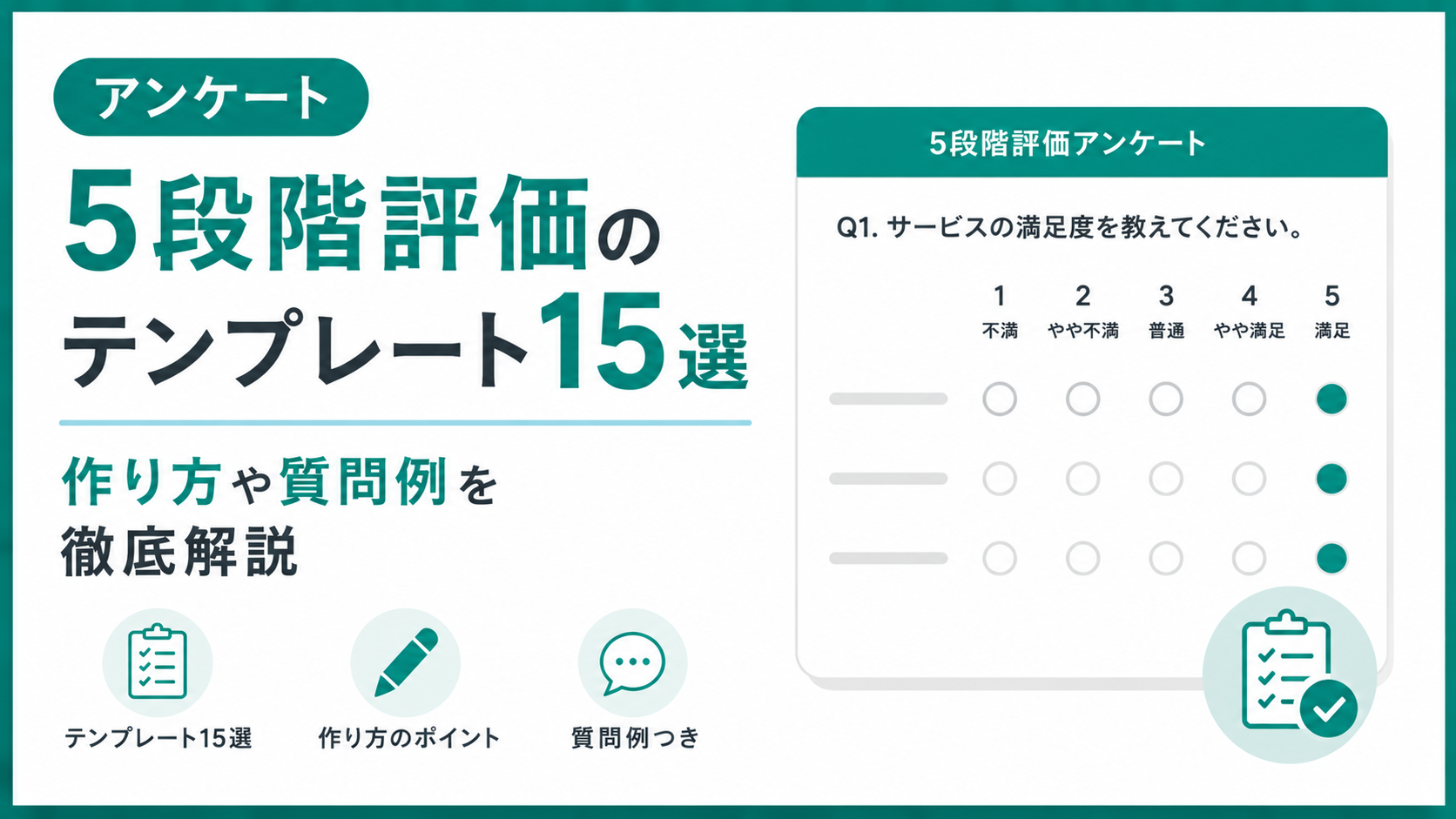
| 均等目盛(スケール) | 1〜5などの段階で評価する | 満足度、推奨度(NPS) |
| グリッド(マトリクス) | 複数項目を同じ尺度でまとめて評価 | サービス項目別の満足度 |
| 記述式(短文・段落) | 文章で自由に回答する | 不満の理由、改善要望 |
| 日付・時刻 | カレンダーから選択する | 希望日程、利用日 |
| ファイルアップロード | 画像や書類を添付する | 不具合の画面、申込書類 |
回答を制御する便利な機能
| 機能 | できること | 活用のポイント |
|---|---|---|
| 条件分岐 | 回答に応じて次の質問を変える | 関係のない質問を省き、回答者の負担を減らす |
| 必須設定 | 未回答のまま送信できないようにする | 分析に欠かせない質問だけに絞る |
| ページ分割・進捗バー | 複数ページに分け、残りの量を表示 | 長めのアンケートでの離脱を防ぐ |
| 選択肢のランダム表示 | 選択肢の並び順を回答者ごとに変える | 順番による回答の偏りを防ぐ |
| 回答数の制限 | 1人1回の回答に制限する | 重複回答や不正を防ぐ |
| 事前入力URL | 顧客IDなどを自動で入力した状態で配信 | 既存データとの突き合わせを容易にする |
| 自動返信メール | 回答後にお礼や控えを自動送信 | 回答者の安心感と満足度を高める |
▼回答されやすい設問設計のコツを詳しく知りたい方はこちら

Webアンケートの作り方9ステップ

Webアンケートは、ツールを開いていきなり質問を作り始めるのではなく、目的の設定から公開後の活用まで、手順を踏んで進めることで成果につながります。9つのステップで解説します。
STEP1:アンケートの目的を明確にする
最初に、「アンケートの結果をもとに何を決めるのか」を明確にします。たとえば「解約の主な原因を特定し、改善施策の優先順位を決める」のように、意思決定と結びつけて目的を設定しましょう。
目的が曖昧なままだと、聞くべき質問が定まらず、集まったデータを活用できません。目的は1〜2文で書き出し、関係者と共有しておきます。
STEP2:回答してほしい対象者を決める
誰に回答してもらうのかを、既存顧客・見込み客・社員・イベント参加者など具体的に定義します。対象者によって、配信方法や言葉づかい、適切な設問数が変わります。
結果を属性別に比較したい場合は、必要な回答数の目安もこの段階で決めておきましょう。一般的に、信頼度95%・誤差±5%で約400件が目安とされます。
STEP3:質問項目を洗い出し、絞り込む
目的に沿って必要な質問をいったんすべて書き出し、「必須」「あると良い」「不要」に分類します。分析に使わない質問は思い切って削りましょう。
Webアンケートの質問数は10問前後、回答時間は3〜5分以内が目安です。スマートフォンでの回答を想定すると、短いほど完了率は高まります。
STEP4:設問形式と選択肢を設計する
質問ごとに、ラジオボタン・チェックボックス・スケール・記述式などの設問形式を選びます。スマホで答えやすいように、選択式を中心に設計しましょう。
選択肢は、重複や漏れがない(MECE)ように作ります。1つの質問で2つのことを聞く「ダブルバーレル質問」は避けましょう。
STEP5:目的に合ったツールを選ぶ
設問の内容と規模が決まったら、必要な機能・回答数・予算・セキュリティを満たすツールを選びます。前述の比較表と、後述の選び方5つのポイントを参考にしてください。
分岐設計やCRM連携が必要か、ブランドに合わせたデザインが必要かによって、無料ツールで十分か、有料ツールが必要かが決まります。
STEP6:ツールでアンケートを作成する
選んだツールで、タイトル・説明文・質問・選択肢を入力します。冒頭の説明文には、アンケートの目的、所要時間、個人情報の取り扱いを明記しましょう。
必要に応じて、条件分岐、必須設定、ページ分割、完了画面のメッセージを設定します。テンプレートを活用すると、作成時間を短縮できます。
STEP7:スマホとPCでテスト回答する
公開前に、社内の複数人でスマートフォンとPCの両方からテスト回答を行います。所要時間、質問文のわかりやすさ、分岐の動作、集計結果の表示を確認しましょう。
テストで出たデータは、本番前に必ず削除しておきます。対象者に近い少人数でプレテストを行うと、想定外の誤解に気づけます。
STEP8:配信して回答を回収する
メール、SNS、LINE、QRコード、Webサイトへの埋め込みなど、対象者が最も回答しやすい方法で配信します。配信方法の詳細は後述します。
回収期間中は回答状況を確認し、期限の数日前に未回答者へリマインドを送りましょう。期限を過ぎたら、回答の受付を停止します。
STEP9:集計・分析して施策に活かす
回答が集まったら、単純集計で全体の傾向を把握し、クロス集計で属性ごとの違いを確認します。自由記述はキーワードごとに整理しましょう。
分析結果をもとに改善策を決め、回答者や関係者に結果と取り組みを共有します。結果が活かされたとわかると、次回のアンケートへの協力も得やすくなります。
▼アンケートやヒアリングの設問をテンプレートから効率よく作りたい方はこちら
ツール別のWebアンケートの作り方

ここでは、代表的なツールを使ったWebアンケートの具体的な作成手順を紹介します。画面の表記は変更されることがあるため、最新の画面に合わせて操作してください。
Googleフォームでの作り方
Googleフォームは、Googleアカウントがあれば無料ですぐに作成できるのが魅力です。基本的な手順は次のとおりです。
手順1:新しいフォームを作成する
Googleフォームを開き、「空白のフォーム」またはテンプレートを選んで新規作成します。Googleドライブの「新規」メニューから作成することもできます。
手順2:タイトル・説明と質問を入力する
フォームのタイトルと説明文を入力し、質問ごとに設問形式(ラジオボタン、チェックボックスなど)を選んで選択肢を作成します。必須にしたい質問は「必須」をオンにします。
手順3:分岐やセクションを設定する
質問をグループに分けたい場合は「セクションを追加」を使います。ラジオボタンなどの質問では「回答に応じてセクションに移動」を設定すると、回答内容によって次に表示するセクションを変えられます。
手順4:プレビューで確認して共有する
右上のプレビュー(目のアイコン)で回答画面を確認し、問題がなければ「送信」から、メール・リンク・埋め込みコードのいずれかで共有します。回答は「回答」タブで確認でき、スプレッドシートとも連携できます。
Microsoft Formsでの作り方
Microsoft Formsは、Microsoft 365を使っている企業なら追加費用なしで利用できます。Formsにアクセスして「新しいフォーム」を選び、タイトルと質問を追加します。
質問の右上メニューから「分岐を追加」を選ぶと、回答に応じて次の質問を変えられます。作成したフォームはTeamsのチャットや会議で共有でき、回答はExcelで確認・分析できます。
Interviewzで分岐型のWebアンケートを作る
Interviewzでは、テンプレートを選び、質問と選択肢を設定するだけで、タップで答えられる分岐型のアンケートを作成できます。回答に応じて次の質問や表示する結果を変えられるため、診断コンテンツのような体験も作れます。
回答データはGoogleスプレッドシート・HubSpot・Salesforceなどへノーコードで連携できるため、作成から活用までを一続きで設計できます。
スマホで答えやすいWebアンケートにする7つのコツ

前述のとおり、Webアンケートの回答者の多くはスマートフォンから回答します。スマホでの回答体験を良くすることが、回答率を高める最大のポイントです。
コツ1:選択式を中心にして文字入力を減らす
スマートフォンでの文字入力は、PCに比べて負担が大きくなります。ラジオボタンやチェックボックスなどの選択式を中心に設計し、自由記述は本当に必要な質問に絞りましょう。
タップだけで答えられるアンケートは、回答時間が短くなり、途中離脱も減ります。
コツ2:1画面に表示する質問を少なくする
1ページに多くの質問を並べると、スマホでは長いスクロールが必要になり、回答者は負担を感じます。ページを分けるか、1問ずつ表示する形式にすると答えやすくなります。
ページを分ける場合は、進捗バーで残りの量を示すと、離脱を防げます。
コツ3:グリッド(マトリクス)形式を多用しない
複数の項目をまとめて評価するグリッド形式は、PCでは見やすくても、スマホでは横幅が足りず操作しにくいことがあります。
評価項目が多い場合は、1項目ずつの質問に分けるか、スマホでの表示を必ず確認しましょう。
コツ4:選択肢の文字を短く、押しやすくする
選択肢の文章が長いと、スマホの画面では読みにくくなります。選択肢は短く簡潔にし、押し間違えないよう十分な大きさで表示されるツールを選びましょう。
選択肢の数が多い場合は、プルダウン形式にすると画面がすっきりします。
コツ5:条件分岐で関係のない質問を省く
「利用したことがない」と答えた人に利用満足度を聞くのは、回答者にとって無駄な負担です。条件分岐で関係のある質問だけを表示すると、回答者ごとの設問数を減らせます。
分岐を活用すれば、深掘りが必要な人にだけ詳しく質問することもでき、データの質も上がります。
コツ6:必須項目を最小限にする
必須項目が多いと、答えにくい質問で手が止まり、そのまま離脱される原因になります。必須にするのは、分析に欠かせない質問だけに絞りましょう。
個人情報や自由記述は、任意回答にすることで回答のハードルが下がります。
コツ7:読み込みの速さと表示を確認する
画像や動画を多用すると、通信環境によっては表示に時間がかかることがあります。表示が遅いと、回答を始める前に離脱されてしまいます。
公開前に、複数の機種やブラウザ、モバイル回線で表示を確認しておきましょう。
Webアンケートの主な配信方法6つ

Webアンケートは、作成するだけでなく対象者に届く方法で配信することが重要です。代表的な配信方法と特徴を紹介します。
配信方法1:メールで配信する
既存顧客や社員に配信する場合の基本的な方法です。件名で目的と所要時間を伝え、本文の目立つ位置にURLを置くと回答率が高まります。
メール配信ツールを使えば、開封率の測定や、未回答者へのリマインドも効率化できます。
配信方法2:LINE公式アカウントで配信する
LINE公式アカウントの友だちに配信すると、メールより開封されやすく、スマホですぐに回答してもらえます。BtoCのサービスや店舗のアンケートに向いています。
メッセージは短くまとめ、所要時間と特典を先頭に書くのがポイントです。
配信方法3:SNSで告知する
XやInstagramなどのSNSで告知すると、フォロワーを中心に幅広い層から回答を集められます。新商品のアイデア募集や人気投票などに向いています。
ただし、回答者の属性が偏りやすいため、結果の解釈には注意が必要です。
配信方法4:QRコードで店頭・会場から誘導する
店舗やイベント会場、配布物にQRコードを掲載すると、来場者がその場でスマホから回答できます。紙のアンケートからWebへ移行する際にも便利な方法です。
QRコードの近くに「1分で終わります」「回答者に特典」などの一言を添えると、回答率が高まります。
配信方法5:Webサイトに埋め込む・ポップアップで表示する
自社のWebサイトや購入完了ページにアンケートを埋め込んだり、ポップアップで表示したりする方法です。サイト訪問者や購入者の声を、体験直後に集められます。
表示するタイミングやページを工夫し、サイトの閲覧を妨げないよう配慮しましょう。
配信方法6:調査会社のモニターに配信する
自社と接点のない一般消費者の意見を集めたい場合は、調査会社のモニターパネルに配信します。年代や地域などの条件を指定して、短期間で多くの回答を集められます。
QuestantやSurveyMonkeyのように、アンケートツールからパネルに配信できるサービスもあります。
▼回答特典にデジタルギフトを活用して回答率を高めたい方はこちら
Webアンケートを作成するときの5つの注意点

Webアンケートは手軽な分、準備不足のまま公開してトラブルになるケースもあります。作成時に注意したいポイントを解説します。
注意点1:個人情報の取り扱いと同意を明記する
氏名や連絡先などの個人情報を集める場合は、利用目的・管理方法・第三者への提供の有無を明記し、回答者の同意を得ましょう。
必要のない個人情報は集めないことも大切です。匿名で実施できる調査は匿名にすることで、回答者の不安も減らせます。
注意点2:重複回答やなりすましを防ぐ
URLを知っていれば誰でも回答できる設定だと、同じ人による重複回答や、対象者以外の回答が混ざることがあります。特に、謝礼付きのアンケートでは注意が必要です。
回答数の制限、ログイン認証、事前入力URLなどの回答制御機能を活用しましょう。
注意点3:回答者の偏りを考慮する
Webアンケートの回答者は、インターネットをよく利用する人や、自社に関心の高い人に偏りやすい傾向があります。結果を全体の意見として扱う際は、回答者の属性を確認しましょう。
シニア層など、Webでの回答が難しい層の意見も必要な場合は、紙や電話との併用を検討します。
注意点4:ツールのセキュリティを確認する
回答データには顧客や社員の情報が含まれます。通信の暗号化、アクセス権限の設定、データの保管場所など、ツールのセキュリティ対策を事前に確認しましょう。
無料ツールを使う場合も、フォームや回答データの共有範囲は必要最小限に絞ります。
注意点5:公開前のテストを省略しない
分岐の設定ミスや選択肢の漏れは、公開後に気づいても、すでに集まった回答は修正できません。必ず複数人でテスト回答を行いましょう。
テスト回答のデータは、本番の集計前に削除することも忘れずに行います。
失敗しないWebアンケートツールの選び方5つのポイント

Webアンケートツールは、無料のものから高機能な有料ツールまで幅広くあります。目的に合わないツールを選ぶと、機能不足や費用の無駄につながります。比較の際に確認したい5つのポイントを解説します。
ポイント1:アンケートの目的と規模に合っているか
社内の簡単な調査なら無料ツールで十分ですが、顧客調査を継続的に行う、回答データを営業やマーケティングに活かす場合は、有料ツールが適しています。
年間の調査回数や回答数を見積もり、回答数の上限やプランの制限に引っかからないかを確認しましょう。
ポイント2:回答者が答えやすいデザインか
回答率を左右するのは、スマートフォンでの見やすさと操作のしやすさです。タップで回答できるか、1問ずつ表示できるか、自社ブランドに合わせたデザインにできるかを確認しましょう。
無料トライアルで、回答者の立場で実際に回答してみるのが確実です。
ポイント3:必要な機能がそろっているか
条件分岐、必須設定、回答数の制限、自動返信、ファイルアップロードなど、自社のアンケートに必要な機能を洗い出し、対応しているかを確認します。
機能が多すぎても使いこなせないため、必要な機能を満たす中で最もシンプルなツールを選ぶのも1つの考え方です。
ポイント4:集計・分析と外部連携のしやすさ
単純集計やグラフ化はもちろん、クロス集計、CSV出力、自由記述の分析に対応しているかを確認しましょう。
回答データをCRMやスプレッドシートに自動連携できれば、顧客情報とひもづけた分析や、回答内容に応じたフォローがすぐに行えます。
ポイント5:料金・セキュリティ・サポートのバランス
料金は、月額・年額・回答数による従量課金などさまざまです。初期費用やオプション費用を含めた年間総額で比較しましょう。
個人情報を扱う場合はセキュリティ対策、初めて本格的な調査を行う場合は日本語でのサポート体制も重要な判断材料です。
▼アンケート以外のヒアリング用途も含めてツールを比較したい方はこちら

Webアンケートの集計・分析・活用方法
Webアンケートの大きな利点は、回答と同時にデータが蓄積され、すぐに分析を始められることです。集めたデータを成果につなげる方法を解説します。
単純集計とクロス集計で傾向をつかむ
まずは単純集計で、各質問の回答割合や平均値を確認し、全体の傾向を把握します。多くのツールでは、回答と同時にグラフが自動で作成されます。
次に、年代・利用頻度・業種などの属性と掛け合わせたクロス集計を行うと、全体の数字では見えない違いを発見できます。スプレッドシートのピボットテーブルでも簡単に行えます。
自由記述をキーワードで整理する
自由記述の回答は、キーワードごとにグループ分けすると傾向をつかみやすくなります。件数が多い場合は、テキストマイニングツールやAIによる要約・分類を活用しましょう。
自由記述には、選択式の質問では拾えない具体的な不満や要望が含まれていることが多く、改善のヒントの宝庫です。
結果を施策に反映し、定点観測する
分析結果をもとに改善策を決め、商品改善・営業・サポート・社内施策に反映します。同じ設問のアンケートを定期的に実施すれば、施策の効果を時系列で検証できます。
結果を関係部署と共有する仕組みをつくると、アンケートが組織の意思決定を支えるデータ基盤になります。
▼アンケートやヒアリングで成果を上げた実例を知りたい方はこちら
部門別のWebアンケート活用シーン
Webアンケートは、部門ごとにさまざまな目的で活用できます。自社での活用イメージをつかむ参考にしてください。
活用シーン1:マーケティング部門の市場調査・顧客理解
新商品のコンセプト評価や、ターゲット層のニーズ調査に活用します。モニターパネルへの配信を使えば、自社と接点のない層の意見も短期間で集められます。
既存顧客へのアンケートでは、認知経路や購入理由を聞くことで、マーケティング施策の改善に活かせます。
活用シーン2:営業部門の商談前ヒアリング
資料請求や問い合わせの段階で、課題・予算・導入時期をWebアンケートで事前にヒアリングしておくと、商談では深掘りに集中できます。
回答内容から見込み度を判断し、優先度の高い見込み客から対応することで、営業活動を効率化できます。
活用シーン3:カスタマーサクセス・サポート部門の満足度調査
購入後やサポート対応後に満足度アンケートを配信し、顧客満足度の推移や不満の兆候を把握します。NPSの設問を組み込むと、改善の優先順位を数値で判断できます。
問い合わせ前に状況をヒアリングし、適切な窓口やFAQへ案内する使い方もあります。
活用シーン4:人事部門の従業員調査・研修アンケート
従業員満足度調査やエンゲージメント調査、研修後のアンケートに活用します。匿名で実施することで、本音の意見を集めやすくなります。
同じ設問を定期的に実施すれば、職場環境の改善施策の効果を検証できます。
Webアンケート作成ツールおすすめ10選を詳しく解説

比較表で紹介した10ツールについて、特徴・向いている企業・注意点を詳しく解説します。
1. Interviewz(インタビューズ)
Interviewzは、ラーナーズ株式会社が提供するタップ式・分岐型のアンケート・ヒアリングツールです。回答者は選択肢をタップするだけで答えられ、回答に応じて次の質問が変わります。
料金は月30,000円(税抜)からで、14日間の無料トライアルがあります。スマホでの回答率を高め、回答データを営業やCSに活かしたい企業に向いています。詳しい特徴は後の章で解説します。
2. Googleフォーム
Googleフォームは、Googleが提供する無料のフォーム作成ツールです。直感的に操作でき、回答はGoogleスプレッドシートに自動で集計されます。
デザインのカスタマイズや高度な分析には限りがありますが、社内調査や小規模・単発の調査をすぐに始めたい企業に最適です。
3. Microsoft Forms
Microsoft Formsは、Microsoft 365に含まれるフォーム作成ツールです。Teamsでの共有やExcelでの分析がスムーズに行えます。
個人のMicrosoftアカウントでは回答200件までが目安です。Microsoft 365を利用している企業の社内調査に向いています。
4. SurveyMonkey(サーベイモンキー)
SurveyMonkeyは、世界中で利用されている代表的なアンケートツールです。豊富なテンプレートと分析機能、AIによる作成支援を備え、多言語の調査にも対応しています。
無料プランがあり、有料プランは年66,500円からです。本格的な市場調査や国際調査を行いたい企業におすすめです。
5. Typeform(タイプフォーム)
Typeformは、1問ずつ画面に表示する対話型のデザインが特徴のフォームツールです。スマホでも答えやすく、ブランドの世界観を表現しやすいのが魅力です。
有料プランは月39ドル(年払いの場合は月28ドル)からです。回答体験やデザインを重視する企業に向いていますが、英語のサービスである点に注意しましょう。
6. Questant(クエスタント)
Questantは、ネットリサーチ大手のマクロミルが提供するアンケート作成・集計ツールです。70種類以上のテンプレートがあり、マクロミルのモニターへの配信にも対応しています。
無料プランは設問10問・結果の閲覧100件までで、通常プランは年50,000円(税別)です。自社で手軽に市場調査を行いたい企業に適しています。
7. CREATIVE SURVEY(クリエイティブサーベイ)
CREATIVE SURVEYは、デザイン性の高いアンケートを作成でき、Salesforceとの連携にも強いツールです。上場企業や官公庁での利用実績があります。
料金は要問い合わせです。ブランド体験を重視したCX調査を組織的に行いたい大企業に向いています。
8. formrun(フォームラン)
formrunは、フォーム作成と回答後の顧客管理を一体化したツールです。回答をカード形式で管理し、対応状況をチームで共有できます。
無料プランがあり、有料プランは月3,880円(税抜)からです。問い合わせ対応やリード管理を兼ねたアンケートを行いたい企業におすすめです。
9. WEBCAS formulator(ウェブキャス フォーミュレーター)
WEBCAS formulatorは、高いセキュリティと回答数無制限が特徴のフォーム作成システムです。国内のデータセンターで運用され、大企業や官公庁での導入実績があります。
ASP型は月30,000円から利用できます。大量の回答を扱い、厳格な情報管理が求められる企業に適しています。
10. Qualtrics(クアルトリクス)
Qualtricsは、顧客体験・従業員体験を総合的に管理するエンタープライズ向けの調査基盤です。高度な統計分析やダッシュボード機能を備えています。
料金は要問い合わせです。全社規模で継続的に大規模な調査を行う企業に向いています。
スマホで回答率の高いWebアンケートを作るならInterviewz(インタビューズ)がおすすめ!
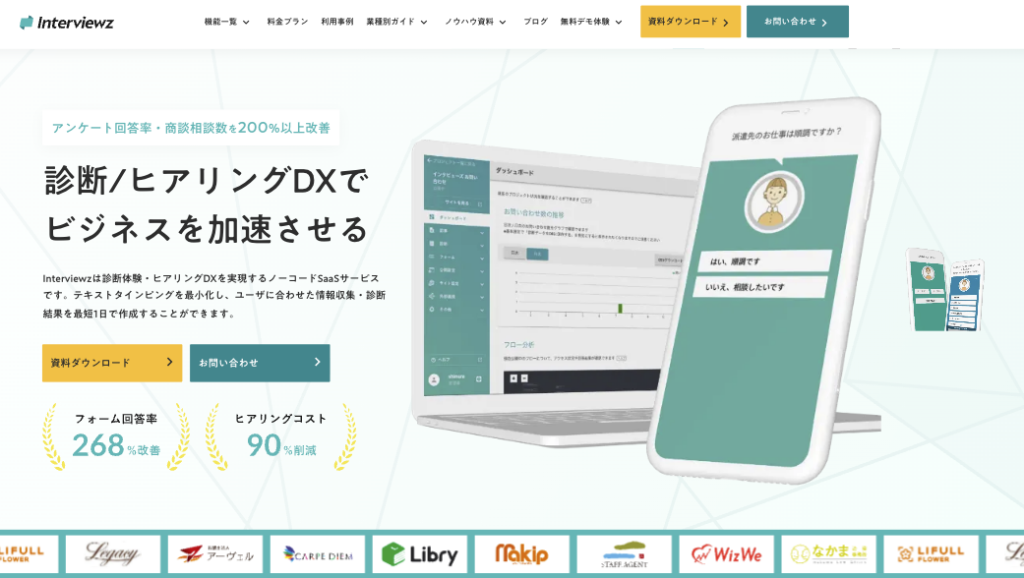
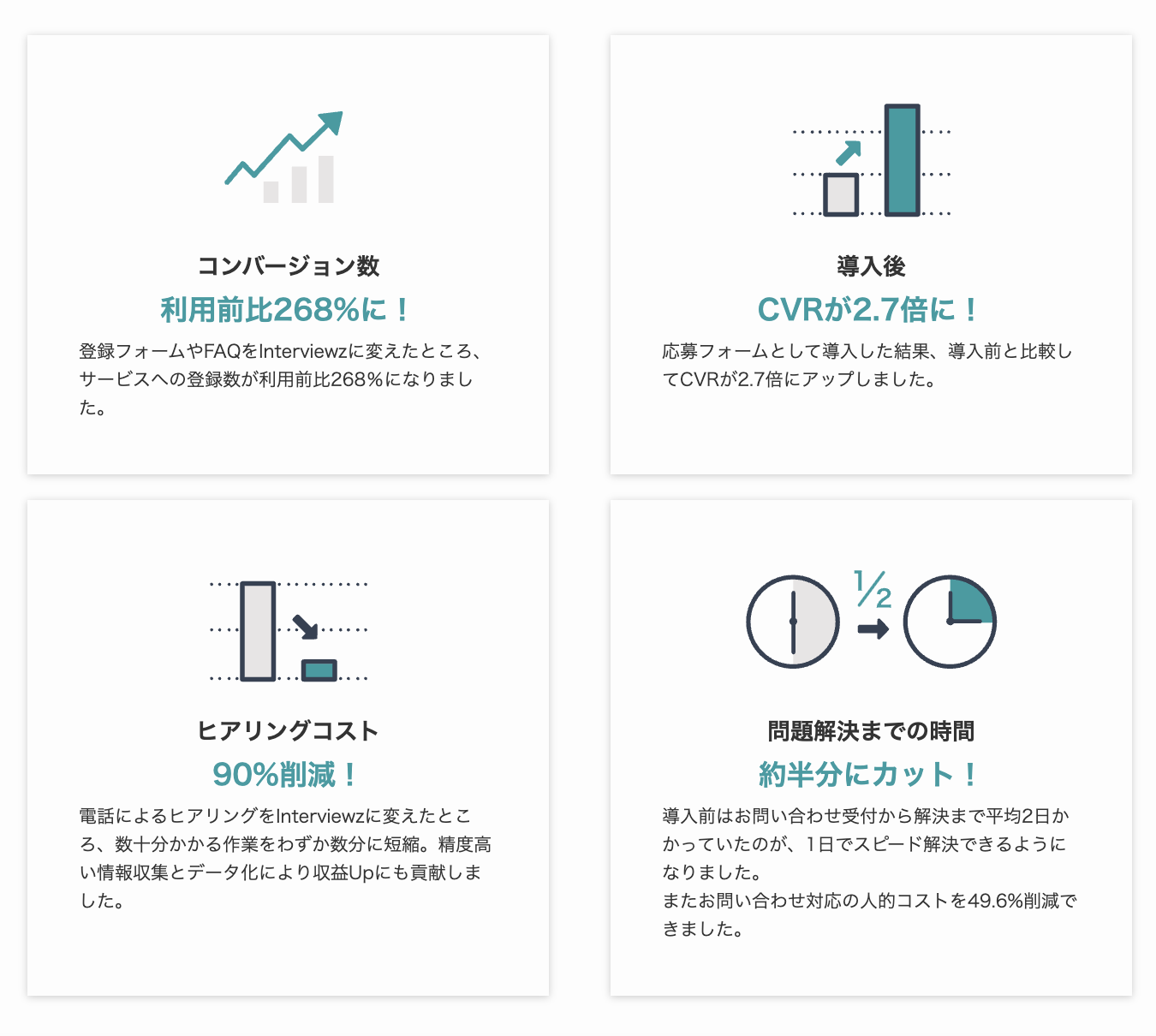
Interviewz(インタビューズ)は、質問にタップで答えるだけの分岐型UIで、アンケート・ヒアリングシート・診断コンテンツをノーコードで作成できるヒアリングDXツールです。公式サイトでは、導入企業でのリード数268%向上、ヒアリングコスト90%削減、サポートコスト半減といった成果が紹介されています。
InterviewzがWebアンケートの作成に向いている理由
スマホでの回答が当たり前になったいま、回答体験の良さが回答率と回答の質を左右します。Interviewzが選ばれている理由を紹介します。
理由1:タップだけで回答でき、スマホでも離脱しにくい
回答者は選択肢をタップするだけで回答でき、文字入力の手間がほとんどありません。会話のように1問ずつ進むため、スマートフォンでもストレスなく最後まで回答できます。
理由2:分岐設計で回答者ごとに最適な質問を出せる
回答に応じて次の質問や表示する結果を変えられるため、回答者に関係のある質問だけを表示できます。回答者の負担を増やさずに、必要な情報を深く聞き取れます。
理由3:回答データをCRMやスプレッドシートへ自動連携できる
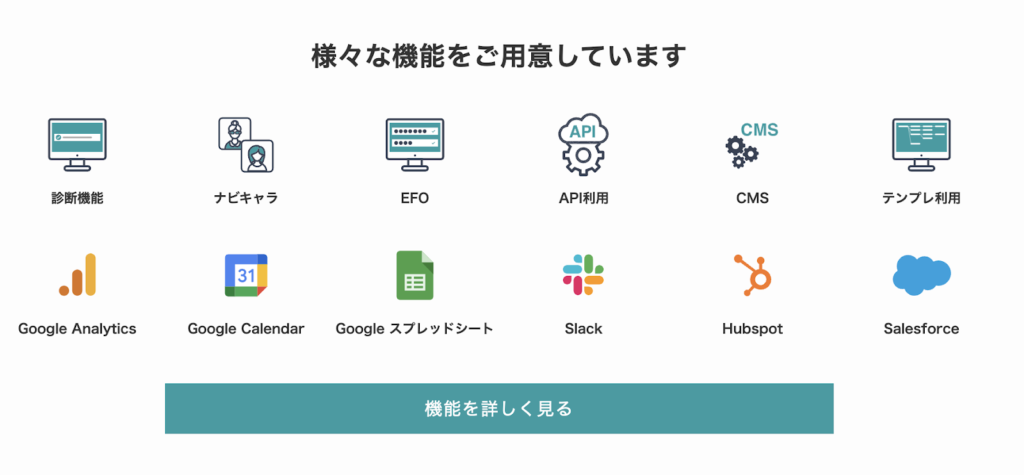
回答データはHubSpot・Salesforce・Googleスプレッドシート・Slackなどへノーコードで連携できます。集計や転記の手間がなく、回答内容をすぐに顧客対応や分析に活かせます。
理由4:デザインを自社ブランドに合わせられる
テーマカラーの変更やCSS・HTMLのカスタマイズに対応しており、自社サイトと統一感のあるアンケートを作成できます。顧客向けのアンケートでも、ブランドイメージを損ないません。
理由5:最短1日で始められ、14日間無料で試せる
テンプレートを活用すれば、最短1日でWebアンケートを公開できます。14日間の無料トライアルで、実際の調査に近い形で回答体験や連携を確かめられます。
▼Interviewzの機能や料金を3分で把握したい方はこちら

▼実際の画面でタップ式の回答体験を試したい方はこちら
Webアンケートの作り方に関するよくある質問(FAQ)

Q. Webアンケートは無料で作れますか?
A. 作れます。GoogleフォームやMicrosoft Forms、各ツールの無料プランを使えば、費用をかけずにWebアンケートを作成できます。ただし、デザインの自由度、分析機能、回答数の上限、セキュリティには制限があるため、顧客調査を継続的に行う場合は有料ツールも検討しましょう。
Q. Webアンケートの質問数はどれくらいが適切ですか?
A. 10問前後、回答時間3〜5分以内が目安です。スマートフォンで回答する人が多いため、質問が多すぎると途中離脱が増えます。分析に使わない質問は削り、条件分岐で回答者ごとの質問数を減らす工夫も効果的です。
Q. 有料のWebアンケートツールの費用相場はどれくらいですか?
A. ツールや機能によって幅がありますが、月額数千円から数万円程度が一般的です。年額制のツールや、回答数に応じた従量課金のツールもあります。初期費用やオプション費用を含めた年間総額で比較しましょう。
Q. Webアンケートの回答率を上げるにはどうすればよいですか?
A. スマホで答えやすい選択式中心の設計、質問数の削減、条件分岐の活用、所要時間とメリットを伝える依頼文、適切な配信タイミングとリマインド、回答特典の用意が効果的です。特に、タップで答えられる設計は回答のハードルを大きく下げます。
Q. 紙のアンケートからWebアンケートに切り替えるときの注意点は?
A. まずは回答者がWebで回答できる環境にあるかを確認しましょう。シニア層など、Webでの回答が難しい層が含まれる場合は、紙との併用やQRコードでの誘導が有効です。あわせて、個人情報の取り扱いを明記し、過去の紙のデータと比較できるよう設問を大きく変えすぎないことも大切です。
あわせて読みたい関連記事
アンケート設計・作成(直接的な関連)
- アンケート調査の作り方7ステップ|回答率が上がる質問例とツール10選
- アンケートの作り方8ステップと回答率が上がる質問例50を徹底解説【無料テンプレ付】
- スマホでできるアンケートの作り方|基本手順と失敗しない設計ポイント
- Googleフォームでアンケート作成|回答率が上がる9手順と集計術を解説
- アンケート分岐の作り方7ステップ|離脱を防ぐ設計のコツ12選を徹底解説
ヒアリング・営業活用
- ヒアリングシートの作り方|必須項目5つと目的別のテンプレートをサンプル付きで解説
- ビジネスにおけるヒアリングの重要性|7つの理由とツール10選比較
- アンケートで業種や属性を聞くコツ|重要性や注意点、活用方法も解説
分析・調査レポート
- アンケート結果のまとめ方と流れ|見やすいまとめ方とおすすめツール5選
- クロス集計をエクセルで効率化|アンケート分析の手順とコツを徹底解説
- テキストマイニングツール15選|失敗しない選び方と比較表を解説
- Googleフォーム回答履歴の確認方法7選|保存・活用とツール比較
顧客満足度・CX
- 顧客満足度調査のアンケート項目や効果的な質問方法と具体事例を解説
- NPS®︎アンケートとは?質問例・作り方・分析・活用まで実務目線で完全解説
- 顧客体験価値(CX)の重要性と5つの要素|CXを高めるポイントを解説
回答率向上・インセンティブ
- アンケートの依頼文例文12選|回答率を上げる書き方とツール10選
- アンケートに答えてもらう仕掛け7選|回答率を上げるアンケート設計の方法とテクニックを解説
- アンケートQRコードの作り方7ステップと回答率の高め方を徹底解説
- アンケート謝礼の相場と種類|回答率を高めるおすすめ施策7選と選び方を解説
診断コンテンツ・ナーチャリング
情報収集・周辺ツール
- アンケートツール・ヒアリングツール比較25選と失敗しない選び方を徹底解説
- アンケートフォームの無料作成ツール13選と選び方や作り方のコツを解説
- アンケートアプリおすすめ12選と失敗しない選び方を徹底比較
- アンケートシステムのメリットとは?導入で得られる効果を解説
まとめ:スマホで答えやすいWebアンケートで成果につなげよう
Webアンケートは、作成・配信・集計までをWeb上で完結でき、紙に比べて手間とコストを大幅に削減できる調査手法です。回答者の多くがスマートフォンから回答するいま、スマホで答えやすい設計が成果を大きく左右します。
本記事の要点は次のとおりです。
- 作り方は目的→対象者→質問の絞り込み→設問設計→ツール選定→作成→テスト→配信→分析の9ステップ
- インターネット利用者の約9割がスマホを使い、半数以上がスマホのみのため、スマホでの回答を前提に設計する
- 選択式中心・1画面の質問を少なく・条件分岐・必須項目は最小限が回答率を上げるポイント
- 配信はメール・LINE・SNS・QRコード・サイト埋め込み・モニターパネルから対象者に合わせて選ぶ
- ツールは目的と規模・答えやすさ・機能・分析と連携・料金とセキュリティで比較する
次のアクションとして、まずは「このアンケートで何を決めるのか」を1文で書き出し、聞くべき質問を10問前後に絞り込んでみましょう。そのうえで比較表から候補を2〜3製品に選び、無料プランやトライアルでスマホからの回答体験を確かめてから本番に進むのが成功の近道です。
「スマホで答えやすいアンケートを作り、回答データをすぐに営業やCSに活かしたい」とお考えなら、タップ式・分岐型のInterviewz(インタビューズ)もぜひ候補に加えてください。
▼Interviewzのサービス内容を詳しく知りたい方はこちら
▼無料トライアルで実際にWebアンケートを作ってみたい方はこちら
インタビューズは14日間のトライアル期間中もすべての機能を無料でお試しいただけますので、ぜひこの機会にご利用ください

▼アンケートやヒアリングに役立つ資料をまとめてダウンロードしたい方はこちら