Googleフォーム使い方完全ガイド|アンケート作成や活用方法を徹底解説
- 2026/03/17
- 2026/03/17
SHARE


目次
顧客アンケートや申込フォームをすぐ作りたいのに、専門ツールやスキルが手元にないとお困りの方も多いのではないでしょうか。
Googleフォームなら無料で誰でも簡単に作成でき、回答がスプレッドシートに自動で入って集計も楽になるため、仕事のスピードがぐっと上がります。
リード獲得や満足度チェック、イベント管理など、現場で役立つGoogleフォームの使い方をしっかり押さえれば、効果的なデータ活用が可能です。
そこで今回は、Googleフォームの使い方やアンケートの作成方法、活用事例までを徹底解説しますので、ぜひ参考にしてください。

Googleフォームとは?基本機能や特徴を解説

Googleフォームは、Google Workspaceの一部として提供される無料のオンラインフォーム作成ツールです。アンケート、申込フォーム、クイズなどを簡単に作れて、回答データを自動集計できる点が特徴で、多くの企業で広く活用されています。
Googleフォームの基本機能と特徴
Googleフォームでは、直感的なドラッグ&ドロップ編集で、記述式・選択式・チェックボックス・ファイルアップロードなど12種類以上の質問タイプを組み合わせられます。
条件分岐機能により回答内容に応じて質問を出し分けられ、レスポンシブデザインでPCとスマホの両方に対応してます。
回答はリアルタイムでスプレッドシートに連携し、グラフ化や自動通知が可能で、初心者でも数分でフォームを作成可能です。
無料で使える理由と制限事項
Googleフォームは、Googleアカウントがあれば誰でも無料で無制限にフォームを作成・共有可能で、Google Workspaceのエコシステム内で動作するため追加コストがかかりません。
ただし、無料Google Driveの15GB容量共有制限があり、大容量ファイル添付時は回答者のログインが必須です。
高度カスタムデザインやAPI連携は有償アドオンが必要で、1フォームあたり最大1万回答が実用的な上限となっています。
マーケティング担当者におすすめのポイント
Googleフォームは、リード獲得のための資料請求フォームや顧客満足度調査を即時展開でき、回答データをスプレッドシートで自動分析して施策改善に直結できます。
メールやSNSとの共有やWeb埋め込みが簡単で、QRコード生成によりオフラインイベントでも活用可能です。
さらに、インタビューズなどのツールと連携して質的データを追加収集すれば、定量・定性分析の両輪でマーケティング効果を最大化できます。
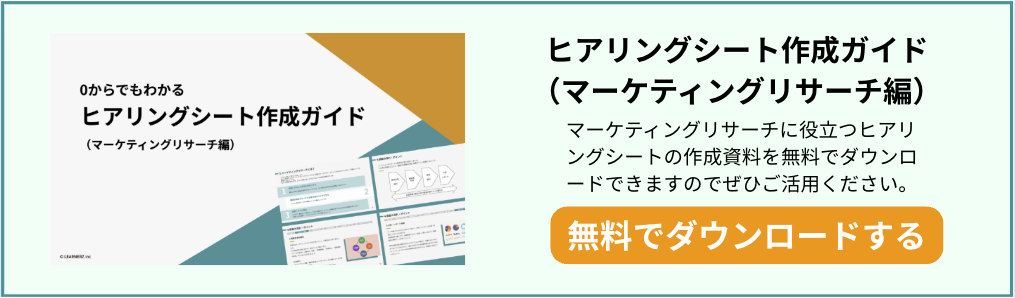
▼下記の資料は、自社のマーケティング戦略の立案を効率化するためのヒアリングシートの作り方をステップ別に解説した資料です。この資料では、マーケティングの課題や調査目的、今回の調査で明らかにしたい事柄を明確にできますので、ぜひご活用ください。
多くの企業がGoogleフォームを使う理由

多くの企業がGoogleフォームを活用する主な理由は、業務効率化とコスト削減に直結する点にあります。以下に代表的なメリットを挙げて解説します。
直感的な操作性で誰でも簡単に作成できる
専門スキル不要でドラッグ&ドロップ操作により、数分でアンケートや申込フォームを作成できます。
マーケティング担当者が情報システム部門に依頼せず即座に運用開始できるため、属人化を防ぎ業務スピードを大幅に向上させることが可能です。
回答の自動集計とリアルタイム分析が可能
入力されたデータはGoogleスプレッドシートに自動的に連携され、グラフ化やピボットテーブルで即時に可視化できます。
これにより、転記ミスをゼロに抑え、レポート作成工数を削減し、データドリブンな施策改善を迅速に進められるのも強みです。
マルチデバイス対応とクラウドで一元管理できる
GoogleフォームはPC・スマホ・タブレットなどのさまざまなデバイスからアクセス可能で、外出先の営業担当者も日報やアンケートを簡単に送信できます。
Googleドライブ上で安全にデータを一元管理でき、チーム共有もスムーズです。
追加コストゼロの高いコストパフォーマンスに期待できる
GoogleフォームはGoogle Workspaceユーザーであれば無料で利用でき、高額な有償ツール不要でリード獲得や顧客調査基盤を構築できます。中小企業でも予算を抑えつつDX推進を実現できるのが魅力です。
Google Workspaceとのスムーズな連携が可能
Googleフォームは、GmailやGoogleカレンダー、Google Chatと自動通知で連携でき、回答受付時に即時アラートを送れます。これにより業務プロセス全体を自動化し、コミュニケーションの活性化と意思決定の高速化を図れます。
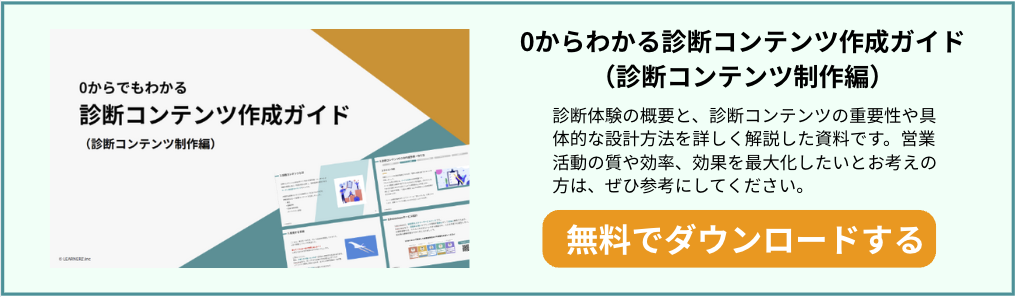
▼以下は、診断体験の概要と、診断コンテンツの重要性や具体的な設計方法を詳しく解説した資料です。営業活動の質や効率、効果を最大化したいとお考えの方は、ぜひ参考にしてください。
Googleフォームの主なデメリットと注意点

Googleフォームには使いやすさの一方で、ビジネスシーンで注意すべきデメリットがあります。以下に主なものを挙げ、それぞれ解説します。
デザインのカスタマイズ性が低い
Googleフォームの見た目はシンプルで、テーマカラーやヘッダー画像の変更は可能ですが、細かなレイアウト調整やブランドロゴの完全統合ができません。
自社サイトに埋め込む際に「Google製」と一目でわかるため、プロフェッショナルな印象を与えにくく、問い合わせや申込フォームでは信頼感が損なわれる場合があります。
入力支援機能の不足
Googleフォームには、郵便番号から住所を自動補完したり、入力ミスをリアルタイムで警告する機能がありません。ユーザーが手入力に手間取ると離脱率が上がり、特に長めのアンケートでは回答完了率が低下する恐れがあります。マーケティング施策ではこの点がコンバージョン低下の要因となり得るでしょう。
高度な顧客管理・返信機能がない
Googleフォームでは、自動返信メールのカスタマイズや問い合わせ状況の追跡、CRMとの連携が不十分です。回答後のフォローアップを個別にメールで対応する必要があり、大量応募時は工数が増大します。リード育成や営業の引き継ぎがスムーズに進みにくい点が課題です。
分析機能の限界
Googleフォームでは、アクセス数や離脱箇所、コンバージョン率の詳細解析ができません。回答数のみ集計可能で、フォーム改善のためのデータが不足するため、A/Bテストや最適化が難しくなります。そのため、データドリブンなマーケティング担当者には物足りなさを感じるでしょう。
セキュリティと容量の制約
Google Driveの15GB無料容量を超えると機能停止のリスクがあり、ファイル添付時は回答者のログインを要求される場合があります。また、共有設定ミスでデータ漏洩の危険性が高く、機密性の高い顧客情報を扱う企業では注意が必要です。
インタビューズでは、上記のようなGoogleフォームのデメリットをノーコード音声ヒアリングで解決します。自社ブランドUIで信頼感を高め、音声ガイドで離脱を防ぎ、AI文字起こしや感情分析でCRMとの連携や高度分析を実現。高いセキュリティ機能で大規模データも安全管理できるのが強みです。
▼ビジネスにおいて「ヒアリングの質」は、その後の提案の精度や成果を大きく左右します。しかし、実際の現場では以下のような悩みがよく聞かれます。
- 「何をどこまで聞けばいいのかわからない」
- 「毎回ヒアリングの内容が属人化していて、標準化できない」
- 「新人や外注メンバーにヒアリング業務を任せにくい」
- 「案件ごとに内容が違うため、毎回シートをゼロから作ってしまう」
下記のヒアリングシートテンプレートでは、上記のような現場の課題を解決するためにWeb制作・採用・営業・ブランディングなど、用途別・目的別にヒアリング項目が体系立てられており、誰でもすぐに使えるフォーマットになっています。
さらに、テンプレートには診断ノウハウやチェック項目も付属していますので、ヒアリングを通じて「課題の構造化」や「次のアクション提案」まで自然に導けます。
無料でダウンロードできますので、ぜひご活用ください。
Googleフォームの始め方

GoogleフォームはGoogle Workspaceの無料ツールで、アンケートや申込フォームを簡単に作成できます。初心者でも直感操作で始められる手順を以下にまとめます。
Googleアカウントの作成からフォームの新規作成手順
Googleアカウントがない場合は、Googleのログイン画面から「アカウントを作成」を選択し、メールアドレス・パスワードを設定して完了します。
Googleドライブにアクセス後、「新規」→「Googleフォーム」→「空白のフォーム」をクリック。タイトルと説明文を入力すれば編集画面が開き、最初の質問を追加できます。
テンプレートの選び方とカスタマイズのコツ
右上の「テンプレート ギャラリー」から「連絡先情報」「イベント」など用途に合ったものを選べます。
カスタマイズはヘッダー画像をアップロードし、テーマカラーを自社ブランドに変更。フォントサイズを調整して読みやすくし、画像挿入で視覚的に魅力的に仕上げます。
スマホ・PC両対応の簡単な共有方法
右上の「送信」ボタンからリンクをコピーし、メール・SNSで共有。埋め込みコードを自社サイトに貼り付けるとレスポンシブでスマホ最適化されます。QRコード生成でオフライン配布も可能で、PC編集・スマホ回答の両用をスムーズに連携できます。
▼下記の資料では、ヒアリング活動によってお客様のお問合せやCVRの向上を達成できた実例を紹介しています。ぜひ参考にしてください。
Googleフォームの基本的な使い方

Googleフォームの基本操作は直感的で、質問作成から回答設定まで簡単に進められます。マーケティング担当者が日常的に使うアンケートや申込フォームに最適です。
質問タイプの選び方(記述式・選択式・複数選択)
「+」ボタンで質問を追加後、右下のドロップダウンからタイプを選択します。記述式は自由テキスト入力(短文・長文)、選択式(ラジオボタン)は単一回答、複数選択(チェックボックス)は複数回答に適します。アンケートでは満足度に均等目盛、申込ではプルダウンで選択肢を絞り、回答者の負担を軽減できます。
必須項目設定と回答制限の追加
質問下のスイッチで「必須」をオンにするとスキップ不可となり、回答品質が向上します。設定アイコンから「回答を1回に制限」「編集を許可」を追加し、重複防止や修正対応が可能です。メールアドレス収集をオンにすれば、リード管理がスプレッドシートで自動化されます。
デザイン変更で入力完了率を上げる方法
右上のパレットアイコンでテーマカラーをブランドカラーに、ヘッダー画像を自社ロゴに変更します。背景色調整とフォント統一で視覚的に魅力を高め、スマホプレビューで最適化しましょう。進捗バーを表示すると長いフォームでもモチベーションを維持できるため、完了率が向上します。
▼下記からは、Interviewzのデジタルギフト付きのアンケートに関する詳しい内容を無料でダウンロードできます。
このサービスを活用することで、通常のアンケートに比べて平均回答率が約2.8倍に改善された事例があります。ヒアリングやアンケートを効率的・効果的に改善したいとお考えの方は、ぜひご参照ください。
Googleフォームの応用テクニック

Googleフォームの応用テクニックを使えば、マーケティング施策でより効果的なデータ収集が可能です。条件分岐や通知設定を活用して、回答者の離脱を防ぎましょう。
回答者を導く条件分岐の設定
質問を「ラジオボタン」または「プルダウン」に設定後、右下の「︙」から「回答に応じてセクションに移動」を選択します。セクションを追加し、各選択肢の行き先を指定することで、「満足」ならレビューへ、「不満」なら改善提案へ自動的に分岐できます。プレビューで動作確認を忘れずに、無駄な質問を省いて完了率を向上させましょう。
自動返信メールと通知機能の活用
「回答の受信時に確認メールを送信」をオンにし、件名・本文をカスタマイズして感謝メッセージや次ステップを自動送信します。設定アイコンから「通知を送信」で管理者へリアルタイムアラートを設定し、回答入力を即時の確認が可能です。リード管理がスムーズになり、フォローアップ漏れを防げます。
QRコード作成とWeb埋め込みの実践
「送信」ボタンからリンクをQRコード化し、印刷やオフラインイベントで活用できます。自社サイトには「</>」埋め込みコードをコピーして貼り付け、最適な表示になっているかを確認しましょう。SNS共有やLP配置でアクセスしやすくすることで、オンラインとオフラインの両方でリーチを拡大できます。
Googleフォームのマーケティング活用事例
Googleフォームはマーケティング担当者のデータ収集ツールとして、多様な施策で活用されています。以下では、実際の事例を基に具体的な使い方を解説します。
アンケートや満足度調査で顧客インサイトを獲得
商品購入後やサービス利用直後に「満足度5段階評価」「改善提案の自由記述」を設定し、リンクをメール・SNSで配布します。回答がスプレッドシートに自動蓄積され、グラフ化で「不満項目の傾向」を即時可視化。不満回答が多い項目を特定し、次のキャンペーン改善に直結させます。
資料請求・イベント申込フォームでリード収集
「会社名」「部署」「メールアドレス」「資料希望ジャンル(複数選択)」を必須入力で構成し、LPや広告に埋め込みます。条件分岐で「業界別資料」を自動案内し、QRコードで展示会配布も可能です。回答データを即時に確認し、営業を高速化して商談化率を向上させます。
メルマガリスト作成とデータ自動集計
「メールアドレス登録で最新情報配信」のシンプルフォームをサイト下部に設置し、オプトイン同意を必須化します。「興味分野(チェックボックス)」でセグメント分けし、スプレッドシート連携で新規リストを自動追加。ピボット集計で「業界別開封予測」を立て、パーソナライズ配信で反応率を高めます。
▼下記の資料では、実際にアンケートを作成する際に回答率の高いアンケートを作成するために『どんな項目があるばべきか』『回答率の高いアンケートの特徴』など、実例を交えながら解説しています。
アンケート作成でお悩みのある方は、下記の資料を参考にしながら効果的ななアンケートの作成方法を確認してみてください。
情報の集計と分析を効率化する方法

以下では、Googleフォームの回答データをスプレッドシートで効率的に集計・分析する方法を解説します。マーケティング担当者がレポート作成やCRM活用で活用できる手順です。
スプレッドシートとの連携でリアルタイムに集計する
フォーム編集画面の「回答」タブから緑色のスプレッドシートアイコンをクリックし、「既存のスプレッドシートを選択」で連携先を指定します。新規回答が自動で追記され、タイムスタンプ付きでリアルタイムに更新されます。複数人で同時閲覧でき、即時データ確認が可能です。
グラフ化とレポート作成の自動化ステップ
スプレッドシート上で「挿入」→「グラフ」を選択し、満足度回答列を範囲指定すると棒グラフ・円グラフが自動生成されます。ピボットテーブルで「業界別不満率」を集計し、条件付き書式で要注意回答をハイライトにします。毎週自動レポート化で定例会議の準備工数を削減可能です。
回答データのエクスポートとCRMの活用
「ファイル」→「ダウンロード」→「CSV形式」でエクスポートし、HubSpotやSalesforceに一括インポートします。Google Apps ScriptでAPI連携を自動化すれば、新規リードを毎日定時にCRMへ同期できます。セグメント分けしたリストでパーソナライズメール配信を即開始することが可能です。
▼Interviewz(インタビューズ)は、ノーコード型のSaaSツールで、顧客ヒアリングの効率化をサポートするために設計された画期的なソリューションです。
インタビューズは、以下の特徴を兼ね備えています。
- 簡単な操作性
タップ操作だけで、診断や質問がスムーズに行えます。技術的な知識がなくても直感的に操作できるので、誰でも簡単に利用できます。
- 多彩な連携機能
SlackやGoogleスプレッドシートなど、外部ツールとの連携が可能です。これにより、データの共有や分析がより効率的になります。
- EFO(入力フォーム最適化)機能
ユーザーの負担を軽減するために、入力フォームを最適化しています。これにより、ストレスなく情報を収集することが可能です。
- マーケティング調査にも対応
カスタマーサポートやアンケート収集、マーケティング調査など、さまざまな場面で活用できる柔軟性を持っています。
上記のように、「インタビューズ」は顧客ニーズを正確に把握し、効果的なマーケティング戦略を実現するために欠かせないツールです。より詳しい情報や導入事例について知りたい場合は、ぜひ下記のサービス概要をご参照ください。
まとめ|インタビューズでGoogleフォームの課題を解決しよう
上位のように、Googleフォームは手軽ですが、デザインや分析、深いインサイト取得に課題があります。インタビューズのヒアリングツールでこれらを補完し、マーケティング効果を最大化しましょう。
インタビューズのノーコード音声ヒアリング機能
インタビューズは、自社ブランドでカスタマイズ可能な音声インタビューツールです。フォーム回答URLから自動遷移し、AI音声が自然言語で質問を進行。専門スキル不要で、クリック操作だけで質的データを収集できます。
アンケートより深いインサイトを得る自動文字起こし
回答者の生声を100%自動文字起こしし、感情分析・キーワード抽出を即時実行します。定量データ(満足度点数)+定性データ(生の不満理由)を統合し、表面的な数値を超えた顧客の本音を可視化します。
Googleフォーム回答者の離脱を防ぎ質的データを高速収集
長編アンケートの離脱を音声ガイドで防止し、完了率2倍を実現。Googleスプレッドシートに文字起こし結果を自動連携、CRMエクスポートで営業活用。リードの生声データをマーケティング施策に活かし、CVR向上と顧客理解を加速させます。
インタビューズは14日間のトライアル期間中もすべての機能を無料でお試しいただけますので、ぜひこの機会にご利用ください。

▼Interviewz(インタビューズ)に新機能が追加され、CSSカスタマイズとHTMLタグ埋め込みが可能となりました。これにより、自社ブランドのデザインに合わせた診断・ヒアリングページを最短1日で構築できます。
フォントやカラーの変更、アニメーション追加、外部ツールや分析コードの設置も簡単で、SEO対策やCVR向上、データ活用がスピーディーに行えます。さらに、プレビュー機能で事前確認し即時反映できるため、マーケティング施策の自由度と実行スピードが大幅に向上し、リード獲得や効果測定改善を加速させることが可能です。
ぜひ下記の資料から、インタビューズの詳しい機能をご確認ください。
Interviewz(インタビューズ)をご活用いただくことで以下のことが解決できます。
• 新規お問い合わせ、相談数の向上
• ヒアリングの内容の最適化から受注率の向上
• ヒアリングコスト(人件費・タイムコスト)の削減
• 既存顧客のお問い合わせのセルフ解決(サポートコストの削減)
• サービス/プロダクトのマーケティングリサーチ
• 既存顧客、従業員のエンゲージメント向上
• データ登録負荷の軽減
• サイトにおけるユーザーの行動情報のデータ蓄積

▼Interviewz(インタビューズ)の主な活用方法
• 総合ヒアリングツール
• チャットボット
• アンケートツール
• カスタマーサポートツール
• 社内FAQツール
Interviewzの機能一覧|総合的なヒアリング活動を網羅
Interviewzでは、下記のような総合的なヒアリング活動を支援する機能を揃えております。