エクセル(Excel)で因子分析を行う方法6ステップで解説
- 2026/01/04
- 2026/01/27
SHARE



Excelで因子分析を行うとき、多くの人がつまずくのは操作以前に「その分析、本当に成立しているか」という前提部分です。
サンプルサイズや因子数の決め方、因子の解釈を誤ると、計算は通っても実務で使えない結果になりがちです。
この記事では、Excelで因子分析を始める前に確認すべきポイントを整理したうえで、実際にExcelを操作しながら進める手順をステップ形式で解説します。「やり方は調べたけど不安が残る」という方が、判断に迷わず進められる構成です。

Excelで因子分析を行う前に確認しておきたいポイント

サンプルサイズが不足していると結果が不安定になる
因子分析は、見た目以上にサンプルサイズの影響を強く受ける分析手法です。項目数が多いわりに回答数が少ない場合、因子負荷量が極端な値になったり、分析のたびに因子構造が変わってしまうことがあります。
一般的には「質問項目数の5〜10倍以上のサンプル数」が一つの目安とされますが、Excelで分析する場合は特に注意が必要です。サンプルが不足していると、計算自体は通って「解釈に耐えない結果」になるケースが少なくありません。
もし回答数が十分でない場合は、因子分析を無理に行うより、項目数を絞る、記述統計や相関分析で状況を整理するといった判断も現実的です。こうした前提を確認したうえで次に進むことが重要です。
因子数を機械的に決めない
Excelで因子分析を行うと、固有値1以上やスクリープロットといった指標が自動的に出力されます。そのため、「表示された数=正解」と考えてしまいがちですが、これはよくある誤解です。
固有値基準やスクリープロットはあくまで判断材料の一つにすぎません。業務上の目的やアンケート設計の背景を無視して因子数を決めてしまうと、説明しづらい因子構造になりやすくなります。
実務では、統計的な基準で候補を絞ったうえで、「この因子数なら意味づけできるか」「説明や報告に使えるか」といった観点で最終判断することが多いです。
因子数は計算結果だけでなく、解釈可能性まで含めて設計するものだと考えるとよいでしょう。
因子の解釈は統計だけで完結しない
因子分析のゴールは、数値を出すことではなく「説明できる因子」を得ることです。しかしExcelの出力結果だけを見ていると、因子負荷量や寄与率の大小に意識が偏りがちになります。
実際には、どの質問項目がその因子に高く寄与しているか、質問文の意味がどのように共通しているかを読み解く作業が不可欠です。
統計的には妥当でも、業務文脈と合わない因子名を付けてしまうと、分析結果が意思決定に使われなくなってしまいます。
Excelで因子分析を行う場合こそ、「この因子は現場でどう説明できるか」「誰にどう使われるか」という視点を常に意識することが重要です。数値と業務理解を往復しながら解釈を固めていくことで、次の活用フェーズにつながります。
▼下記の資料では、ヒアリング活動によってお客様のお問合せやCVRの向上を達成できた実例を紹介しています。ぜひ参考にしてください。

Excelで因子分析を行う手順6ステップ

ステップ1:因子分析に適したデータを準備する
最初に行うのは、分析以前の「Excelの表の作り方」です。ここが崩れていると、後の操作がすべて噛み合いません。
Excel上では、
・1行目に質問項目名(列名)
・2行目以降に回答データ
という縦持ちの表を作ります。
Likert尺度(1〜5など)の数値がそのまま入っている状態が理想です。
この段階で必ず確認したいのは、
・空白セルがないか
・文字列(「未回答」「-」など)が混ざっていないか
です。
欠損がある場合は、平均値で補完するか、該当行を削除するかをExcel上で先に処理します。因子分析は欠損に弱いため、「分析ツールに渡す前にExcelで整える」が鉄則です。
ステップ2:必要なアドインを有効化・導入する
Excel標準機能だけでは因子分析はできません。
ここで多くの人がつまずくので、操作を明確にします。
エクセル統計などのアドインを導入している前提で、Excelを開いた状態でリボンに 「エクセル統計」 もしくは類似の専用タブが表示されているかを確認します。
表示されていない場合は、「ファイル → オプション → アドイン」からアドインが有効化されているかをチェックします。
この時点で「データ」タブにある標準の「データ分析」だけを探している場合、因子分析は出てきません。
必ず 因子分析に対応したアドインのメニュー を使います。
ステップ3:因子数を決定する
アドインのメニューから「多変量解析」→「因子分析」を選択します。
ダイアログが開いたら、まず行うのが データ範囲の指定 です。
ここで重要なのは、
・列名を含めるかどうか
・どこからどこまでを分析対象にするか
を正確に指定することです。
多くの場合、「変数ラベルあり」にチェックを入れ、1行目を項目名として認識させます。
この段階ではまだ分析を実行しません。
「Excel上の表が、そのまま因子分析に渡っているか」を確認する工程です。
ステップ4:回転方法を選択して分析を実行する
次に、因子数を設定します。ここでいきなり最適解を狙う必要はありません。
まずは
・2因子
・3因子
といった形で 仮の因子数 を設定して実行します。
分析を実行すると、
・固有値表
・スクリープロット
がExcelシート上に出力されます。
ここでExcel操作としてやることはシンプルで、「固有値が1以上の因子がいくつあるか」「折れ線グラフがどこでなだらかになるか」を目で確認 するだけです。
一度の分析で決めきろうとせず、因子数を変えながら数回回す前提で進めます。
ステップ5:因子負荷量・寄与率を確認する
因子数の目安が立ったら、回転方法を選びます。
操作としては、因子分析ダイアログに戻り、「回転方法」の項目で
・Varimax
・Promax
などを選択するだけです。
初心者・社内説明前提ならVarimax、心理尺度・意識調査ならPromax、という使い分けで問題ありません。
回転を変更したら、再度分析を実行します。この操作自体は「選択してOKを押すだけ」ですが、因子負荷量の見え方が大きく変わる のがポイントです。
ステップ6:因子の意味づけと解釈を行う
分析結果として出力される 因子負荷量表 が、実務で最も重要です。
Excel上では、
行:質問項目
列:因子1、因子2、因子3…
という形で表が並びます。
ここでやるExcel操作は、
・条件付き書式で色を付ける
・0.4以上の値を太字にする
など、視認性を上げる作業 です。
数値を一つずつ読むのではなく「どの項目が同じ因子に集まっているか」を
Excelの表として直感的に把握します。
▼ビジネスにおいて「ヒアリングの質」は、その後の提案の精度や成果を大きく左右します。しかし、実際の現場では以下のような悩みがよく聞かれます。
- 「何をどこまで聞けばいいのかわからない」
- 「毎回ヒアリングの内容が属人化していて、標準化できない」
- 「新人や外注メンバーにヒアリング業務を任せにくい」
- 「案件ごとに内容が違うため、毎回シートをゼロから作ってしまう」
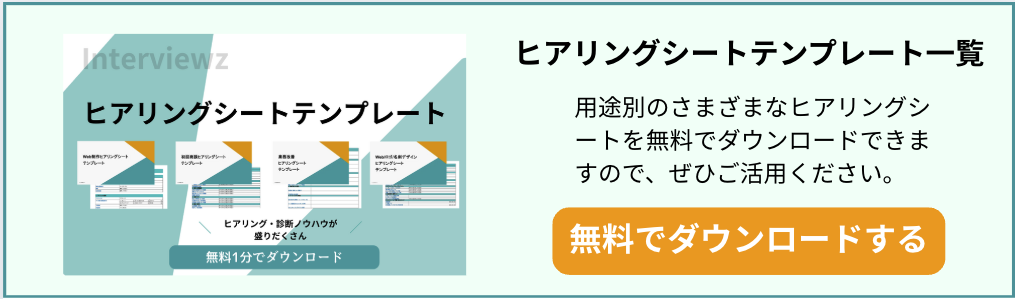
下記のヒアリングシートテンプレートでは、上記のような現場の課題を解決するためにWeb制作・採用・営業・ブランディングなど、用途別・目的別にヒアリング項目が体系立てられており、誰でもすぐに使えるフォーマットになっています。
さらに、テンプレートには診断ノウハウやチェック項目も付属していますので、ヒアリングを通じて「課題の構造化」や「次のアクション提案」まで自然に導けます。
無料でダウンロードできますので、ぜひご活用ください。
Excelで因子分析を行う際のよくある質問【Q&A】

Q1.Excelの標準機能だけで因子分析はできる?
結論:できません。
Excel標準の「データ分析」ツールには因子分析は含まれていません。回帰分析や分散分析は可能ですが、因子分析に必要な固有値計算・回転処理・因子負荷量の出力は対応外です。
そのため、実務で因子分析を行う場合は
・エクセル統計などの専用アドイン
・外部統計ソフト(R・SPSSなど)
のいずれかを使う前提になります。
「Excelでやりたい」という要望の多くは、操作感や共有性をExcelに寄せたいという意味なので、アドイン利用が現実的な落としどころです。
Q2.主成分分析で代用しても問題ない?
結論:目的次第では問題ないが、同じ分析ではない。
主成分分析は「情報を要約する分析」、因子分析は「構造を説明する分析」です。
そのため、
・指標をまとめたい
・次元を減らしたい
という目的なら主成分分析でも代用可能です。
一方で、
・アンケート項目の背後にある概念を説明したい
・因子に意味づけをして報告したい
場合は、因子分析を使うべきです。
実務では「まず主成分分析で当たりをつけ、説明フェーズで因子分析に切り替える」という使い分けも珍しくありません。
Q3.因子負荷量はどこまでを採用すべき?
結論:0.4以上を一つの目安にする。
一般的な実務目安は以下です。
・0.6以上:強い関係
・0.4〜0.6:意味のある関係
・0.4未満:解釈には慎重
Excel上では、因子負荷量が最も高い因子にその項目を割り当てるのが基本ですが、複数因子に0.4以上で載る項目は「解釈が難しい項目」として扱います。
その場合、
・質問文を見直す
・その項目を除外して再分析する
といった判断も、実務では十分にあり得ます。
Q4.実務ではどこまで厳密さが求められる?
結論:研究レベルの厳密さは不要だが、説明責任は必要。
実務で重要なのは、
・なぜその因子数にしたのか
・なぜその因子名を付けたのか
を他者に説明できることです。
固有値1以上、累積寄与率70〜80%、因子負荷量0.4以上といった基準は、あくまで「判断の拠り所」にすぎません。
Excel因子分析では、
「統計的に唯一の正解を出す」よりも
「意思決定に使える構造に整理する」
ことがゴールになります。
その意味で、多少の割り切りは許容されますが、機械的に数字だけで決めている状態 は避けるべきです。
▼Interviewz(インタビューズ)は、ノーコード型のSaaSツールで、顧客ヒアリングの効率化をサポートするために設計された画期的なソリューションです。
インタビューズは、以下の特徴を兼ね備えています。
- 簡単な操作性
タップ操作だけで、診断や質問がスムーズに行えます。技術的な知識がなくても直感的に操作できるので、誰でも簡単に利用できます。
- 多彩な連携機能
SlackやGoogleスプレッドシートなど、外部ツールとの連携が可能です。これにより、データの共有や分析がより効率的になります。
- EFO(入力フォーム最適化)機能
ユーザーの負担を軽減するために、入力フォームを最適化しています。これにより、ストレスなく情報を収集することが可能です。
- マーケティング調査にも対応
カスタマーサポートやアンケート収集、マーケティング調査など、さまざまな場面で活用できる柔軟性を持っています。
上記のように、「インタビューズ」は顧客ニーズを正確に把握し、効果的なマーケティング戦略を実現するために欠かせないツールです。より詳しい情報や導入事例について知りたい場合は、ぜひ下記のサービス概要をご参照ください。

インタビューズは14日間のトライアル期間中もすべての機能を無料でお試しいただけますので、ぜひこの機会にご利用ください。

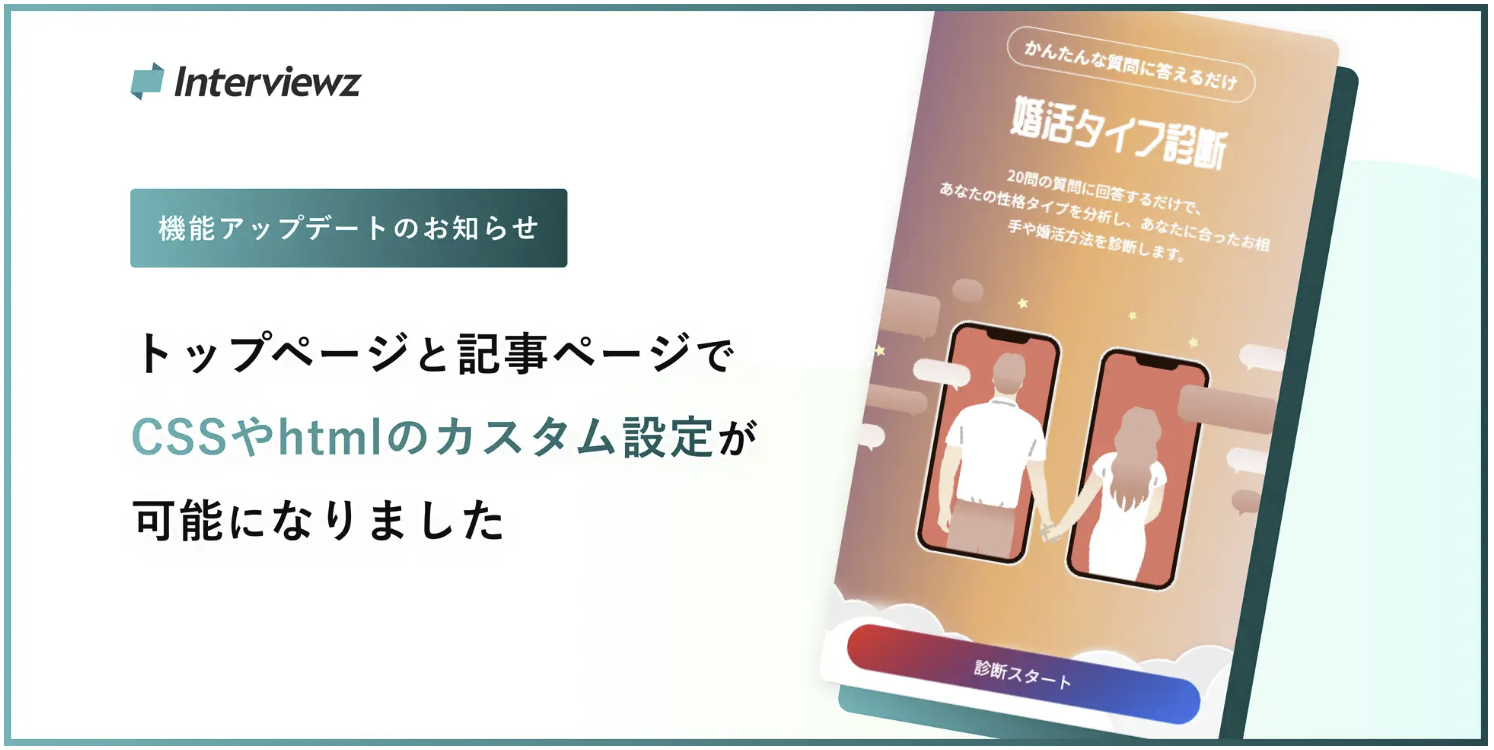
▼Interviewz(インタビューズ)に新機能が追加され、CSSカスタマイズとHTMLタグ埋め込みが可能となりました。これにより、自社ブランドのデザインに合わせた診断・ヒアリングページを最短1日で構築できます。
フォントやカラーの変更、アニメーション追加、外部ツールや分析コードの設置も簡単で、SEO対策やCVR向上、データ活用がスピーディーに行えます。さらに、プレビュー機能で事前確認し即時反映できるため、マーケティング施策の自由度と実行スピードが大幅に向上し、リード獲得や効果測定改善を加速させることが可能です。
ぜひ下記の資料から、インタビューズの詳しい機能をご確認ください。
Interviewz(インタビューズ)をご活用いただくことで以下のことが解決できます。
• 新規お問い合わせ、相談数の向上
• ヒアリングの内容の最適化から受注率の向上
• ヒアリングコスト(人件費・タイムコスト)の削減
• 既存顧客のお問い合わせのセルフ解決(サポートコストの削減)
• サービス/プロダクトのマーケティングリサーチ
• 既存顧客、従業員のエンゲージメント向上
• データ登録負荷の軽減
• サイトにおけるユーザーの行動情報のデータ蓄積

▼Interviewz(インタビューズ)の主な活用方法
• 総合ヒアリングツール
• チャットボット
• アンケートツール
• カスタマーサポートツール
• 社内FAQツール
Interviewzの機能一覧|総合的なヒアリング活動を網羅
Interviewzでは、下記のような総合的なヒアリング活動を支援する機能を揃えております。