CustomForm活用ガイド|作り方・事例・成功のコツを徹底解説
- 2026/05/09
- 2026/05/09
SHARE


フォームを活用してアンケートやヒアリングを効率化したいものの、何から始めればよいか迷ってしまうという方も多いのではないでしょうか。
CustomFormはノーコードで使えるフォーム作成サービスとして注目を集めていますが、機能が豊富なぶん、作り方や成功のコツをつかみにくいと感じる場面も少なくありません。
そこで今回は、CustomFormの基本機能から具体的な作り方、活用事例、運用を成功させるコツまでをわかりやすく解説しますので、ぜひ参考にしてください。

CustomFormとは|ノーコードで誰でもフォーム作成ができるWebサービス

CustomFormは、プログラミングの知識がなくてもブラウザ上でアンケートや問い合わせフォームを構築できるノーコード型のWebサービスです。
ここでは、マーケティングの現場で選ばれている背景や、他のフォーム作成ツールとの違いを整理しましたので、導入を検討するうえで押さえておきたい全体像を確認しておきましょう。
CustomFormの基本概要と提供企業
「CustomFormという名前は聞いたことがあるものの、結局どんなサービスなのかいまひとつイメージがつかない」という方も多いはず。CustomFormとは、株式会社ゴーゴーラボが提供しているノーコードのフォーム作成サービスのことです。
ノーコードというのは、プログラミングコードを書かずに画面上の操作だけでアプリやフォームを構築できる手法を意味します。例えば、自社サイトに設置する問い合わせフォームを、HTMLやCSSを書かずに15分ほどで作って公開するといった使い方が可能です。
利用はアカウント登録から始まり、ブラウザだけで操作が完結するため、社内にエンジニアがいない部署でも自走で運用できる点が大きな特長になっています。まずは無料のBasicプランで操作感を試してから、自社の目的に合うプラン選びを進めるのがおすすめです。
マーケティング担当者にCustomFormが選ばれている3つの理由
数あるフォーム作成ツールのなかで、CustomFormがマーケティング担当者から支持されているのはなぜなのか、気になるところではないでしょうか。
その理由は、大きく次の3つに集約できます。
1.操作性のシンプルさ
ドラッグ&ドロップとは要素をマウスでつかんで配置する操作のことで、設計図がなくても感覚的にフォームを作成できます。
2.機能の網羅性
条件分岐や自動返信メール、CSVダウンロードなど、リード獲得に必要な機能が一つのプランでまとめて揃います。
3.料金体系の柔軟さ
無料プランから法人向けEnterpriseまで4段階用意されており、事業フェーズに応じて選択できます。
例えば、立ち上げ間もないBtoB企業がBasicプランで小規模なアンケートから始め、リード件数が増えたタイミングでAdvancedに切り替えるといった活用が一般的です。
自社の業務でどの理由が最もメリットにつながるかを書き出してから機能を試すと、判断がスムーズになります。
他のフォーム作成ツールとの違い
Googleフォームやformrunなど他のフォーム作成ツールと比べたとき、CustomFormを選ぶ意義はどこにあるのかと迷うことも多いことでしょう。
他ツールは「無料で手軽に作れる」ことに振り切っているものや、「営業・カスタマーサポート連携」に特化しているものが目立ちます。
一方でCustomFormは、マーケティング業務に直結する機能をワンパッケージにまとめている点に特長があります。具体的には、132種類のデザインテンプレート、条件分岐、自動返信メール、CSV出力、回答画面のHTMLタグ編集まで、Basic〜Proの範囲でほぼすべて利用できます。
例えば、Googleフォームでは細かいデザイン調整が難しく、ブランドイメージとのギャップに悩む場面が出てきますが、CustomFormであればロゴ差し替えやカラー調整をワンクリックで反映できます。
他ツールとの違いを表にして並べてみると、自社の優先機能が整理しやすいです。
デザインの自由度を重視するならCustomForm、無料で素早く立ち上げたいならGoogleフォームというように、目的別で使い分けることを検討しましょう。
こんなシーンで力を発揮するCustomFormの活用領域
CustomFormは具体的にどんなシーンで使われているのか、自社で導入したときのイメージが湧きにくいという声もあります。
主な活用領域は、次の4つに整理できます。
|
活用領域 |
内容 |
|
お問い合わせフォーム |
Webサイト経由の問い合わせをまとめて受け付け、自動返信で初動対応を高速化する |
|
リード獲得フォーム |
ホワイトペーパー(製品やサービスを解説した資料)のダウンロード窓口として、見込み顧客の情報を収集する |
|
イベント・セミナー申込フォーム |
開催予定のイベントへの参加申込をオンラインで一元管理する |
|
アンケート・NPS調査 |
NPSとは顧客がサービスを推奨してくれるかを数値化する指標のことで、その回答を収集する |
例えば、月に200件以上の問い合わせが届くBtoBサイトでは、自動返信メール機能と組み合わせて初動対応のスピードを上げる使い方が一般的です。
まず「自社でフォームを使う場面が多い業務はどれか」を洗い出してから、CustomFormの該当機能と照らし合わせて導入優先度を決めましょう。
▼ビジネスにおいて「ヒアリングの質」は、その後の提案の精度や成果を大きく左右します。しかし、実際の現場では以下のような悩みがよく聞かれます。
- 「何をどこまで聞けばいいのかわからない」
- 「毎回ヒアリングの内容が属人化していて、標準化できない」
- 「新人や外注メンバーにヒアリング業務を任せにくい」
- 「案件ごとに内容が違うため、毎回シートをゼロから作ってしまう」
下記のヒアリングシートテンプレートでは、上記のような現場の課題を解決するためにWeb制作・採用・営業・ブランディングなど、用途別・目的別にヒアリング項目が体系立てられており、誰でもすぐに使えるフォーマットになっています。
さらに、テンプレートには診断ノウハウやチェック項目も付属していますので、ヒアリングを通じて「課題の構造化」や「次のアクション提案」まで自然に導けます。
無料でダウンロードできますので、ぜひご活用ください。
CustomFormの主な機能と料金プランをまとめて整理

CustomFormにはマーケティング業務を後押しする多彩な機能が備わっています。デザインカスタマイズから条件分岐、自動返信メール、料金プランの選び方まで、現場で迷いやすいポイントを整理しました。自社の目的に最適な使い方を見つけるための指針として確認しておきましょう。
132種類のデザインカスタマイズ機能の使いどころ
「フォームのデザインまで作り込む必要があるのか」と悩む場面は意外と多いのではないでしょうか。CustomFormの大きな特長として、132種類のデザインテンプレートが用意されています。
デザインカスタマイズとは、フォームの見た目(背景色・フォント・ボタン形状など)を自社サイトのトーンに合わせて変更できる機能のことです。例えば、化粧品ブランドであればパステルカラーのテンプレートを選び、ロゴ画像を差し替えるだけで自社らしいフォームを作成できます。BtoB企業の場合は、シンプルなブルー系のテンプレートで信頼感を演出するといった使い分けも可能です。
テンプレート選びの段階では、自社サイトの主要カラーコード(HEXコードと呼ばれる「#」から始まる6桁の英数字)を事前にメモしておき、フォームのデザイン設定でそのまま入力するとブランドイメージのズレを防げます。
条件分岐と回答管理の仕組み
すべての回答者に同じ質問を一律で表示するだけでは、必要な情報が集まりにくいと感じたことはないでしょうか。条件分岐とは、回答者が選んだ選択肢に応じて次に表示する質問を切り替える仕組みのことです。
CustomFormではこの条件分岐をマウス操作だけで設定できます。例えば、「現在の役職は何ですか」という質問に対して「経営者」と答えた回答者にだけ「従業員数は何名ですか」を表示する、といった分岐が可能です。回答内容はダッシュボード上で一覧表示され、CSV形式(カンマ区切りでデータを保存するファイル形式のことで、Excelや顧客管理システムでそのまま読み込める)でのダウンロードにも対応しています。
条件分岐は最大3階層までに収めると回答者の負担が軽くなります。質問数が増えるほど途中離脱率も高まる傾向があるため、必要最小限の分岐に絞り込みましょう。
自動返信メール・通知機能で運用負荷を下げる方法
フォームに回答が届くたびにお礼メールを手作業で送るのは負担が大きいと感じるでしょう。CustomFormの自動返信メール機能とは、フォームに入力されたメールアドレス宛てに、あらかじめ設定した内容を自動で送信する機能のことです。あわせて、管理者宛てに新規回答の通知メールが届く機能も備わっています。
例えば、資料ダウンロードフォームに登録された直後に、資料URL付きの自動返信メールが届くように設定すれば、リード獲得から情報提供までの時間をほぼゼロに短縮できます。管理者には新着リードの通知がリアルタイムで届くため、当日中のフォローアップ電話まで自然につなげることができます。
自動返信メールの本文には、ブランドの世界観を反映した文章と、次のアクション(関連資料・無料相談・SNSフォローなど)への導線を必ず入れておきましょう。
料金プランの違いと自社に合った選び方
Basic、Advanced、Pro、EnterpriseというCustomFormの4プランのうち、自社にはどれが合うのか判断が難しいところです。料金体系は、無料のBasicプラン、月額3,300円のAdvancedプラン、年間110,000円のProプラン、初期費用1,100,000円〜のEnterpriseプランの4段階に分かれています。
プランごとにフォーム作成数、月間回答数、ストレージ容量、サポート体制が異なる仕組みです。例えば、月間100件以下の小規模アンケートで使うのであればBasicでも十分まかなえます。一方、毎月数千件のリードを扱うBtoBマーケティング部門であれば、サポート体制と高度な機能を備えたProやEnterpriseが現実的な選択肢となります。
料金だけで判断するのではなく、月間の見込み回答数、公開予定のフォーム本数、運用に関わる人数の3点をセットで比較することが大切です。
プラン選びのチェックリスト
- 月間の見込み回答数は何件か(100件以下/〜1,000件/1,000件超)
- 同時に公開する予定のフォーム数は何本か
- 自社のブランドガイドラインに合うデザインテンプレートが揃っているか
- CSV出力や外部システムとのデータ連携が必要か
- 個別サポート(電話・メール)が必要かどうか
- 法人契約・請求書払いの対応が必要かどうか
- 個人情報を扱う場合のセキュリティ要件を満たしているか
CustomFormの作り方|初心者でも迷わない6ステップ

CustomFormを初めて使うときに「どこから手を付ければよいか分からない」と立ち止まってしまう方も少なくありません。そこで以下では、初心者でも迷わずにフォームを公開できるよう、登録から公開URL発行までの流れを6つのステップに整理しました。実際の操作画面を思い浮かべながら、順を追って進めていきましょう。
STEP1 アカウント登録から最初のログインまでの流れ
CustomFormを利用する最初のステップは、アカウント登録です。
アカウント登録とは、メールアドレスとパスワードを設定して自分専用の管理画面を発行する手続きのことです。具体的には、公式サイト(customform.jp)にアクセスして画面右上の「新規アカウント作成」をクリックし、必要事項を入力したうえで利用規約に同意するだけで完了します。所要時間は3分ほどで、登録後すぐにダッシュボード(フォーム管理画面)にログインできます。
最初のログイン直後は、ダッシュボードの左メニューを一通りクリックしてみて、フォーム作成・回答管理・設定のメニュー位置を確認しておくと、その後の作業がスムーズです。
STEP2〜3 フォームタイプ選択と質問項目の設計手順
STEP2のフォームタイプ選択とは、CustomFormにあらかじめ用意された問い合わせフォーム・申込フォーム・アンケート・診断などの雛形(テンプレート)のなかから、目的に近いものを選ぶ作業のことです。
例えば、ホワイトペーパーのダウンロード窓口であれば「資料請求フォーム」、イベント受付であれば「申込フォーム」を選ぶと、必要項目が初期セットされた状態から編集を始められます。
STEP3では、選んだフォームに質問項目を追加・修正していきます。一般的な目安として、リード獲得用フォームであれば必須項目を5項目以内にとどめると、回答完了率が向上する傾向があります。
質問項目設計のチェックリスト
- 1フォームあたりの設問数は5〜10個に収まっているか
- 必須項目は最低限の3〜5個に絞れているか
- 自由記述よりも選択式(ラジオボタン・チェックボックス)を優先しているか
- 個人情報の取得理由を明記しているか
- 入力例(プレースホルダー)を全項目に設定しているか
- スマートフォン表示を確認しているか
質問項目を設計する際は「この情報は本当に今聞く必要があるのか」を毎回問い直しましょう。
STEP4 デザイン・レイアウトのカスタマイズのコツ
STEP4では、CustomFormに用意された132種類のテンプレートから1つを選び、配色・フォント・ロゴ・余白などを調整していきます。
ロゴ画像は推奨サイズ200×60ピクセル前後のPNG形式(背景透過に対応した画像形式)で用意しておくと、ヘッダーに自然になじみます。例えば、コーポレートサイトの配色をそのまま再現したい場合は、HEXコードを2色(メインカラーとアクセントカラー)取得しておき、デザイン設定の「カラーカスタマイズ」に入力するだけで統一感が生まれます。
仕上げの段階では、PCとスマートフォン両方のプレビュー画面で表示崩れがないかを確認しましょう。
STEP5〜6 公開URL発行と回答受付開始までの最終確認
STEP5は公開URL発行です。CustomFormでは「公開」ボタンを押すと、すぐに専用URLが発行され、Webサイトのリンクボタンに設置したり、メールやSNSにそのまま貼り付けたりできます。
STEP6では、公開後すぐに自分自身でテスト送信を行い、自動返信メールの到達と管理者通知メールの内容を確認しましょう。例えば、テスト時に「自動返信メールが迷惑メールフォルダに振り分けられている」「件名の差し込みタグ(〇〇様、など)が空欄になっている」といったトラブルが見つかることがあります。
公開前チェックリスト
- 自動返信メールがテストアドレスに正しく届いたか
- 管理者通知メールが受信できたか
- 必須項目を空欄にしたときにエラーメッセージが表示されるか
- サンクスページ(送信完了画面)に遷移するか
- プライバシーポリシーへのリンクは有効か
- スマートフォンで送信ボタンが押しやすい位置にあるか
このチェックを通過してから本番公開に踏み切ると、後から修正する手間を最小限に抑えられます。
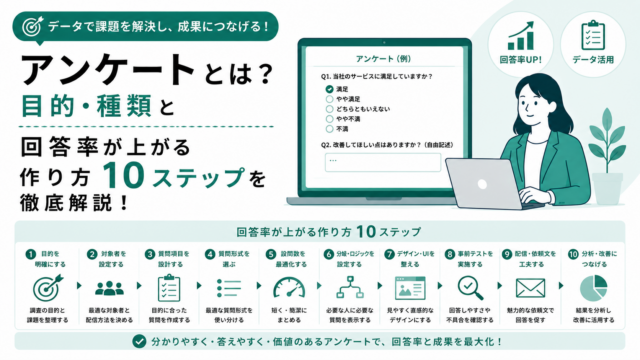
▼下記の資料では、実際にアンケートを作成する際に回答率の高いアンケートを作成するために『どんな項目があるばべきか』『回答率の高いアンケートの特徴』など、実例を交えながら解説しています。
アンケート作成でお悩みのある方は、下記の資料を参考にしながら効果的ななアンケートの作成方法を確認してみてください。
CustomFormを成功に導く5つのコツ

CustomFormを最大限活用するためには、設計段階・運用段階・分析段階のそれぞれにコツが存在します。回答率と成果を引き上げる5つのポイントを順番に確認しておきましょう。
回答率を上げる質問設計のポイント
「フォームを設置したものの回答が集まらない」とお悩みの方も多いはず。回答率を上げるためには、質問の数・順序・表現の3つに目を向ける必要があります。
質問数は、設問1つ追加するごとに完了率がおよそ4〜5%下がるとされており、5問前後にとどめるのが理想的です。順序の面では、入力負担の軽い選択式の質問を前半に配置し、自由記述や個人情報の入力を後半に置くと、途中離脱を防ぎやすくなります。
例えば、「興味のあるサービス」を最初に選ばせ、最後に氏名・メールアドレスを入力してもらう構成にすると、心理的なハードルが下がります。表現面では、専門用語を避けて中学生でも理解できる文章で問いを立てましょう。
デザインで離脱を防ぐ工夫
デザインの細部が回答完了率を左右する事実は、見落とされがちなポイントです。フォーム離脱とは、回答者が途中で入力をやめてページを閉じてしまう現象のことです。
CustomFormでは、入力欄の色・余白・送信ボタンの目立たせ方を細かく調整できます。例えば、送信ボタンの色を背景色と同系色にしてしまうと「どこを押せば送信できるのか」が分かりにくくなり、離脱率が上がります。
視認性を高めるには、ボタン色を背景色の補色に近い色に設定し、十分なクリック領域(縦44ピクセル以上が目安)を確保するのが有効です。
離脱を招きやすいデザインの例
- 入力欄の枠線が薄すぎてどこに入力すべきか分かりにくい配色
- 送信ボタンが画面下部に隠れてしまうレイアウト
- スマートフォンで横スクロールが発生する固定幅デザイン
- フォントサイズが11ピクセル以下で読みにくい設定
- エラーメッセージが赤色背景に赤文字など、視認性の低い配色
これらの特徴に該当しないか、公開前に必ずチェックしておきましょう。
メールフローと自動化の活用方法
回答が集まり始めたあと、フォローアップが追いつかなくなるという課題をよく耳にします。メールフローとは、回答者の行動に応じて自動的に複数のメールを段階的に送る仕組みのことです。
CustomFormの自動返信メール機能と、メール配信ツール(HubSpot、Mailchimp、SATORIなど)を組み合わせると、初回お礼メール→3日後フォローメール→1週間後アンケートメールといった一連の流れを自動化できます。
例えば、資料ダウンロード後3日経過しても再訪問がない見込み顧客に対して、関連事例集を送るシナリオを組むと、休眠化を防ぎながら興味度を測れます。手動運用と比べて担当者の作業時間を月20時間以上削減できたケースもあるため、まずは2通のシンプルなフローから始めてみましょう。
SNS・広告との連携で回答数を伸ばすコツ
フォーム自体の質を高めても、入口となる流入が少なければ回答数は伸びません。SNS・広告との連携とは、X(旧Twitter)やFacebook、LinkedIn、Google広告、Meta広告などからCustomFormの公開URLへ誘導する施策のことです。
連携時のコツは、流入元ごとにURLパラメータ(URLの末尾に付け加える追跡用の文字列)を分けて設定することです。例えば、Xからの流入URLには「?utm_source=x」、Meta広告からの流入には「?utm_source=meta」を付与すると、回答管理画面のCSV出力時にどの経路からの回答が多いかが把握できます。
広告クリエイティブと連動させて、フォーム冒頭の見出しを「このページにたどり着いた方限定」などと変えると、コンバージョン率(フォーム到達者のうち回答完了する割合)が高まる傾向があります。
集めたデータをマーケティング施策に活かす分析の流れ
「フォームでデータを集めたものの、その後の活用方法に迷う」という声も少なくありません。データ分析の基本は、回収・集計・解釈・施策反映の4ステップに分けて考えることです。
CustomFormではCSV形式で回答データをダウンロードできるため、ExcelのピボットテーブルやBIツール(Tableau、Looker Studioなど)に取り込めば多面的な集計が可能です。例えば、年代別の興味分野を集計し、最も興味が集中しているセグメントに向けて次のメールマガジン施策を組み立てる、といった流れで施策につなげていきます。
分析結果は週次レポートとしてマーケティングチームで共有し、次回のフォーム設計に反映させていきましょう。
CustomFormの活用事例|業界・目的別の成功パターン

「他社ではCustomFormをどのように使っているのか知りたい」と感じる方も多いはず。業界・目的によってCustomFormの活用シーンは大きく異なり、参考にできる成功パターンがいくつも存在します。以下に、代表的な4つの事例カテゴリーを整理しました。
BtoBマーケティングでのリード獲得事例
「BtoBサイトでフォームを作っても問い合わせが少ない」という悩みを持つマーケティング担当者は多いのではないでしょうか。BtoB(企業対企業の取引)のリード獲得とは、自社の製品・サービスに関心を持った企業の担当者情報を収集する活動のことです。
あるSaaS企業の事例では、「サービス資料ダウンロード」と「個別相談予約」の2種類のフォームをCustomFormで作成し、サイトの記事ごとにどちらかを設置することで、月間のリード獲得数を従来の1.8倍に伸ばしました。
重要なのは、記事のテーマに合わせてフォームの設問を変えること、そして資料ダウンロード後すぐに営業担当からフォローメールを送る運用フローを整えることです。
ECサイトでの顧客満足度アンケート活用事例
「購入後のお客様の声をどう集めればよいか分からない」と感じるECサイト運営者も少なくありません。ECサイトとは、Webブラウザ上で商品を販売するオンラインショップのことです。
あるアパレルECでは、商品到着の3日後に自動配信されるサンクスメールにCustomFormで作成したアンケートURLを記載し、回収率18%という高水準を達成しました。アンケート項目は「商品の満足度」「サイズ感」「再購入意向」「自由記述」の4問のみで、回答時間は1分以内に収めています。
集まったデータをもとに商品ページのサイズ表記を改善し、返品率を3割削減できたという報告もあります。
イベント・セミナー申込フォームでの活用事例
「セミナーの集客フォームを毎回ゼロから作り直していて非効率」と感じる現場も多いものです。イベント・セミナー申込フォームとは、開催予定のイベントへの参加申込と参加者情報を収集するためのフォームのことです。
ある教育系企業ではCustomFormで「セミナー申込テンプレート」を1つ作り、開催ごとにタイトルと日時だけ差し替えて使い回す運用に切り替えたところ、フォーム制作にかかる工数が1回あたり3時間から30分に短縮されました。
条件分岐機能を使って「初参加か再参加か」「参加形式(会場・オンライン)」を切り替えると、参加者ごとに最適な事前案内メールを自動配信できます。
採用・ヘルプデスク窓口での問い合わせ対応事例
採用応募の窓口やカスタマーサポートの問い合わせ対応で、「メールベースの管理に限界を感じる」という声も増えています。採用フォームやヘルプデスク窓口とは、応募者や顧客からの問い合わせを一元的に受け付けるためのオンライン窓口のことです。
ある中堅IT企業では、これまでメールアドレス宛てに届いていた応募・問い合わせをCustomFormに集約し、必須項目(氏名・連絡先・お問い合わせ種別)を統一することで、対応漏れがゼロになりました。
条件分岐で「採用に関する質問」「製品の不具合」「請求関連」などに振り分け、それぞれ専用の通知メールアドレスへ自動転送する設計にすると、社内の対応スピードを大きく改善できます。
業界別の活用シーン早見表
- BtoB SaaS:資料ダウンロード/無料トライアル申込/個別相談予約
- BtoC EC:購入後アンケート/会員登録/ノベルティ応募
- 教育・研修:セミナー申込/受講後アンケート/カリキュラム相談
- 不動産:物件問い合わせ/内見予約/資料請求
- 採用領域:エントリーフォーム/カジュアル面談予約/インターン応募
- カスタマーサポート:問い合わせ受付/不具合報告/FAQ改善アンケート
自社の業界に近いシーンから順番に試して、社内の成功パターンを蓄積していきましょう。
▼下記の資料では、ヒアリング活動によってお客様のお問合せやCVRの向上を達成できた実例を紹介しています。ぜひ参考にしてください。
CustomFormを導入する前に確認しておきたい注意点

CustomFormは便利な機能を備えているものの、導入後にトラブルや想定外のコストが発生することも珍しくありません。事前に確認しておくべきポイントを4つの観点から整理しました。スムーズな導入と安心した運用のために、押さえておきたい内容をまとめて確認しておきましょう。
セキュリティ対策で押さえるべきポイント
「フォームに個人情報を入力してもらう以上、セキュリティが心配」という不安を持つ担当者は多いのではないでしょうか。セキュリティ対策とは、情報漏えいや不正アクセスから利用者と自社のデータを守るための取り組み全般を指します。
CustomFormではSSL通信(インターネット上の通信を暗号化する仕組み)が標準で適用され、回答データは暗号化された状態で保管されます。例えば、フォームのURLが「https://」で始まっているかを必ず確認し、自社サイトに埋め込む際にも同じく「https://」で始まるアドレスでアクセスできる設計にしましょう。あわせて、管理画面のログインパスワードは英数字記号を含む12文字以上に設定し、3か月ごとの更新を運用ルールに組み込むと、より安全性が高まります。
個人情報保護法・プライバシーポリシーへの対応
「フォームで取得した個人情報をどう扱えば法令違反にならないのか」と迷う場面は少なくありません。個人情報保護法とは、個人を特定できる情報の取得・保管・利用・提供に関するルールを定めた日本の法律のことです。
フォームを公開する前に、自社サイトのプライバシーポリシー(個人情報の取り扱い方針を明記したページ)からフォーム入力画面に遷移できるリンクを必ず設置しましょう。例えば、フォーム冒頭に「ご入力いただいた個人情報は、当社プライバシーポリシーに基づき適切に管理いたします」という一文を記載し、ポリシー本文へのリンクを併記する設計が推奨されます。同意のチェックボックスを必須項目として用意すると、明示的な同意取得の証跡を残せます。
無料プランで足りるかどうかの判断基準
「最初は無料のBasicプランから始めてよいのか、それとも有料プランから始めるべきか」という選択は、導入時の悩みどころになりやすいテーマです。無料プランで足りるかどうかの判断基準は、月間回答数・公開フォーム数・必要機能の3点に集約されます。
具体的には、月間回答数が100件以下、公開フォームが1〜2本程度、自動返信メールや条件分岐などの基本機能で運用が完結するのであれば、Basicプランでも十分といえます。
例えば、コーポレートサイトの問い合わせフォーム1本だけを設置するケースであれば、有料プランへ切り替える必要はほとんど発生しません。一方で、複数のキャンペーンを並行運用する予定がある場合は、最初からAdvancedプランで始めたほうが、後から切り替える手間を省けます。
サポート体制と問い合わせ手段の確認方法
「困ったときにすぐ質問できる窓口があるのかどうか」が、導入を判断するうえで気になる方は多いものです。サポート体制とは、操作方法の質問や不具合発生時に相談できる連絡窓口と、その対応範囲のことです。
CustomFormでは、公式サイトのヘルプガイドやよくある質問ページが充実しており、Basicプラン利用者でも基本的な疑問は自己解決できる仕組みになっています。
例えば、フォーム作成中に分岐設定のやり方が分からないときは、ヘルプガイドの「条件分岐」ページに操作画面付きの解説が載っているため、5分程度で答えにたどり着けます。有償プランではメールサポートやチャットサポートが利用できるため、運用負荷を減らしたい場合はサポート手段ごとに比較してプランを選びましょう。
導入前チェックリスト
- 取得する個人情報の項目は最小限に絞れているか
- プライバシーポリシーへのリンクと同意チェックボックスを設置しているか
- 月間回答数とフォーム本数の見込みは試算済みか
- 自動返信メールの送信元ドメインを自社で運用しているか
- 管理画面のパスワードは英数字記号12文字以上に設定したか
- サポート対応時間と窓口(メール・チャット・電話)を確認したか
- 解約時のデータエクスポート方法を把握しているか
このチェックを終えてから本格運用を開始すると、後々のトラブルを大きく減らせます。
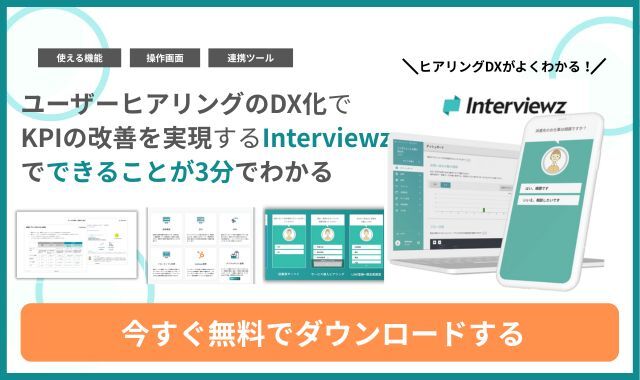
▼Interviewz(インタビューズ)は、ノーコード型のSaaSツールで、顧客ヒアリングの効率化をサポートするために設計された画期的なソリューションです。
インタビューズは、以下の特徴を兼ね備えています。
- 簡単な操作性
タップ操作だけで、診断や質問がスムーズに行えます。技術的な知識がなくても直感的に操作できるので、誰でも簡単に利用できます。
- 多彩な連携機能
SlackやGoogleスプレッドシートなど、外部ツールとの連携が可能です。これにより、データの共有や分析がより効率的になります。
- EFO(入力フォーム最適化)機能
ユーザーの負担を軽減するために、入力フォームを最適化しています。これにより、ストレスなく情報を収集することが可能です。
- マーケティング調査にも対応
カスタマーサポートやアンケート収集、マーケティング調査など、さまざまな場面で活用できる柔軟性を持っています。
上記のように、「インタビューズ」は顧客ニーズを正確に把握し、効果的なマーケティング戦略を実現するために欠かせないツールです。より詳しい情報や導入事例について知りたい場合は、ぜひ下記のサービス概要をご参照ください。
CustomFormから一歩進んだヒアリングを実現する「インタビューズ」
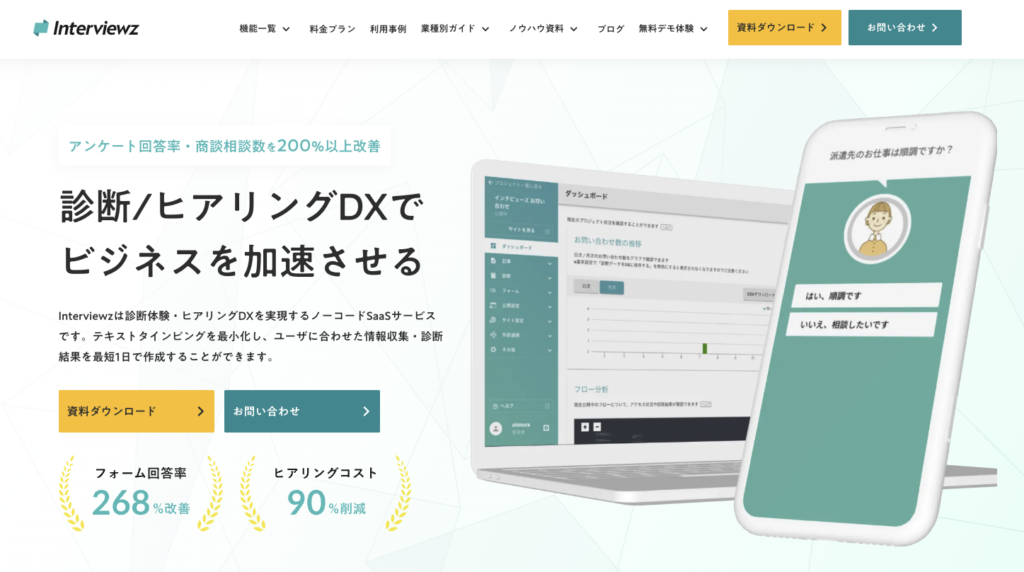
CustomFormで基本的なフォーム運用を進めるなかで、「もう一歩深く顧客理解を進めたい」「対話型で情報を引き出したい」と感じる場面が出てくるはずです。
インタビューズは、こうした次の段階の課題を解決するために生まれた診断型ヒアリングツールです。CustomFormと役割を補完したり、段階的に切り替えたりするケースも増えているため、特長を順番に確認しておきましょう。
質問設計の迷いを解消する診断型フォーム機能
「アンケートに何を聞けば本当のニーズが見えてくるのか分からない」という悩みを抱えている方は少なくありません。インタビューズには、業種別・目的別の診断テンプレートが多数用意されており、質問設計の段階でゼロから考える必要がない点が大きな特長です。
診断型フォームとは、回答者の選択内容に応じて結果や次のアクションを提示する形式のフォームのことを指します。例えば、サービス導入相談の窓口に診断機能を組み込むと、回答者は自分に合うプランの提案を受け取りながら情報を入力でき、自社側は精度の高いリード情報を取得できます。
質問設計に時間をかけずに「読者にとって有益な体験」を提供したいという場面で力を発揮します。
ノーコードで作れるブランチ型ヒアリングの手軽さ
「複雑な分岐を組もうとすると、結局エンジニアに依頼することになってしまう」という壁にぶつかった経験はないでしょうか。インタビューズはノーコードでブランチ型(分岐型)のヒアリングを構築できる仕組みを備えています。
ブランチ型ヒアリングとは、回答者の答えに応じて次に表示する質問を枝分かれさせる聞き方のことです。例えば、サービス検討フェーズを「情報収集中」「比較検討中」「導入直前」に分岐させ、それぞれに最適な追加質問を投げかけるといった設計を、マウス操作だけで作成できます。
エンジニアの工数を待たずに自分自身で改善サイクル(PDCA)を回したいという場面で、マーケティング担当者の生産性を大きく引き上げてくれます。
集めたデータの一元管理と分析効率化のしくみ
「複数のフォームから回答が集まりすぎて、分析する前に時間切れになる」という課題を抱える現場は意外に多いものです。インタビューズは、すべての回答データを管理画面上で一元管理し、回答者属性・回答内容・流入経路を横断的に集計できる分析機能を備えています。
一元管理とは、複数のチャネルから集まる情報を一つの場所にまとめて参照できる状態のことです。例えば、Web経由のリードと展示会で取得したヒアリング結果をインタビューズに集約することで、見込み顧客の検討状況を一画面で把握しやすくなります。
分析の手間を削減して施策設計に時間を回したいという場面で、効果を実感しやすくなります。
対面・オンライン両対応の柔軟な活用シーン
「オンライン商談と対面商談で別々のツールを使い分けるのが負担」という声もよく耳にします。インタビューズは、対面でのヒアリング・オンライン商談・Webアンケートのいずれにも対応できる柔軟な作りになっています。
具体的には、商談中にタブレットで質問を表示しながら回答を記録したり、オンライン会議のチャットにフォームURLを貼って回答してもらったり、メール配信で広く回答を集めたりと、シーンに応じて使い分けが可能です。
例えば、営業担当が客先で商談中にインタビューズの診断画面を見せながら、その場でヒアリングと提案を同時に進めるといった活用が現場で広がっています。チャネルごとに別ツールを管理する手間がなくなる場面で、業務効率を大きく改善できます。
直感的な操作性とスピーディーな導入のしやすさ
「新しいツールを導入したくても、社内に浸透するまでの教育コストが心配」と感じる方も多いはず。インタビューズはマウス操作だけで設定が完結する直感的な画面設計を採用しており、最短3日で運用を開始できます。さらに、14日間の無料トライアルが用意されているため、本契約前に実際の業務で試してから判断できる点も安心材料です。導入の流れは次のように整理できます。
- ステップ1:公式サイトから無料トライアルを申し込む
- ステップ2:アカウント発行後にテンプレートからヒアリング目的に近いフォームを選ぶ
- ステップ3:質問項目とブランチ条件をマウス操作で設定する
- ステップ4:テスト送信で回答画面と通知の動作を確認する
- ステップ5:本番URLを発行し、社内・顧客へ案内して運用を開始する
例えば、現場担当者が午前中にアカウント発行を済ませ、午後にはヒアリング用のフォームを公開して、翌日から実運用に入るといったスピード感が現実的に可能です。導入の心理的ハードルを下げて、すぐに成果を出したいという場面で大きな力になります。
インタビューズは14日間のトライアル期間中もすべての機能を無料でお試しいただけますので、ぜひこの機会にご利用ください。
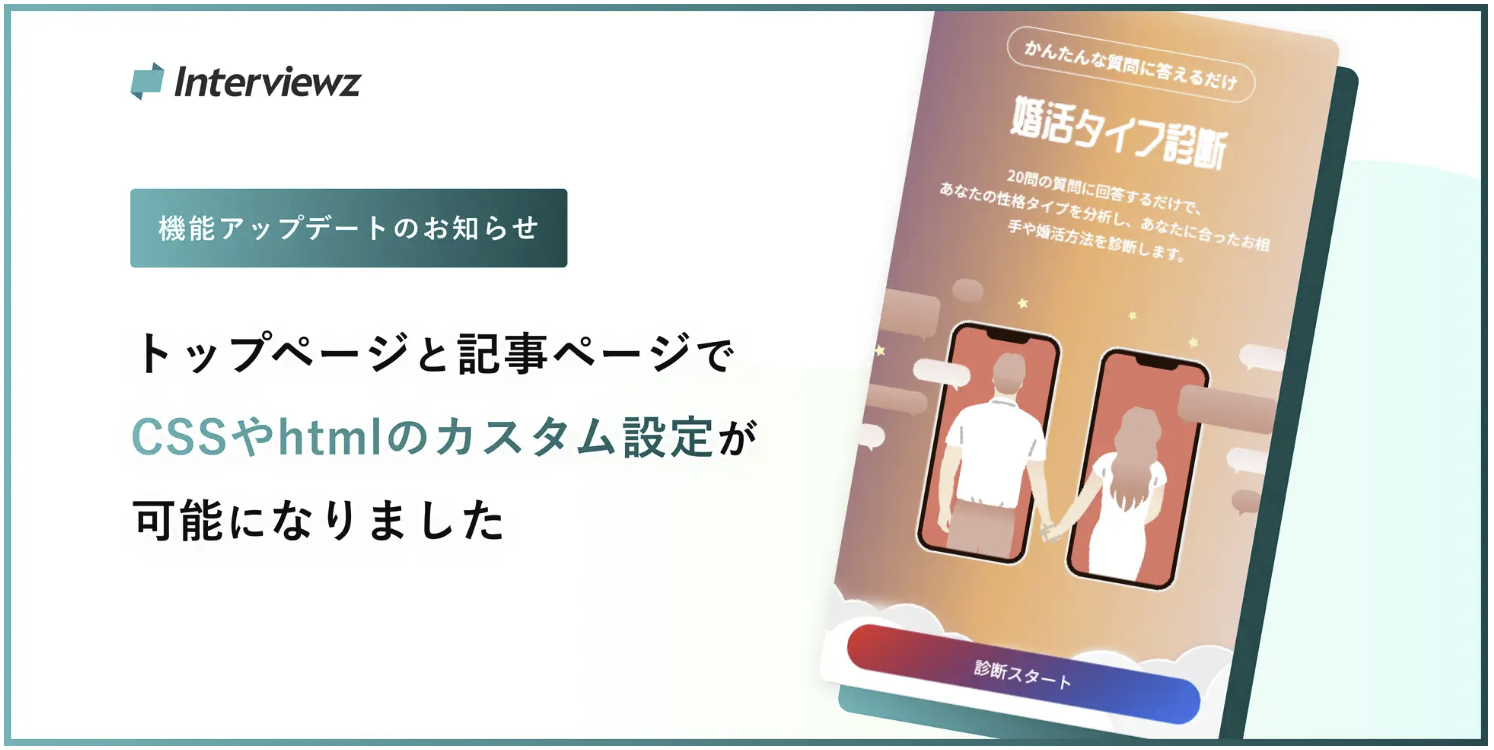
▼Interviewz(インタビューズ)に新機能が追加され、CSSカスタマイズとHTMLタグ埋め込みが可能となりました。これにより、自社ブランドのデザインに合わせた診断・ヒアリングページを最短1日で構築できます。
フォントやカラーの変更、アニメーション追加、外部ツールや分析コードの設置も簡単で、SEO対策やCVR向上、データ活用がスピーディーに行えます。さらに、プレビュー機能で事前確認し即時反映できるため、マーケティング施策の自由度と実行スピードが大幅に向上し、リード獲得や効果測定改善を加速させることが可能です。
ぜひ下記の資料から、インタビューズの詳しい機能をご確認ください。
Interviewz(インタビューズ)をご活用いただくことで以下のことが解決できます。
• 新規お問い合わせ、相談数の向上
• ヒアリングの内容の最適化から受注率の向上
• ヒアリングコスト(人件費・タイムコスト)の削減
• 既存顧客のお問い合わせのセルフ解決(サポートコストの削減)
• サービス/プロダクトのマーケティングリサーチ
• 既存顧客、従業員のエンゲージメント向上
• データ登録負荷の軽減
• サイトにおけるユーザーの行動情報のデータ蓄積

▼Interviewz(インタビューズ)の主な活用方法
• 総合ヒアリングツール
• チャットボット
• アンケートツール
• カスタマーサポートツール
• 社内FAQツール
Interviewzの機能一覧|総合的なヒアリング活動を網羅
Interviewzでは、下記のような総合的なヒアリング活動を支援する機能を揃えております。