クロス集計をエクセルで作る方法12選|関数・ピボット完全ガイド
- 2026/01/02
- 2026/08/07
SHARE


アンケートやヒアリングの結果を集めたものの、「全体の傾向は見えるのに、どの層に刺さっているのかが分からない」という壁にぶつかっていませんか。
その壁を越える鍵が、属性や別設問を掛け合わせて差を可視化するクロス集計です。
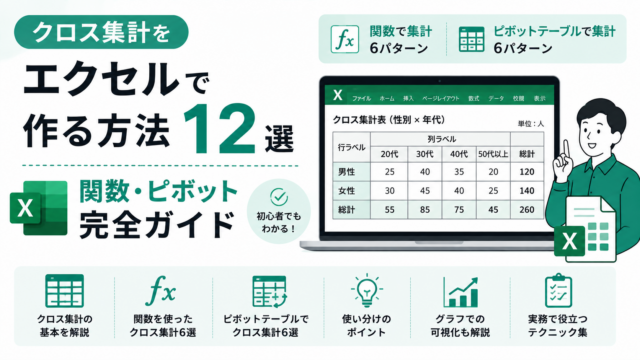
本記事では、エクセルのピボットテーブルと関数12選を使った作り方を、初心者でも迷わない手順とプロの実務基準までまとめて解説します。
読み終えるころには、「集計する人」から「意思決定に使える分析ができる人」へ一段上がれるはずです。ぜひ参考にしてください。
著者:Interviewz編集部(運営:LEARNERZ株式会社)
ヒアリング/診断コンテンツのDX領域で200本以上の記事を制作・監修。ノーコードヒアリングツール「Interviewz」の運営で得た現場知見をもとに、BtoBの営業・マーケ・人事の実務に役立つ情報を発信しています。

クロス集計とは?単純集計との違いを最短で理解する

クロス集計とは、アンケートやヒアリングの回答を、属性(性別・年代など)や別の設問と掛け合わせて集計する分析手法です。単なる合計ではなく「誰がどう答えたか」を交差させて見ることで、全体の平均だけでは埋もれてしまう差が浮かび上がります。
まずは「単純集計」との違いを押さえるところから始めましょう。この違いを理解しないままエクセルを操作しても、出てきた数字を正しく読み解けません。
単純集計(GT集計)で分かること・分からないこと
単純集計とは、設問ごとに回答をそのまま合計する集計方法で、GT集計(グランドトータル集計)とも呼ばれます。「満足が60%、不満が40%」といった全体の傾向を素早くつかむのに最適で、レポートの冒頭に置く概要として欠かせません。
一方で単純集計は、「その60%の満足が、どの層から来ているのか」までは教えてくれません。20代は満足しているのに50代は不満、という構造的なズレが平均の中に隠れてしまうのです。改善の打ち手を決める段階では、この「平均の内訳」こそが必要になります。
クロス集計で初めて見える「差分」と「歪み」
クロス集計を使うと、単純集計では見えなかった層ごとの「差分」が明らかになります。たとえば満足度を年代でクロスすれば、「全体満足度は高いが、40代だけ極端に低い」といったボトルネックをピンポイントで特定できます。
さらに、回答者の構成が偏っていると全体平均が実態からズレる「歪み」も検知できます。回答者の7割が20代なら、全体平均は20代の意見にほぼ支配されます。クロス集計はこの偏りを可視化し、「平均を鵜呑みにしない意思決定」を支える土台になります。
クロス集計の精度は「設問設計」で決まる
意外に見落とされがちですが、クロス集計の質は集計作業ではなく、その手前の設問設計でほぼ決まります。掛け合わせたい軸(年代・部署・利用歴など)を設問として最初から用意していなければ、後からどんなに高度な関数を組んでもクロスできません。
また、選択肢の粒度が粗すぎたり、1つの設問で複数のことを聞いてしまう「ダブルバーレル質問」があると、集計しても意味のある差が出ません。「どの軸で切りたいか」を設計段階で逆算しておくことが、精度の高いクロス集計への最短ルートです。
▼アンケート設計の段階から回答率と分析精度を高めたい方はこちら
👉 ユーザーからの回答率の高いアンケートの作り方【6つのコツ】

エクセルでクロス集計を作る4つの方法【比較表】
エクセルでクロス集計を作る方法は、大きく4つあります。それぞれ得意な場面が異なるため、まずは自分の状況に合う方法を下の比較表で見極めましょう。この選択を最初に誤ると、後の作業効率が大きく変わります。
| 方法 | 難易度 | 自動更新 | 大量・複雑データ | 向いている人 |
|---|---|---|---|---|
| ピボットテーブル | やさしい | 手動更新が必要 | 得意 | まず形にしたい初心者・単発集計 |
| 関数(COUNTIFS等) | ふつう | 自動で反映 | ふつう | 毎月更新する定型レポート運用 |
| PIVOTBY関数 | ふつう | 自動で反映 | 得意 | Microsoft 365で数式化したい人 |
| 専用ツール | やさしい | 自動で反映 | 非常に得意 | 集計〜分析を継続運用したいチーム |
ざっくり言えば、単発で素早く形にするならピボットテーブル、毎月同じ集計を回すなら関数やPIVOTBY、集計そのものから解放されたいなら専用ツールという住み分けです。本記事ではピボットと関数を中心に、それぞれの手順を詳しく解説していきます。
クロス集計に向く質問項目一覧表
クロス集計は「掛け合わせる軸」と「見たい指標」の組み合わせで成り立ちます。どんな設問をどの軸でクロスすると何が見えるのか、代表的なパターンを一覧にまとめました。設計・集計の両方で使えるチェックリストとしてご活用ください。
| クロスする軸(属性) | 掛け合わせる設問 | 回答形式 | 見えてくること |
|---|---|---|---|
| 性別・年代 | 総合満足度 | SA(単一回答) | 層ごとの満足度の差 |
| 職種・部署 | 利用している機能 | MA(複数回答) | 部署別のニーズの違い |
| 利用歴・契約プラン | 継続意向・NPS | SA | ロイヤル顧客の条件 |
| 地域・チャネル | 認知経路 | MA | 効果的な流入経路 |
| 購入金額帯 | 重視するポイント | MA | 価格帯別の訴求軸 |
ポイントは、SA(単一回答)とMA(複数回答)で集計方法が変わるという点です。SAは1人=1回答なのでそのままクロスできますが、MAは1人が複数選ぶため、後述するダミー変数化などの下ごしらえが必要になります。この区別を最初に意識しておくと、集計でつまずきません。
ピボットテーブルでクロス集計を作る5ステップ+グラフ化

まずは最も手軽なピボットテーブルから始めましょう。関数を1つも覚えなくても、ドラッグ操作だけでクロス集計表が完成します。ここでは「1行=1回答」の形式のローデータを前提に、5つのステップで解説します。
STEP1:ローデータを「1行=1回答」に整える
ピボットテーブルの精度は、元データの形式で決まります。1人分の回答が横1行に収まり、1列目に設問(項目名)が並んでいる状態が理想です。セルの結合や空白行、途中の小計行があると正しく集計できないため、まずはこれらを取り除きます。年代や性別など、後でクロスの軸に使う列が揃っているかも、この段階で必ず確認しておきましょう。
STEP2:ローデータを選択してピボットテーブルを挿入する
整えたデータ範囲を選択した状態で、リボンの「挿入」タブから「ピボットテーブル」をクリックします。データ範囲が自動で認識されるので、配置先は「新規ワークシート」を選ぶのがおすすめです。元データと集計表を分けておくと、後から見返したときに混乱せず、データの取り違えも防げます。
STEP3:行・列・値にフィールドを配置する
ピボットテーブルの画面右側に表示されるフィールドリストから、クロスしたい軸をドラッグして配置します。たとえば「年代」を行エリア、「満足度」を列エリア、集計したい設問(回答者IDなど)を値エリアに置くと、年代×満足度のクロス集計表が一瞬で出来上がります。行と列を入れ替えるだけで見え方が変わるので、いろいろ試してみましょう。
STEP4:集計方法を「合計」から「個数」に切り替える
値エリアに文字データや回答IDを置くと、初期状態では「合計」または「データの個数」で集計されます。アンケートの件数を数えたい場合は、値フィールドの設定を開いて「個数(カウント)」に切り替えるのが基本です。売上金額や満足度スコアの平均を見たいときは「合計」や「平均」を選ぶなど、目的に応じて集計方法を使い分けます。
STEP5:表示形式を整えて比較しやすくする
最後に、数字を読み取りやすく整えます。値エリアの設定から「計算の種類」を「行集計に対する比率」や「列集計に対する比率」に変更すると、実数ではなく構成比(%)で比較できます。クロス集計では層ごとにn数(回答数)が違うため、実数のままだと大小を誤読しがちです。構成比に切り替えることで、フェアな比較ができるようになります。
ピボットテーブルからクロス集計をグラフ化する2つの方法
作った表を資料に載せるなら、グラフ化して視覚的に伝えましょう。方法は2つあります。1つ目は、ピボットテーブル内を選択した状態で「ピボットグラフ」を挿入する方法で、表と連動して自動更新されるのが利点です。2つ目は、集計結果を値として別の場所にコピーし、通常のグラフとして作る方法で、レイアウトを自由に調整したいときに向いています。層ごとの差を見せたいなら100%積み上げ棒グラフが読み手に伝わりやすくおすすめです。
関数でクロス集計を作る方法12選+早見表
毎月・毎週と定期的に集計を更新するなら、関数でクロス集計を組んでおくのが効率的です。一度数式を組めば、元データを差し替えるだけで結果が自動更新されます。ここでは用途別に12の方式を、基本系・前処理系・応用系の3グループで紹介します。
件数・合計・平均を数える基本系(方式1〜4)
クロス集計の心臓部となるのが、この基本系4関数です。方式1:COUNTIFSは複数条件に合う件数を数える、クロス集計の王道関数です。「年代が20代」かつ「満足と回答」といった行・列の条件を指定するだけで、該当セルの件数が求まります。方式2:COUNTIFは単一条件の件数用で、0/1に変換したダミー列の集計に便利です。
方式3:SUMIFSは複数条件に合う数値の合計を出し、MAのダミー集計や売上金額の集計に使います。方式4:AVERAGEIFSは複数条件下での平均値を求める関数で、満足度スコアやNPS、評価点を層ごとに比較したいときに欠かせません。この4つを押さえれば、実務のクロス集計の8割はカバーできます。
集計軸を整える前処理系(方式5〜7)
きれいなクロス集計には、下ごしらえが欠かせません。方式5:IF/IFSは、生の年齢データを「20代・30代」といった区分に変換したり、スコアを評価ランクに分けたりと、クロスの軸そのものを作り出すのに使います。集計軸が元データに無い場合、まずここで作成します。
方式6:TRIM/CLEAN/SUBSTITUTEは表記ゆれの除去に使う前処理関数です。全角半角の混在や余分な空白があると、同じ回答が別物としてカウントされてしまいます。方式7:RANK/LARGE/SMALLは集計後の順位付けに使い、カテゴリ別ランキングを作るときに役立ちます。
自動化・応用・検算系(方式8〜12)
運用を続けると、選択肢や回答が増えても崩れない仕組みが欲しくなります。方式8:UNIQUEと方式9:FILTER(Microsoft 365)は、回答一覧から重複しない軸を自動生成し、選択肢が増えても手直し不要のクロス集計表を実現します。
方式10:SUMPRODUCTはOR条件や部分一致を含む複雑な集計を1式で処理でき、COUNTIFSでは難しい柔軟な条件指定が可能です。方式11:PIVOTBY(2024年にMicrosoft 365へ追加)は、1つの数式でピボットテーブルのような集計表を自動展開でき、更新も自動という新しい選択肢です。方式12:検算として、必ずピボットテーブルの結果と関数の結果を突き合わせ、数値が一致するか確認する習慣をつけましょう。
OR条件を含むクロス集計の3パターン
「20代または30代」のようにOR条件でまとめたい場面はよくあります。対処法は3つです。1つ目はCOUNTIFSを複数書いて足し算するシンプルな方法、2つ目はSUMPRODUCTで条件式を組み合わせる方法、3つ目は事前にIF関数でグループ列を作ってしまう方法です。運用のしやすさを重視するなら、3つ目のグループ列を先に作る方法が、後から見ても分かりやすくおすすめです。
関数クロス集計 早見表
| 関数・方式 | 主な用途 | 向いている場面 |
|---|---|---|
| COUNTIFS | 複数条件の件数 | SAの属性×回答の基本クロス |
| COUNTIF | 単一条件の件数 | 0/1ダミー列の集計 |
| SUMIFS | 合計・該当者数 | MAダミー・数値の合計 |
| AVERAGEIFS | 平均値の比較 | 満足度・NPS・評価点 |
| IF/IFS | 集計軸の作成 | 年代区分・評価区分化 |
| TRIM/CLEAN/SUBSTITUTE | 表記ゆれ除去 | 集計前のクレンジング |
| RANK/LARGE/SMALL | 順位付け | カテゴリ別ランキング |
| UNIQUE/FILTER | 軸の自動生成 | 選択肢が増える運用 |
| SUMPRODUCT | 複雑な条件 | OR・部分一致の組み合わせ |
| PIVOTBY | 数式一発の集計表 | Microsoft 365で自動更新 |
▼エクセルでのアンケート集計をもっと効率化する方法を知りたい方はこちら
👉 ヒアリングツール10選(集計・分析効率化ガイド)

クロス集計の精度を高める6つのコツ

関数やピボットの操作を覚えても、結果を正しく読み解けなければ意味がありません。ここでは、集計結果を「使える分析」に変えるための6つのコツを、それぞれ具体的に解説します。
コツ1:実数ではなく構成比(%)で比較する
クロス集計では、層ごとに回答者数(n数)が異なるのが普通です。20代が200人、50代が50人という状態で実数の件数を並べても、母数が違うため大小の比較になりません。必ず行方向または列方向の構成比(%)に変換し、「その層の中で何%がそう答えたか」で比べましょう。この一手間で、集計結果の説得力が一気に高まります。
コツ2:構成比の母数(行・列・全体)を明示する
同じ%でも、母数を行内・列内・全体のどこに取るかで意味がまったく変わります。「20代のうち満足が何%か(行内)」なのか、「満足者のうち20代が何%か(列内)」なのかは、伝えたい結論に直結します。集計表には必ず「行%」「列%」などの注記を添え、読み手が誤解しないようにしておくことが、レポートの信頼性を守ります。
コツ3:各セルのn数を最低20〜30件確保する
クロスすると、1つのセルに入る回答数はどんどん減っていきます。1セルのn数が一桁になると、1〜2人の回答で数字が大きく振れてしまい、偶然の差を「傾向」と読み違えます。目安として各セル最低20〜30件を確保し、それを下回るセルは「参考値」と明記するか、区分を統合してn数を確保しましょう。
コツ4:軸を増やしすぎず「問い」を絞る
クロスの軸は増やせばいくらでも細分化できますが、軸を1つ増やすたびにセルあたりのn数は激減します。「あれもこれも」と欲張ると、どのセルも数人しかいない読めない表になりがちです。分析の前に「何を明らかにしたいのか」という問いを1つに絞り、それに必要な軸だけを掛け合わせるほうが、はるかに鋭い示唆が得られます。
コツ5:SAとMAを設問ごとに区別する
集計ミスの最大の原因が、SA(単一回答)とMA(複数回答)の取り違えです。MAはそのまま集計すると合計が100%を超え、単純な割り算では正しい割合が出ません。設問リストの段階で各設問にSA/MAのラベルを付けておき、MAはダミー変数化してから集計するというルールを徹底しましょう。
コツ6:ピボットと関数で必ず検算する
どれだけ丁寧に組んでも、条件指定のズレや範囲の取り違えは起こります。同じ数字をピボットテーブルと関数の2通りで出し、値が一致するかを照合するのが、最も確実なチェック方法です。数字が合わなければどこかに誤りがあるサイン。この検算を習慣にするだけで、報告後に「数字が違う」と指摘されるリスクを大幅に減らせます。
SAとMAのクロス集計|構成比・n数・ダミー変数化の注意点

クロス集計でつまずく人の多くが、MA(複数回答)の扱いで混乱します。ここでは、SAとMAで何が違い、どう処理すべきかを整理します。ここを理解すれば、クロス集計で迷うことはほぼなくなります。
性別・年代・満足度で作る基本クロス集計(SA)
SA(単一回答)は1人が1つだけ選ぶ形式なので、ピボットテーブルにそのまま入れても、COUNTIFSで数えても正しく集計できます。「性別×満足度」「年代×継続意向」のように、属性とSA設問を掛け合わせるのがクロス集計の基本形です。合計が回答者数と一致するため、構成比の計算も直感的で、初心者はまずここから練習するのがおすすめです。
なぜ複数回答(MA)はそのままクロス集計できないのか
MA(複数回答)は1人が複数の選択肢を選ぶため、回答の合計が回答者数を超えてしまいます。10人に聞いて延べ25回答、ということが普通に起こります。この状態で単純に割り算すると割合が100%を超え、意味をなしません。ここにMA処理の難しさの根本原因があります。
ダミー変数化で考える複数回答の整理方法
MAを正しく集計する定石がダミー変数化です。選択肢ごとに列を用意し、選んだら1・選ばなければ0を入れる形にデータを変換します。こうすれば各選択肢を独立した0/1データとして扱えるため、SUMIFSやCOUNTIFで層ごとの選択率を正確に算出できます。MAの割合は「回答者数」を母数に取るのが原則で、「回答者のうち何%がこの選択肢を選んだか」で読むと解釈がぶれません。
MAをエクセルで処理すべきか判断する基準
ダミー変数化は、選択肢が数個・回答者が数十人程度ならエクセルで十分対応できます。しかし、選択肢が多く回答者も数百人規模になると、ダミー列の作成と保守が一気に重くなります。判断基準はシンプルで、「毎回同じMA集計を手作業で作り直しているなら、ツール化を検討するサイン」です。作業時間とミスのリスクが、ツール導入のコストを上回った時点が切り替えどきです。
多重クロス集計の考え方と3つの注意点

2つの軸で足りないとき、3つ以上を掛け合わせる多重クロス集計(3重クロス)に進みます。「年代×性別×満足度」のように深掘りできますが、扱いには注意が必要です。ここでは3つの注意点を解説します。
注意点1:属性クロスと設問間クロスを区別する
多重クロスでは、「属性で切る軸」と「設問同士を掛ける軸」を混同しないことが大切です。属性クロス(年代・性別など)は回答者を分類する軸、設問間クロス(利用機能×満足度など)は回答内容の関連を見る軸で、目的が異なります。何を明らかにしたいのかを先に決め、それに沿って軸の役割を整理してから組み立てましょう。
注意点2:n数の急減に注意し最低基準を守る
軸を3つに増やすと、1セルあたりのn数は掛け算的に減っていきます。年代5区分×性別2区分×満足度5区分なら、理論上50セルに回答が分散します。各セルが数人では傾向として読めません。多重クロスに進む前に全体のn数が十分か確認し、足りなければ区分を粗くしてセルあたりの件数を確保するのが鉄則です。
注意点3:軸を増やすより問いを絞るほうが効く
「もっと細かく見れば何か分かるはず」と軸を増やしたくなりますが、多くの場合、軸を減らして問いを鋭くするほうが良い示唆が得られます。3重クロスで読めなくなった表より、「40代女性に絞って満足度を見る」という1点集中のほうが、打ち手に直結する発見につながります。細分化は目的ではなく手段だと意識しましょう。
クロス集計の活用ステップと実践事例3つ
クロス集計は、作って終わりではなく意思決定に使ってこそ価値が生まれます。ここでは代表的な活用事例を3つ紹介します。自社のデータに当てはめながら読むと、活用イメージが具体的になります。
事例1:顧客満足度調査でボトルネック層を特定する
総合満足度を「年代×利用歴」でクロスすると、「利用歴1年未満の30代だけ満足度が低い」といった具体的なボトルネック層が見えてきます。全体平均を追うだけでは「まあまあ満足」で終わっていた分析が、「オンボーディング初期の離脱リスクが高い層」という明確な打ち手につながります。改善施策を打つ相手が特定できるのが、クロス集計最大の価値です。
事例2:営業ヒアリングで受注確度の高い属性を可視化する
商談のヒアリング結果を「業種×課題感×受注有無」でクロスすれば、どんな属性・課題を持つ見込み客が受注に至りやすいかがデータで裏付けられます。勘や経験に頼っていたターゲティングが、「この業種でこの課題を挙げた企業は受注率が高い」という再現性のある指針に変わり、営業チーム全体の効率が上がります。
事例3:従業員サーベイで離職リスクの兆候をつかむ
従業員アンケートを「部署×エンゲージメント×勤続年数」でクロスすると、特定の部署・年次に潜む不満の偏りが浮かび上がります。全社平均では健全に見えても、実は特定チームだけエンゲージメントが急落している、というケースは珍しくありません。早期に兆候をつかめれば、離職が現実になる前に手を打てます。
▼調査結果を報告資料にまとめる段階までスムーズに進めたい方はこちら
👉 Interviewzお役立ち資料一覧
脱エクセル|クロス集計の前段から効率化する方法
ここまでエクセルでのクロス集計を解説してきましたが、運用を続けるほどエクセルには限界も見えてきます。最後に、その限界と、集計の前段から効率化する選択肢を紹介します。
エクセルでクロス集計を回し続ける限界
エクセルは強力ですが、データ収集・クレンジング・集計・共有のすべてを手作業でつなぐため、更新のたびに工数がかかります。表記ゆれの修正、ダミー変数化、書式の作り直し、そして関数が壊れないか毎回の確認。件数と設問が増えるほど、この保守コストは無視できなくなります。「作った仕組みが回り続けること」を重視するなら、どこかで仕組み化を考えるタイミングが来ます。
Interviewzならクロス集計の前段から効率化できる
ノーコードヒアリングツール「Interviewz」は、集計だけでなくその前段であるデータ収集と整形までを一気通貫で効率化します。タップ式・分岐型のアンケートで回答者に合った設問だけを出し、回答データはそのまま集計・分析しやすい形で蓄積。HubSpotやSalesforce、Googleスプレッドシートとも連携でき、エクセルへの手作業のコピペから解放されます。
向いている理由1:設計段階からクロス集計を前提にできる
Interviewzは分岐型の設問設計に対応しているため、「どの軸でクロスしたいか」を最初から組み込んだデータ設計ができます。後から軸が足りずに集計できない、という手戻りが起きません。
向いている理由2:回答データがそのまま分析しやすい形で溜まる
回答は1行=1回答のクリーンな形で蓄積されるため、表記ゆれの修正やダミー変数化といった前処理の手間を大幅に削減できます。集計を始める前の下ごしらえが、ほぼ不要になります。
向いている理由3:収集から分析・連携までを1つのフローにできる
アンケート配信から回答収集、外部ツール連携までが1つのフローにまとまるため、ツール間のコピペやファイル受け渡しによるミスがなくなります。実際に、リード数268%向上・ヒアリングコスト90%削減・サポートコスト半減といった成果も生まれています。
▼まずはサービスの全体像を資料で確認したい方はこちら
👉 Interviewzサービス概要資料(無料ダウンロード)

▼実際の画面で操作感を試したい方はこちら
👉 14日間の無料トライアル&申し込み

よくある質問(FAQ)

Q1. クロス集計と単純集計はどう使い分ければいいですか?
A. まず単純集計で全体の傾向をつかみ、そのうえで「なぜその結果になったのか」を掘り下げる段階でクロス集計を使うのが基本です。単純集計は概要把握、クロス集計は要因分析・意思決定用と役割を分けて考えると迷いません。レポートでも、単純集計を先に、クロス集計を後に置く構成が読みやすくなります。
Q2. ピボットテーブルと関数、どちらで作るべきですか?
A. 単発の集計や、まず形にして確認したい段階ならピボットテーブルが手軽です。一方、毎月同じ集計を更新し続ける定型レポートなら関数のほうが、元データを差し替えるだけで自動更新でき効率的です。両方で同じ数字を出して検算に使うのもおすすめです。
Q3. 複数回答(MA)の割合が100%を超えてしまいます。
A. MAは1人が複数選ぶため、選択の合計が回答者数を超えるのは正常です。割合は「回答者数」を母数に取り、選択肢ごとの選択率として読むのが正しい扱いです。集計はダミー変数化(選んだら1・選ばなければ0)してからSUMIFSやCOUNTIFで行いましょう。
Q4. クロス集計で各セルの件数が少なくても大丈夫ですか?
A. 1セルのn数が一桁だと、少数の回答で数字が大きく振れ、偶然の差を傾向と誤読しやすくなります。目安は各セル20〜30件以上です。下回る場合は、年代区分をまとめるなどしてセルあたりの件数を確保するか、その数値を「参考値」と明記して扱いましょう。
Q5. エクセルでのクロス集計が限界です。次の選択肢は?
A. 毎回同じ集計を手作業で作り直している、前処理に時間を取られている、と感じたらツール化のサインです。アンケートツールや専用の集計・分析ツールを使えば、収集から集計までを自動化できます。Interviewzのようなヒアリングツールなら、設計段階からクロス集計を前提にしたデータ収集が可能です。
あわせて読みたい関連記事
分析・調査レポート
- クロス分析とは?データから“戦略的な気づき”を得る実践ガイド
- アンケートの分析方法5つと回答結果の集計、分析手順と質の高め方を徹底解説
- アンケートの分析方法8選と分析の質を高める方法を徹底解説
- 因子分析の平均とは?調査データの分析手法をわかりやすく解説
アンケート設計・作成
調査レポート作成
- ヒアリング・アンケート結果をパワポで作成する方法|調査報告書の作り方とテンプレート
- アンケート結果のまとめ方と流れ|見やすいまとめ方とおすすめツール5選
- 市場分析の重要性とメリット、効果的な実施方法やフレームワーク
顧客満足度・CX
- 顧客満足度調査の方法10選|項目・テンプレート・事例を解説【2026年最新】
- NPS®とは?顧客満足度とどう違うの?調査・分析・計算方法を徹底解説
- 従業員サーベイが重要な理由とは?目的・メリット・進め方を解説
回答率向上・インセンティブ
ヒアリング・営業活用
診断コンテンツ・ナーチャリング
情報収集・周辺ツール
まとめ|SAとMAの違いを理解すれば、クロス集計で迷わなくなる
クロス集計は、単純集計では見えない「層ごとの差分」と「回答の歪み」を明らかにし、勘に頼らない意思決定を支える分析手法です。エクセルなら、まずピボットテーブルで形にし、定型運用は関数で自動化するのが王道の使い分けになります。
本記事の要点を、最後に振り返りましょう。
- 単発ならピボット、定型運用なら関数。方式比較表で自分に合う方法を選ぶ
- 比較は必ず構成比(%)で行い、母数(行・列・全体)を明示する
- 各セルのn数は20〜30件を確保し、少数セルは参考値扱いにする
- MAはダミー変数化してから集計し、回答者数を母数に読む
- 軸を増やすより問いを絞るほうが、鋭い示唆につながる
- ピボットと関数で検算し、数字の信頼性を担保する
次のアクションとして、まずは手元のアンケートデータで「1つの軸×1つの設問」の最小クロス集計を作ってみることをおすすめします。そこで前処理やn数管理の手間を実感したら、収集の前段から効率化する仕組みづくりを検討するタイミングです。
▼サービスの全体像を資料で確認したい方はこちら
👉 Interviewzサービス概要資料(無料ダウンロード)
▼実際の操作感を試したい方はこちら
👉 14日間の無料トライアル&申し込み
▼導入前に相談したいことがある方はこちら
👉 Interviewzお問い合わせフォーム
Interviewz(インタビューズ)をご活用いただくことで以下のことが解決できます。
• 新規お問い合わせ、相談数の向上
• ヒアリングの内容の最適化から受注率の向上
• ヒアリングコスト(人件費・タイムコスト)の削減
• 既存顧客のお問い合わせのセルフ解決(サポートコストの削減)
• サービス/プロダクトのマーケティングリサーチ
• 既存顧客、従業員のエンゲージメント向上
• データ登録負荷の軽減
• サイトにおけるユーザーの行動情報のデータ蓄積

▼Interviewz(インタビューズ)の主な活用方法
• 総合ヒアリングツール
• チャットボット
• アンケートツール
• カスタマーサポートツール
• 社内FAQツール
Interviewzの機能一覧|総合的なヒアリング活動を網羅
Interviewzでは、下記のような総合的なヒアリング活動を支援する機能を揃えております。