Microsoft Forms(マイクロソフトフォームズ)の使い方や活用場面を解説
- 2026/04/06
- 2026/04/07
SHARE


目次
「社内アンケートを取りたいけれど、ツール選びに迷っている」「Microsoft Formsの名前は知っていても、具体的な使い方がわからない」「既にMicrosoft 365を導入しているのに、フォーム機能を活用できていない」 – そんな悩みを抱えていませんか。
マイクロソフトフォームズ(Microsoft Forms)は、Microsoft 365に含まれるオンラインフォーム作成ツールです。総務部門の満足度調査、人事部門の研修アンケート、教育担当者のテスト作成など、幅広い業務シーンで活用できます。
- この記事でわかること
- Microsoft Formsの基本機能と無料版 – 有料版の違い
- Googleフォームとの具体的な比較ポイント
- アンケートやフォームの作り方を5ステップで完全解説
- よくある失敗パターンと回避策
- 他社フォームツールとの比較で最適なツールを判断する方法
Microsoft 365ユーザーであれば追加費用なしで使い始められるため、導入コストを抑えながら社内の情報収集を効率化できます。本記事を読み終える頃には、自社に最適なフォーム運用の全体像が見えているはずです。

Microsoft Forms(マイクロソフトフォームズ)とは|基礎知識と他ツールとの違い
Microsoft Formsの概要と主な機能
Microsoft Forms(マイクロソフトフォームズ)は、Microsoftが提供するクラウドベースのフォーム作成ツールです。Microsoft 365(旧Office 365)のサブスクリプションに含まれており、追加ライセンスなしで利用できます。
主な機能は以下の通りです。
- アンケート作成 – 選択式、テキスト入力、評価スケールなど多彩な質問タイプに対応
- クイズ作成 – 自動採点機能付きのテストを作成可能。研修後の理解度チェックに最適
- リアルタイム集計 – 回答結果がグラフで自動表示され、Excelへのエクスポートもワンクリック
- Teams連携 – Microsoft Teamsのチャネルに直接フォームを埋め込み、チーム内で即座に回答を収集
- 分岐ロジック – 回答内容に応じて次の質問を分岐させる条件分岐機能を搭載
日本マイクロソフトの公式発表によると、Microsoft 365の法人導入企業数は国内で約50万社を超えています。既にMicrosoft 365を利用している企業であれば、管理画面からすぐにFormsを有効化できるため、新たなツール契約や導入作業は不要です。
Googleフォームとの比較 – どちらを選ぶべきか
フォーム作成ツールの定番であるGoogleフォームとMicrosoft Formsは、どちらも無料で使えるクラウドツールです。しかし、企業利用の観点では明確な違いがあります。
- 利用条件 – Microsoft FormsはMicrosoft 365契約が前提。Googleフォームは個人Googleアカウントでも利用可能
- データ連携 – FormsはExcel/SharePoint/Power Automateと自動連携。GoogleフォームはGoogleスプレッドシートと連携
- セキュリティ – FormsはAzure AD認証でアクセス制御可能。Googleフォームは組織外共有の制御にGoogle Workspace(有料)が必要
- デザイン自由度 – Formsはテーマカラーと背景画像の変更のみ。Googleフォームはヘッダー画像やフォントも変更可能
- 回答上限 – FormsはMicrosoft 365 Businessで最大5万件/フォーム。Googleフォームは明確な上限なし(スプレッドシートの行数制限に依存)
- クイズ機能 – Formsは自動採点、フィードバック表示、数式問題に対応。Googleフォームは自動採点とフィードバックに対応
- 分析機能 – FormsはPower BIとの連携で高度なダッシュボード構築が可能。Googleフォームは集計グラフの自動生成に対応
無料版と有料版(Microsoft 365)の違い
Microsoft Formsには、Microsoftアカウントがあれば誰でも使える無料版と、Microsoft 365サブスクリプションに含まれる有料版があります。業務利用を前提とする場合、両者の違いを理解しておくことが重要です。
- 回答数の上限 – 無料版は1フォームあたり最大200件。有料版(Microsoft 365 Business以上)は最大5万件
- 回答者の制限 – 無料版は外部ユーザーからの回答のみ。有料版は組織内限定 – 外部公開を切り替え可能
- 管理者機能 – 無料版はなし。有料版はMicrosoft 365管理センターから利用状況の確認 – ポリシー設定が可能
- データ連携 – 無料版はExcelエクスポートのみ。有料版はSharePoint、Power Automate、Power BIとの連携に対応
- 共同編集 – 無料版は非対応。有料版は複数メンバーで同時にフォームを編集可能
総務省「令和5年版 情報通信白書」によると、テレワーク導入企業の約51.7%がコミュニケーションツールとしてMicrosoft 365を利用しています。このように既に有料版を導入している企業は多いため、まず自社の契約プランを確認してみてください。
ここまでMicrosoft Formsの基本を押さえました。次のセクションでは、実際の活用場面と具体的な作り方を5ステップで解説します。
マイクロソフトフォームズの使い方|活用場面と作り方5ステップ
Microsoft Formsが必要な3つの場面
Microsoft Formsは「ただアンケートを取るだけ」のツールではありません。企業の業務プロセスに組み込むことで、情報収集から分析までを一気通貫で効率化できます。特に効果が高い3つの活用場面を紹介します。
場面1:社内満足度調査 – 定期的な従業員エンゲージメント測定
人事部門が四半期ごとに実施する従業員満足度調査では、匿名回答機能と自動集計が重宝します。回答結果はExcelに自動エクスポートされるため、前回比較や部署別分析も手間なく実施可能です。Teams上で通知を送れば回答率の向上も期待できます。
場面2:研修後の理解度テスト – 自動採点で管理負荷を削減
教育担当者にとって、研修後のテスト作成と採点は大きな負荷です。Formsのクイズ機能を使えば、正答設定と配点を事前に登録するだけで採点が自動化されます。受講者はテスト終了直後にスコアとフィードバックを確認でき、学習効果の即時把握にもつながります。
場面3:イベント – セミナーの出欠管理と事前ヒアリング
総務部門が社内イベントの参加登録フォームを作成する場面も多いでしょう。Formsであれば参加可否、食事の要望、アレルギー情報などを一括で収集できます。Power Automateと連携すれば、回答内容をSharePointリストに自動登録し、参加者リストの自動生成まで実現します。
他社の活用事例3選
Microsoft Formsを業務効率化に活用している企業の事例を3社紹介します。自社への導入イメージを具体化する参考にしてください。
事例1:大手製造業A社(従業員約5,000名) – 安全衛生チェックのデジタル化
従来は紙の点検シートで実施していた日次の安全衛生チェックをMicrosoft Formsに移行しました。現場担当者がスマートフォンから回答を入力し、結果はSharePointに自動蓄積されます。導入後6か月で点検シートの集計作業が月あたり約20時間削減され、異常値の早期発見にもつながりました。
事例2:中堅IT企業B社(従業員約300名) – 新入社員研修の理解度測定
入社時研修で各カリキュラム終了後にFormsのクイズ機能でテストを実施しています。自動採点結果をPower BIダッシュボードに連携し、研修担当者がリアルタイムで理解度の低い分野を把握できる仕組みを構築しました。研修プログラムの改善サイクルが従来の半分の期間で回るようになったと報告されています。
事例3:地方自治体C(職員約800名) – 住民向け意見募集のオンライン化
パブリックコメントの収集をFormsで実施し、外部公開リンクを自治体Webサイトに掲載しました。紙の意見書と比較して回答件数が約3倍に増加し、集計工数も大幅に削減されました。Azure ADによるアクセスログ管理で、回答データの安全性も担保しています。
▼下記の資料では、ヒアリング活動によってお客様のお問合せやCVRの向上を達成できた実例を紹介しています。ぜひ参考にしてください。
Microsoft Formsの作り方 – 5ステップで完全解説
ここからは、マイクロソフトフォームズでアンケートを作成する具体的な手順を5つのステップに分けて説明します。初めての方でもこの手順に沿えば15分程度でフォームが完成します。
ステップ1:Formsにアクセスしてフォームを新規作成する
Microsoft 365にサインインし、アプリランチャー(左上のワッフルアイコン)から「Forms」を選択します。Formsのトップ画面が表示されたら「新しいフォーム」をクリックしてください。フォームのタイトルと説明文を入力する画面が開きます。タイトルにはアンケートの目的を明記し、説明文には回答所要時間と回答期限を記載すると回答率が向上します。
ステップ2:質問を追加して設問を設計する
「新規追加」ボタンから質問タイプを選択します。選択肢、テキスト、評価、日付、ランキング、リッカート、Net Promoter Scoreなど、目的に合った質問タイプを選びましょう。1つのフォームには最大200問まで追加可能です。質問ごとに「必須」トグルをオンにすると、未回答での送信を防止できます。
ステップ3:分岐ロジックを設定する(必要な場合)
回答内容に応じて次の質問を出し分けたい場合は、分岐ロジックを設定します。質問の右上にある「…」メニューから「分岐を追加」を選択し、各選択肢ごとに遷移先の質問を指定してください。例えば「部署を選択 → 営業部の場合は営業に関する質問へ、管理部の場合は管理業務に関する質問へ」という設計が可能です。
ステップ4:テーマとデザインを設定する
画面右上の「テーマ」ボタンから背景色や背景画像を設定できます。自社のブランドカラーに合わせたフォームにすることで、回答者への信頼感を高められます。また「設定」メニューでは、回答の開始日と終了日、回答のシャッフル表示、お礼メッセージのカスタマイズが可能です。
ステップ5:プレビューで確認し、共有リンクを発行する
画面右上の「プレビュー」ボタンでPC表示とモバイル表示を切り替えて確認します。問題がなければ「回答を収集」ボタンをクリックし、共有方法を選択してください。リンクのコピー、QRコード生成、メール送信、Teamsへの埋め込みなど複数の配布方法に対応しています。組織内限定にする場合は「自分の所属組織内のユーザーのみが回答可能」にチェックを入れてください。
質問タイプ別の使い分けガイド
Microsoft Formsでは複数の質問タイプが用意されていますが、目的に合ったタイプを選ばないと回答の質が低下します。以下に主要な質問タイプと適切な使い分けを整理します。
- 選択肢(単一選択) – 「はい/いいえ」や部署名の選択など、1つだけ選ばせたい場合に使用。回答の集計がシンプルで分析しやすい
- 選択肢(複数選択) – 興味のある研修テーマなど、複数回答を許可したい場合に使用。「複数回答を許可」トグルをオンに設定
- テキスト(短い回答) – 氏名、メールアドレスなど短い自由記述に使用。入力制限(数値のみ等)も設定可能
- テキスト(長い回答) – 意見や要望など詳細な自由記述に使用。「長い回答」トグルをオンにすると複数行の入力欄に変わる
- 評価(星/数値) – 満足度やサービス品質の段階評価に使用。5段階または10段階から選択可能
- 日付 – イベント希望日や入社日など、日付情報の収集に使用。カレンダーUIで入力ミスを防止
- ランキング – 優先順位をつけさせたい場合に使用。ドラッグ&ドロップで並べ替える形式
- リッカート(マトリックス) – 複数の項目を同じ尺度で一括評価させたい場合に使用。研修の各項目評価に最適
- Net Promoter Score – 推奨度を0~10の11段階で測定。顧客満足度調査やeNPS測定に活用
ポイントは、自由記述(テキスト)を使いすぎないことです。自由記述が多いと回答者の負担が増え、回答率の低下や分析の困難さにつながります。選択式と自由記述の比率は8:2程度を目安にしてください。
具体的な作り方を理解したところで、次のセクションではよくある失敗パターンと他ツールとの比較を通じて、最適なフォーム運用を判断するための情報を提供します。
▼下記の資料では、実際にアンケートを作成する際に回答率の高いアンケートを作成するために『どんな項目があるばべきか』『回答率の高いアンケートの特徴』など、実例を交えながら解説しています。
アンケート作成でお悩みのある方は、下記の資料を参考にしながら効果的ななアンケートの作成方法を確認してみてください。
フォーム運用の失敗パターンとツール比較で最適解を見つける
Microsoft Formsでよくある5つの失敗と対策
Microsoft Formsは直感的に使えるツールですが、運用面で陥りがちな失敗パターンがあります。事前に把握しておくことで、効果的なフォーム運用を実現できます。
失敗1:質問数が多すぎて回答率が低下する
SurveyMonkeyの調査によると、設問数が10問を超えると回答完了率が大きく低下する傾向があります。1フォームの設問数は10~15問を上限とし、本当に必要な質問だけに絞り込みましょう。詳細な情報が必要な場合は、フォームを分割して段階的に収集する設計が有効です。
失敗2:共有設定の誤りで外部に情報が漏洩する
Formsのデフォルト設定では「リンクを知っている全員が回答可能」になっている場合があります。社内限定のアンケートでは必ず「自分の所属組織内のユーザーのみ」に設定を変更してください。管理者はMicrosoft 365管理センターからFormsの外部共有ポリシーを一括制御できます。
失敗3:回答データの分析をExcelエクスポートだけで済ませる
Excelへのエクスポートは便利ですが、定期的なアンケートの推移分析には向きません。Power BIとの連携を設定すれば、複数回分のデータを自動で統合し、ダッシュボードで時系列変化を可視化できます。継続的な調査にはPower BI連携を推奨します。
失敗4:モバイル表示の確認を怠る
現場スタッフや営業担当者はスマートフォンから回答するケースが多くあります。作成時にプレビューのモバイル表示を必ず確認してください。特にリッカート形式(マトリックス)はスマートフォンの画面幅では見づらくなるため、モバイル回答が多い場合は個別の評価質問に分割することを検討してください。
失敗5:回答期限とリマインドを設定しない
期限のないフォームは後回しにされ、回答率が伸びません。Formsの設定で回答開始日と終了日を明示し、締切の2~3日前にTeamsまたはメールでリマインドを送る運用を標準化しましょう。Power Automateを使えばリマインドメールの自動送信も実現できます。
フォームツール4選比較 – 自社に最適なツールはどれか
Microsoft Forms以外にも多くのフォームツールが存在します。自社の要件に合ったツールを選ぶために、主要4ツールの特徴を比較します。
- Microsoft Forms – 月額料金:Microsoft 365に含まれる(Business Basicで月額750円~/ユーザー)。強み:Excel/Teams/Power BIとのシームレスな連携、Azure ADによるアクセス制御。弱み:デザインカスタマイズの自由度が低い、外部サービスとのAPI連携が限定的
- Googleフォーム – 月額料金:無料(Google Workspace Businessは月額680円~/ユーザー)。強み:無料で使える手軽さ、Googleスプレッドシートとのリアルタイム連携。弱み:組織管理機能はGoogle Workspace(有料)が必要、デザインの自由度がやや低い
- SurveyMonkey – 月額料金:個人プラン無料(チームプランは月額約4,600円~/ユーザー)。強み:200種類以上のテンプレート、高度な分析機能とベンチマーク比較。弱み:本格的な機能は有料プランのみ、日本語サポートが限定的
- Interviewz(インタビューズ) – 月額料金:要問い合わせ(14日間無料トライアルあり)。強み:ノーコードで診断 – ヒアリングフォームを作成、CSSカスタマイズとHTMLタグ埋め込みで自由なデザイン、外部ツール連携(Salesforce/HubSpot/Slack等)が豊富。弱み:本格的なアンケート集計はBI連携が前提となる場合がある
▼下記の資料では、ヒアリング活動によってお客様のお問合せやCVRの向上を達成できた実例を紹介しています。ぜひ参考にしてください。
Microsoft Formsのメリットとデメリット – 注意点を把握する
ツール選定の際には、良い面だけでなく制約事項も把握しておくことが重要です。Microsoft Formsのメリットとデメリットを整理します。
メリット
- 追加コスト不要 – Microsoft 365契約内で利用できるため、新たなツール費用が発生しない
- Microsoft製品との深い連携 – Excel、Teams、SharePoint、Power Automate、Power BIとシームレスに接続
- セキュリティの高さ – Azure ADによる認証管理で、回答者を組織内に限定したり、特定グループのみに公開する制御が可能
- 操作の簡便さ – コーディング不要で、直感的なUIにより非IT部門の担当者でもフォームを作成可能
- クイズ機能 – 自動採点、正答表示、フィードバック設定など教育用途に強い機能を標準搭載
デメリット
- デザインの自由度が低い – テーマカラーと背景画像の変更のみで、フォントやレイアウトの細かなカスタマイズには対応していない
- 外部サービスとの連携が限定的 – Salesforce、HubSpotなどの外部CRM/MAツールとの直接連携は標準では用意されていない
- 条件分岐の制約 – 分岐ロジックは設定できるが、複雑な多段階分岐や計算式を用いた動的な表示切替には対応していない
- ブランディング対応の限界 – 企業ロゴの配置やフォーム全体のCSS編集ができないため、顧客向けフォームでブランド統一が難しい
- 回答データの保持期間 – 回答データはMicrosoft 365のストレージに依存し、大量データの長期保管には別途設計が必要
社内向けのシンプルなアンケートや研修テストではデメリットが問題になることは少ないでしょう。しかし、顧客接点のフォームやブランドイメージを重視する場面では、CSSカスタマイズや外部ツール連携に対応した専用ツールの検討も必要です。
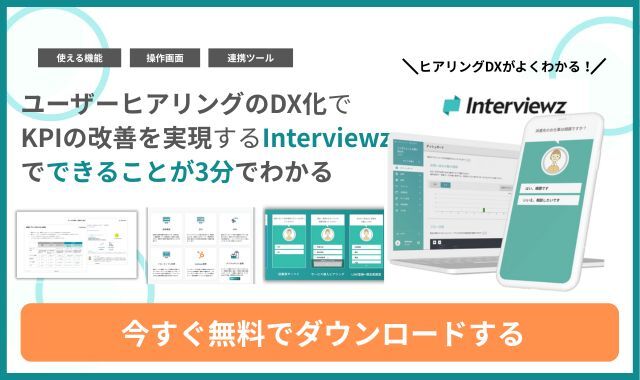
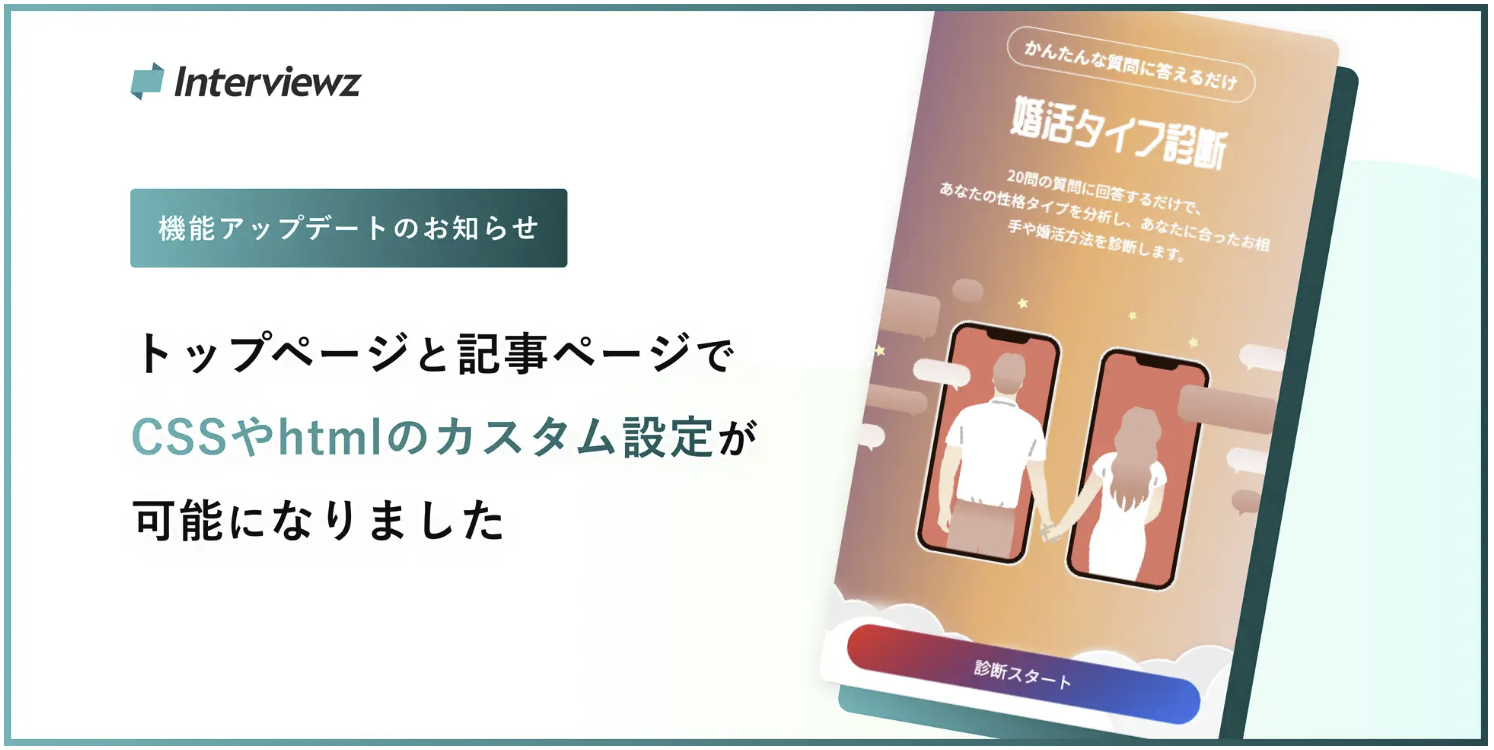
▼Interviewz(インタビューズ)に新機能が追加され、CSSカスタマイズとHTMLタグ埋め込みが可能となりました。これにより、自社ブランドのデザインに合わせた診断・ヒアリングページを最短1日で構築できます。
フォントやカラーの変更、アニメーション追加、外部ツールや分析コードの設置も簡単です。SEO対策やCVR向上、データ活用がスピーディーに行えます。さらに、プレビュー機能で事前確認し即時反映できるため、マーケティング施策の自由度と実行スピードが大幅に向上します。
ぜひ下記の資料から、インタビューズの詳しい機能をご確認ください。
失敗パターンとツール比較を踏まえたうえで、最後によくある疑問への回答と本記事のまとめをお伝えします。
Microsoft Formsに関するよくある質問(FAQ)とまとめ
よくある5つの質問と回答
Q1. Microsoft Formsは無料で使えますか?
Microsoftアカウント(無料)があれば基本機能は利用可能です。ただし、無料版は1フォームあたりの回答数が最大200件に制限されます。業務利用ではMicrosoft 365のサブスクリプション(Business Basic:月額750円~/ユーザー)に含まれる有料版の利用を推奨します。回答数上限は最大5万件に拡大され、管理者機能やPower Automate連携も使えるようになります。
Q2. スマートフォンからフォームを作成 – 回答できますか?
はい、可能です。Microsoft Formsはレスポンシブデザインに対応しており、スマートフォンのブラウザからフォームの作成と回答の両方を行えます。また、Microsoft 365モバイルアプリからもアクセスできます。ただし、複雑な分岐設定やデザイン調整はPC画面での操作の方が効率的です。
Q3. 匿名アンケートは作成できますか?
作成可能です。フォームの設定で「名前を記録」オプションをオフにし、共有設定で「リンクを知っている全員が回答可能」を選択すれば、回答者の氏名やメールアドレスを記録しない匿名アンケートになります。ただし、組織内限定に設定した場合はAzure ADの認証情報が記録される点に注意が必要です。完全な匿名性が求められる場合は、組織外公開リンクの利用を検討してください。
Q4. FormsのデータをExcel以外のツールに連携できますか?
Microsoft 365有料版であれば、Power Automateを使ってさまざまなサービスと連携可能です。例えば「フォームに回答があったらSharePointリストに自動登録」「回答内容をTeamsチャネルに自動通知」「特定の回答があった場合にメールを自動送信」などのワークフローをノーコードで構築できます。Power BIとの連携でリアルタイムダッシュボードも作成可能です。
Q5. Googleフォームからの移行は簡単ですか?
残念ながら、GoogleフォームからMicrosoft Formsへの直接インポート機能は提供されていません。フォームの構造(質問と選択肢)は手動で再作成する必要があります。ただし、過去の回答データについてはGoogleスプレッドシートからCSV形式でエクスポートし、ExcelやSharePointに取り込むことで移行できます。フォーム数が多い場合は、段階的な移行スケジュールを立てて進めることを推奨します。
まとめ – Microsoft Formsを活用して業務効率化を実現しよう
本記事では、マイクロソフトフォームズ(Microsoft Forms)の基本機能、Googleフォームとの比較、具体的な作り方5ステップ、よくある失敗パターンと対策、そしてフォームツール4選の比較を解説しました。
重要なポイントを振り返ります。
- Microsoft FormsはMicrosoft 365に含まれるため、既存ユーザーは追加コストなしですぐに利用開始できる
- Excel、Teams、Power Automateとの連携により、データ収集から分析 – 自動化まで一気通貫で実現可能
- 社内アンケート、研修テスト、イベント管理など幅広い業務シーンに対応する
- 設問数を10~15問に抑え、共有設定とモバイル表示を事前確認することで運用上の失敗を防げる
- デザイン自由度や外部ツール連携に制約があるため、顧客向けフォームには専用ツールの併用も検討する
まずは自社のMicrosoft 365環境でFormsにアクセスし、簡単なアンケートを1つ作成してみることをおすすめします。実際に操作してみることで、本記事で紹介した機能の使い勝手を体感できるはずです。
また、顧客接点のフォームやより高度なヒアリング体験を構築したい場合は、専用ツールの活用も視野に入れてみてください。
Interviewz(インタビューズ)では、ヒアリング体験をDX化し、質の高い情報をスピーディーに収集できます。テキストタイピングを最小化した簡単なUI/UXと、ノーコードでの連携機能により、ユーザーの声を様々なビジネスプロセスで活用できます。
Interviewz(インタビューズ)をご活用いただくことで以下のことが解決できます。
- 新規お問い合わせ、相談数の向上
- ヒアリングの内容の最適化から受注率の向上
- ヒアリングコスト(人件費・タイムコスト)の削減
- 既存顧客のお問い合わせのセルフ解決(サポートコストの削減)
- サービス/プロダクトのマーケティングリサーチ
- 既存顧客、従業員のエンゲージメント向上
- データ登録負荷の軽減
- サイトにおけるユーザーの行動情報のデータ蓄積
Interviewzをご利用いただいた多くのお客様で、ビジネスにおけるあらゆるKPIの数値改善を可能にしています。
Interviewz(インタビューズ)の主な活用方法:
- 総合ヒアリングツール
- チャットボット
- アンケートツール
- カスタマーサポートツール
- 社内FAQツール
Interviewzは14日間のトライアル期間中もすべての機能を無料でお試しいただけます。まずは3分でできる無料診断で、自社のヒアリング改善ポイントをチェックしてみてください。
▼Interviewz(インタビューズ)に新機能が追加され、CSSカスタマイズとHTMLタグ埋め込みが可能となりました。これにより、自社ブランドのデザインに合わせた診断・ヒアリングページを最短1日で構築できます。
フォントやカラーの変更、アニメーション追加、外部ツールや分析コードの設置も簡単で、SEO対策やCVR向上、データ活用がスピーディーに行えます。さらに、プレビュー機能で事前確認し即時反映できるため、マーケティング施策の自由度と実行スピードが大幅に向上し、リード獲得や効果測定改善を加速させることが可能です。
ぜひ下記の資料から、インタビューズの詳しい機能をご確認ください。
Interviewz(インタビューズ)をご活用いただくことで以下のことが解決できます。
• 新規お問い合わせ、相談数の向上
• ヒアリングの内容の最適化から受注率の向上
• ヒアリングコスト(人件費・タイムコスト)の削減
• 既存顧客のお問い合わせのセルフ解決(サポートコストの削減)
• サービス/プロダクトのマーケティングリサーチ
• 既存顧客、従業員のエンゲージメント向上
• データ登録負荷の軽減
• サイトにおけるユーザーの行動情報のデータ蓄積

▼Interviewz(インタビューズ)の主な活用方法
• 総合ヒアリングツール
• チャットボット
• アンケートツール
• カスタマーサポートツール
• 社内FAQツール
Interviewzの機能一覧|総合的なヒアリング活動を網羅
Interviewzでは、下記のような総合的なヒアリング活動を支援する機能を揃えております。