クロス集計をExcel(エクセル)で行う方法12選|関数を使った手法からアンケート集計の手順を解説
- 2026/01/02
- 2026/01/27
SHARE


目次
- 1 クロス集計とは?単純集計との違いを最短で理解する
- 2 エクセルでクロス集計を作成する基本ステップ5つ【ピボットテーブル】
- 3 エクセルの関数でクロス集計を作る方法の種類12
- 3.1 1. COUNTIFSで作る基本クロス集計(最も王道)
- 3.2 2. COUNTIFで作る単一条件集計(列がダミー化されている場合)
- 3.3 3. SUMIFSで作るクロス集計(0/1ダミーや数値合計を扱う)
- 3.4 4. AVERAGEIFSで作るクロス集計(平均値で比較したい場合)
- 3.5 5. RANKやLARGE/SMALLと組み合わせて「順位表」にする方式
- 3.6 6. IF/IFSで「集計軸を作ってから」クロス集計する方式(前処理型)
- 3.7 7. TEXT関数やクレンジング関数で「表記ゆれを潰してから」集計する方式
- 3.8 8. UNIQUE/FILTERで軸を自動生成し、COUNTIFS等でクロス集計する方式(動的配列型)
- 3.9 9. SUMPRODUCTで作るクロス集計(柔軟だが上級者向け)
- 3.10 10. OR条件(複数値のどれか)を含むクロス集計の方式
- 3.11 11. 構成比(割合)まで関数で作る方式(%表示型)
- 3.12 12. 検算・監査のために「ピボットで照合する」方式
- 4 単一回答(SA)のアンケートデータをクロス集計する際
- 5 複数回答(MA)をクロス集計する際
- 6 多重クロス集計の考え方と注意点3つ
- 7 まとめ|SAとMAの違いを理解すると、クロス集計で迷わなくなる
アンケート結果をExcelで集計してみたものの、「数字は出たけれど、どう判断すればいいのか分からない」と感じたことはないでしょうか。
その違和感の多くは、集計のやり方ではなく、単純集計とクロス集計の使い分け、そしてSAとMAの違いを整理できていないことに原因があります。
クロス集計は、回答結果を“深く読む”ための基本手法ですが、前提となるデータ構造や見方を誤ると、かえって判断を誤らせる危険もあります。本記事では、クロス集計の基本的な考え方から、Excelでの具体的な作り方、SA・MAそれぞれの注意点、多重クロス集計の落とし穴までを、実務目線で整理します。
「集計できる」だけで終わらせず、「意思決定に使える分析」に変えるために。
クロス集計で迷わなくなるための全体像を、ここから一緒に押さえていきましょう。

クロス集計とは?単純集計との違いを最短で理解する

アンケート結果を前にしたとき、多くの人が最初につまずくのは「数字は出たけど、結局どう判断すればいいのか分からない」という状態です。
この違和感の正体は、単純集計で止まっているか、クロス集計まで踏み込めているかにあります。
単純集計は「全体像を把握する」ための入口です。一方でクロス集計は、「なぜそうなっているのか」「どこに問題やチャンスが潜んでいるのか」を読み解くための手段になります。
両者は似ているようで役割がまったく異なり、使い分けを誤ると意思決定を誤ります。
まずは、単純集計で何が分かり、何が分からないのかを整理しましょう。
単純集計(GT集計)で分かること・分からないこと
単純集計(GT集計)は、各設問に対して「どの選択肢が、何人・何%選ばれたか」をそのまま集計する方法です。
たとえば「この商品に満足していますか」という質問に対し、「満足80%、不満20%」といった結果を出すのが単純集計です。
この方法の強みは、全体傾向を一瞬で把握できることにあります。調査の冒頭で全体像を確認したり、速報的に結果を共有したりする場面では非常に有効です。
一方で、単純集計には明確な限界があります。
それは「誰がその回答をしているのか」が一切見えないことです。
満足が80%という数字が出たとしても、それが「若年層の評価なのか」「 既存顧客だけの評価なのか」「特定の属性に支えられた結果なのか」は、単純集計だけでは判断できません。
つまり単純集計は、「結果」しか教えてくれませんが、「構造」や「偏り」までは教えてくれないのです。ここで初めて必要になるのが、クロス集計という考え方です。
クロス集計で初めて見える「差分」と「歪み」
クロス集計とは、回答結果を属性や別の設問と掛け合わせて見る集計方法です。
性別×満足度、年代×購入意向、利用頻度×継続意向など、「誰がどう答えたのか」を切り分けて確認します。
この手法を使うことで、単純集計では見えなかった「差分」が浮かび上がります。たとえば全体では満足度80%でも、20代では60%、40代では90%というように、属性ごとの評価に大きな差があるケースは珍しくありません。
さらに重要なのが、「歪み」に気づける点です。
全体数値が高く見えるのは、実はボリュームの大きい一部の層が強く押し上げているだけで、本来狙うべきターゲットでは評価が低い。
クロス集計をすると、こうした構造的なズレがはっきり見えるようになります。
この「差分」と「歪み」を把握できるかどうかで、意思決定の質は大きく変わります。施策を続けるべきなのか、修正すべきなのか、あるいは打ち切るべきなのか。
クロス集計は、その判断に耐えうる根拠を与えてくれる分析手法です。
ここまで理解できれば、「なぜアンケート分析ではクロス集計が前提になるのか」が腑に落ちてくるはずです。
次は、そのクロス集計をExcelでどう作るか、具体的な手順に入っていきましょう。
▼下記の資料では、実際にアンケートを作成する際に回答率の高いアンケートを作成するために『どんな項目があるばべきか』『回答率の高いアンケートの特徴』など、実例を交えながら解説しています。
アンケート作成でお悩みのある方は、下記の資料を参考にしながら効果的ななアンケートの作成方法を確認してみてください。
エクセルでクロス集計を作成する基本ステップ5つ【ピボットテーブル】
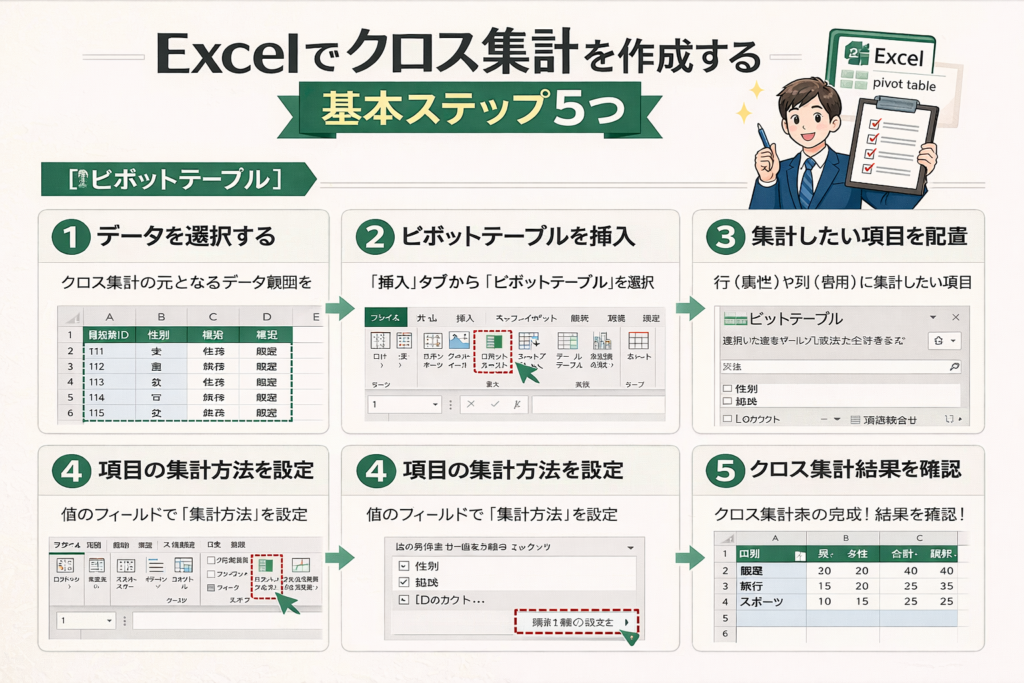
STEP1|クロス集計したいローデータを選択する

最初に行うのは、クロス集計の元になるローデータの選択です。
この時点で重要なのは、1行=1回答の形式が守られていることです。
回答者ID、性別、年代、各設問の回答が横に並び、1人分の回答が1行に収まっている状態が理想です。
どこかで行がズレていたり、途中に空白行が混ざっていると、集計結果は簡単に狂います。
セルを1つクリックした状態で、表全体が選択されていれば問題ありません。
この段階で「このデータ、あとで分析できる形になっているか?」を一度立ち止まって確認することが、手戻りを防ぐコツです。
STEP2|ピボットテーブルを挿入し、新規ワークシートに作成する

ローデータを選択したら、Excelの「挿入」タブから「ピボットテーブル」を選びます。
表示されるダイアログでは、基本的に新規ワークシートを選択するのがおすすめです。
理由はシンプルで、元データを汚さずに集計できるからです。
分析途中で何度も条件を変えるクロス集計では、元データと集計表を分離しておくことが、後々の修正や検証を楽にします。
OKを押すと、空のピボットテーブルとフィールド一覧が表示され、ここからが本番です。
STEP3|行・列・値にフィールドを配置する

ピボットテーブルの操作で多くの人が混乱するのが、このステップです。
ただし考え方はシンプルで、「何と何を掛け合わせたいか」をそのまま形にします。
たとえば、
年代ごとの満足度を見たい場合は
行に「年代」
列に「満足度」
を配置します。
値には、回答者IDや回答番号など「1人につき1つ必ず入っている項目」を入れます。
ここでのポイントは、値は“数えるための材料”であって、意味を持たせる場所ではないという点です。
この時点で、クロス集計表の骨組みはほぼ完成しています。
STEP4|集計方法を「合計」から「件数」に切り替える

ピボットテーブルの初期設定では、値の集計方法が「合計」になっていることがあります。
アンケートのクロス集計で知りたいのは、金額の合計ではなく人数(件数)です。
値のフィールドをクリックし、「値フィールドの設定」を開いたら、集計方法を「件数」に変更します。
この設定を忘れると、数字は出ているのに意味がまったく違う表になってしまいます。
さらに、割合で比較したい場合は、「計算の種類」で「行集計に対する比率」や「列集計に対する比率」を選ぶことで、構成比を表示できます。
件数と割合、どちらを見るべきかは目的次第ですが、意思決定では割合が重視されるケースがほとんどです。
STEP5|表示形式を調整して、比較しやすい表に整える

最後に行うのが、見た目と読みやすさの調整です。
この工程を軽視すると、「数字は正しいのに、何も伝わらない表」になりがちです。
項目名を分かりやすく書き換える
並び順を論理的な順(年代順など)に整える
不要な小数点を消す
といった調整だけでも、表の理解度は大きく変わります。
クロス集計表は「作ること」よりも「読ませること」が重要です。
誰が見ても、どこに差があるのかが一瞬で分かる状態をゴールにしましょう。
この5ステップを押さえれば、Excelでのクロス集計は一気に現実的な武器になります。
エクセルの関数でクロス集計を作る方法の種類12

1. COUNTIFSで作る基本クロス集計(最も王道)
単一回答(SA)を前提に、属性と回答を複数条件で数える方式。
例:性別×満足度、年代×購入意向など。
ポイントは「行の条件」「列の条件」をCOUNTIFSで掛けるだけで表が完成すること。クロス集計の最短ルートです。
2. COUNTIFで作る単一条件集計(列がダミー化されている場合)
複数回答(MA)などで、選択肢が0/1のダミー列になっている場合に使われる方式。
例:商品Aの選択者数、機能Xにチェックした人数など。
単純な件数を取るだけならCOUNTIFで成立します。属性条件まで入れるならCOUNTIFSに拡張します。
3. SUMIFSで作るクロス集計(0/1ダミーや数値合計を扱う)
MAの0/1ダミー列を「合計=該当者数」として扱うパターン。
また、売上やスコアなど「数値の合計」をセグメント別に集計したい場合にも使う方式です。
COUNTIFSが「件数」、SUMIFSが「合計」と覚えると迷いません。
4. AVERAGEIFSで作るクロス集計(平均値で比較したい場合)
満足度スコア、NPS、評価点など「平均」で比較したいときの方式。
例:年代別の平均満足度、性別別の平均評価点。
件数ではなく平均で見ないと意思決定できないケースで使います。
5. RANKやLARGE/SMALLと組み合わせて「順位表」にする方式
クロス集計表を作った後に、カテゴリ別に順位付けしたい場合の方法。
例:年代ごとの上位機能、属性別に最も選ばれた理由。
集計そのものはCOUNTIFS/SUMIFSで、見せ方の加工に順位系関数を使います。
6. IF/IFSで「集計軸を作ってから」クロス集計する方式(前処理型)
ローデータがそのままだと軸にできない場合に、先に列を作る方法。
典型は年齢→年代の変換、スコア→評価区分、自由入力→カテゴリ化など。
クロス集計は“集計軸の列が用意できるか”で難易度が決まるので、ここは実務で頻出です。
7. TEXT関数やクレンジング関数で「表記ゆれを潰してから」集計する方式
表記ゆれ、余計な空白、全角半角、表記統一がされていないと、関数集計は簡単に壊れます。
TRIM、CLEAN、SUBSTITUTE、TEXTAFTER/TEXTBEFOREなどを使い、集計前に整えます。
この方式は「集計前の品質担保」として必須です。
8. UNIQUE/FILTERで軸を自動生成し、COUNTIFS等でクロス集計する方式(動的配列型)
Microsoft 365環境なら、
縦軸のカテゴリ(年代など)や横軸のカテゴリ(選択肢など)をUNIQUEで自動抽出し、
その結果を参照してCOUNTIFSを当てることで、軸が増減しても表が追従します。
「運用で回答が増える」「選択肢が増える」ケースで強いです。
9. SUMPRODUCTで作るクロス集計(柔軟だが上級者向け)
COUNTIFSが効かない条件(複雑なOR条件、部分一致の組み合わせなど)に対応するための手段。
柔軟ですが、式が読みにくく保守性が落ちやすいので、必要なときだけ採用する位置づけです。
10. OR条件(複数値のどれか)を含むクロス集計の方式
関数クロス集計で詰まりやすいのがOR条件です。
方法としては主に次の3パターンになります。
COUNTIFSを足し算してORを表現する
SUMPRODUCTでOR条件を吸収する
補助列でフラグ化してからCOUNTIFSする
この分類を知っていると「できない」を避けられます。
11. 構成比(割合)まで関数で作る方式(%表示型)
クロス集計表は「件数」だけだと判断しづらく、比較は構成比が主役になります。
関数でやる場合は、分母の取り方で2系統に分かれます。
行内構成比(その属性内での割合)
全体構成比(全体母数に対する割合)
割合をどの母数で割るかを明示しないと、読み手が誤解します。
12. 検算・監査のために「ピボットで照合する」方式
関数で作ったクロス集計は、コピペや参照ズレで数が狂いやすい。
そのため、ピボットテーブルで同じ集計を作って照合し、検算する運用が実務では堅いです。
これは集計“方法”というより、品質確保の型として重要です。
▼ビジネスにおいて「ヒアリングの質」は、その後の提案の精度や成果を大きく左右します。しかし、実際の現場では以下のような悩みがよく聞かれます。
- 「何をどこまで聞けばいいのかわからない」
- 「毎回ヒアリングの内容が属人化していて、標準化できない」
- 「新人や外注メンバーにヒアリング業務を任せにくい」
- 「案件ごとに内容が違うため、毎回シートをゼロから作ってしまう」
下記のヒアリングシートテンプレートでは、上記のような現場の課題を解決するためにWeb制作・採用・営業・ブランディングなど、用途別・目的別にヒアリング項目が体系立てられており、誰でもすぐに使えるフォーマットになっています。
さらに、テンプレートには診断ノウハウやチェック項目も付属していますので、ヒアリングを通じて「課題の構造化」や「次のアクション提案」まで自然に導けます。
無料でダウンロードできますので、ぜひご活用ください。
単一回答(SA)のアンケートデータをクロス集計する際

単一回答(SA)のアンケートは、Excelでクロス集計を行ううえで最も扱いやすい形式です。
一方で、「作れる」ことと「正しく読める」ことは別で、ここを取り違えると結論を誤ります。
ここでは、SAデータを使った基本的なクロス集計の考え方と、実務で必ず押さえるべき読み解きのポイントを整理します。
性別・年代・満足度で作る基本クロス集計
SAの代表的なクロス集計が、「属性×評価」の組み合わせです。
たとえば、行に年代、列に満足度を置くことで、年代別に評価の分布が一目で分かる表が完成します。
この形式の良い点は、
どの層が高く評価しているのか
どの層で不満が集中しているのか
が、数字としてはっきり現れることです。
単純集計では「満足80%」としか見えなかった結果も、クロス集計にすると
20代は満足60%
30代は70%
40代は90%
といったように、ターゲットごとの温度差が浮き彫りになります。
この段階で初めて、「全体では悪くないが、狙うべき層では課題がある」といった判断が可能になります。
SAデータは、このような“分布の違い”を確認するために使うのが基本です。
実数ではなく構成比で見るべき理由
クロス集計を始めたばかりの人が陥りやすいのが、実数だけで判断してしまうことです。
しかし、属性ごとに人数が異なる場合、実数比較は簡単に誤解を生みます。
たとえば、
20代:回答者20人中、満足12人
40代:回答者80人中、満足40人
という結果だけを見ると、40代の方が満足者が多く見えます。
ですが、構成比で見ると
20代:満足60%
40代:満足50%
となり、評価の傾向は逆になります。
クロス集計の目的は「人数を比べること」ではなく、「傾向を比べること」です。
そのため、SAのクロス集計では構成比(%)を主軸に読むのが基本になります。
実数は、あくまで母数を確認するための補助情報と捉えると、判断を誤りにくくなります。
サンプルサイズを見誤らないための確認ポイント
構成比を見る際に、必ずセットで確認すべきなのがサンプルサイズ(n数)です。
ここを無視すると、「それっぽい差」に振り回されてしまいます。
特に注意したいのは、属性ごとの回答者数が極端に少ないケースです。
たとえば、ある年代が5人しかいない状態で「満足80%」と出ても、それは統計的な傾向とは言えません。
実務では、
各セルのn数が最低でも30前後あるか
極端に小さいセグメントが混ざっていないか
を必ず確認します。
n数が小さい場合は、「参考値」として扱う、もしくは属性をまとめ直す判断が必要です。
クロス集計は、細かく切りすぎるほど精度が下がる分析手法でもあります。
SAのクロス集計はシンプルだからこそ、
構成比を見る
n数を確認する
という基本を外すと、結論が一気に危うくなります。
次は、複数回答(MA)データがなぜ難しくなるのか、そしてExcelで扱う際の現実的な判断基準について整理していきましょう。
▼下記の資料では、ヒアリング活動によってお客様のお問合せやCVRの向上を達成できた実例を紹介しています。ぜひ参考にしてください。
複数回答(MA)をクロス集計する際

複数回答(MA)のクロス集計は、アンケート分析の中でも最もつまずきやすいポイントです。
ピボットテーブルや関数を使おうとして、「数字は出たけど、これ合ってるのか?」という不安を感じた経験がある人も多いはずです。
ここでは、なぜMAが難しくなるのかを構造から整理し、Excelで扱う場合の現実的な整理方法と判断基準を明確にします。
なぜ複数回答はそのままクロス集計できないのか
MAが難しくなる最大の理由は、「1行=1回答」というクロス集計の前提が崩れる点にあります。SAでは、1人の回答者が1つの選択肢しか持たないため、「人数を数える」処理がそのまま成立します。
一方、MAでは1人が同じ設問内で複数の選択肢を選ぶため、1人が複数回カウントされる構造になります。その結果、行や列の合計が母数を超えたり、割合が100%を超えたりといった現象が起こります。
これはExcelの仕様ではなく、データ構造そのものが持つ性質です。MAをSAと同じ前提で集計しようとすると、必ずどこかで整合性が崩れます。
ダミー変数化で考える複数回答の整理方法
MAをExcelで扱う場合の基本は、ダミー変数化です。1つの複数回答設問を、選択肢ごとに列として分解し、「選択したら1、していなければ0」という形に変換します。
これにより、SUMIFSやCOUNTIFSを使って「選ばれた回数」を集計できるようになります。
ただし、ここで扱っているのは「人数」ではなく「選択回数」です。1人が3つ選べば3としてカウントされるため、結果の読み方を誤ると判断を誤ります。MAのクロス集計では、常に「今見ている数字は何を単位にしているのか」を意識することが不可欠です。
MAをExcelで処理すべきか判断する基準
MAをExcelで処理すべきかどうかは、技術的な可否ではなく分析目的で判断します。選択肢が少なく、クロス軸も1つ程度で、あくまで傾向把握が目的であれば、Excelで十分対応できます。
一方、選択肢が多い、3重クロス以上を行いたい、正確な母数管理が必要、意思決定に直結する分析といったケースでは、Excelで無理に回すほどリスクが高くなります。
この段階では、アンケートツールの集計機能や専用ツール、調査会社の活用を検討する方が現実的です。MA分析で重要なのは「できるか」ではなく、「その方法で信頼できる結論が出るかどうか」です。
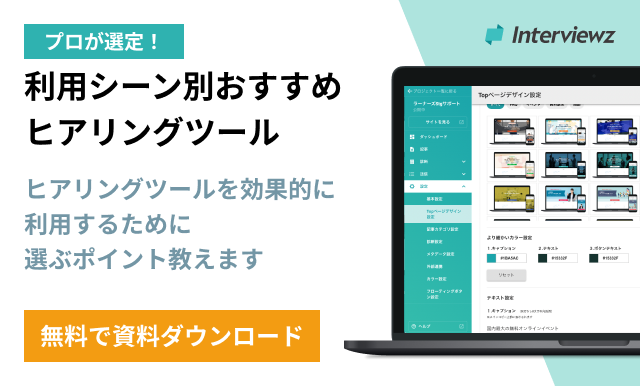
▼以下の資料は、ヒアリングに特化した「ヒアリングツール」を10選で比較した資料です。ヒアリングツールは、診断コンテンツの作成やチャットボットなどで、ユーザー情報のヒアリングを行うツールです。 類似サービスの比較を行いたい方は、ぜひ参考にしてください。
多重クロス集計の考え方と注意点3つ

クロス集計に慣れてくると、「もう一軸足せば、もっと詳しく分かるのでは」と考えがちです。
確かに多重クロス集計は、分析の解像度を高める有効な手段です。ただし、軸を増やすほど分析の難易度とリスクも急激に上がります。ここでは、多重クロス集計を行う前に必ず押さえておくべき考え方と注意点を整理します。
1.属性クロスと設問間クロスの違いを認識しておく
多重クロス集計を理解するうえで、まず区別すべきなのが「属性クロス」と「設問間クロス」です。属性クロスは、性別や年代、居住地域といった回答者の属性を軸にした分析で、「誰がどう答えたか」を把握するために使われます。一方、設問間クロスは、満足度×継続意向、利用頻度×購入意向のように、設問同士を掛け合わせて「回答の関係性」を見る分析です。
3重クロス集計では、この2つが混在します。たとえば「年代×性別×満足度」は属性クロスを重ねた形であり、「年代×満足度×継続意向」は属性クロスと設問間クロスの組み合わせです。どちらをやっているのかを意識せずに軸を増やすと、分析の目的が曖昧になり、表だけが複雑になります。
2.3重クロスを作る前に必ずN数を決める
多重クロス集計で最も重要なのが、n数の確認です。軸を1つ増やすごとに、データは細かく分断され、1セルあたりのサンプル数は急激に減ります。
全体で300件の回答があっても、年代×性別×満足度といった3重クロスを行えば、1セルが一桁になることも珍しくありません。
n数が極端に小さい状態で構成比を見ても、それは傾向ではなく偶然のブレです。実務では、各セルに最低でも20〜30件程度のサンプルが確保できるかを一つの目安にします。それを下回る場合は、「参考値」と明示するか、そもそも軸の切り方を見直す判断が必要です。多重クロスは、作る前に成立条件を満たしているかを確認する分析手法だと言えます。
3.軸を増やすより問いを絞っておく
多重クロス集計でよくある失敗が、「分からないから軸を足す」という発想です。しかし、軸を増やすほど情報は増えるどころか、むしろ判断が難しくなります。理由は、n数が減ることで数値の信頼性が下がり、表の解釈が主観に寄りやすくなるからです。
多くの場合、必要なのは軸を増やすことではなく、「何を知りたいのか」という問いを絞ることです。
たとえば「若年層の満足度が低い理由を知りたい」のであれば、年代×満足度×不満理由といった限定的な設問間クロスで十分です。無闇に性別や地域まで足すよりも、問いに直結する軸だけを残した方が、結論は明確になります。
多重クロス集計は、分析の深さを増すための手段であって、情報を増やすためのものではありません。軸を足す前に問いを削る。この視点を持てるかどうかが、多重クロスを「使える分析」にできるかどうかの分かれ目です。
▼Interviewz(インタビューズ)は、ノーコード型のSaaSツールで、顧客ヒアリングの効率化をサポートするために設計された画期的なソリューションです。
インタビューズは、以下の特徴を兼ね備えています。
- 簡単な操作性
タップ操作だけで、診断や質問がスムーズに行えます。技術的な知識がなくても直感的に操作できるので、誰でも簡単に利用できます。
- 多彩な連携機能
SlackやGoogleスプレッドシートなど、外部ツールとの連携が可能です。これにより、データの共有や分析がより効率的になります。
- EFO(入力フォーム最適化)機能
ユーザーの負担を軽減するために、入力フォームを最適化しています。これにより、ストレスなく情報を収集することが可能です。
- マーケティング調査にも対応
カスタマーサポートやアンケート収集、マーケティング調査など、さまざまな場面で活用できる柔軟性を持っています。
上記のように、「インタビューズ」は顧客ニーズを正確に把握し、効果的なマーケティング戦略を実現するために欠かせないツールです。より詳しい情報や導入事例について知りたい場合は、ぜひ下記のサービス概要をご参照ください。
まとめ|SAとMAの違いを理解すると、クロス集計で迷わなくなる
クロス集計で迷う原因の多くは、Excelの操作ではなくSAとMAの違いを曖昧に扱っていることにあります。
単一回答(SA)は「1人=1回答」が成立するため、人数や構成比をそのまま比較でき、ピボットテーブルや関数でも安定して集計できます。
一方、複数回答(MA)は「1人が複数回カウントされる」前提のデータです。そのまま集計すると人数や割合の解釈を誤りやすく、ダミー変数化などの前処理と、数字の読み方への注意が欠かせません。
クロス集計で迷わなくなるために重要なのは、
「この設問はSAかMAか」
「今見たいのは人数か傾向か」
を最初に切り分けることです。
この前提が整理できれば、Excelで続行すべきか、手法を切り替えるべきかも自然に判断でき、集計そのものに振り回されなくなります。
インタビューズは14日間のトライアル期間中もすべての機能を無料でお試しいただけますので、ぜひこの機会にご利用ください。
▼Interviewz(インタビューズ)に新機能が追加され、CSSカスタマイズとHTMLタグ埋め込みが可能となりました。これにより、自社ブランドのデザインに合わせた診断・ヒアリングページを最短1日で構築できます。
フォントやカラーの変更、アニメーション追加、外部ツールや分析コードの設置も簡単で、SEO対策やCVR向上、データ活用がスピーディーに行えます。さらに、プレビュー機能で事前確認し即時反映できるため、マーケティング施策の自由度と実行スピードが大幅に向上し、リード獲得や効果測定改善を加速させることが可能です。
ぜひ下記の資料から、インタビューズの詳しい機能をご確認ください。
Interviewz(インタビューズ)をご活用いただくことで以下のことが解決できます。
• 新規お問い合わせ、相談数の向上
• ヒアリングの内容の最適化から受注率の向上
• ヒアリングコスト(人件費・タイムコスト)の削減
• 既存顧客のお問い合わせのセルフ解決(サポートコストの削減)
• サービス/プロダクトのマーケティングリサーチ
• 既存顧客、従業員のエンゲージメント向上
• データ登録負荷の軽減
• サイトにおけるユーザーの行動情報のデータ蓄積

▼Interviewz(インタビューズ)の主な活用方法
• 総合ヒアリングツール
• チャットボット
• アンケートツール
• カスタマーサポートツール
• 社内FAQツール
Interviewzの機能一覧|総合的なヒアリング活動を網羅
Interviewzでは、下記のような総合的なヒアリング活動を支援する機能を揃えております。